Securizarea accesului la consola de administrare Nutanix Prism
Informație
Version Nutanix Prism : NCC Version 4.6.0.1
Această pagină indică modul de acordare a accesului la consola de administrare Nutanix Prism, cu un acces securizat prin CyberElements.
Ea arată de asemenea cum se configurează injectarea credențialelor, astfel încât utilizatorul să nu fie nevoit să le cunoască.
Crearea unui alias în Vault
În acest exemplu va fi injectat un cont de serviciu pentru a permite autentificarea în Nutanix Prism.
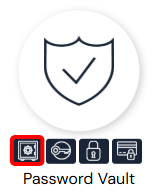
Deschideți mai întâi Vault-ul integrat în CyberElements:
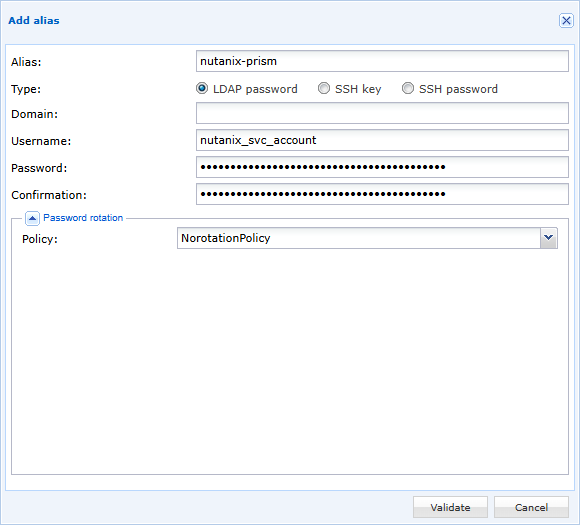
Adăugați apoi un nou alias, cu numele dorit, de tip LDAP, completând numele de utilizator și parola (asigurați-vă că aliasul nu este supus unei politici de rotație a parolelor activate):
Configurarea injectării credențialelor
Instalarea extensiei CyberElements SSO Configurator
Pentru a recupera configurarea cu extensia de browser CyberElements SSO Configurator, instalați-o urmând aceste instrucțiuni: Instalați CyberElements SSO Configurator
Recuperarea configurării Web SSO a Nutanix Prism
Începeți prin a accesa formularul de conectare Nutanix Prism, apoi lansați extensia făcând clic pe butonul  .
.
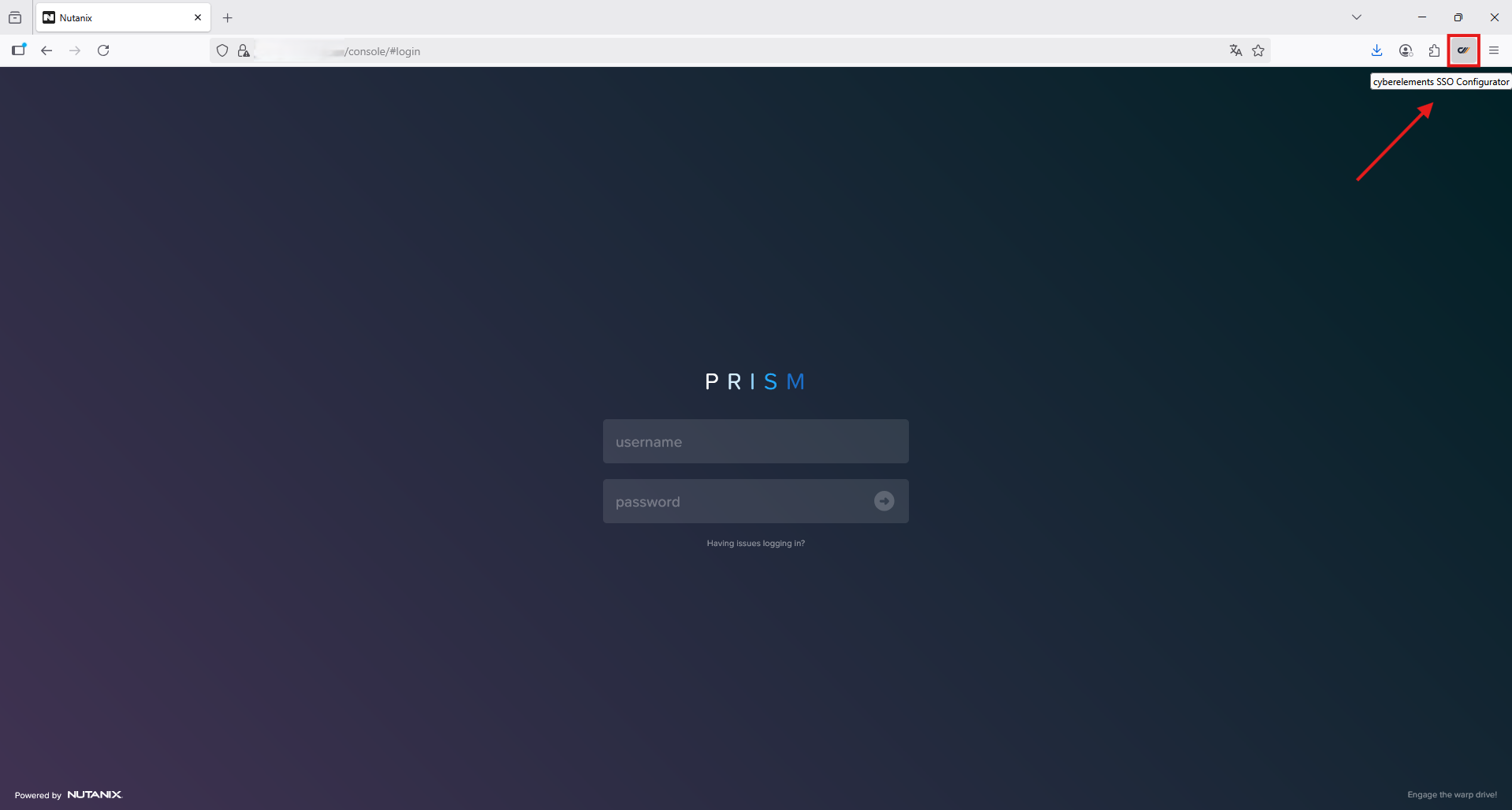
Extensia se deschide într-o bandă situată în partea stângă a browserului, cu identificarea automată a câmpurilor „Username” și „Password”.
Atenție!
Mesajul de avertisment „Please select button field” înseamnă că extensia așteaptă o acțiune manuală pentru a indica poziția „butonului de conectare”.
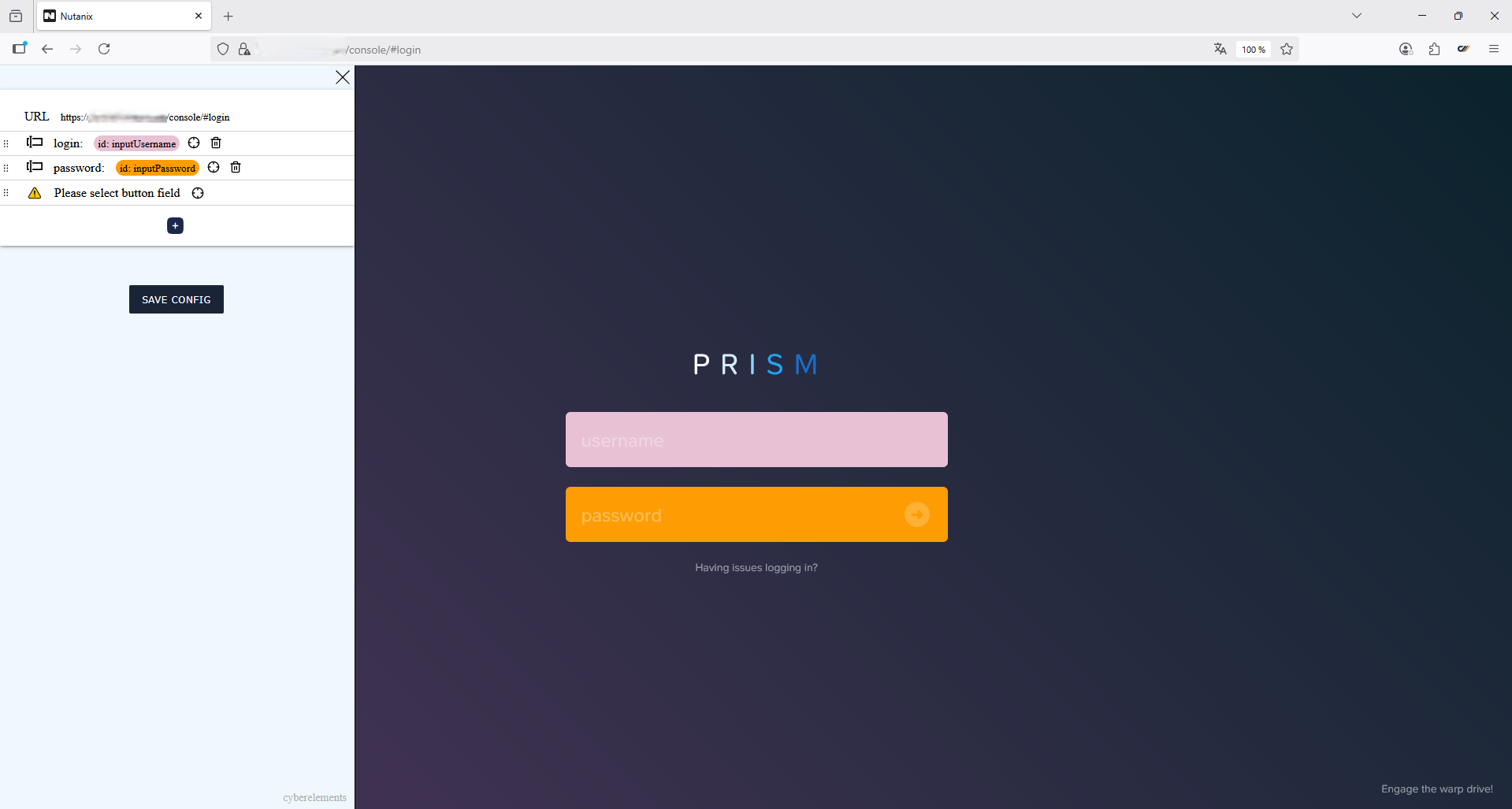
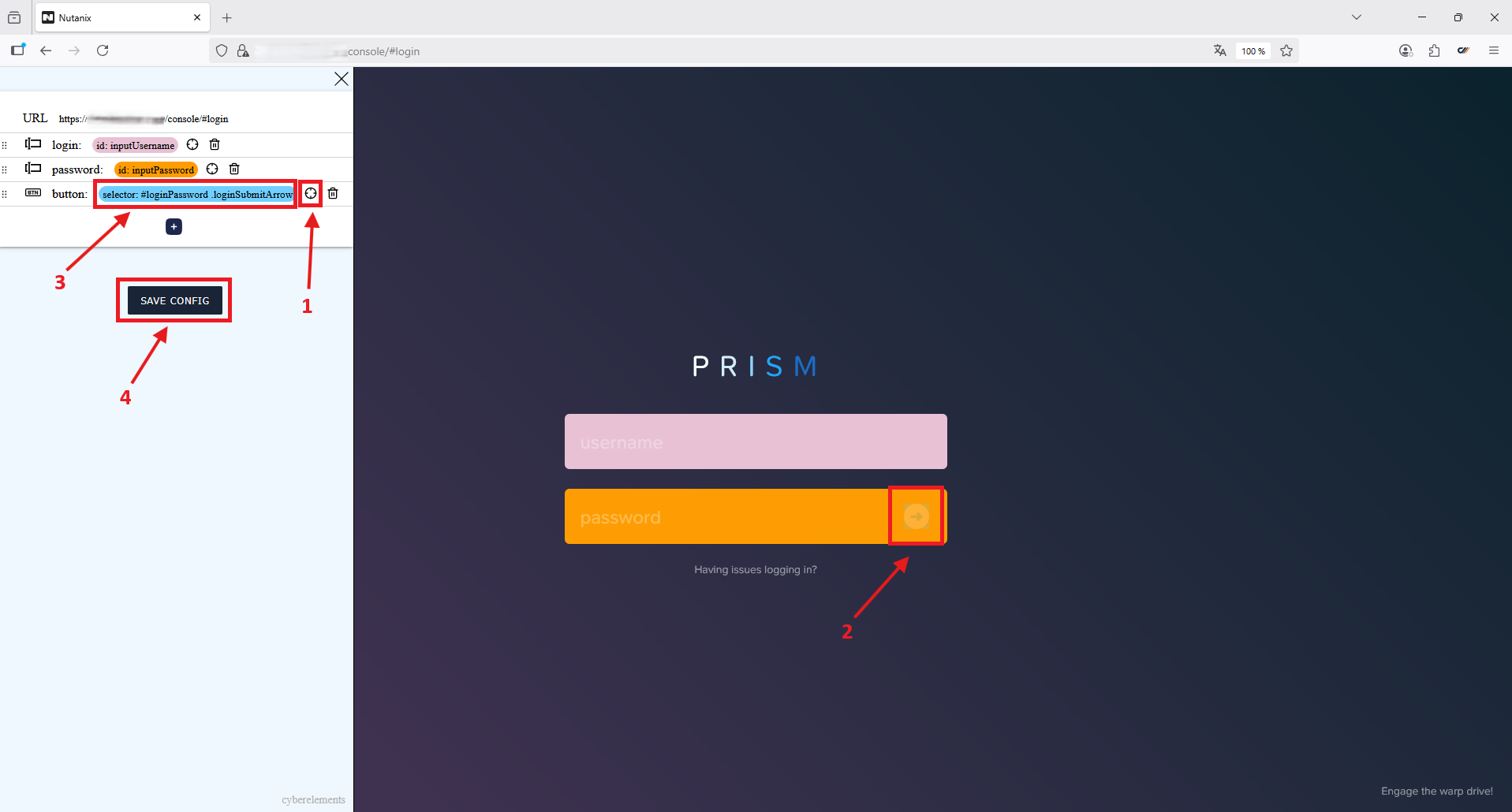
Indicați poziția „butonului de conectare” și salvați configurarea:
- Faceți clic pe pictograma

- Deplasați cursorul în formă de cruce până la locul „butonului de conectare” și faceți clic pe el
- Indicarea de către extensie a faptului că a fost selectată configurarea „butonului de conectare”
- Faceți clic pe butonul
 pentru a salva configurarea în clipboard
Exemplu
Exemplu de configurare recuperată:
1 2 3 4 5 6 7 8 9 10 11 12 13 14 15 16 17 18 19 20 21 22 23 24 25 26 27 28 29 | |
Configurarea aplicației web în CyberElements
- Selectați opțiunea Fixed din lista derulantă de activare a SSO
- Selectați aliasul din Vault creat pentru conectarea la Nutanix Prism
- Selectați
httpsdin lista derulantă a tipului de URL, apoi introduceți adresa de conectare la Nutanix Prism - Selectați Automatic Detection din lista derulantă a tipului de autentificare
- Bifați caseta Send the login and the password's user to the remote server
- Selectați
Injectiondin lista derulantă a tipului de SSO - Lipiți configurarea generată anterior de extensia
CyberElements SSO Configurator
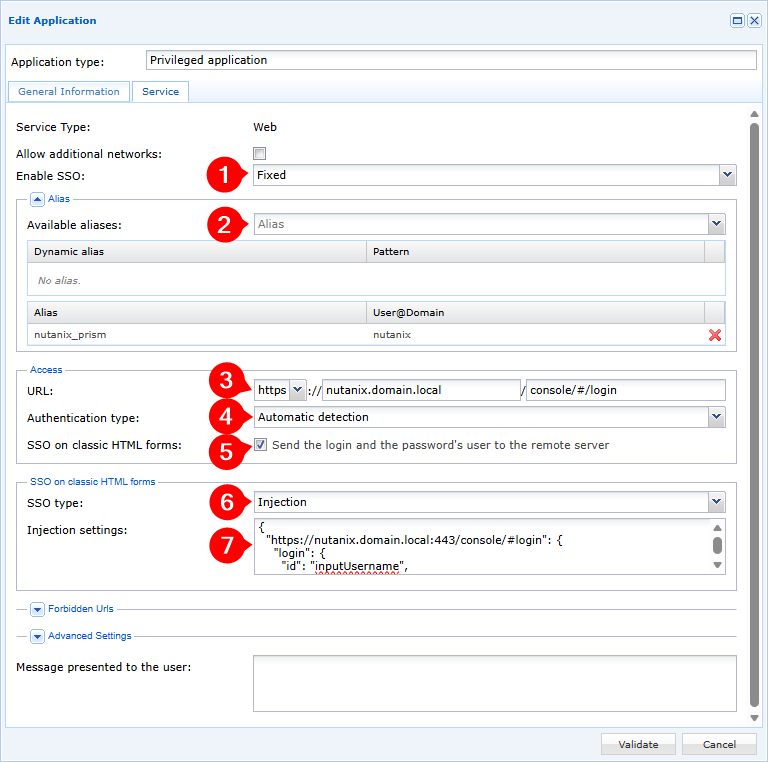
Injectarea credențialelor este acum configurată în aplicația dumneavoastră web Nutanix Prism, protejată de CyberElements.