Consultarea și tratarea unei sarcini de workflow
Această funcționalitate permite utilizatorului conectat să consulte și să trateze sarcinile de workflow care așteaptă intervenția sa. Într-adevăr, unele sarcini configurate în workflowuri necesită o validare sau o intervenție manuală.
Pentru a accesa pagina de tratare a sarcinilor de workflow, mergeți la meniul „Workflows” și selectați tabul „To be processed”.
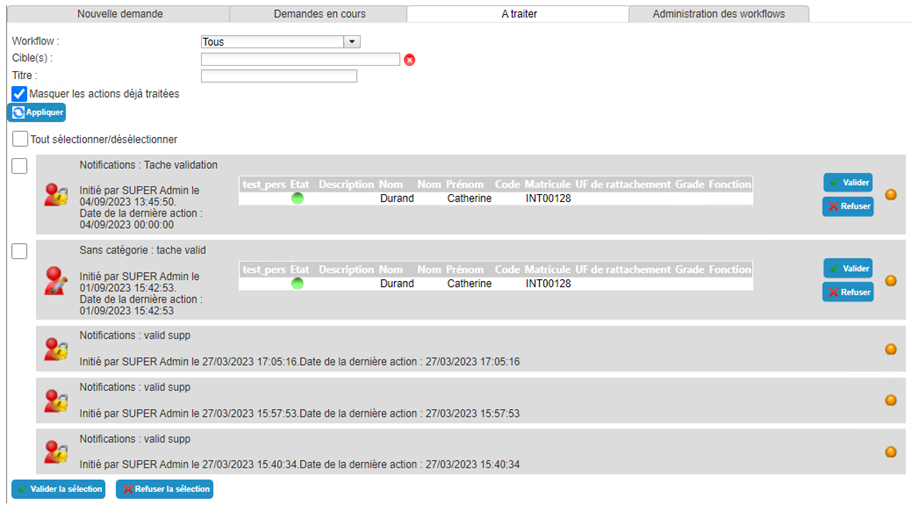
Diferitele tipuri de sarcini sunt:
- Generică
- Aprobarea creării sau ștergerii unei persoane
- Aprobarea unei cereri de autorizare
- Aprobarea modificării unei persoane
- Aprobarea unei cereri de resursă
- Atribuirea unei resurse unei persoane
Este posibil să efectuați aprobări sau respingeri în masă. Pentru aceasta, selectați toate workflowurile pentru care doriți să tratați sarcina. Caseta „Select/Deselect all” permite selectarea sau deselectarea tuturor workflowurilor afișate în tab.
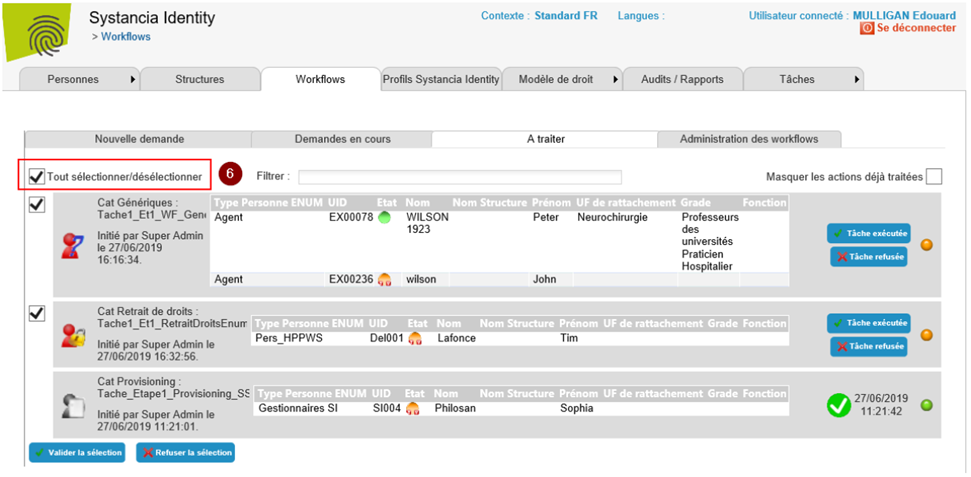
Faceți clic pe butonul „Approve selection” pentru a finaliza sarcinile workflowurilor selectate cu starea „Success”.
Faceți clic pe butonul „Reject selection” pentru a finaliza sarcinile workflowurilor selectate cu starea „Failure”.
Tratarea unei sarcini generice
O sarcină generică permite executarea unei sarcini care poate fi aprobată sau respinsă. Sarcina este liberă și este descrisă de obicei în text liber în atributul „Request description”.
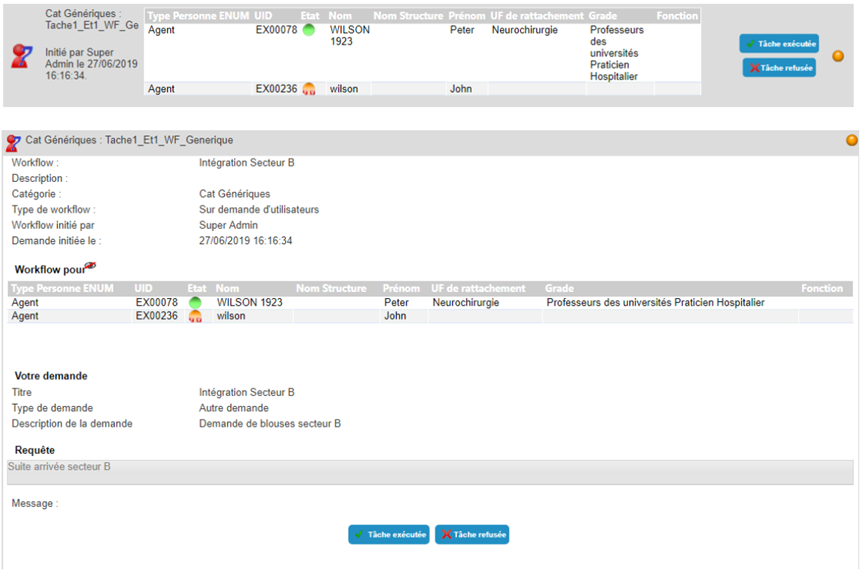
Butoanele „task completed” și „task rejected” permit tratarea sarcinii.
Faceți clic pe butonul „Task completed” pentru a finaliza sarcina cu starea „Success”.
Faceți clic pe butonul „Task rejected” pentru a finaliza sarcina cu starea „Failure”.
Avansarea workflowului poate fi consultată făcând clic pe punctul colorat.
Tratarea unei sarcini de aprobare a creării sau ștergerii unei persoane
O sarcină de aprobare a creării sau ștergerii unei persoane permite inserarea unei etape de aprobare în procesul de actualizare a repository-ului Identity.
Pentru a consulta detaliile sarcinii de validare, faceți clic pe bannerul workflowului.
Sarcinile de aprobare a creării sau ștergerii persoanelor se referă la o singură persoană. Persoana destinatară figurează în tabel sub titlul „Workflow for”.
Puteți adăuga un comentariu înainte de a trata sarcina. Acest comentariu va fi inclus în istoricul workflowului. Fiecare persoană implicată în workflow va putea consulta comentariile introduse de solicitant sau de participanții anteriori. Faceți clic pe butonul „Save” pentru a salva comentariul.
Notă: modificările descrise mai sus sunt posibile numai dacă configurarea workflowului o permite. Contactați administratorul pentru mai multe detalii, dacă este necesar.
Butoanele „Approve” și „Reject” permit tratarea sarcinii.
Faceți clic pe butonul „Approve” pentru a finaliza sarcina cu starea „Success”.
Faceți clic pe butonul „Reject” pentru a finaliza sarcina cu starea „Failure”.
Avansarea workflowului poate fi consultată făcând clic pe punctul colorat.
Tratarea unei sarcini de validare a unei cereri de autorizare
O sarcină de validare permite supunerea unei cereri unei persoane sau mai multor persoane înainte de executarea unei acțiuni.
Pentru a consulta detaliile sarcinii de validare, faceți clic pe bannerul workflowului.
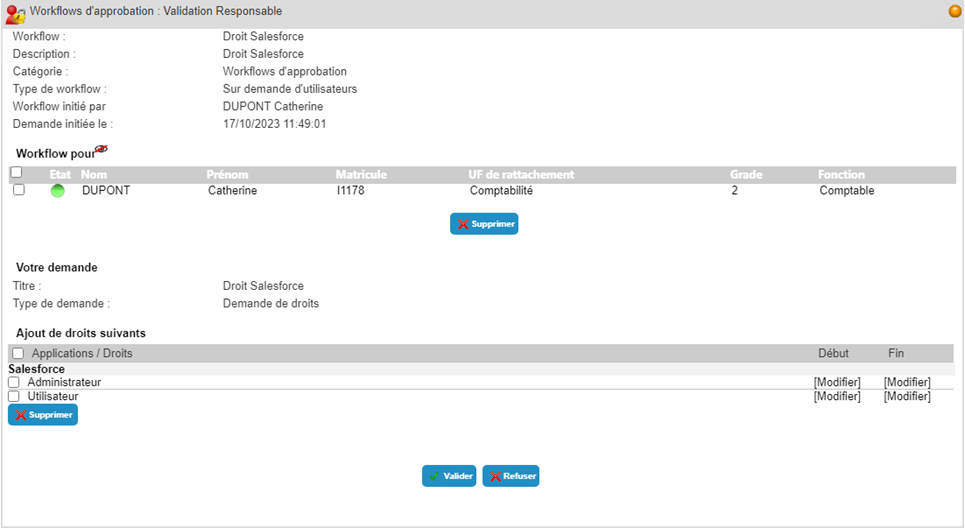
Sarcinile de validare a cererilor de autorizare implică cel puțin o persoană. Aceste persoane figurează în tabel sub titlul „Workflow for”.
Este posibil să retrageți una sau mai multe persoane din perimetru. Pentru aceasta, selectați persoanele care trebuie retrase, apoi faceți clic pe butonul „Remove” situat sub tabelul persoanelor.
Autorizările solicitate figurează în al doilea tabel, sub titlul „Add the following rights”. Fiecare cerere de autorizare se aplică tuturor destinatarilor workflowului.
Este posibil să retrageți una sau mai multe autorizări solicitate. Pentru aceasta, selectați autorizările care trebuie șterse, apoi faceți clic pe butonul „Delete” situat sub tabel.
Este posibil să modificați datele de aplicare a autorizării, modificând data de început, data de sfârșit sau ambele. Fiecare modificare se aplică tuturor destinatarilor workflowului.
Puteți adăuga un comentariu înainte de a trata sarcina. Acest comentariu va fi inclus în istoricul workflowului. Fiecare persoană implicată în workflow va putea consulta comentariile introduse de solicitant sau de participanții anteriori. Faceți clic pe butonul „Save” pentru a salva comentariul.
Notă: modificările descrise mai sus sunt posibile numai dacă configurarea workflowului o permite. Contactați administratorul pentru mai multe detalii, dacă este necesar.
Butoanele „Approve” și „Reject” permit tratarea sarcinii.
Faceți clic pe butonul „Approve” pentru a finaliza sarcina cu starea „Success”.
Faceți clic pe butonul „Reject” pentru a finaliza sarcina cu starea „Failure”.
Dacă configurarea workflowului permite reluarea unei sarcini, în cazul modificării datelor de aplicare a autorizărilor este disponibil și un buton „Replay”. Puteți face clic pe el pentru a reporni workflowul și a parcurge din nou toate etapele de validare. Această opțiune este utilă atunci când există mai multe etape de validare.
Avansarea workflowului poate fi consultată făcând clic pe punctul colorat.
Tratarea unei sarcini de validare a unei cereri de modificare a unei persoane
O sarcină de validare permite supunerea unei cereri unei persoane sau mai multor persoane înainte de executarea unei acțiuni.
Pentru a consulta detaliile sarcinii de validare, faceți clic pe bannerul workflowului.
Sarcinile de validare a cererilor de modificare a atributelor unei persoane implică cel puțin o persoană. Aceste persoane figurează în tabel sub titlul „Workflow for”.
Este posibil să retrageți una sau mai multe persoane din perimetru. Pentru aceasta, selectați persoanele care trebuie retrase, apoi faceți clic pe butonul „Remove” situat sub tabelul persoanelor.
Modificările de atribute solicitate figurează în formularul de cerere, sub titlul „Information to be updated”. Fiecare cerere de modificare a valorii atributelor se aplică tuturor destinatarilor workflowului.
Puteți adăuga un comentariu înainte de a trata sarcina. Acest comentariu va fi inclus în istoricul workflowului. Fiecare persoană implicată în workflow va putea consulta comentariile introduse de solicitant sau de participanții anteriori. Faceți clic pe butonul „Save” pentru a salva comentariul.
Notă: modificările descrise mai sus sunt posibile numai dacă configurarea workflowului o permite. Contactați administratorul pentru mai multe detalii, dacă este necesar.
Butoanele „Approve” și „Reject” permit tratarea sarcinii.
Faceți clic pe butonul „Approve” pentru a finaliza sarcina cu starea „Success”.
Faceți clic pe butonul „Reject” pentru a finaliza sarcina cu starea „Failure”.
Avansarea workflowului poate fi consultată făcând clic pe punctul colorat.
Tratarea unei sarcini de validare a unei cereri de resursă
O sarcină de validare permite supunerea unei cereri unei persoane sau mai multor persoane înainte de executarea unei acțiuni.
Pentru a consulta detaliile sarcinii de validare, faceți clic pe bannerul workflowului.
Sarcinile de validare a cererilor de resursă constau în atribuirea unuia sau mai multor tipuri de resursă unei persoane sau mai multor persoane. Persoanele destinatare ale cererii figurează în tabel sub titlul „Workflow for”.
Este posibil să retrageți una sau mai multe persoane din perimetru. Pentru aceasta, selectați persoanele care trebuie retrase, apoi faceți clic pe butonul „Remove” situat sub tabelul persoanelor.
Tipurile de resursă solicitate figurează în formularul de cerere, sub titlul „Add resource types”.
Puteți adăuga un comentariu înainte de a trata sarcina. Acest comentariu va fi inclus în istoricul workflowului. Fiecare persoană implicată în workflow va putea consulta comentariile introduse de solicitant sau de participanții anteriori. Faceți clic pe butonul „Save” pentru a salva comentariul.
Notă: adăugarea de comentarii este posibilă numai dacă configurarea workflowului o permite. Contactați administratorul pentru mai multe detalii, dacă este necesar.
Butoanele „Approve” și „Reject” permit tratarea sarcinii.
Faceți clic pe butonul „Approve” pentru a finaliza sarcina cu starea „Success”.
Faceți clic pe butonul „Reject” pentru a finaliza sarcina cu starea „Failure”.
Avansarea workflowului poate fi consultată făcând clic pe punctul colorat.
Tratarea unei sarcini de atribuire de resursă
O sarcină de atribuire de resursă permite crearea unei asocieri sau mai multor asocieri între o persoană și o resursă.
Pentru a consulta detaliile sarcinii de atribuire de resursă, faceți clic pe bannerul workflowului.
Formularul sarcinii de atribuire de resursă este împărțit în trei părți:
- Prima parte a formularului conține o listă derulantă pentru selectarea tipului de resurse care urmează să fie tratate
- A doua parte a formularului conține un tabel cu persoanele destinatare ale cererii
- A treia parte a formularului conține un tabel cu resursele disponibile al căror tip este cel selectat în prima parte
Puteți crea o resursă nouă făcând clic pe butonul „Create a resource”. După ce faceți clic pe buton, completați formularul de creare și confirmați. Resursa creată se adaugă în tabelul resurselor disponibile.
Pentru a lega o resursă de o persoană, trebuie să:
- Selectați tipul de resursă
- Selectați persoana dorită făcând clic pe pictograma „
 ” situată în stânga liniei din tabelul persoanelor destinatare.
 - Selectați resursa dorită făcând clic pe pictograma „” situată în stânga liniei din tabelul cu lista resurselor disponibile.
- Faceți clic pe butonul „Associate” pentru a lega persoana și resursa selectate.
Această operațiune trebuie repetată de câte ori există perechi persoană/resursă în sarcină.
Este posibil să desfaceți legătura dintre o resursă și o persoană făcând clic pe pictograma „ ”.
”.
Puteți adăuga un comentariu înainte de a trata sarcina. Acest comentariu va fi inclus în istoricul workflowului. Fiecare persoană implicată în workflow va putea consulta comentariile introduse de solicitant sau de participanții anteriori. Faceți clic pe butonul „Save” pentru a salva comentariul.
Notă: adăugarea de comentarii este posibilă numai dacă configurarea workflowului o permite. Contactați administratorul pentru mai multe detalii, dacă este necesar.
Butoanele „task completed” și „task rejected” permit tratarea sarcinii.
Faceți clic pe butonul „Task completed” pentru a finaliza sarcina cu starea „Success”.
Faceți clic pe butonul „Task rejected” pentru a finaliza sarcina cu starea „Failure”.
Avansarea workflowului poate fi consultată făcând clic pe punctul colorat.
Tratarea unei sarcini de provizionare sau deprovizionare manuală
O sarcină de provizionare sau deprovizionare manuală permite să se indice destinatarului sarcinii că trebuie să atribuie sau să retragă o autorizare unei persoane într-un repository de destinație.
Pentru a consulta detaliile sarcinii de provizionare sau deprovizionare manuală, faceți clic pe bannerul workflowului.
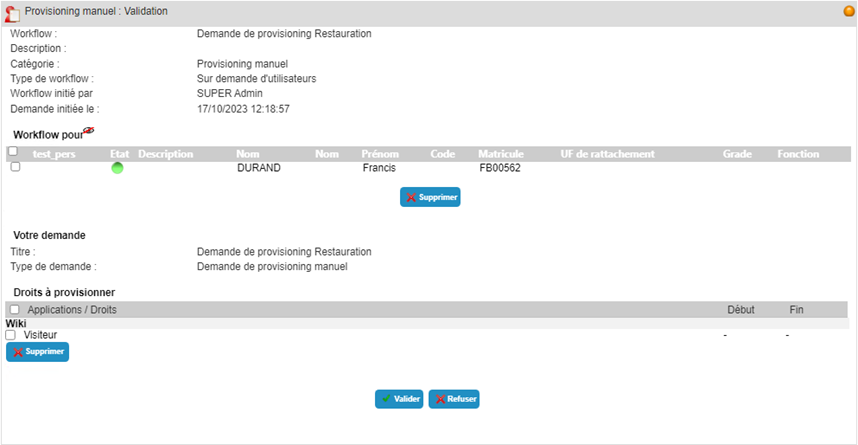
Formularul sarcinii de provizionare/deprovizionare manuală conține un tabel care enumeră persoanele destinatare și autorizările vizate.
Puteți adăuga un comentariu înainte de a trata sarcina. Acest comentariu va fi inclus în istoricul workflowului. Fiecare persoană implicată în workflow va putea consulta comentariile introduse de solicitant sau de participanții anteriori. Faceți clic pe butonul „Save” pentru a salva comentariul.
Notă: adăugarea de comentarii este posibilă numai dacă configurarea workflowului o permite. Contactați administratorul pentru mai multe detalii, dacă este necesar.
Butoanele „task completed” și „task rejected” permit tratarea sarcinii.
Faceți clic pe butonul „Task completed” pentru a finaliza sarcina cu starea „Success”.
Faceți clic pe butonul „Task rejected” pentru a finaliza sarcina cu starea „Failure”.
Avansarea workflowului poate fi consultată făcând clic pe punctul colorat.
Transferarea unei sarcini
Dacă configurarea workflowului o permite, este posibil să transferați o sarcină unui terț.
Pentru a consulta detaliile sarcinii de atribuire de resursă, faceți clic pe bannerul workflowului.
Pentru a transfera o sarcină, selectați-o pentru a vedea detaliile. În câmpul „Transfer action to:”, selectați persoana dorită în formularul de căutare, apoi faceți clic pe butonul „Transfer”.
Odată transferată, sarcina dispare din lista sarcinilor de tratat.