Преглед и обработка на задача от работен поток
Тази функция позволява на влезлия потребител да преглежда и обработва задачите от работни потоци, които очакват неговата намеса. Причината е, че някои задачи, конфигурирани в работните потоци, изискват валидиране или ръчна намеса.
За да получите достъп до страницата за обработка на задачи от работни потоци, отидете в менюто „Workflows“ и изберете раздела „To be processed“.
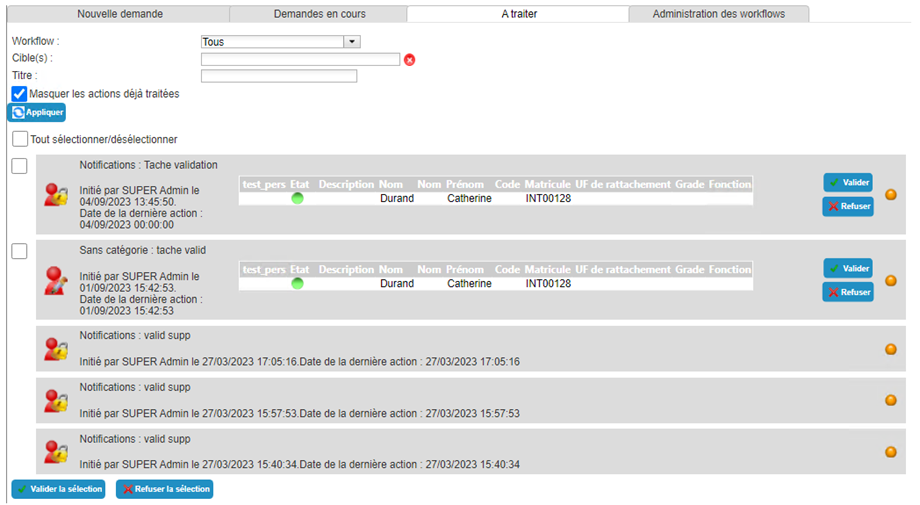
Различните типове задачи са:
- Генерична
- Одобрение на създаване или изтриване на лице
- Одобрение на заявка за упълномощаване
- Одобрение на промяна на лице
- Одобрение на заявка за ресурс
- Присвояване на ресурс на лице
Възможно е да извършвате групови одобрения или отхвърляния. За целта изберете всички работни потоци, за които искате да обработите задачата. Квадратчето за отметка „Select/Deselect all“ позволява да изберете или да отмените избора на всички работни потоци, показани в раздела.
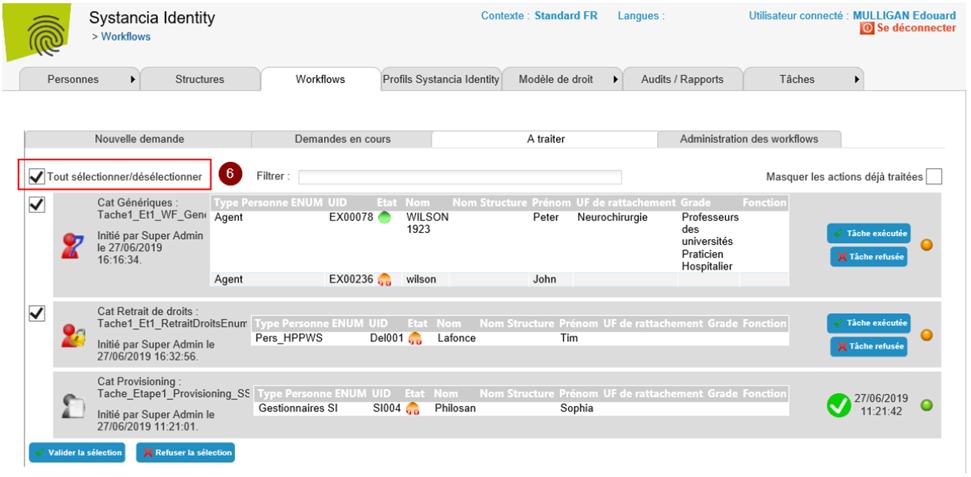
Щракнете върху бутона „Approve selection“, за да завършите задачите на избраните работни потоци със състояние „Success“.
Щракнете върху бутона „Reject selection“, за да завършите задачите на избраните работни потоци със състояние „Failure“.
Обработка на генерична задача
Генеричната задача позволява да изпълните задача, която може да бъде одобрена или отхвърлена. Задачата е с отворен характер и обикновено се описва със свободен текст в атрибута „Request description“.
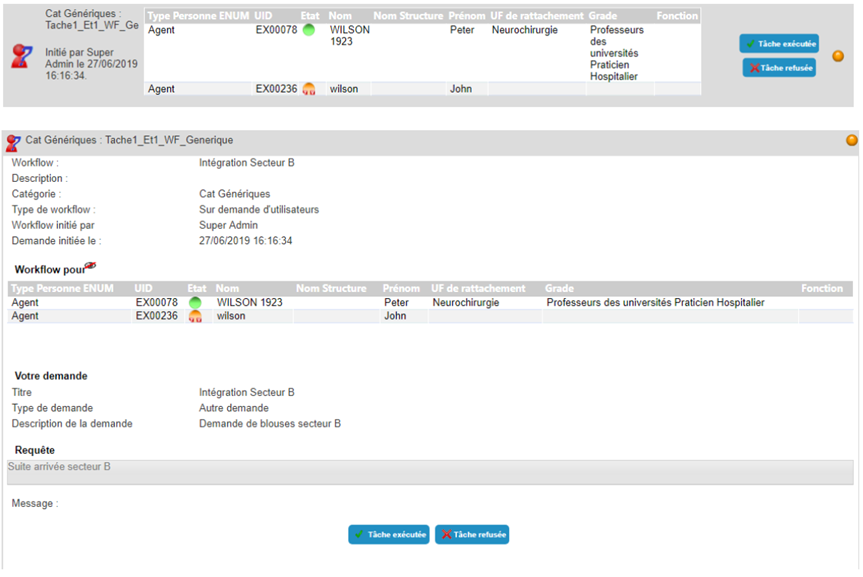
За обработка на задачата са налични бутоните „task completed“ и „task rejected“.
Щракнете върху бутона „Task completed“, за да завършите задачата със състояние „Success“.
Щракнете върху бутона „Task rejected“, за да завършите задачата със състояние „Failure“.
Напредъкът на работния поток може да бъде видян, като щракнете върху цветната точка.
Обработка на задача за одобрение на създаването или изтриването на лице
Задачата за одобрение на създаването или изтриването на лице позволява да вмъкнете стъпка на одобрение в процеса на актуализиране на хранилището на Identity.
За да видите подробните данни за задачата за валидиране, щракнете върху банера на работния поток.
Задачите за одобрение на създаването или изтриването на лица се отнасят до едно лице. Целевото лице се намира в таблицата под заглавието „Workflow for“.
Можете да добавите коментар, преди да обработите задачата. Този коментар ще бъде включен в историята на работния поток. Всяко лице, участващо в работния поток, ще може да вижда коментарите, въведени от заявителя или от предишните участници. Щракнете върху бутона „Save“, за да запишете коментара.
Забележка: описаните по-горе промени са възможни само ако конфигурацията на работния поток го позволява. При необходимост се свържете с администратора за повече подробности.
Бутоните „Approve“ и „Reject“ са налични за обработка на задачата.
Щракнете върху бутона „Approve“, за да завършите задачата със състояние „Success“.
Щракнете върху бутона „Reject“, за да завършите задачата със състояние „Failure“.
Напредъкът на работния поток може да бъде видян, като щракнете върху цветната точка.
Обработка на задача за валидиране на заявка за упълномощаване
Задачата за валидиране ви позволява да изпратите заявка до едно или повече лица, преди да бъде извършено дадено действие.
За да видите подробните данни за задачата за валидиране, щракнете върху банера на работния поток.
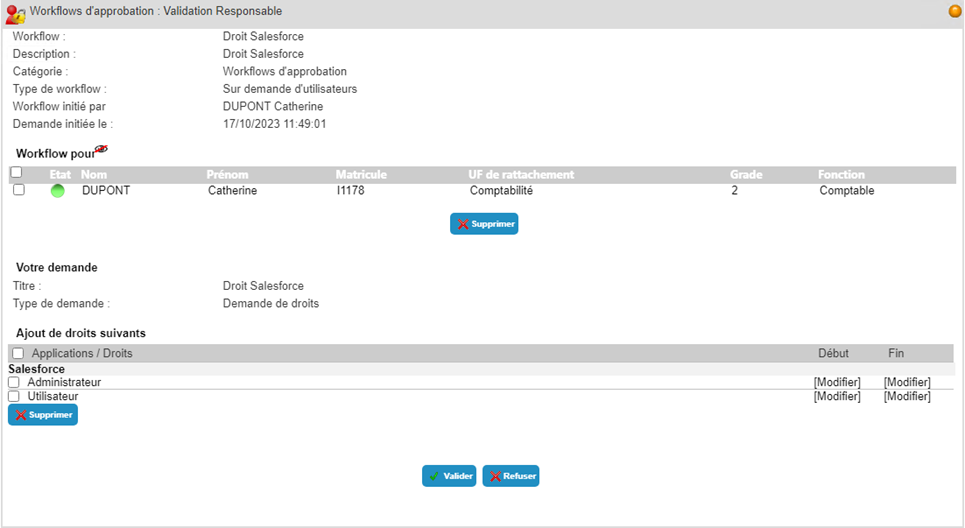
Задачите за валидиране на заявки за упълномощаване засягат поне едно лице. Тези лица са изброени в таблицата под заглавието „Workflow for“.
Можете да премахнете едно или повече лица от целта. За да направите това, изберете лицата, които да бъдат премахнати, и след това щракнете върху бутона „Remove“ под таблицата с лицата.
Заявените упълномощавания се намират във втората таблица под заглавието „Add the following rights“. Всяка заявка за упълномощаване се прилага за всички цели в работния поток.
Можете да премахнете едно или повече заявени упълномощавания. За да направите това, изберете упълномощаванията, които да бъдат изтрити, и след това щракнете върху бутона „Delete“ под таблицата.
Можете да промените датите на прилагане на упълномощаването, като промените началната дата, крайната дата или и двете. Всяка промяна ще бъде приложена за всички цели в работния поток.
Можете да добавите коментар, преди да обработите задачата. Този коментар ще бъде включен в историята на работния поток. Всяко лице, участващо в работния поток, ще може да вижда коментарите, въведени от заявителя или от предишните участници. Щракнете върху бутона „Save“, за да запишете коментара.
Забележка: описаните по-горе промени са възможни само ако конфигурацията на работния поток го позволява. При необходимост се свържете с администратора за повече подробности.
Бутоните „Approve“ и „Reject“ са налични за обработка на задачата.
Щракнете върху бутона „Approve“, за да завършите задачата със състояние „Success“.
Щракнете върху бутона „Reject“, за да завършите задачата със състояние „Failure“.
Ако конфигурацията на работния поток позволява повторно изпълнение на задача, при промяна на датите на прилагане на упълномощаванията е наличен и бутон „Replay“. Можете да щракнете върху този бутон, за да рестартирате работния поток и да преминете отново през всички стъпки за валидиране. Тази опция е полезна, когато има няколко стъпки за валидиране.
Напредъкът на работния поток може да бъде видян, като щракнете върху цветната точка.
Обработка на задача за валидиране на заявка за промяна на лице
Задачата за валидиране ви позволява да изпратите заявка до едно или повече лица, преди да бъде извършено дадено действие.
За да видите подробните данни за задачата за валидиране, щракнете върху банера на работния поток.
Задачите за валидиране на заявки за промяна на атрибути на лице засягат поне едно лице. Тези лица са изброени в таблицата под заглавието „Workflow for“.
Можете да премахнете едно или повече лица от целта. За да направите това, изберете лицата, които да бъдат премахнати, и след това щракнете върху бутона „Remove“ под таблицата с лицата.
Заявените промени на атрибути се намират във формуляра на заявката под заглавието „Information to be updated“. Всяка заявка за промяна на стойности на атрибути се прилага за всички цели в работния поток.
Можете да добавите коментар, преди да обработите задачата. Този коментар ще бъде включен в историята на работния поток. Всяко лице, участващо в работния поток, ще може да вижда коментарите, въведени от заявителя или от предишните участници. Щракнете върху бутона „Save“, за да запишете коментара.
Забележка: описаните по-горе промени са възможни само ако конфигурацията на работния поток го позволява. При необходимост се свържете с администратора за повече подробности.
Бутоните „Approve“ и „Reject“ са налични за обработка на задачата.
Щракнете върху бутона „Approve“, за да завършите задачата със състояние „Success“.
Щракнете върху бутона „Reject“, за да завършите задачата със състояние „Failure“.
Напредъкът на работния поток може да бъде видян, като щракнете върху цветната точка.
Обработка на задача за валидиране на заявка за ресурс
Задачата за валидиране ви позволява да изпратите заявка до едно или повече лица, преди да бъде извършено дадено действие.
За да видите подробните данни за задачата за валидиране, щракнете върху банера на работния поток.
Задачите за валидиране на заявки за ресурси включват присвояване на един или повече типове ресурси на едно или повече лица. Лицата, за които се отнася заявката, са изброени в таблицата под заглавието „Workflow for“.
Можете да премахнете едно или повече лица от целта. За да направите това, изберете лицата, които да бъдат премахнати, и след това щракнете върху бутона „Remove“ под таблицата с лицата.
Заявените типове ресурси са изброени във формуляра на заявката под „Add resource types“.
Можете да добавите коментар, преди да обработите задачата. Този коментар ще бъде включен в историята на работния поток. Всяко лице, участващо в работния поток, ще може да вижда коментарите, въведени от заявителя или от предишните участници. Щракнете върху бутона „Save“, за да запишете коментара.
Забележка: коментари могат да се добавят само ако конфигурацията на работния поток го позволява. При необходимост се свържете с администратора за повече подробности.
Бутоните „Approve“ и „Reject“ са налични за обработка на задачата.
Щракнете върху бутона „Approve“, за да завършите задачата със състояние „Success“.
Щракнете върху бутона „Reject“, за да завършите задачата със състояние „Failure“.
Напредъкът на работния поток може да бъде видян, като щракнете върху цветната точка.
Обработка на задача за присвояване на ресурс
Задачата за присвояване на ресурс ви позволява да създадете една или повече асоциации между лице и ресурс.
За да видите подробностите за задачата за присвояване на ресурс, щракнете върху банера на работния поток.
Формулярът на задачата за присвояване на ресурс е разделен на три части:
- Първата част на формуляра съдържа падащ списък за избор на типа ресурси, които да бъдат обработени
- Втората част на формуляра съдържа таблица с лицата, за които се отнася заявката
- Третата част на формуляра съдържа таблица с наличните ресурси, чийто тип е избраният в първата част
Можете да създадете нов ресурс, като щракнете върху бутона „Create a resource“. След като щракнете върху бутона, попълнете формуляра за създаване и потвърдете. Създаденият ресурс ще бъде добавен в таблицата с наличните ресурси.
За да свържете ресурс с лице, трябва:
- Да изберете типа ресурс
- Да изберете желаното лице, като щракнете върху иконата „
 “ вляво от реда в таблицата с целевите лица.
- Да изберете желания ресурс, като щракнете върху иконата „“ вляво от реда в таблицата със списъка на наличните ресурси.
- Да щракнете върху бутона „Associate“, за да свържете избраните лице и ресурс.
Тази операция трябва да се извърши толкова пъти, колкото двойки лице/ресурс има в задачата.
Можете да премахнете връзката между ресурс и лице, като щракнете върху иконата „ “.
Можете да добавите коментар, преди да обработите задачата. Този коментар ще бъде включен в историята на работния поток. Всяко лице, участващо в работния поток, ще може да вижда коментарите, въведени от заявителя или от предишните участници. Щракнете върху бутона „Save“, за да запишете коментара.
Забележка: коментари могат да се добавят само ако конфигурацията на работния поток го позволява. При необходимост се свържете с администратора за повече подробности.
За обработка на задачата са налични бутоните „task completed“ и „task rejected“.
Щракнете върху бутона „Task completed“, за да завършите задачата със състояние „Success“.
Щракнете върху бутона „Task rejected“, за да завършите задачата със състояние „Failure“.
Напредъкът на работния поток може да бъде видян, като щракнете върху цветната точка.
Обработка на задача за ръчно осигуряване или премахване на осигуряването
Задачата за ръчно осигуряване или премахване на осигуряването ви позволява да укажете на получателя на задачата, че трябва да присвои упълномощаване на лице в целево хранилище или да го премахне.
За да видите подробностите за задачата за ръчно осигуряване или премахване на осигуряването, щракнете върху банера на работния поток.
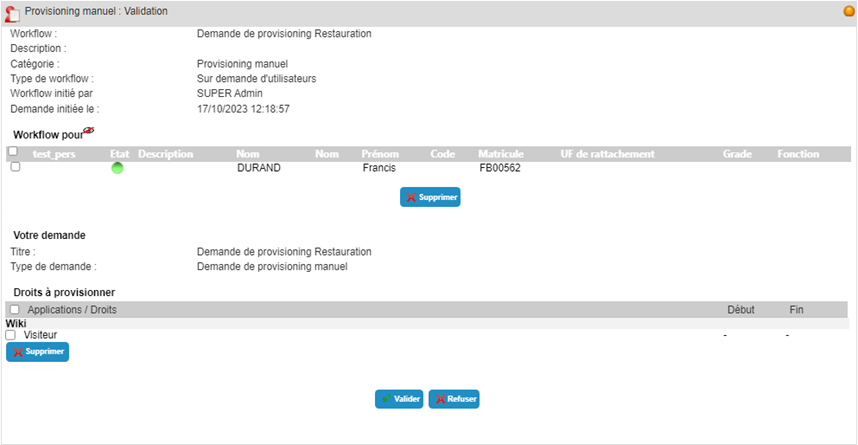
Формулярът на задачата за ръчно осигуряване/премахване на осигуряването съдържа таблица, в която са изброени целевите лица и съответните упълномощавания.
Можете да добавите коментар, преди да обработите задачата. Този коментар ще бъде включен в историята на работния поток. Всяко лице, участващо в работния поток, ще може да вижда коментарите, въведени от заявителя или от предишните участници. Щракнете върху бутона „Save“, за да запишете коментара.
Забележка: коментари могат да се добавят само ако конфигурацията на работния поток го позволява. При необходимост се свържете с администратора за повече подробности.
За обработка на задачата са налични бутоните „task completed“ и „task rejected“.
Щракнете върху бутона „Task completed“, за да завършите задачата със състояние „Success“.
Щракнете върху бутона „Task rejected“, за да завършите задачата със състояние „Failure“.
Напредъкът на работния поток може да бъде видян, като щракнете върху цветната точка.
Прехвърляне на задача
Ако конфигурацията на работния поток го позволява, можете да прехвърлите задача на трето лице.
За да видите подробностите за задачата за присвояване на ресурс, щракнете върху банера на работния поток.
За да прехвърлите задача, изберете я, за да видите подробностите за нея. В полето „Transfer action to:“ изберете желаното лице от формуляра за търсене и след това щракнете върху бутона „Transfer“.
След като задачата бъде прехвърлена, тя се премахва от списъка със задачи за обработка.