Настройване на двуфакторно удостоверяване чрез поведенческа биометрия с Neomia Pulse
Тази статия описва процедурата за конфигуриране и активиране на базираното на изкуствен интелект MFA на Neomia Pulse.
То не изисква допълнителни устройства: потребителят се идентифицира въз основа на начина, по който пише на клавиатурата.
Предварителни изисквания
За да работи MFA с Neomia Pulse, са необходими само три предварителни изисквания:
- Абонирайте се за опцията Neomia Pulse за CyberElements
- Използвайте домейни за удостоверяване на потребители от тип
localилиLDAP, тъй като в CyberElements Neomia Pulse не може да се използва с домейни от типanonymeилиSAML - Приложете друг тип MFA (OTP, TOTP или Radius) към същия домейн
Настройки и активиране на MFA с Neomia Pulse
За да активирате MFA с Neomia Pulse в CyberElements, просто редактирайте избрания от вас доставчик на самоличност и активирайте опцията Enable Neomia Pulse authentication.
Информация
Ако нямате опцията Neomia Pulse, ще се появи следният прозорец, за да можете да уведомите екипите на CyberElements, че желаете опцията да бъде активирана:
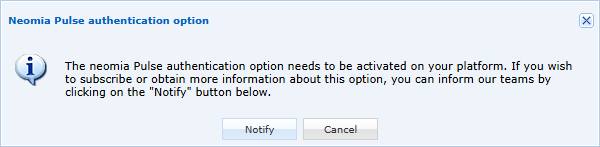
След като опцията Neomia Pulse бъде активирана във вашата среда, опцията Enable Neomia Pulse authentication на доставчика на самоличност вече няма да показва изскачащ прозорец.
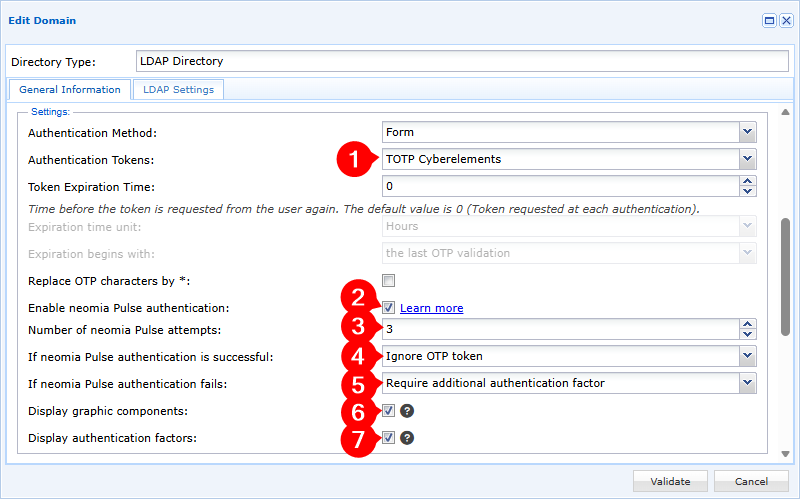
-
Активирайте поне един маркер за удостоверяване в домейна за удостоверяване
-
Активирайте опцията
Enable Neomia Pulse authentication -
Посочете броя опити за поведенческа идентификация, на които ще бъде подложен потребителят, като
0означава неограничен брой опити -
Конфигурирайте начина на работа на удостоверяването:
Ignore OTP token: ако MFA с Neomia Pulse потвърди потребителя, няма да се изисква друг метод MFAStrengthen the authentication with an additional factor: ако MFA с Neomia Pulse потвърди потребителя, потребителят пак ще трябва да потвърди един от методите MFA, конфигурирани в стъпка 1
-
Конфигурирайте начина на работа на удостоверяването, ако Neomia Pulse не успее да потвърди потребителя:
Block the user: акаунтът на потребителя незабавно се блокира в CyberElementsRequire an additional authentication factor: потребителят все пак може да влезе в CyberElements, ако потвърди един от методите MFA, конфигурирани в стъпка 1
-
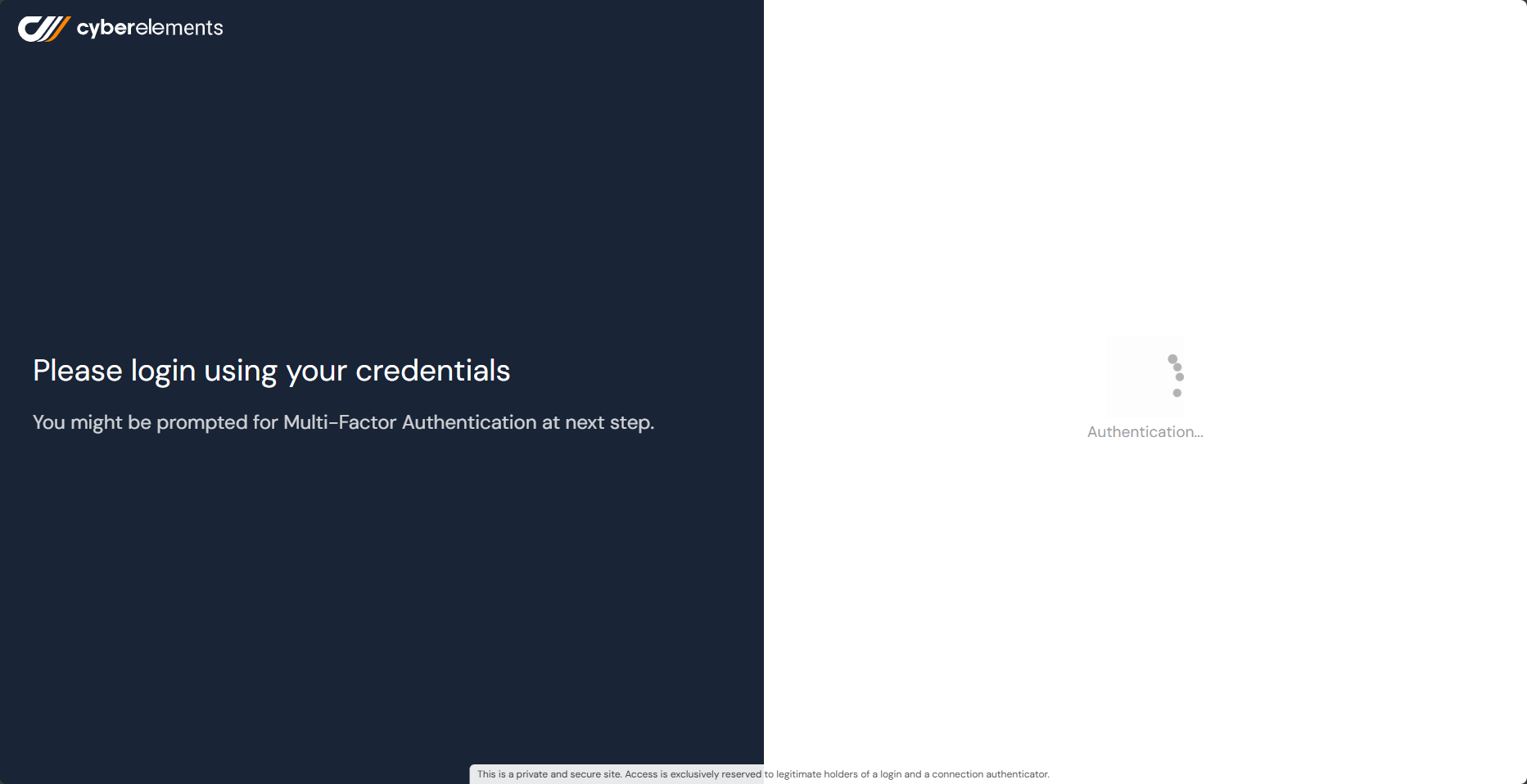
Изберете дали да се показват графични компоненти при анализа на натисканията на клавиши (след въвеждане на думи):
С графични компоненти Без графични компоненти 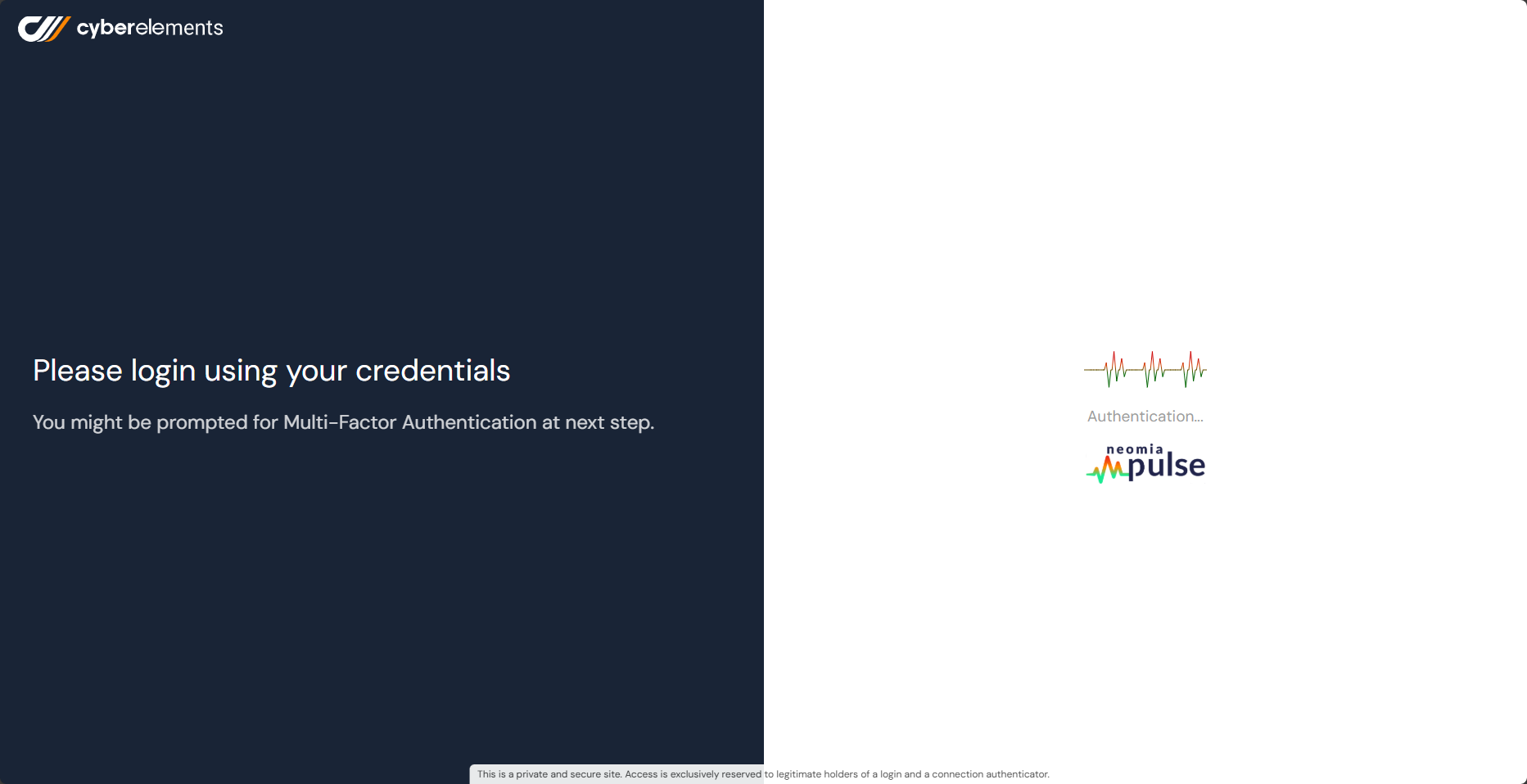
-
Изберете дали да се показват факторите за удостоверяване и тяхната валидност за удостоверяването в потребителския портал (информация, видима горе вляво в потребителския портал):
С фактори за удостоверяване Без фактори за удостоверяване Случай на потвърждение от Neomia Pulse, но с допълнително MFA за потвърждаване: 
Случай на отхвърляне от Neomia Pulse, но с потвърдено допълнително MFA:
Случай на потвърждение само от Neomia Pulse:

Повече информация
Повече информация за Neomia Pulse е налична на сайта с документацията на продукта: Neomia Pulse Documentation