Конфигуриране на SSO инжектиране в уеб приложения с инструмента CyberElements SSO Configurator
Днес конфигурирането на SSO (Single Sign-On) в уеб приложенията се сблъсква с нарастващото разнообразие и сложност на формулярите за влизане, което означава, че конфигурацията трябва да се задава ръчно при създаването на уеб приложението в конзолата.
За да преодолее това ограничение, нашият екип разработи разширението CyberElements SSO Configurator, което позволява лесно да се извлече конфигурацията от страницата за влизане.
Инсталиране на разширението
Разширението CyberElements SSO Configurator е съвместимо с браузъри, базирани на Chromium (Google Chrome, Opera GX, Microsoft Edge и др.), и с Firefox.
- Изтеглете архива .zip от Toolbox в административната конзола и го разархивирайте.
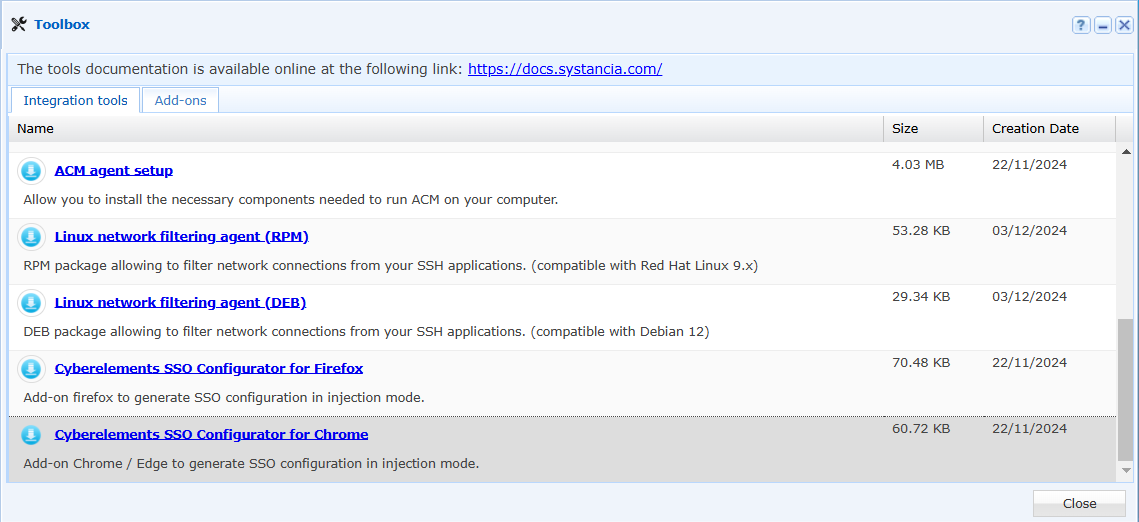
- Отидете в модула за управление на разширенията.
- Щракнете върху бутона „Load unpacked extension“.
Информация
Ако бутонът „Load unpacked extension“ не се вижда, проверете дали режимът за разработчици е активиран.
-
Изберете разархивираната папка.
-
Щракнете върху бутона „Add“ в изскачащия прозорец, който се появява в браузъра.
-
Разширението е добавено към вашия браузър.
- Изтеглете файла .xpi от Toolbox в административната конзола.
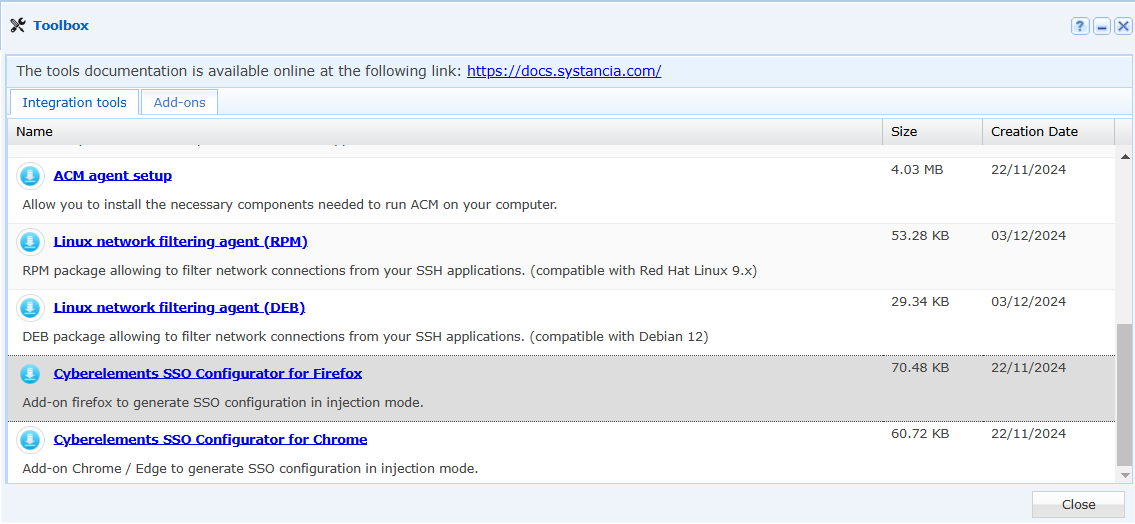
- Отворете този файл, като щракнете двукратно върху изтегления файл.
- Ще се отвори прозорец на Firefox и ще се появи изскачащ прозорец с въпрос дали искате да добавите разширението. Щракнете върху бутона „Add“.
- Разширението е добавено към вашия браузър.
Извличане на конфигурацията за Web SSO с инструмента CyberElements SSO Configurator
Прост формуляр за влизане
Информация
В тази част ще използваме като пример конфигурация на SSO за сайта MySystancia.
Започнете, като отидете във формуляра за влизане на вашето уеб приложение.
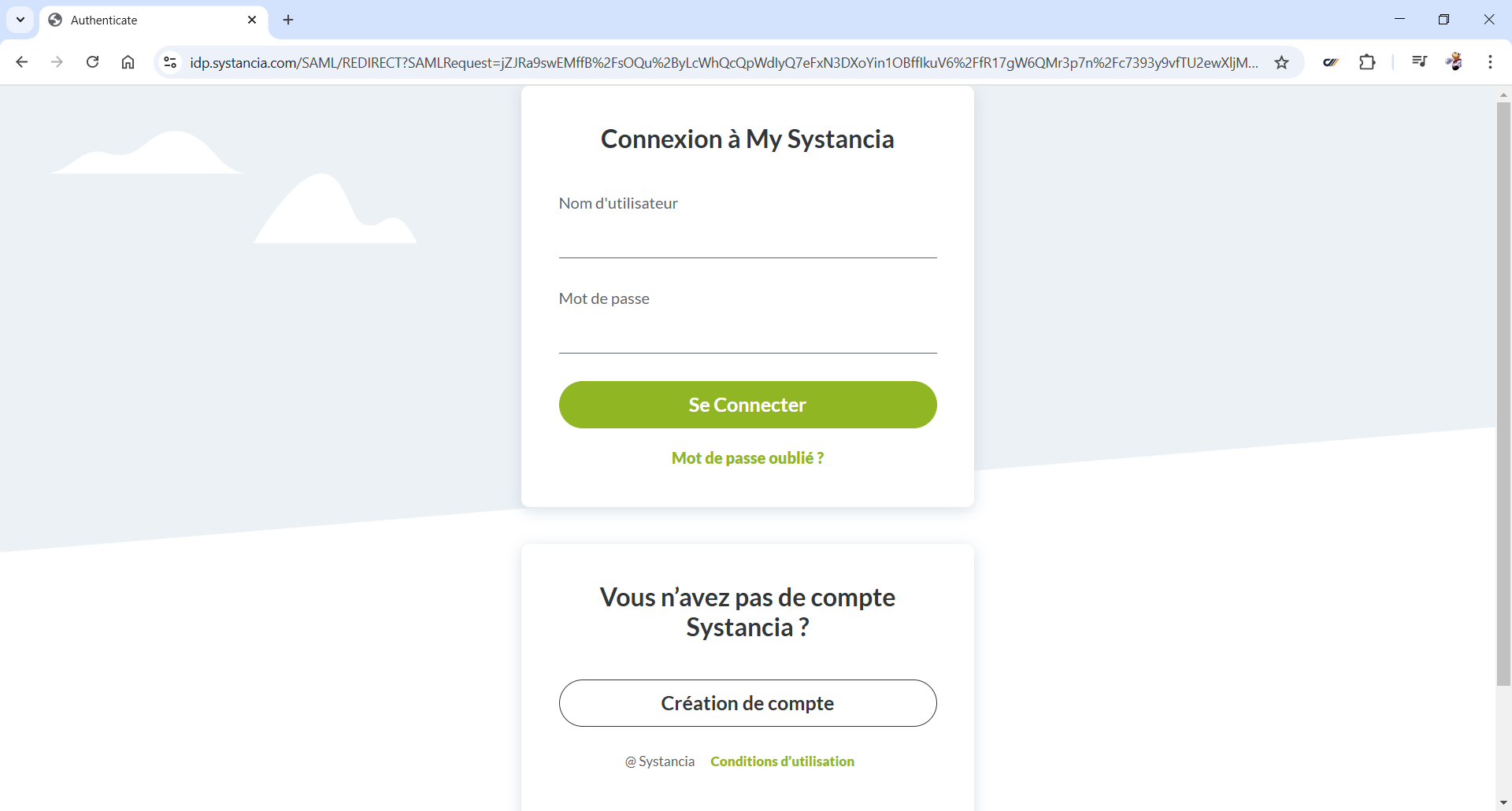
След това стартирайте разширението, като щракнете върху бутона  .
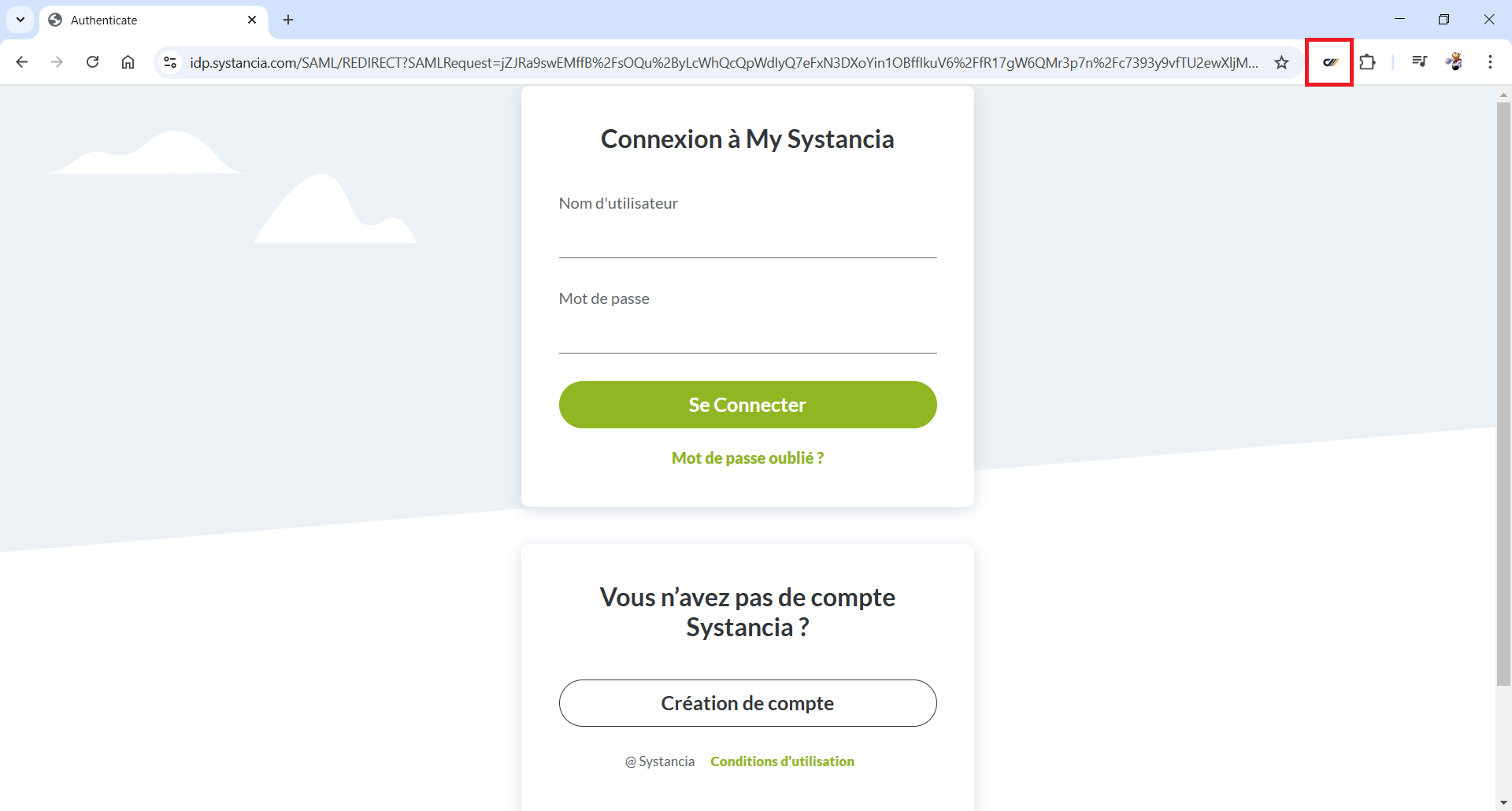
Разширението се отваря в панел от лявата страна на вашия браузър.
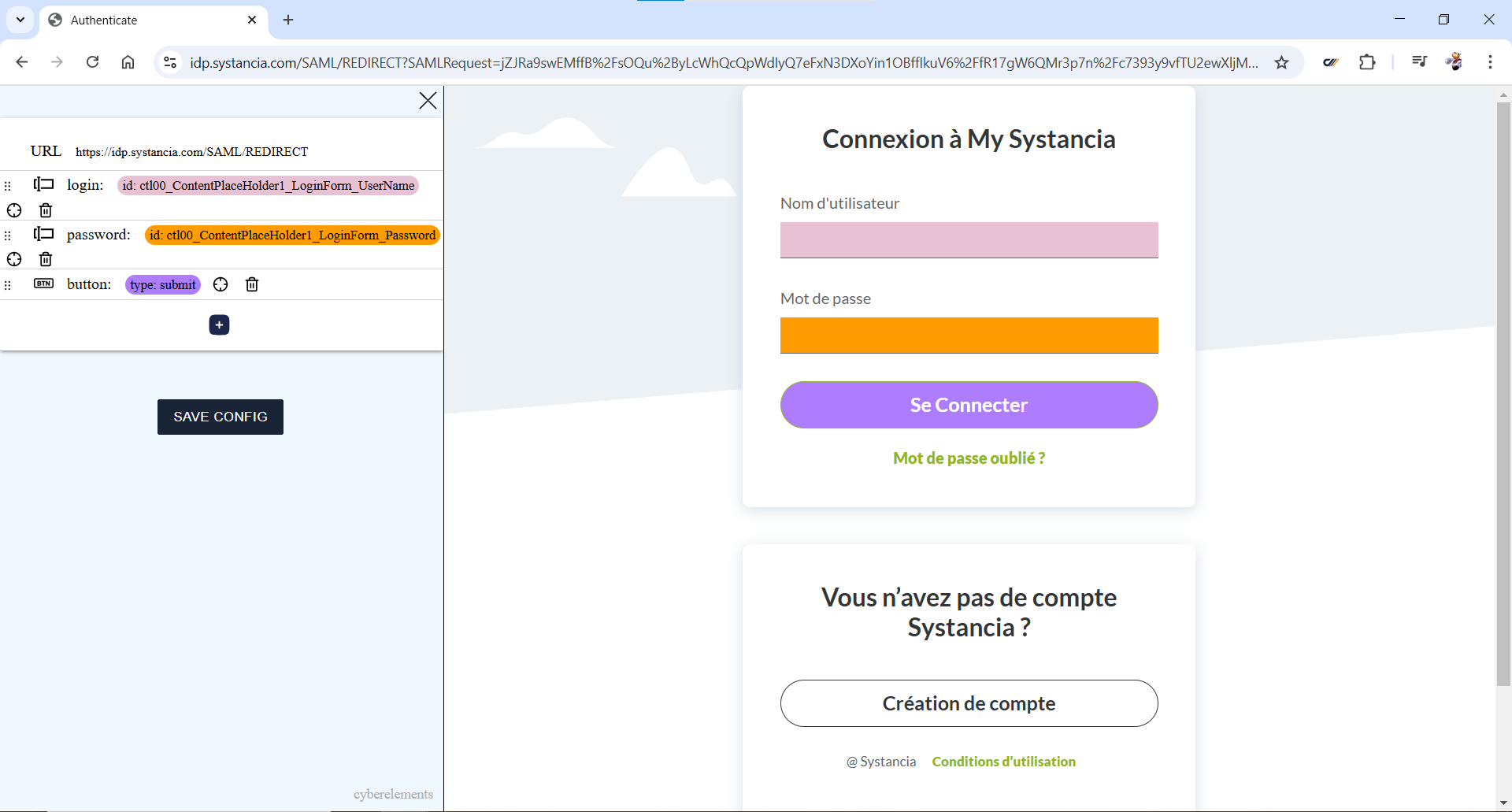
Разширението автоматично идентифицира полетата, отговарящи на потребителското име, паролата и бутона „Log in“, и маркира съответните полета.
Проверете дали откритите полета са правилни, и щракнете върху бутона  , за да запишете конфигурацията в клипборда.
Формуляр за влизане на няколко страници
Информация
В тази част ще използваме като пример конфигурация на SSO за приложението Microsoft Outlook.
Формулярите за влизане на уеб приложенията на Microsoft са по-сложни и са разпределени на няколко страници. Затова ще трябва да адаптираме конфигурацията, открита от разширението CyberElements SSO Configurator.
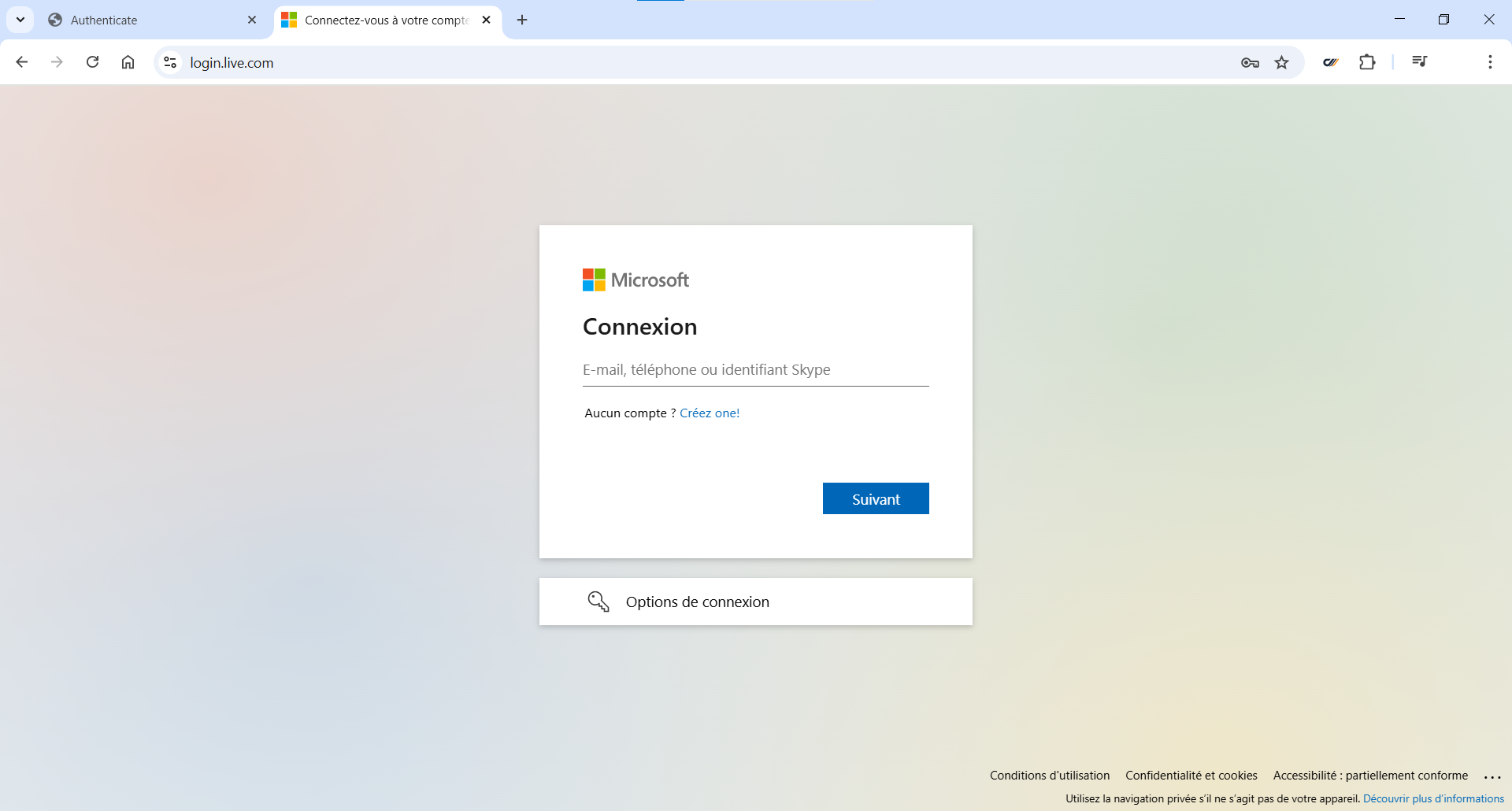
Започнете, като отидете във формуляра за влизане на вашето уеб приложение.
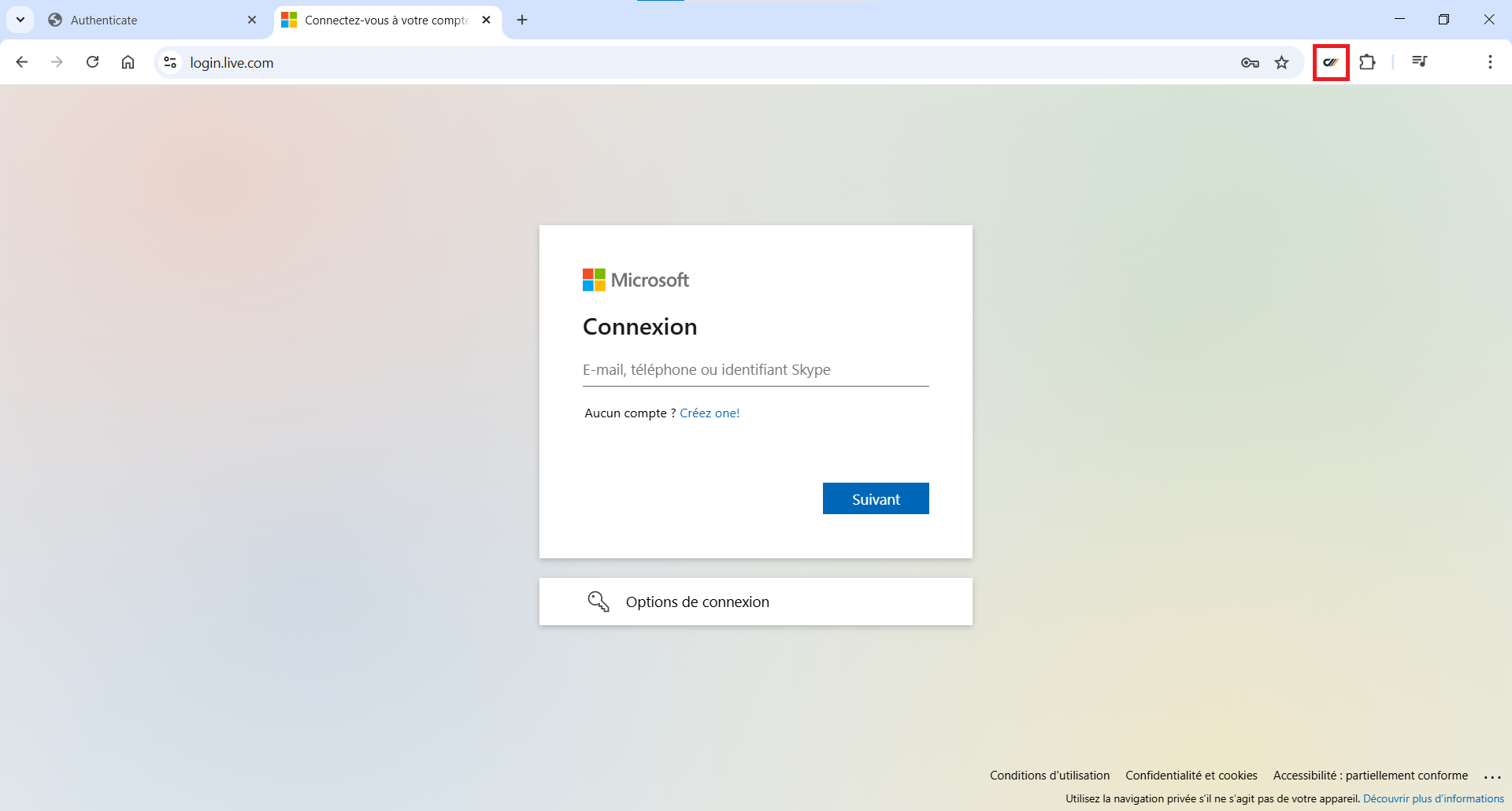
След това стартирайте разширението, като щракнете върху бутона .
Разширението се отваря в панел от лявата страна на вашия браузър.
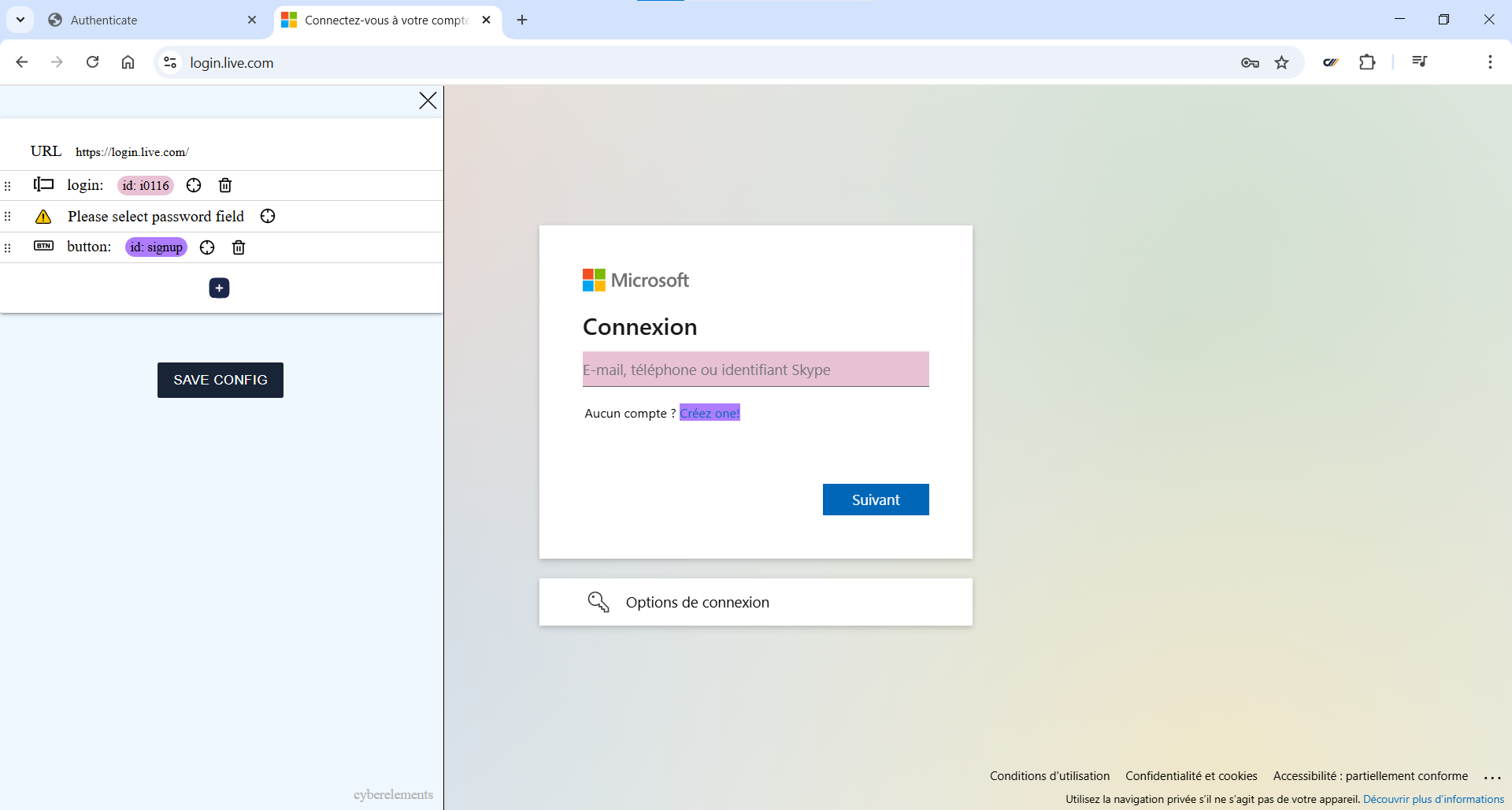
Разширението автоматично идентифицира полетата, отговарящи на потребителското име, паролата и бутона „Log in“, и маркира съответните полета.
В нашия пример на първата страница присъства само полето за идентификатор.
Обърнете внимание, че бутонът „Log in“ не е открит правилно и сочи към връзката за създаване на акаунт. Щракнете върху иконата  на действието
button и изберете бутона „Next“.
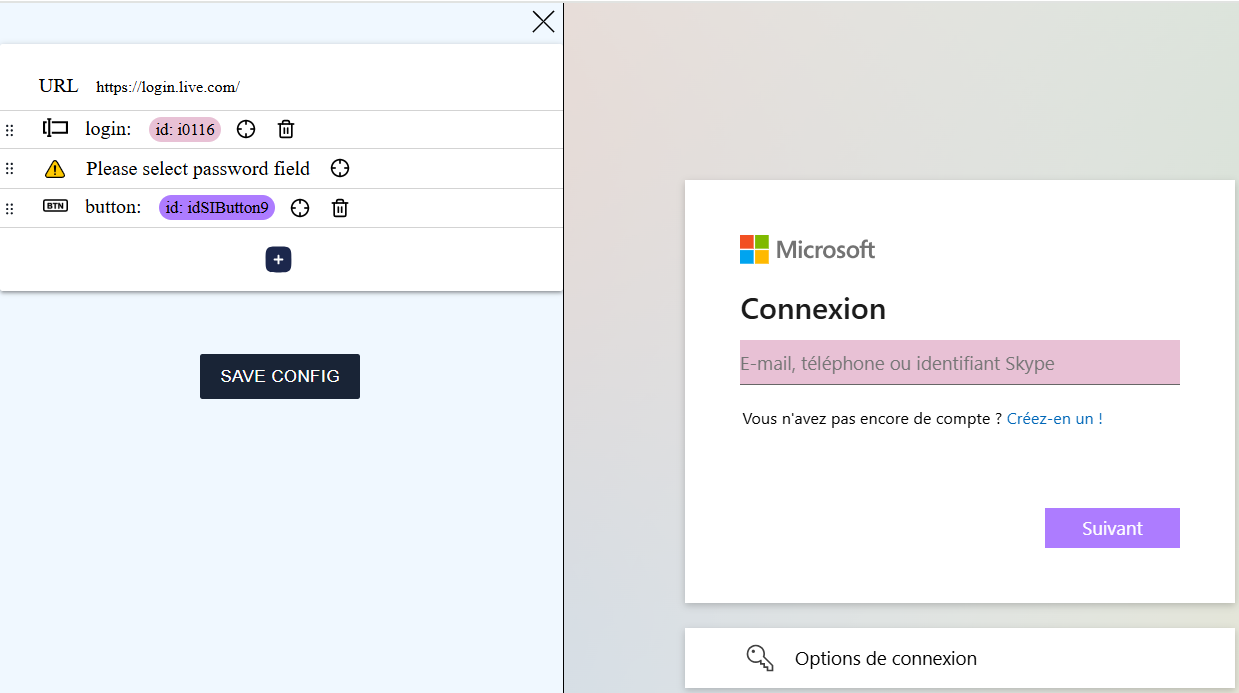
Тъй като конфигурацията работи на същия принцип като скрипт, след това трябва да преместим създаденото действие преди полето за парола. Плъзнете и пуснете добавеното поле, като го поставите на второ място.
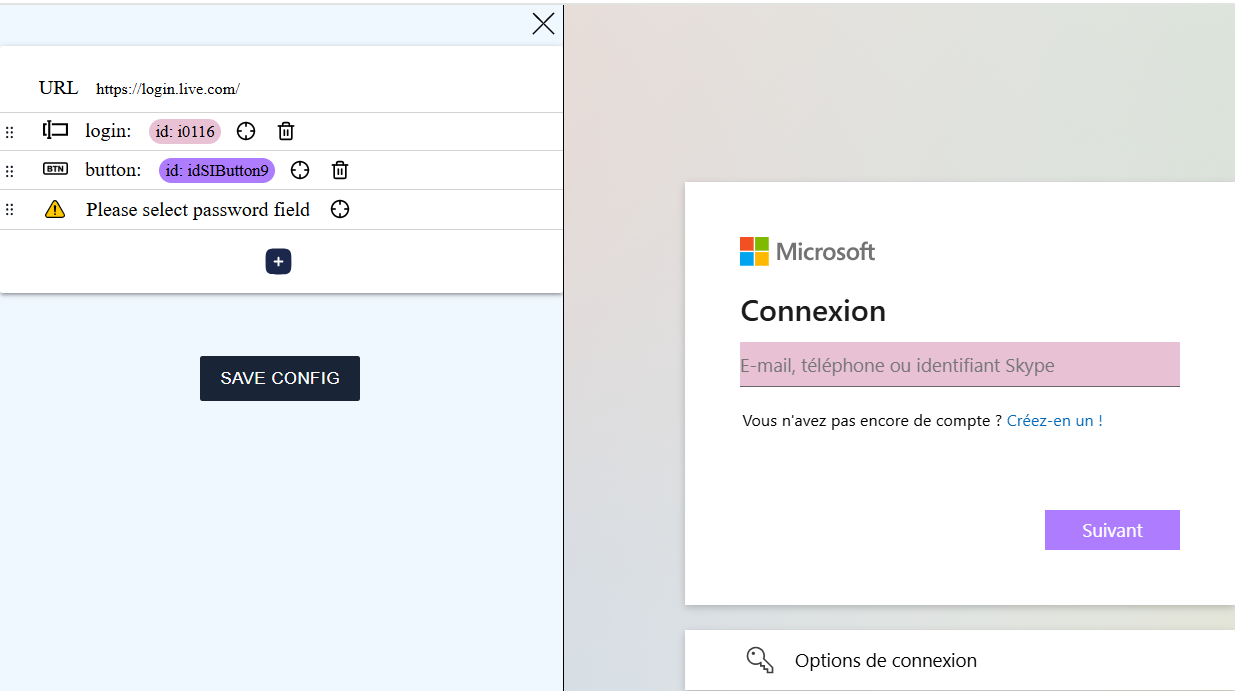
След това въведете имейл адрес и щракнете върху бутона „Next“, за да преминете към следващата страница и да получите достъп до полето за парола.
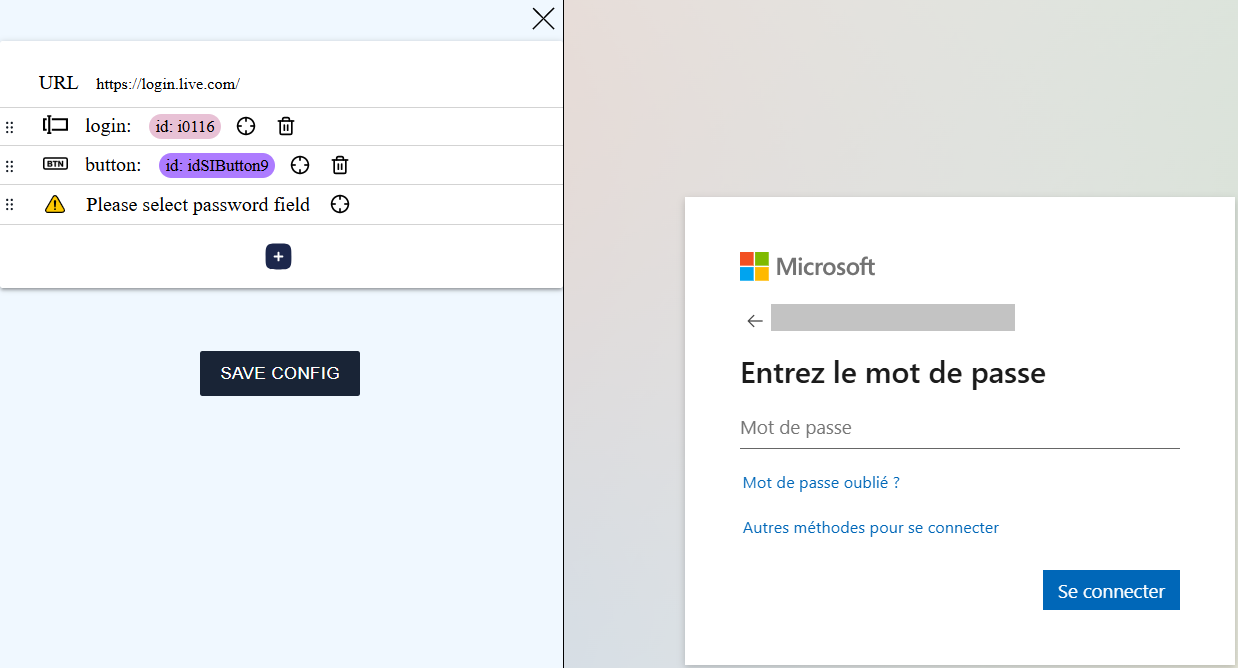
Щракнете върху бутона на действието password и изберете полето за парола.
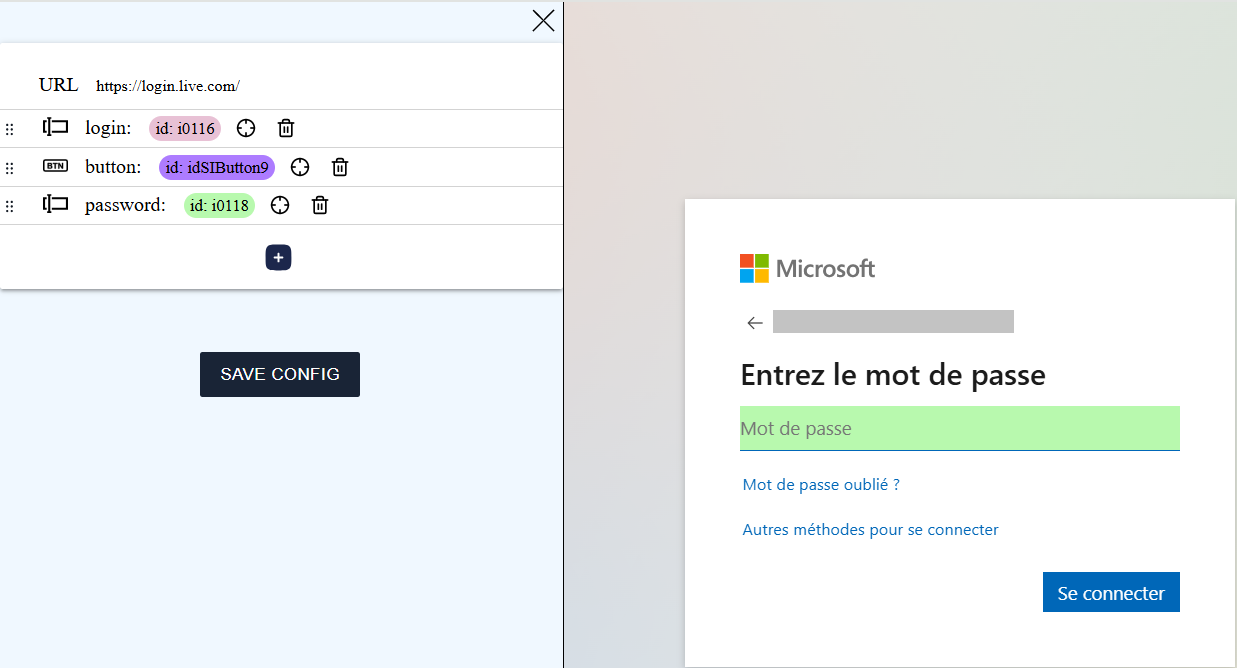
След това добавете действие с бутона  , щракнете върху бутона на добавеното действие и изберете бутона „Connect“.
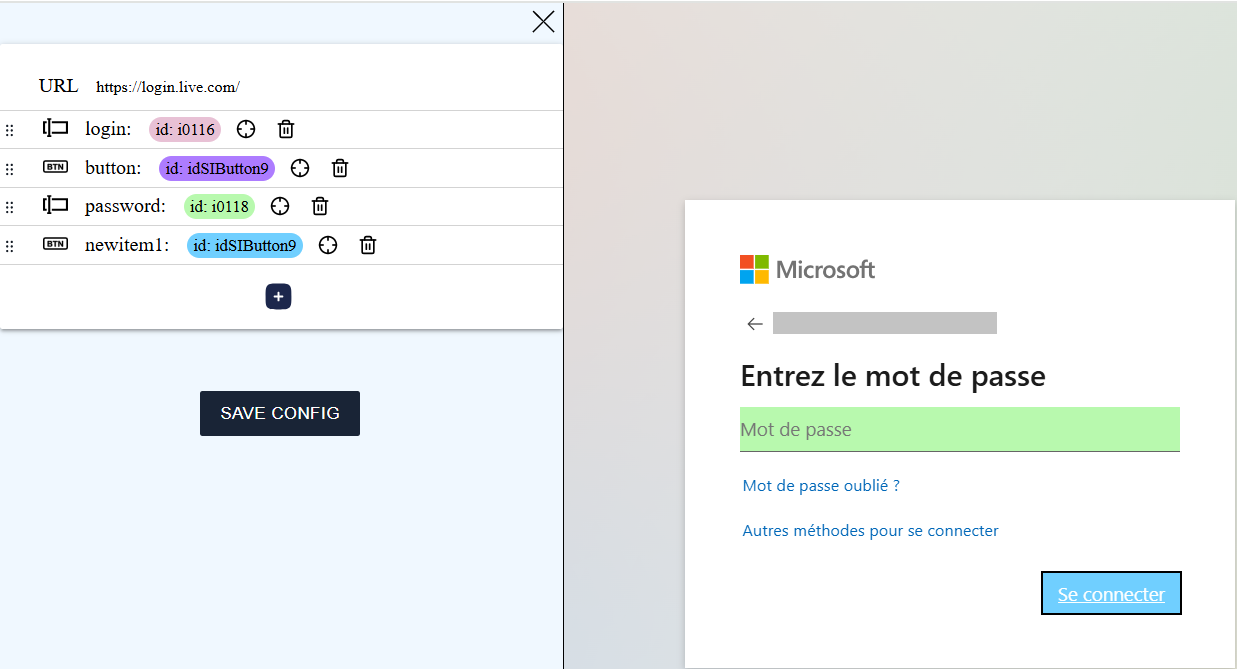
Щракнете върху бутона , за да запишете конфигурацията в клипборда.
Формуляр за влизане със случайни полета
Информация
В тази част ще използваме като пример конфигурация на SSO за приложение, базирано на GLPI.
В зависимост от уеб приложението е възможно идентификаторите на полетата на формуляра за влизане да се генерират случайно и следователно да не съвпадат при повторно влизане.
За да разберете дали вашето приложение генерира случайно идентификаторите на някои полета, извлечете веднъж конфигурацията на формуляра за влизане и я поставете в текстов файл.
След това презаредете страницата за влизане и извлечете отново конфигурацията на формуляра за влизане. Поставете я в друг текстов файл.
След това сравнете двете конфигурации:
| Конфигурация 1 | Конфигурация 2 | ||||
|---|---|---|---|---|---|
|
|
Обърнете внимание, че елементите login и password имат различни имена, което означава, че те са случайно генерирани полета.
За да работи конфигурацията, редактирайте я ръчно и изтрийте обозначението от случайните полета:
1 2 3 4 5 6 7 8 9 10 11 12 13 14 15 16 17 18 19 20 21 22 23 24 25 26 27 28 29 30 31 | |
Създаване на приложението в CyberElements
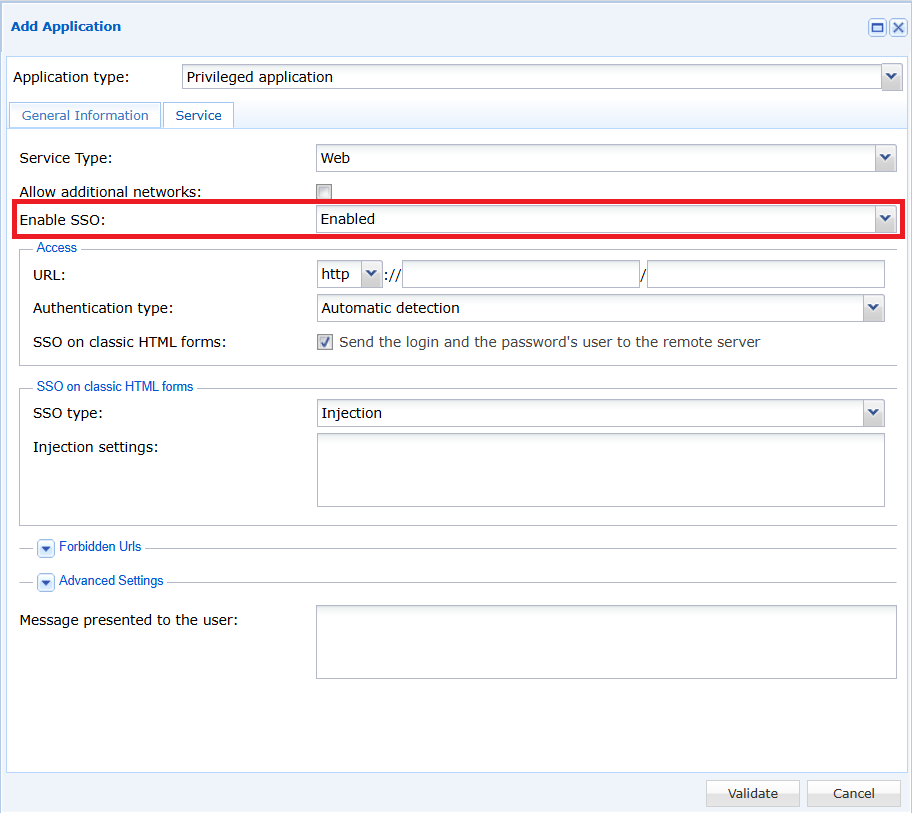
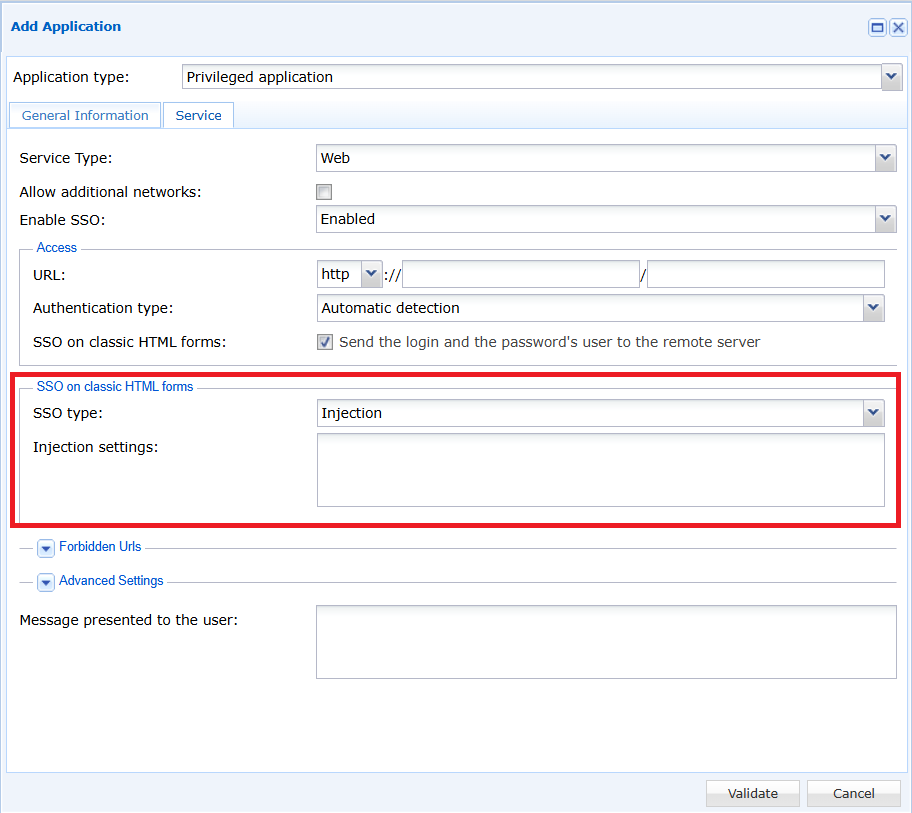
При създаването на уеб приложението в конзолата на CyberElements активирайте SSO за приложението, като изберете опцията „Enabled“, „Request“ или „Fixed“ от падащото меню.
След това отметнете квадратчето „SSO on classic HTML forms“.
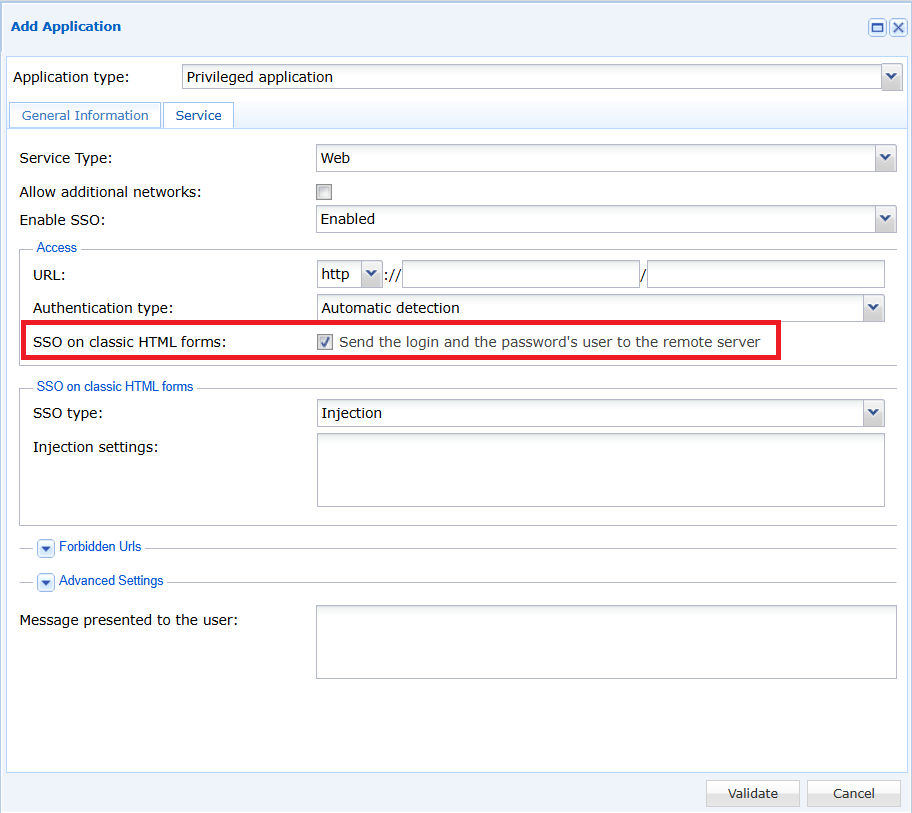
Накрая изберете типа SSO „Injection“ и поставете конфигурацията, извлечена в предходната част, в полето „Injection settings“.
SSO вече е конфигурирано за вашето приложение.