Инсталиране на клиента CyberElements
Клиентът CyberElements се инсталира на работната станция на потребителя и е необходим за следните действия:
- Проверки за съответствие, изискващи достъп до операционната система:
- Защита от шпионски софтуер
- Антивирусна защита
- MD5
- Браузър
- OS
- Защитна стена
- Система
- Стартиране на приложения, до които не може да се осъществи достъп директно от браузъра (SSH, RDP, VNC, VPN или общ тунел, наред с други)
Откъде мога да изтегля клиента?
Клиентът е достъпен за изтегляне или в административната конзола, или в потребителския портал.
Административна конзола
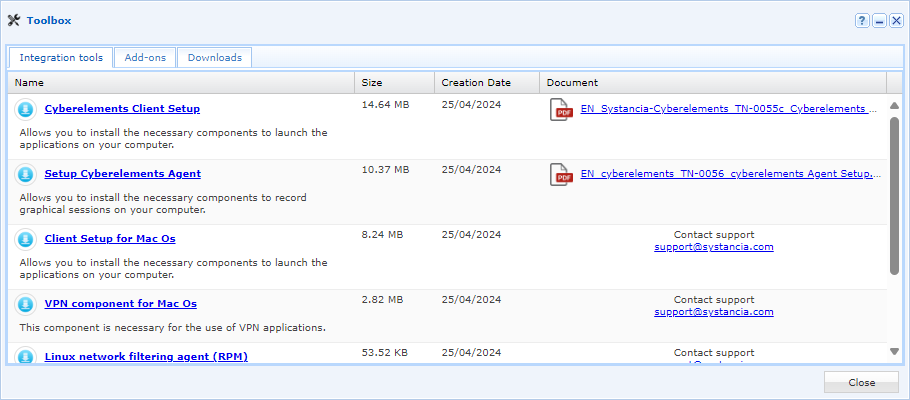
- Отворете работното пространство „Configurations“ с бутона в горния ляв ъгъл:

- Отворете плочката „Toolbox“

- Вземете подходящата инсталационна програма за желаната операционна система в първия раздел „Integration tools“
Потребителски портал
- Влезте в потребителския портал
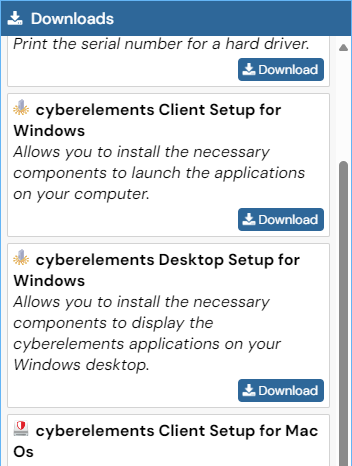
- Щракнете върху иконата за изтегляния в горния десен ъгъл:

- Изтеглете клиента CyberElements, подходящ за вашата операционна система:
Инсталиране на клиента за Microsoft Windows
Необходими са администраторски права
За инсталирането на клиента са необходими администраторски права.
Съвместимост на клиента
За да разберете дали клиентът е съвместим с различните версии на Microsoft Windows, вижте матрицата за съвместимост.
Графично инсталиране
- Стартирайте инсталационната програма
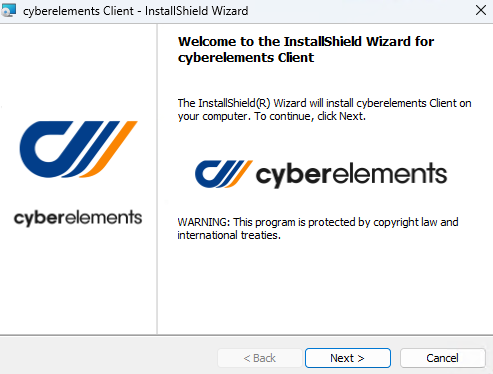
setup_cyberelements_Client.exeкато администратор (при необходимост ще се появи заявка за изпълнение като администратор). - Щракнете върху Next в първия прозорец:
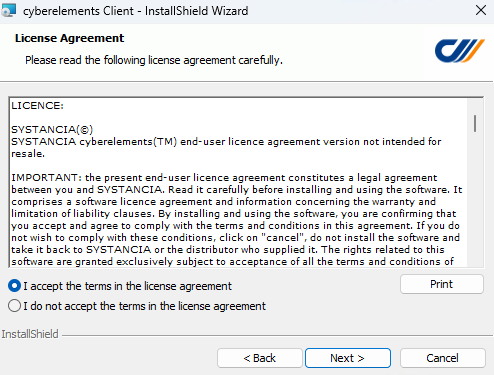
- Приемете условията за използване:
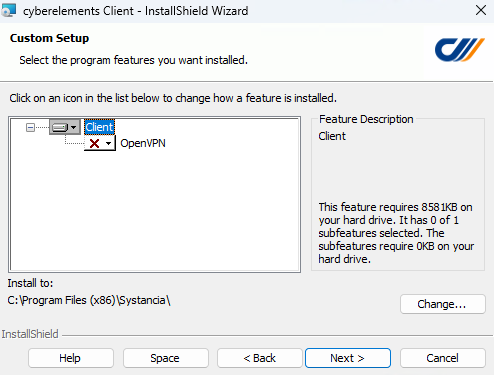
- На третия екран посочете папката за инсталиране и инсталирайте компонентите на OpenVPN, ако за потребителя са налични стандартни приложения VPN:
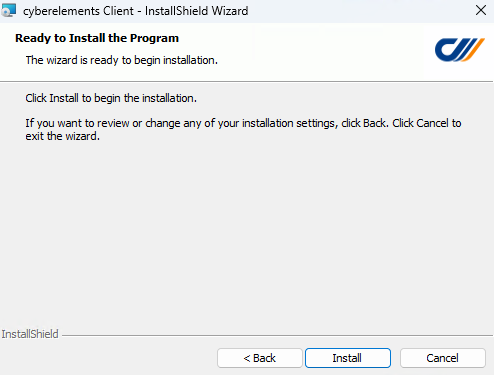
- Накрая стартирайте инсталирането на клиента:
Безшумно инсталиране от командния ред
За безшумно инсталиране на клиента от командния ред са налични две възможности:
- Инсталиране само на клиента:
1setup_cyberelements_Client.exe /S /v/qn - Инсталиране на клиента + драйверите на OpenVPN:
1setup_cyberelements_Client.exe /S /v/qn"/L ADDLOCAL=OpenVPN"
Извличане на файла MSI
- Отворете команден прозорец или конзола на PowerShell
- Отидете в папката, в която се намира клиентът CyberElements за Windows
- Изпълнете команда, подобна на следната, като при необходимост промените целевата папка
C:\temp:1.\setup_cyberelements_Client.exe /s /x /b"C:\temp" /v"/qn" - Клиентът
cyberelements Client.msiще бъде наличен в папката, зададена в предходната стъпка
Инсталиране на клиента за macOS
Необходими са администраторски права
За инсталирането на клиента са необходими администраторски права.
Съвместимост на клиента
За да проверите съвместимостта на клиента с различните версии на MacOS, вижте матрицата за съвместимост.
Инсталиране на клиента
- След като изтеглите клиента
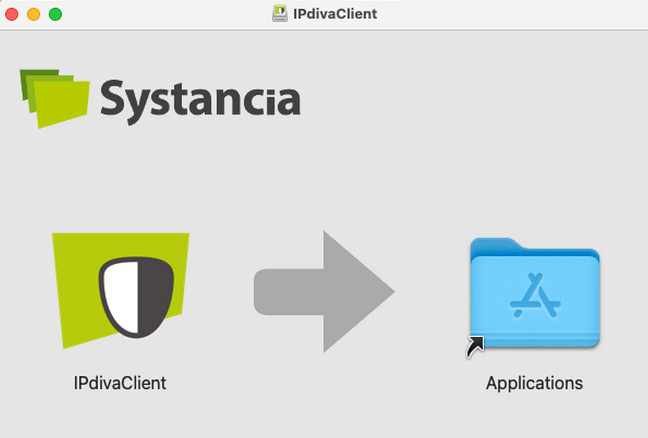
IPdivaClient.dmg, стартирайте го. - Ще се появи следният прозорец. Плъзнете и пуснете иконата на клиента в Applications:
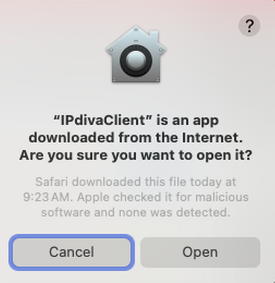
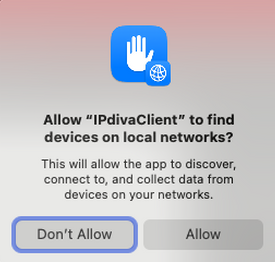
- Инсталирането вече е завършено, но при първото използване ще трябва да потвърдите отварянето и да разрешите на клиента достъп до локалната мрежа:
За компютри Mac с процесор ARM
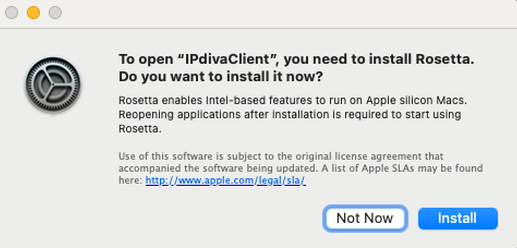
При първото използване на клиента може да се появи следното съобщение с подкана да инсталирате Rosetta. Rosetta трябва да бъде инсталирана, за да работи клиентът.
Инсталиране на компонентите за VPN
Ако използвате приложения VPN, за инсталирането е необходим още един компонент: IPdivaVPN.pkg.
- След като изтеглите клиента
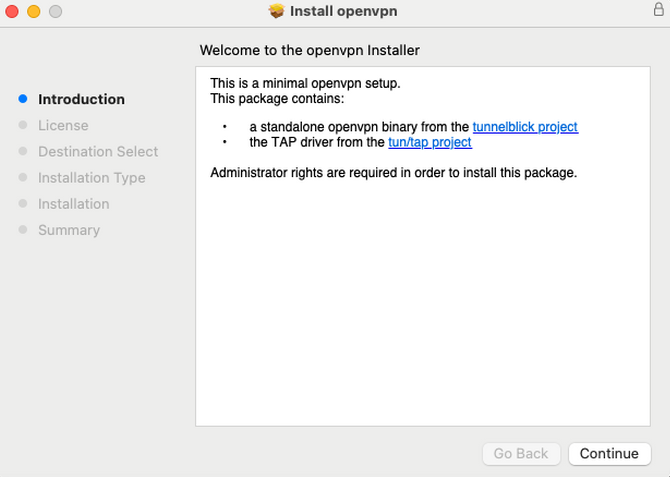
IPdivaVPN.pkg, стартирайте го. - Инсталационната програма започва с въведение, което може да бъде пропуснато без допълнителни действия:
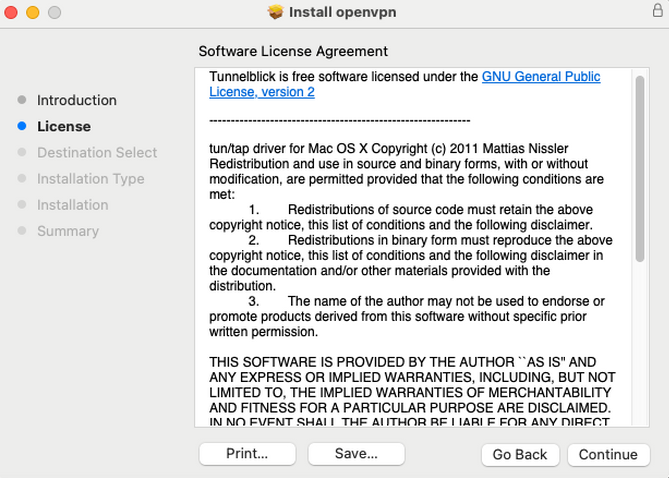
- След това трябва да приемете общите условия:
- Конфигурирайте инсталирането за всички потребители:
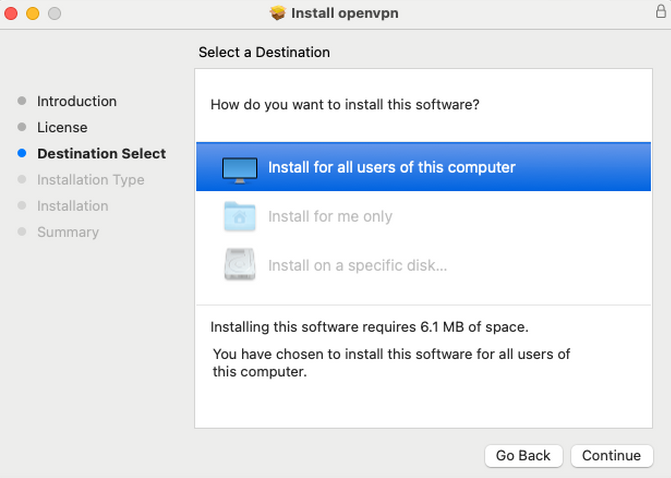
- При необходимост посочете диска за инсталиране на приложението:
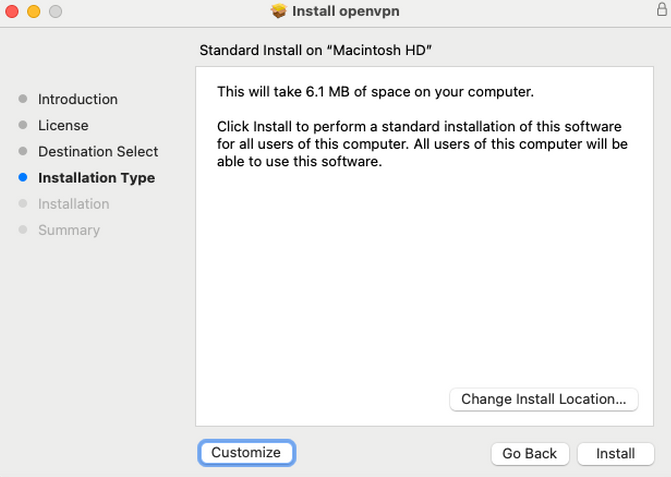
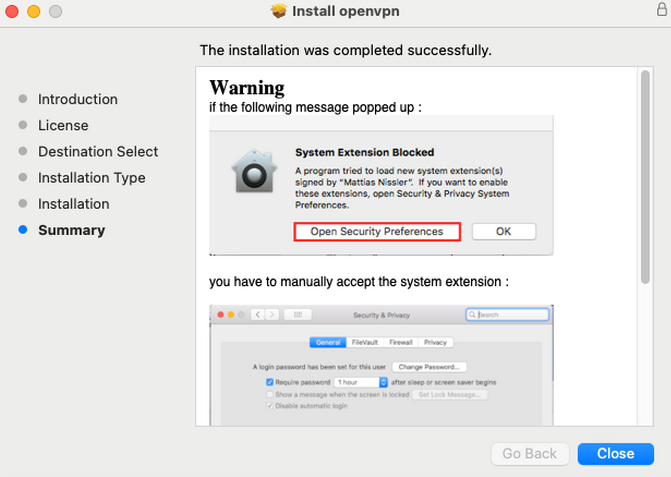
- Потвърдете края на инсталирането:
Инсталиране на клиента за Ubuntu
Необходими са права на суперпотребител
За инсталирането на предварителните изисквания са необходими права на суперпотребител.
Съвместимост на клиента
За да научите повече за съвместимостта на клиента с различните версии на Ubuntu, вижте матрицата за съвместимост.
- Изтеглете клиента, подходящ за Ubuntu,
gateclient_linux_x64*.tar.xz. - Отворете терминал и отидете в директорията, в която се намира клиентът.
- Инсталирайте предварителните изисквания и клиента със следните команди:
1 2 3 4 | |