A CyberElements-kliens telepítése
A CyberElements-kliens a felhasználó munkaállomására települ, és a következő műveletekhez szükséges:
- Az operációs rendszerhez hozzáférést igénylő megfelelőségi ellenőrzések:
- Kémprogram-elhárító
- Víruskereső
- MD5
- Böngésző
- OS
- Tűzfal
- Rendszer
- Olyan alkalmazások indítása, amelyek nem érhetők el közvetlenül a böngészőből (többek között SSH, RDP, VNC, VPN vagy általános alagút)
Honnan tölthető le a kliens?
A kliens a felügyeleti konzolon vagy a felhasználói portálon tölthető le.
Felügyeleti konzol
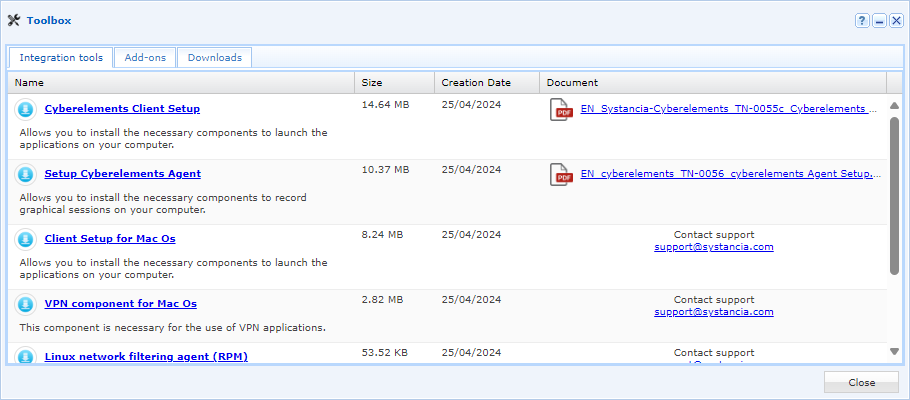
- Lépjen a „Configurations” munkaterületre a bal felső sarokban található gombbal:

- Nyissa meg a „Toolbox” csempét

- Az első, „Integration tools” lapon töltse le a kívánt operációs rendszernek megfelelő telepítőt
Felhasználói portál
- Jelentkezzen be a felhasználói portálra
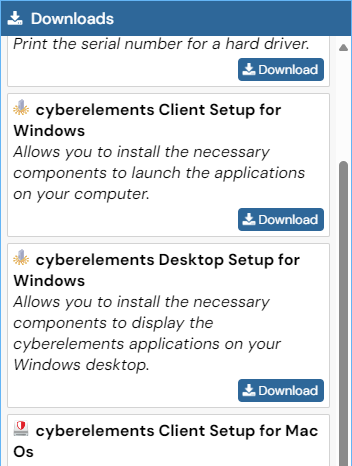
- Kattintson a jobb felső sarokban található letöltések ikonra:

- Töltse le az operációs rendszerének megfelelő CyberElements-klienst:
A Microsoft Windows-kliens telepítése
Rendszergazdai jogok szükségesek
A kliens telepítéséhez rendszergazdai jogok szükségesek.
A kliens kompatibilitása
Ha szeretné megtudni, hogy a kliens kompatibilis-e a Microsoft Windows különböző verzióival, tekintse meg a kompatibilitási mátrixot.
Grafikus telepítés
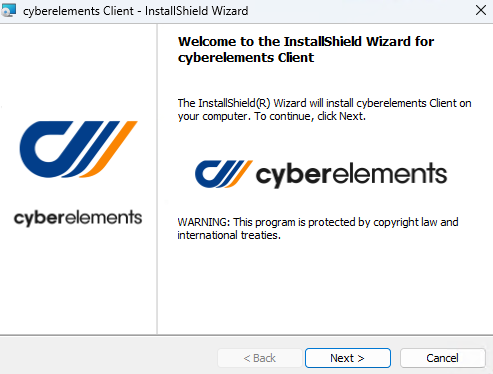
- Futtassa rendszergazdaként a
setup_cyberelements_Client.exetelepítőt (szükség esetén megjelenik egy rendszergazdaként való futtatásra vonatkozó kérés). - Az első ablakban kattintson a Next gombra:
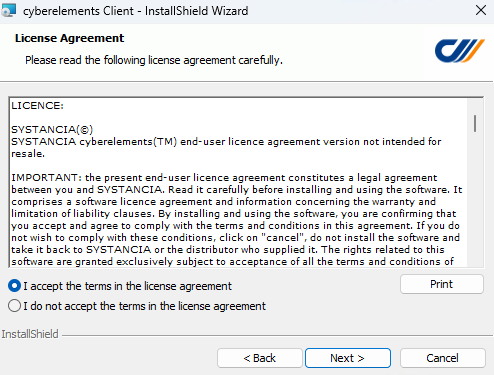
- Fogadja el a használati feltételeket:
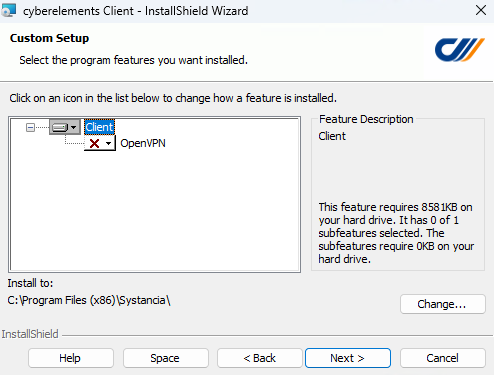
- A harmadik képernyőn adja meg a telepítési könyvtárat, és telepítse az OpenVPN-összetevőket, ha a felhasználó számára standard VPN-alkalmazások érhetők el:
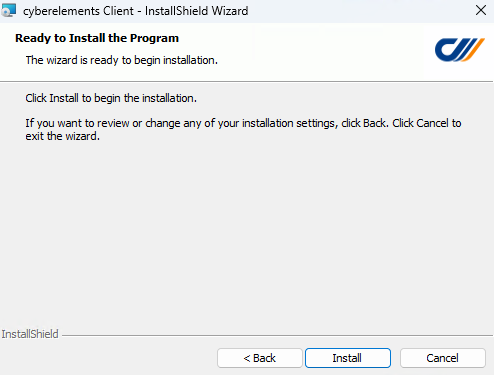
- Végül indítsa el a kliens telepítését:
Csendes telepítés parancssorból
A kliens parancssorból történő csendes telepítésére két lehetőség áll rendelkezésre:
- Csak a kliens telepítése:
1setup_cyberelements_Client.exe /S /v/qn - A kliens és az OpenVPN-illesztőprogramok telepítése:
1setup_cyberelements_Client.exe /S /v/qn"/L ADDLOCAL=OpenVPN"
Az MSI-csomag kibontása
- Nyisson meg egy parancssort vagy egy PowerShell-konzolt
- Lépjen abba a mappába, ahol a CyberElements Windows-kliens található
- Futtasson az alábbihoz hasonló parancsot, szükség esetén módosítva a
C:\tempcélkönyvtárat:1.\setup_cyberelements_Client.exe /s /x /b"C:\temp" /v"/qn" - A
cyberelements Client.msikliens az előző lépésben megadott könyvtárban lesz elérhető
A macOS-kliens telepítése
Rendszergazdai jogok szükségesek
A kliens telepítéséhez rendszergazdai jogok szükségesek.
A kliens kompatibilitása
A kliens macOS különböző verzióival való kompatibilitásának ellenőrzéséhez tekintse meg a kompatibilitási mátrixot.
A kliens telepítése
- Az
IPdivaClient.dmgkliens letöltése után futtassa azt. - Megjelenik a következő ablak. Húzza a kliens ikonját az Applications mappába:
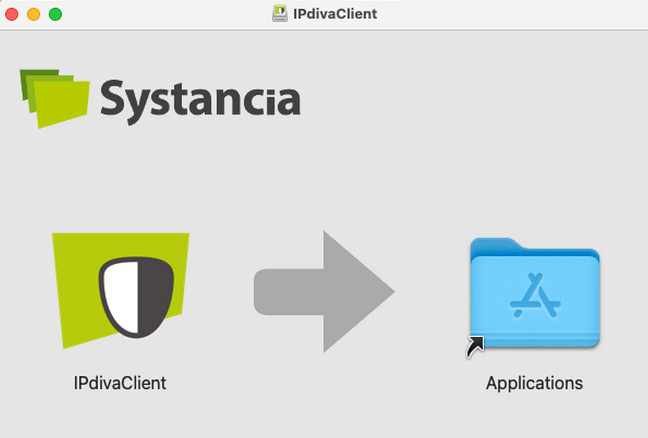
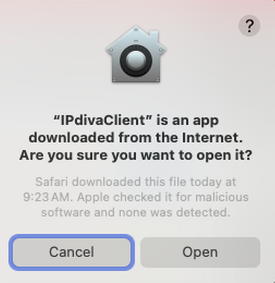
- A telepítés ezzel befejeződött, de az első használatkor meg kell erősítenie a megnyitást, és meg kell engednie a kliens számára a helyi hálózat elérését:

ARM-processzoros Mac gépek esetén
A kliens első használatakor megjelenhet a következő üzenet, amely a Rosetta telepítését kéri. A kliens működéséhez a Rosettának telepítve kell lennie.
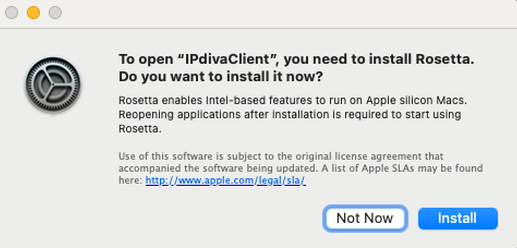
A VPN-összetevők telepítése
Ha VPN-alkalmazásokat használ, egy további összetevőt is telepíteni kell: IPdivaVPN.pkg.
- Az
IPdivaVPN.pkgkliens letöltése után futtassa azt. - A telepítő egy bevezetővel kezdődik, amely minden további művelet nélkül átugorható:
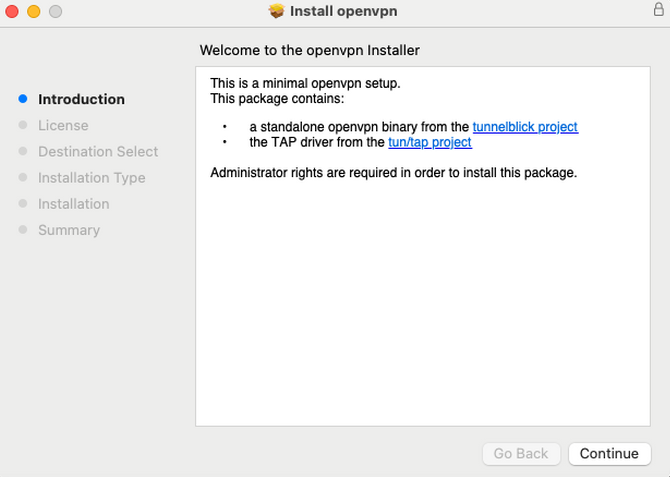
- Ezután el kell fogadnia a feltételeket és kikötéseket:
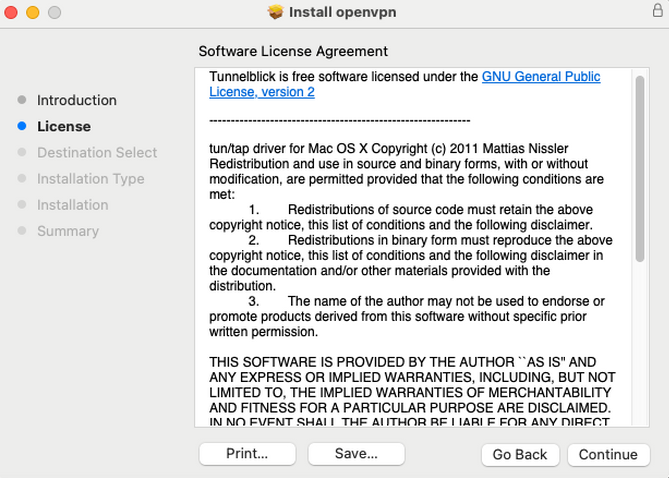
- Konfigurálja a telepítést az összes felhasználó számára:
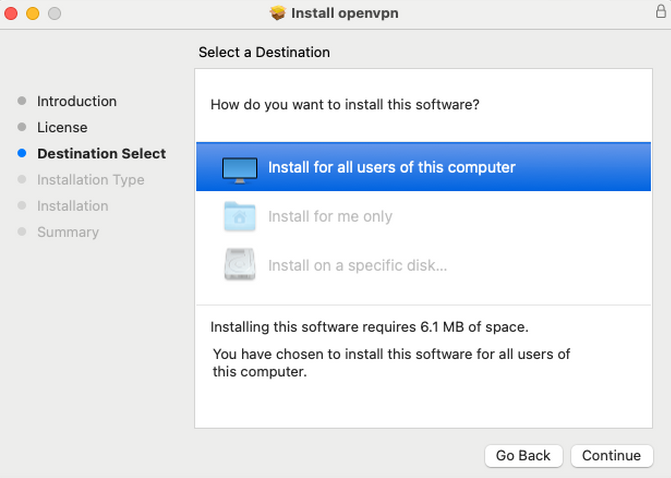
- Szükség esetén adja meg az alkalmazás telepítési lemezét:
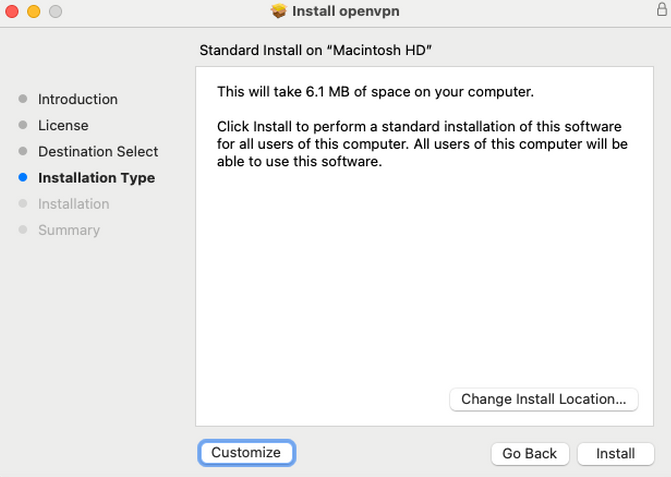
- Erősítse meg a telepítés befejezését:
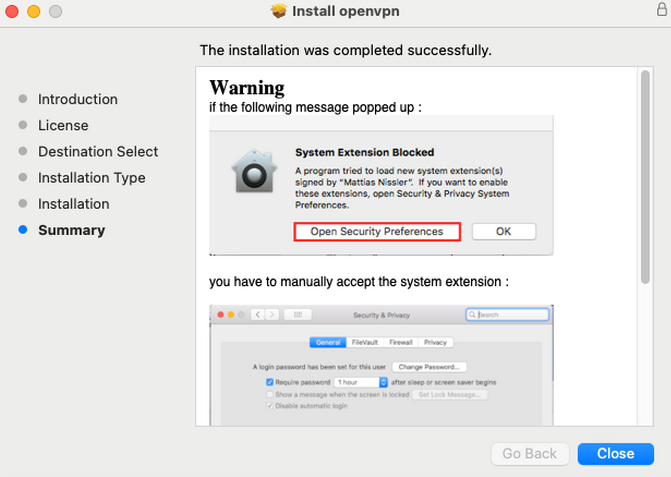
Az Ubuntu-kliens telepítése
Szuperfelhasználói jogok szükségesek
Az előfeltételek telepítéséhez szuperfelhasználói jogok szükségesek.
A kliens kompatibilitása
A kliens Ubuntu különböző verzióival való kompatibilitásáról a kompatibilitási mátrixban tájékozódhat.
- Töltse le az Ubuntuhoz megfelelő
gateclient_linux_x64*.tar.xzklienst. - Nyisson meg egy terminált, és lépjen abba a könyvtárba, ahol a kliens található.
- Telepítse az előfeltételeket és a klienst a következő parancsokkal:
1 2 3 4 | |