Installation af CyberElements-klienten
CyberElements-klienten installeres på brugerens arbejdsstation og er påkrævet til følgende handlinger:
- Konformitetskontroller, der kræver adgang til operativsystemet:
- Antispyware
- Antivirus
- MD5
- Browser
- OS
- Firewall
- System
- Start af applikationer, der ikke kan tilgås direkte fra browseren (blandt andet SSH, RDP, VNC, VPN eller generisk tunnel)
Hvor kan jeg hente klienten?
Klienten kan hentes enten i administratorkonsollen eller på brugerportalen.
Administratorkonsol
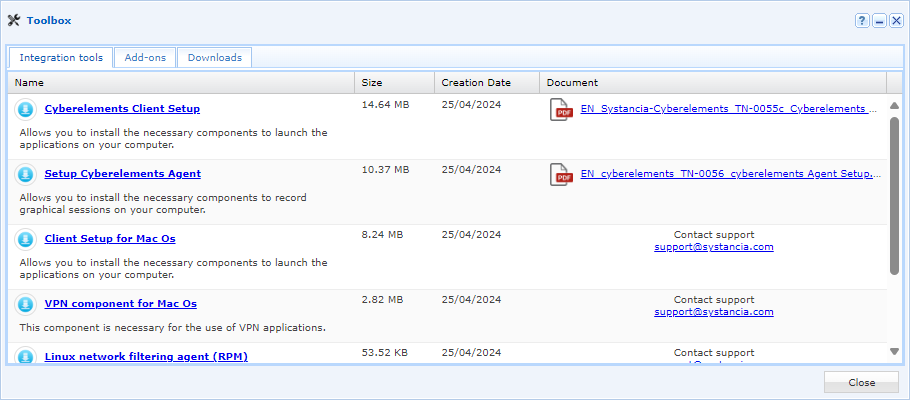
- Gå til arbejdsområdet ”Configurations” via knappen øverst til venstre:

- Åbn flisen ”Toolbox”

- Hent det installationsprogram, der passer til det ønskede operativsystem, i den første fane ”Integration tools”
Brugerportal
- Log ind på brugerportalen
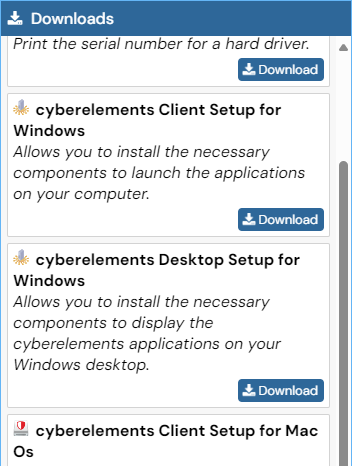
- Klik på download-ikonet øverst til højre:

- Hent den CyberElements-klient, der passer til dit operativsystem:
Installation af Microsoft Windows-klienten
Administratorrettigheder påkrævet
Administratorrettigheder er påkrævet for at installere klienten.
Klientens kompatibilitet
For at finde ud af, om klienten er kompatibel med de forskellige versioner af Microsoft Windows, kan du se kompatibilitetsmatrixen.
Grafisk installation
- Kør installationsprogrammet
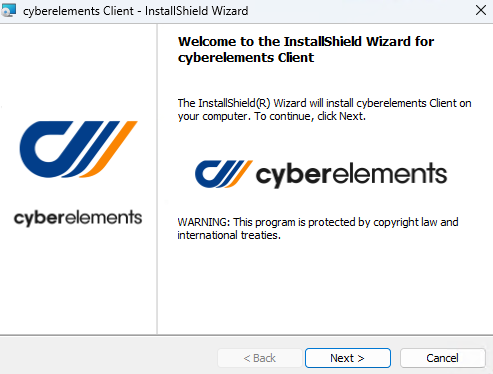
setup_cyberelements_Client.exesom administrator (om nødvendigt vises en anmodning om at køre som administrator). - Klik på Next i det første vindue:
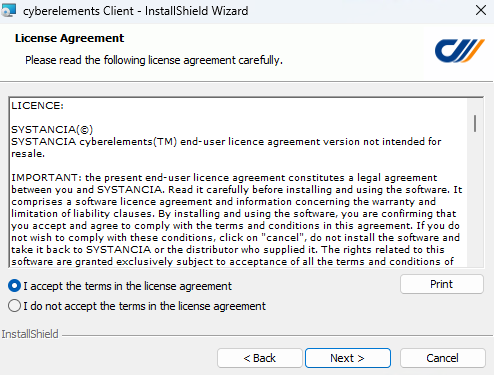
- Accepter brugsbetingelserne:
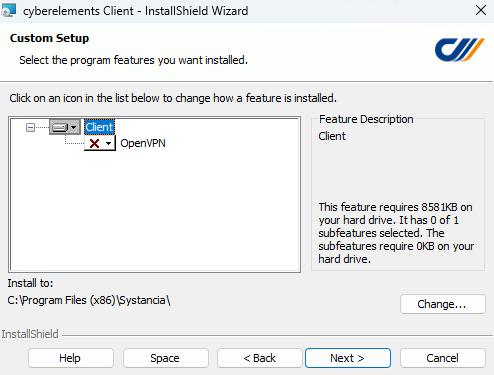
- Angiv installationsmappen i det tredje vindue, og installer OpenVPN-komponenterne, hvis brugeren har adgang til almindelige VPN-applikationer:
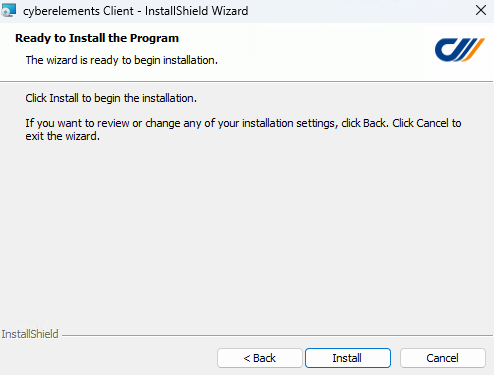
- Start endelig installationen af klienten:
Uovervåget installation via kommandolinjen
Der findes to muligheder for at installere klienten uovervåget via kommandolinjen:
- Installation af klienten alene:
1setup_cyberelements_Client.exe /S /v/qn - Installation af klienten og OpenVPN-driverne:
1setup_cyberelements_Client.exe /S /v/qn"/L ADDLOCAL=OpenVPN"
Udpakning af MSI-filen
- Åbn en kommandoprompt eller en PowerShell-konsol
- Gå til den mappe, hvor CyberElements Windows-klienten befinder sig
- Kør en kommando svarende til den følgende, og tilpas om nødvendigt destinationsmappen
C:\temp:1.\setup_cyberelements_Client.exe /s /x /b"C:\temp" /v"/qn" - Klienten
cyberelements Client.msier derefter tilgængelig i den mappe, der blev fastlagt i det forrige trin
Installation af macOS-klienten
Administratorrettigheder påkrævet
Administratorrettigheder er påkrævet for at installere klienten.
Klientens kompatibilitet
For at kontrollere klientens kompatibilitet med de forskellige versioner af MacOS kan du se kompatibilitetsmatrixen.
Installation af klienten
- Kør klienten
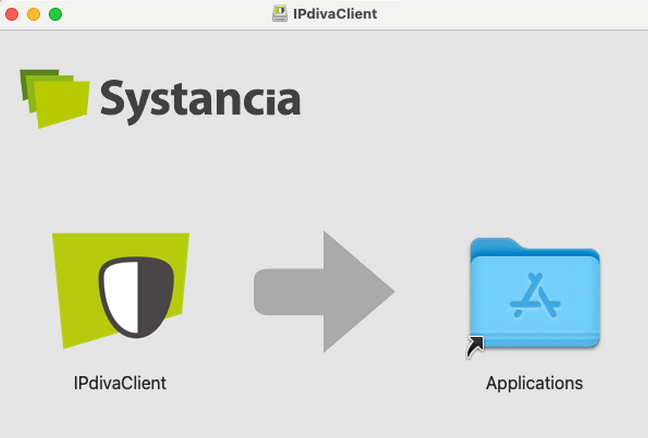
IPdivaClient.dmg, når du har hentet den. - Følgende vindue vises. Træk og slip klientens ikon over i Applications:
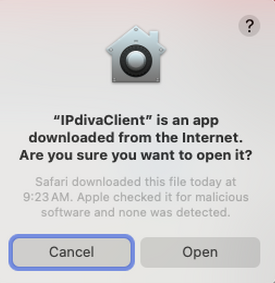
- Installationen er nu fuldført, men ved den første brug skal du bekræfte åbningen og give klienten adgang til det lokale netværk:
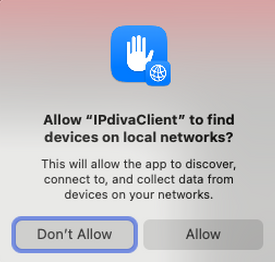
Til Mac-computere med en ARM-processor
Ved den første brug af klienten kan følgende meddelelse vises med en opfordring til at installere Rosetta. Rosetta skal være installeret, for at klienten kan fungere.
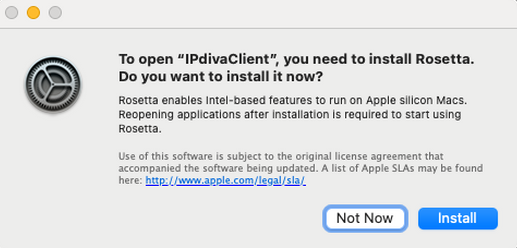
Installation af VPN-komponenterne
Hvis du bruger VPN-applikationer, skal endnu en komponent installeres: IPdivaVPN.pkg.
- Kør klienten
IPdivaVPN.pkg, når du har hentet den. - Installationsprogrammet begynder med en introduktion, som kan springes over uden yderligere handling:
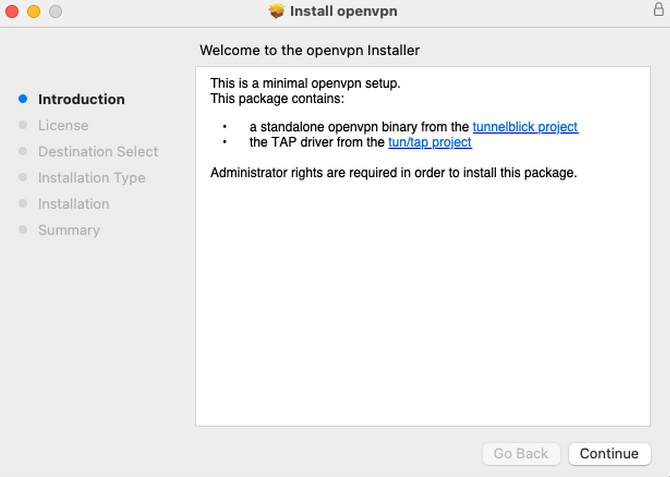
- Derefter skal du acceptere de almindelige betingelser:
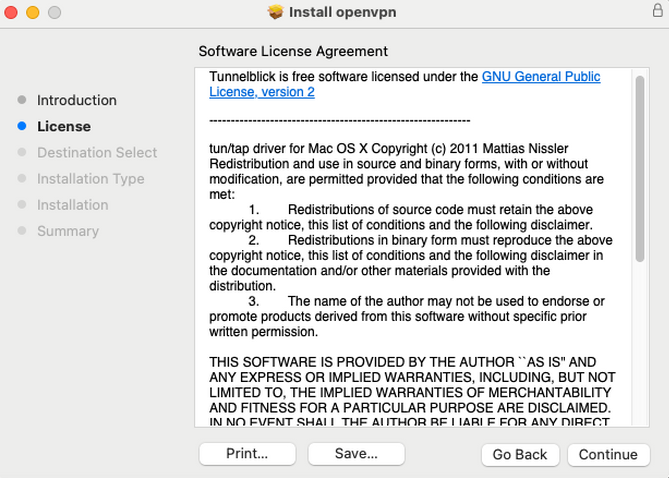
- Konfigurer installationen for alle brugere:
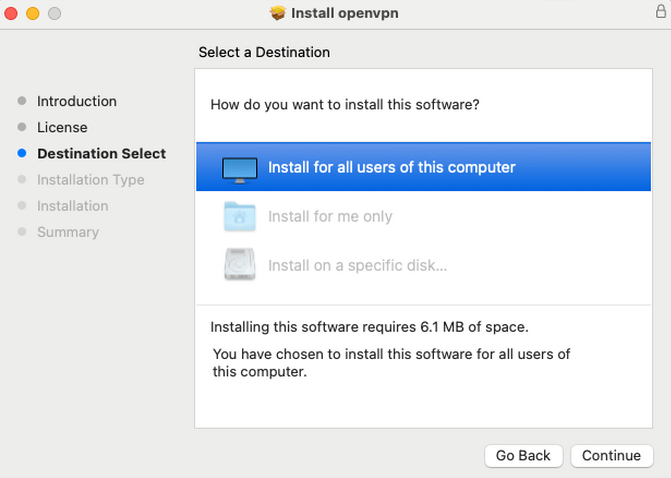
- Angiv om nødvendigt installationsdisken for applikationen:
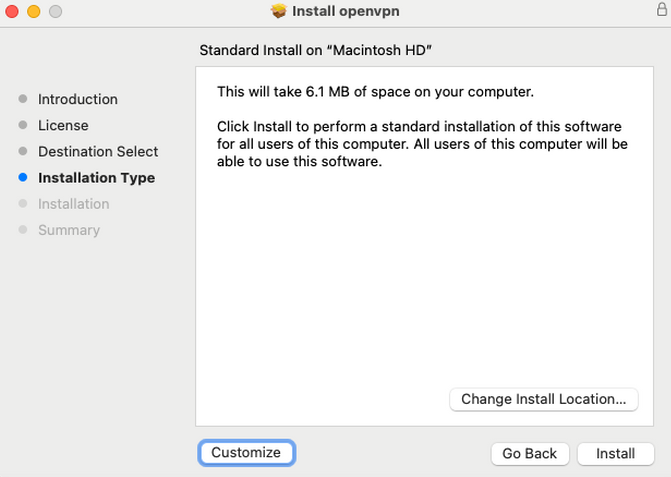
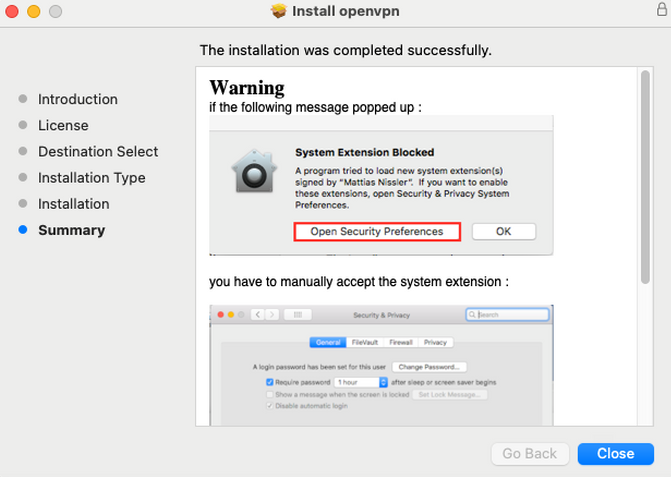
- Bekræft afslutningen af installationen:
Installation af Ubuntu-klienten
Superuser-rettigheder påkrævet
Superuser-rettigheder er påkrævet for at installere forudsætningerne.
Klientens kompatibilitet
For at få oplyst klientens kompatibilitet med de forskellige versioner af Ubuntu kan du se kompatibilitetsmatrixen.
- Hent den klient, der passer til Ubuntu,
gateclient_linux_x64*.tar.xz. - Åbn en terminal, og gå til den mappe, hvor klienten befinder sig.
- Installer forudsætningerne og klienten med følgende kommandoer:
1 2 3 4 | |