CyberElements-asiakasohjelman asennus
CyberElements-asiakasohjelma asennetaan käyttäjän työasemalle, ja se on välttämätön seuraaville toiminnoille:
- Vaatimustenmukaisuustarkistukset, jotka edellyttävät pääsyä käyttöjärjestelmään:
- Vakoiluohjelmien torjunta
- Virustorjunta
- MD5
- Selain
- OS
- Palomuuri
- Järjestelmä
- Sellaisten sovellusten käynnistäminen, joita ei voi käyttää suoraan selaimesta (muun muassa SSH, RDP, VNC, VPN tai yleinen tunneli)
Mistä asiakasohjelman voi ladata?
Asiakasohjelma on ladattavissa joko hallintakonsolista tai käyttäjäportaalista.
Hallintakonsoli
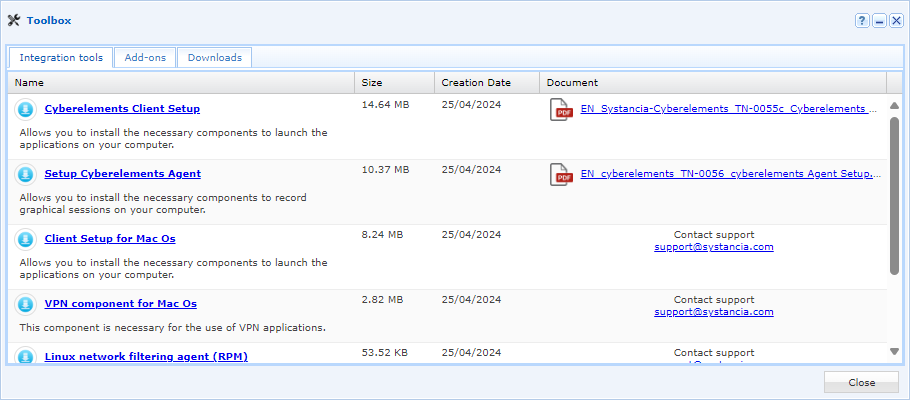
- Siirry ”Configurations”-työtilaan ylhäällä vasemmalla olevalla painikkeella:

- Avaa ”Toolbox”-ruutu

- Nouda haluamallesi käyttöjärjestelmälle sopiva asennusohjelma ensimmäiseltä välilehdeltä ”Integration tools”
Käyttäjäportaali
- Kirjaudu käyttäjäportaaliin
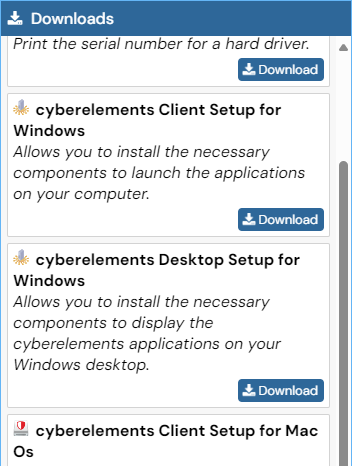
- Napsauta oikeassa yläkulmassa olevaa lataussymbolia:

- Lataa käyttöjärjestelmällesi sopiva CyberElements-asiakasohjelma:
Microsoft Windows -asiakasohjelman asennus
Järjestelmänvalvojan oikeudet vaaditaan
Asiakasohjelman asentaminen vaatii järjestelmänvalvojan oikeudet.
Asiakasohjelman yhteensopivuus
Saat selville, onko asiakasohjelma yhteensopiva Microsoft Windowsin eri versioiden kanssa, katsomalla yhteensopivuusmatriisia.
Graafinen asennus
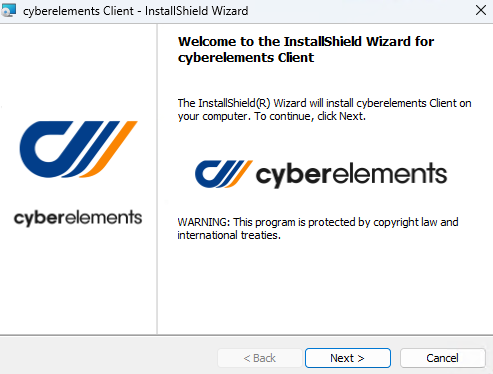
- Suorita asennusohjelma
setup_cyberelements_Client.exejärjestelmänvalvojana (tarvittaessa näkyviin tulee pyyntö suorittaa se järjestelmänvalvojana). - Napsauta ensimmäisessä ikkunassa Next:
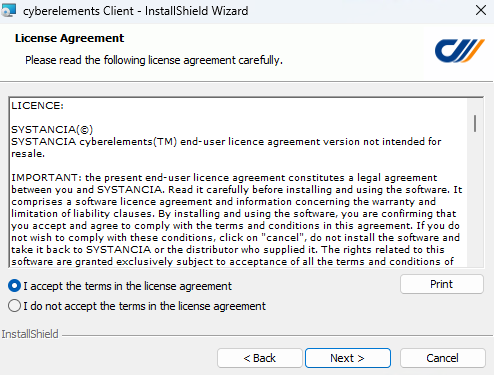
- Hyväksy käyttöehdot:
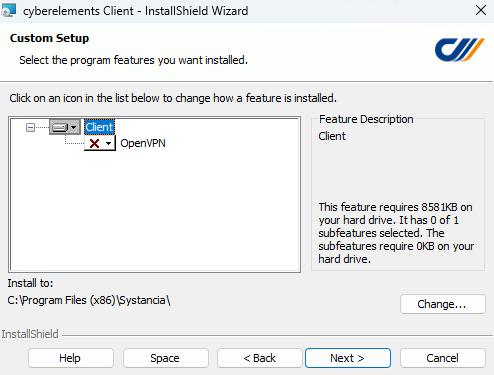
- Määritä kolmannessa näytössä asennushakemisto ja asenna OpenVPN-komponentit, jos käyttäjällä on käytettävissään tavanomaisia VPN-sovelluksia:
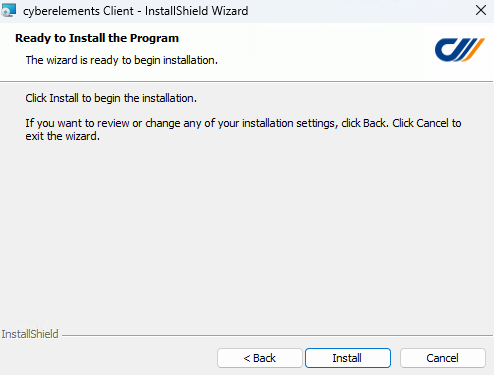
- Käynnistä lopuksi asiakasohjelman asennus:
Hiljainen asennus komentoriviltä
Asiakasohjelman hiljaiseen asennukseen komentoriviltä on kaksi vaihtoehtoa:
- Vain asiakasohjelman asennus:
1setup_cyberelements_Client.exe /S /v/qn - Asiakasohjelman ja OpenVPN-ajurien asennus:
1setup_cyberelements_Client.exe /S /v/qn"/L ADDLOCAL=OpenVPN"
MSI-tiedoston purkaminen
- Avaa komentokehote tai PowerShell-konsoli
- Siirry kansioon, jossa CyberElements-asiakasohjelman Windows-versio sijaitsee
- Suorita seuraavaa vastaava komento ja muokkaa tarvittaessa kohdehakemistoa
C:\temp:1.\setup_cyberelements_Client.exe /s /x /b"C:\temp" /v"/qn" - Asiakasohjelma
cyberelements Client.msion tämän jälkeen käytettävissä edellisessä vaiheessa määritetyssä hakemistossa
macOS-asiakasohjelman asennus
Järjestelmänvalvojan oikeudet vaaditaan
Asiakasohjelman asentaminen vaatii järjestelmänvalvojan oikeudet.
Asiakasohjelman yhteensopivuus
Tarkista asiakasohjelman yhteensopivuus MacOS:n eri versioiden kanssa katsomalla yhteensopivuusmatriisia.
Asiakasohjelman asennus
- Suorita ladattu asiakasohjelma
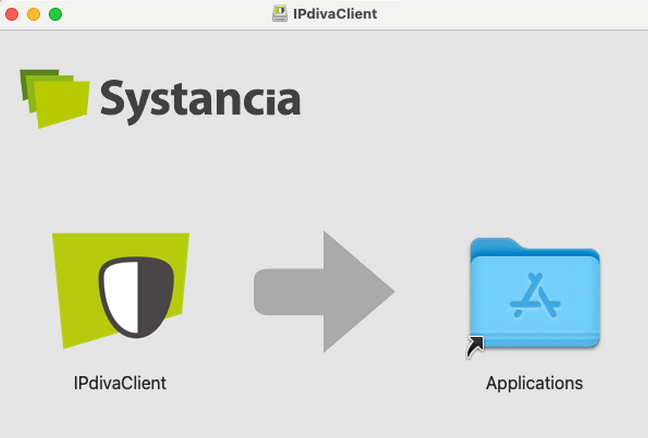
IPdivaClient.dmg. - Näkyviin tulee seuraava ikkuna. Vedä ja pudota asiakasohjelman kuvake Applications-kansioon:
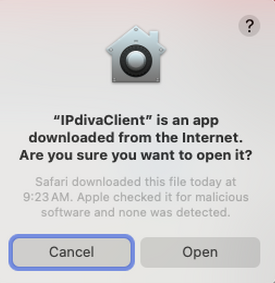
- Asennus on nyt valmis, mutta ensimmäisellä käyttökerralla sinun on vahvistettava avaaminen ja annettava asiakasohjelmalle oikeus käyttää paikallisverkkoa:
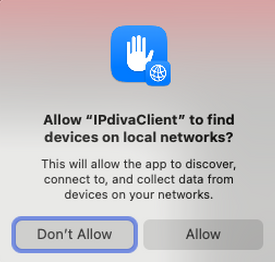
ARM-prosessorilla toimivat Macit
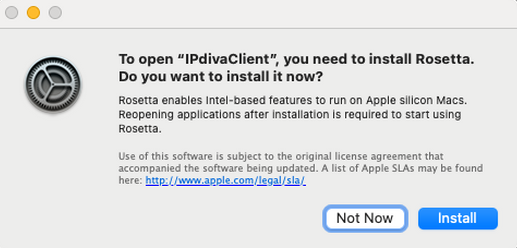
Asiakasohjelmaa ensimmäistä kertaa käytettäessä voi tulla näkyviin seuraava ilmoitus, joka pyytää asentamaan Rosettan. Rosetta on asennettava, jotta asiakasohjelma toimii.
VPN-komponenttien asennus
Jos käytät VPN-sovelluksia, on asennettava vielä yksi komponentti: IPdivaVPN.pkg.
- Suorita ladattu asiakasohjelma
IPdivaVPN.pkg. - Asennusohjelma alkaa esittelyllä, joka voidaan ohittaa ilman muita toimia:
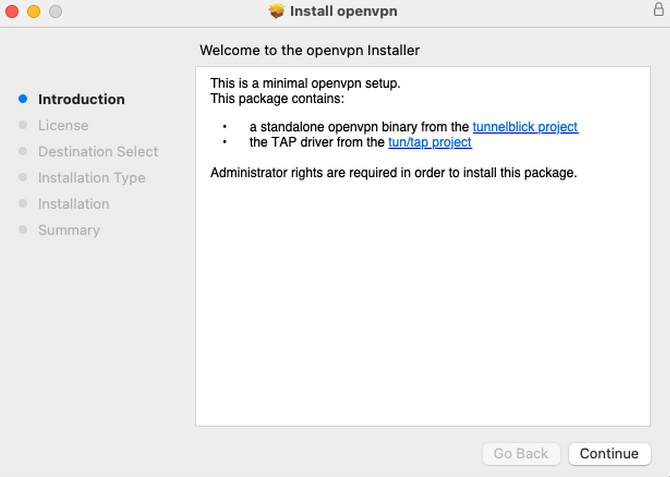
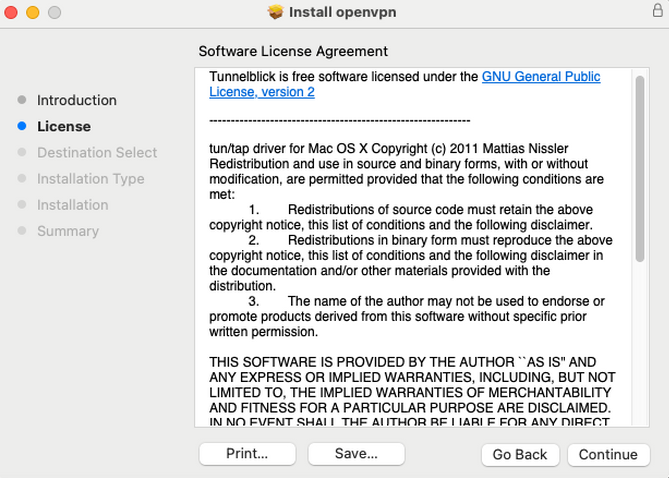
- Seuraavaksi sinun on hyväksyttävä yleiset ehdot:
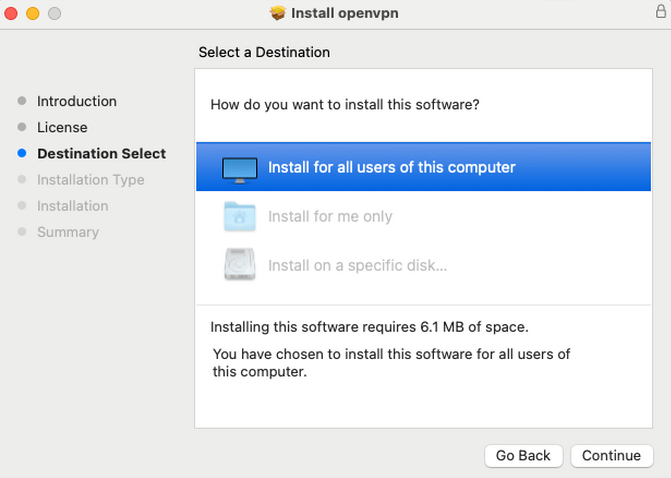
- Määritä asennus kaikille käyttäjille:
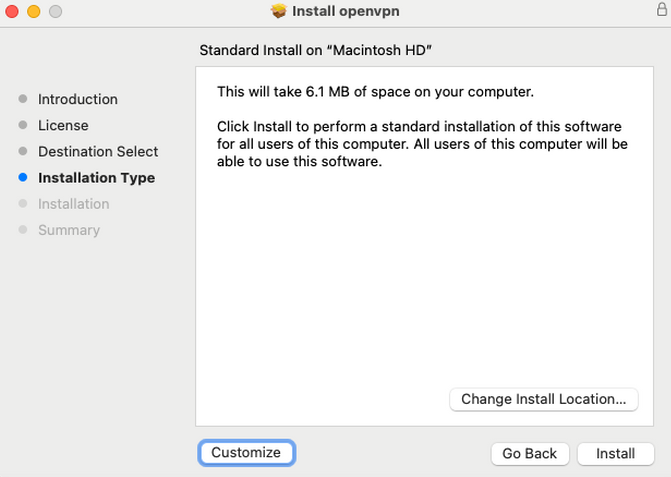
- Määritä tarvittaessa sovelluksen asennuslevy:
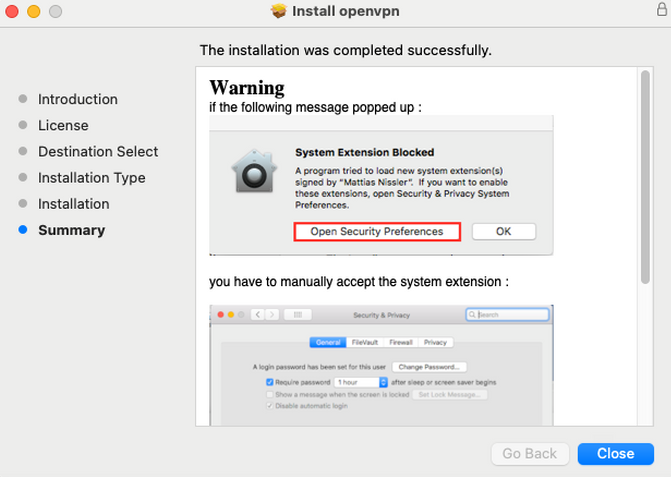
- Vahvista asennuksen päättyminen:
Ubuntu-asiakasohjelman asennus
Pääkäyttäjän oikeudet vaaditaan
Edellytysten asentaminen vaatii pääkäyttäjän oikeudet.
Asiakasohjelman yhteensopivuus
Saat selville asiakasohjelman yhteensopivuuden Ubuntun eri versioiden kanssa katsomalla yhteensopivuusmatriisia.
- Lataa Ubuntulle sopiva asiakasohjelma
gateclient_linux_x64*.tar.xz. - Avaa pääte ja siirry hakemistoon, jossa asiakasohjelma sijaitsee.
- Asenna edellytykset ja asiakasohjelma seuraavilla komennoilla:
1 2 3 4 | |