Microsoft Entra ID
Tässä artikkelissa esitellään, miten SAMLv2-identiteettifederaatio määritetään Microsoft Entra ID:n ja CyberElements-ympäristön välille.
SAML-identiteetintarjoajan määrittäminen Microsoft Entra ID:n avulla
Yrityssovelluksen luominen
Kirjaudu Microsoft Entra -hallintakeskukseen: Microsoft Entra -hallintakeskus
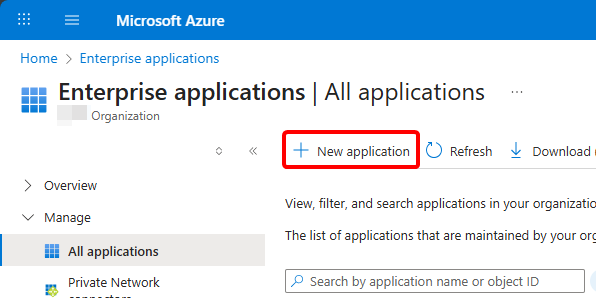
Avaa valikosta Entra ID > Enterprise apps ja luo sitten uusi sovellus painikkeella New application:
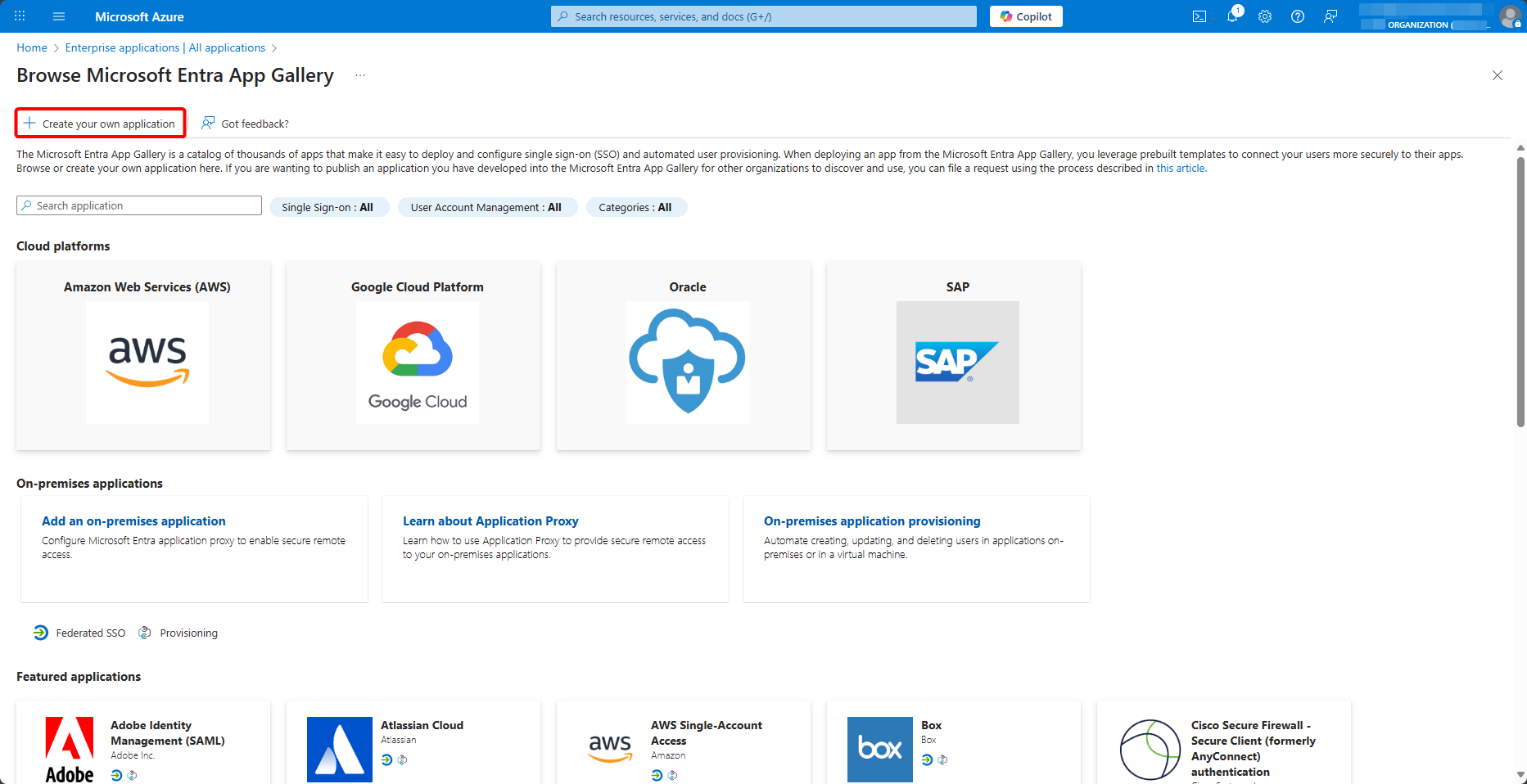
Valitse valikoimasta Create your own application:
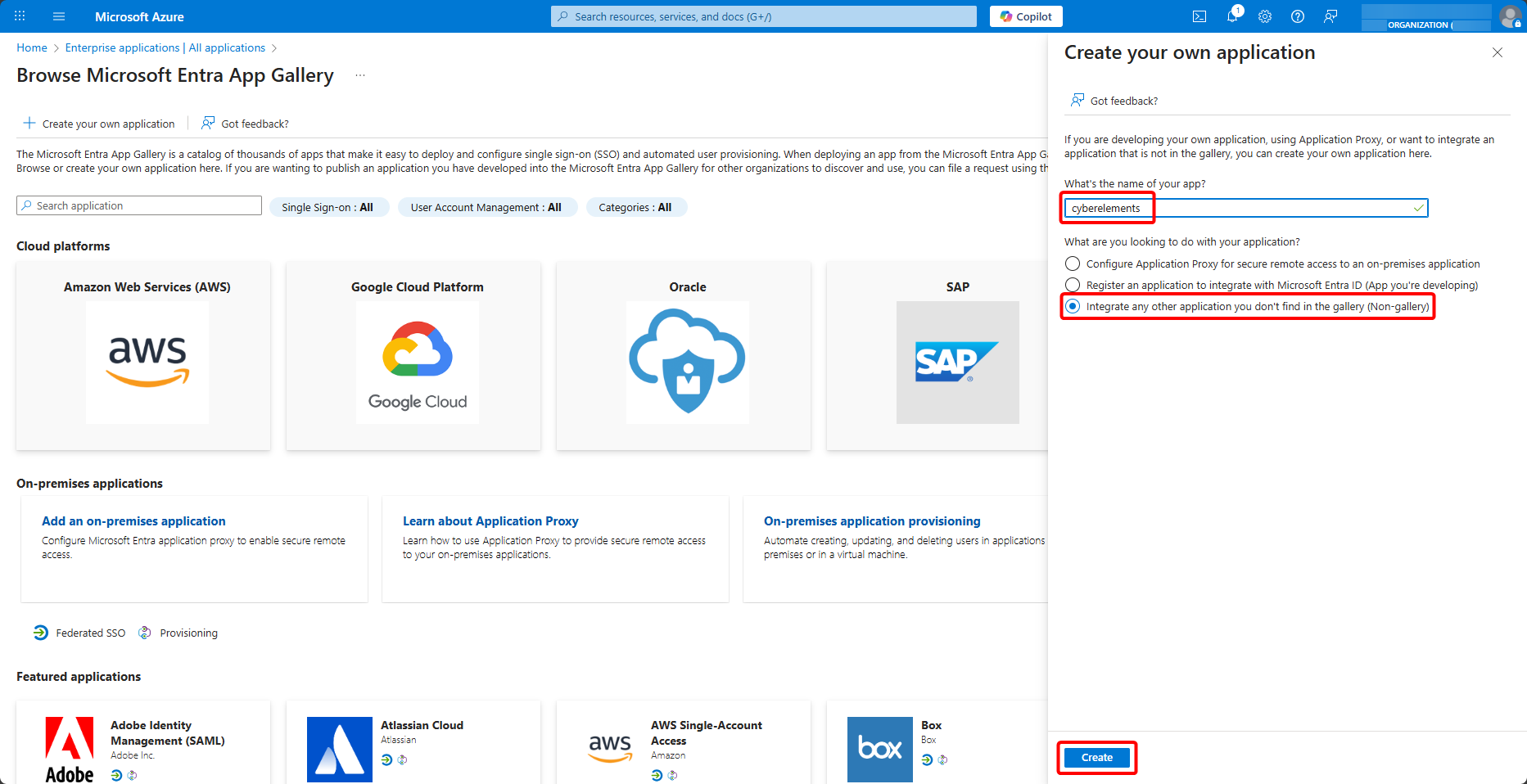
Anna sovellukselle nimi, valitse Integrate any other application you don't find in the gallery (Non-gallery) ja luo sovellus painikkeella Create:
Kun yrityssovelluksesi on luotu CyberElements-ympäristöä varten, määritä sille valtuutetut käyttäjät ja ryhmät kohdassa Users and groups > Add user/group:
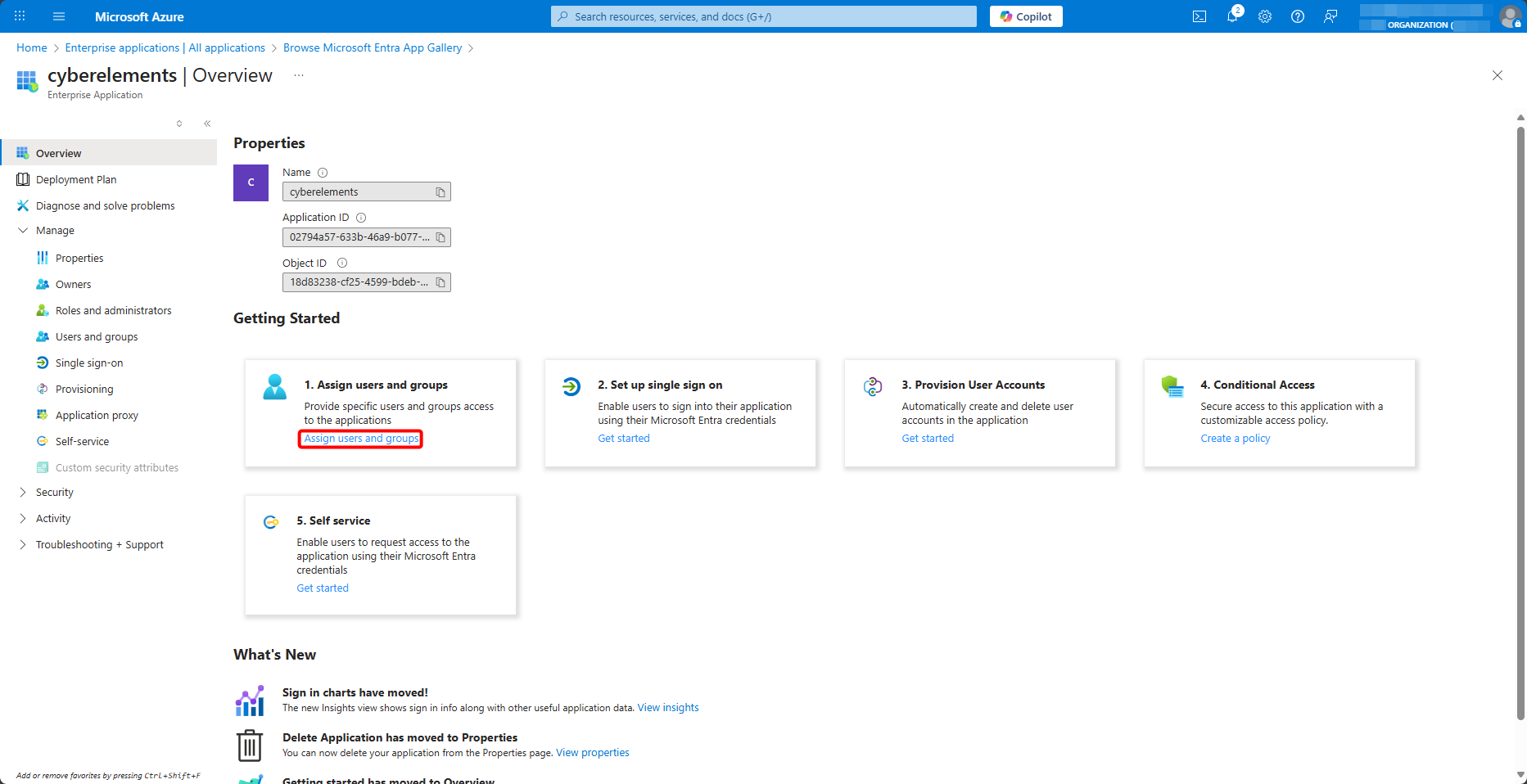
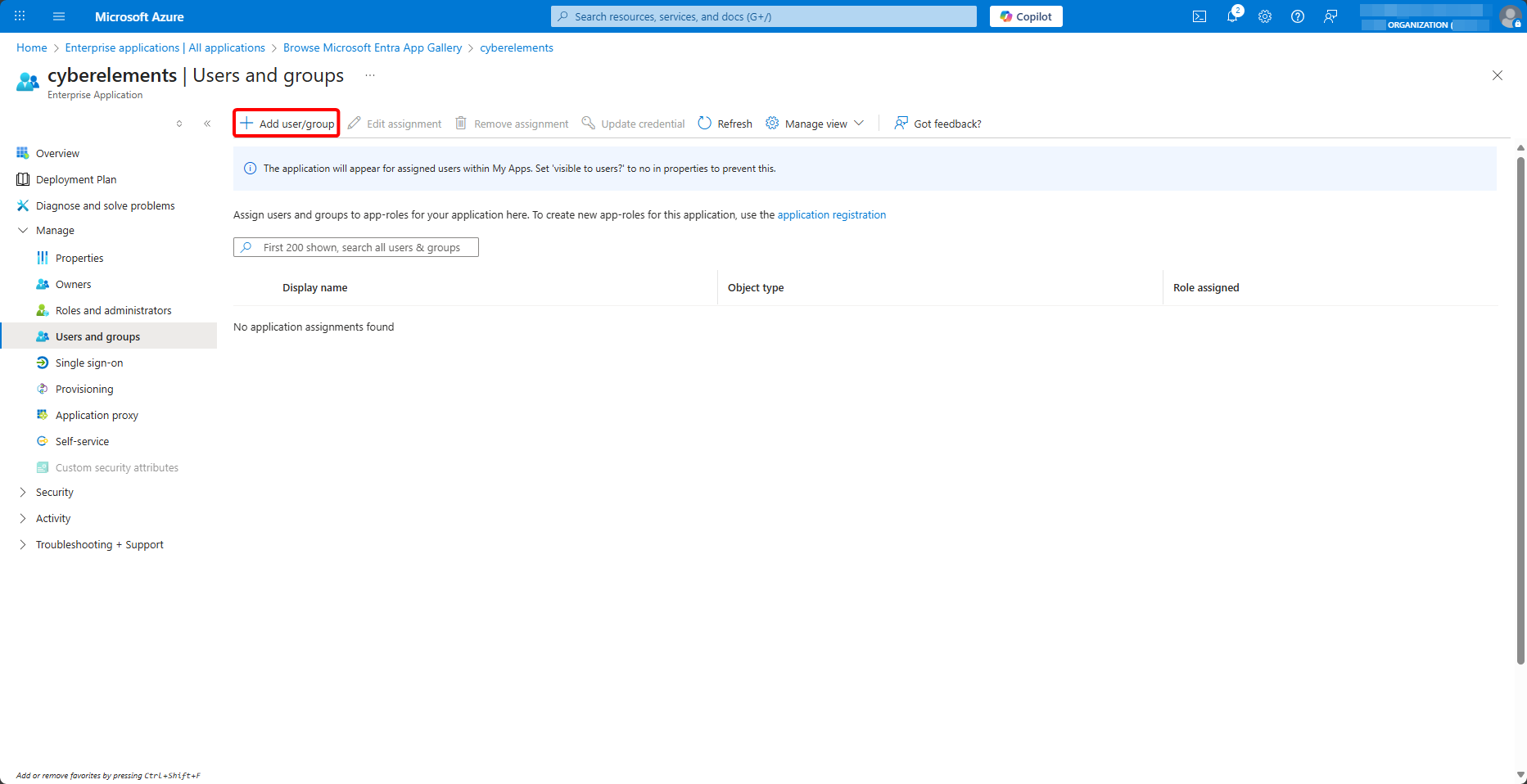
Määritä ryhmät sovellukselle
Jäljempänä määritettävä ryhmä-claim lähettää vain ne sovellukselle määritetyt ryhmät, joiden jäsen käyttäjä on. Sovellukselle yksittäin määritetty käyttäjä voi kirjautua, mutta ilman yhtään ryhmää: hänelle ei silloin tarjota sovelluksia, jotka on avattu hänelle ryhmän kautta.
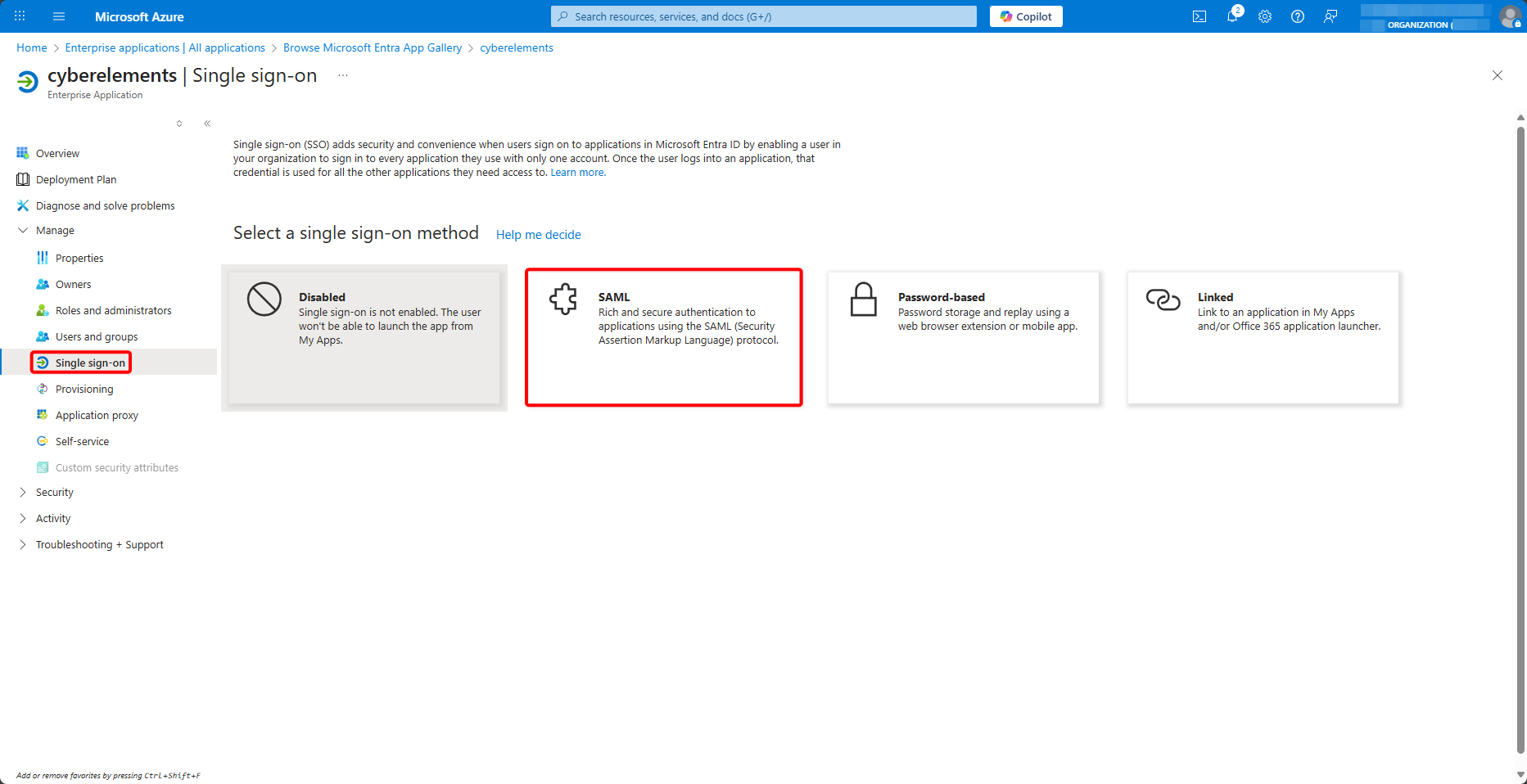
Siirry seuraavaksi valikkoon Single sign-on ja valitse menetelmä SAML:
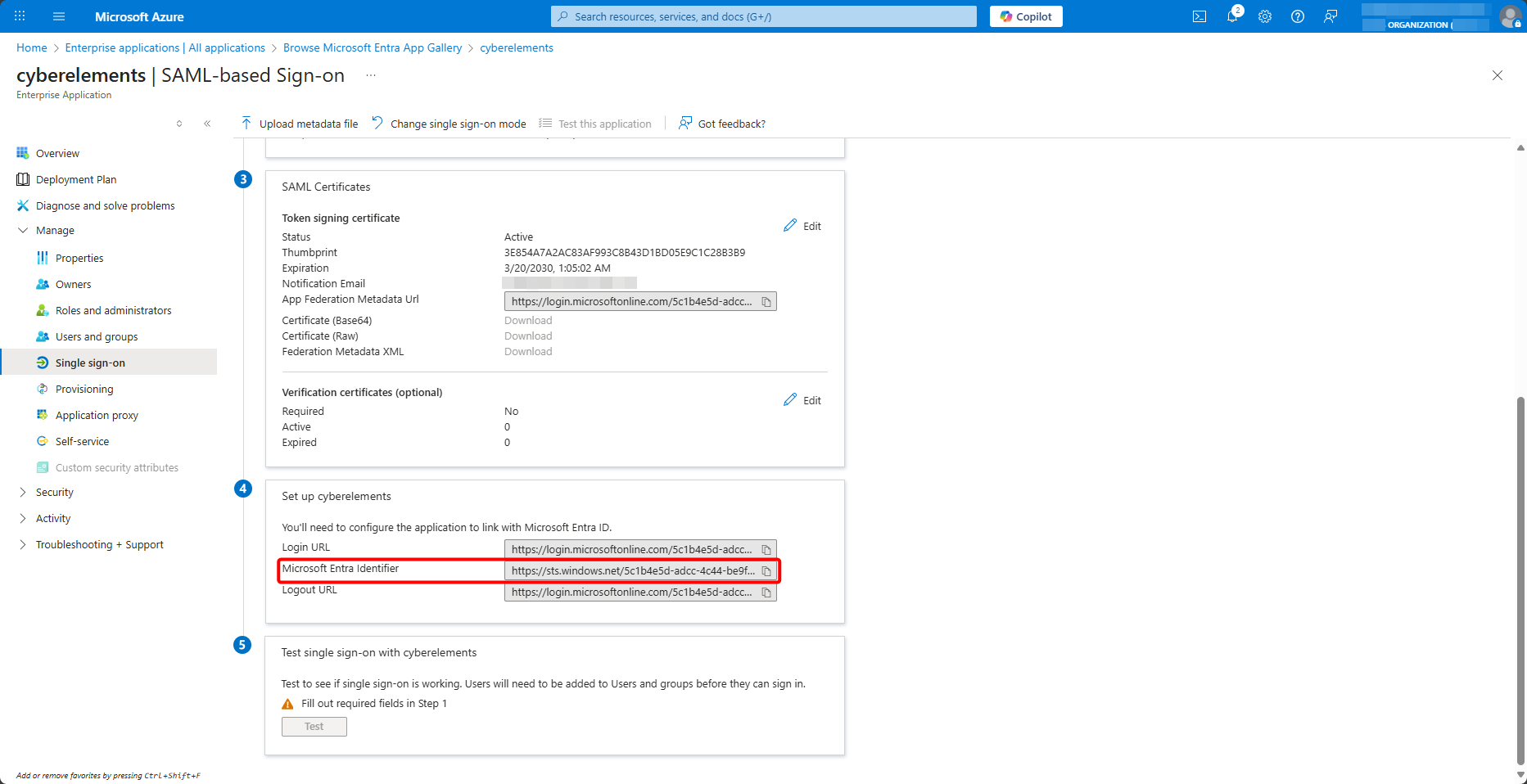
Kopioi sivun alalaidassa arvo Microsoft Entra Identifier:
SAML-toimialueen luominen CyberElements-ympäristössä
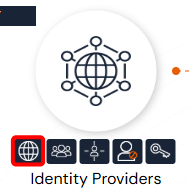
Jätä välilehti auki ja avaa CyberElements-hallintakonsolissa identiteetintarjoajat:
Lisää sen jälkeen uusi:
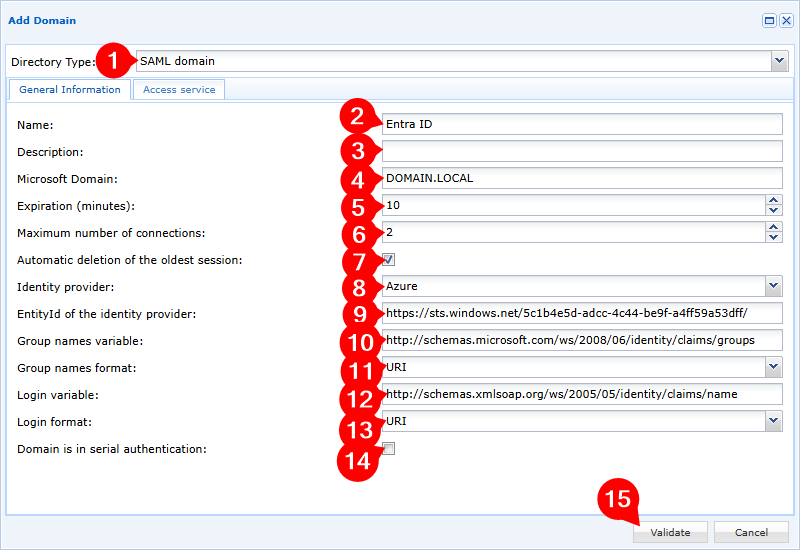
- Valitse toimialueen tyypiksi
SAML domain - Anna uudelle toimialueellesi nimi
- Lisää valinnainen kuvaus
- Määritä paikallinen toimialueesi; SSO-mekanismi käyttää sitä, kun se on otettu käyttöön
- Säädä käyttämättömien käyttäjäistuntojen vanhenemisaikaa (käyttäjäistunnot, joissa mikään CyberElements-sovellus ei ole käynnissä)
- Säädä kutakin käyttäjää kohti sallittujen samanaikaisten istuntojen määrää
- Ota käyttöön tai poista käytöstä vanhimman istunnon automaattinen poistaminen, jos käyttäjä kirjautuu sisään, vaikka hän on jo saavuttanut samanaikaisten istuntojen enimmäismäärän
- Valitse identiteetintarjoaja
Azure - Anna aiemmin noudettu
Microsoft Entra Identifier-arvo - Anna ryhmänimien muuttuja:
groups - Valitse ryhmänimien muuttujan muodoksi
Unspecified - Anna kirjautumismuuttuja:
name - Valitse kirjautumismuuttujan muodoksi
Basic - Lisää toimialue sarjatodennukseen tai jätä lisäämättä
- Vahvista toimialueen luominen
Miksi kaksi eri muotoa
Microsoft Entra ID lähettää name-claimin muodossa Basic, joka asetetaan jäljempänä claimia määritettäessä. groups-claimin se sen sijaan lähettää ilman muotoa: sen ryhmä-claimin paneelissa muotoa ei voi valita. Muoto Unspecified vastaa sitä, mitä todellisuudessa vastaanotetaan; muodolla Basic ryhmiä ei tunnisteta.
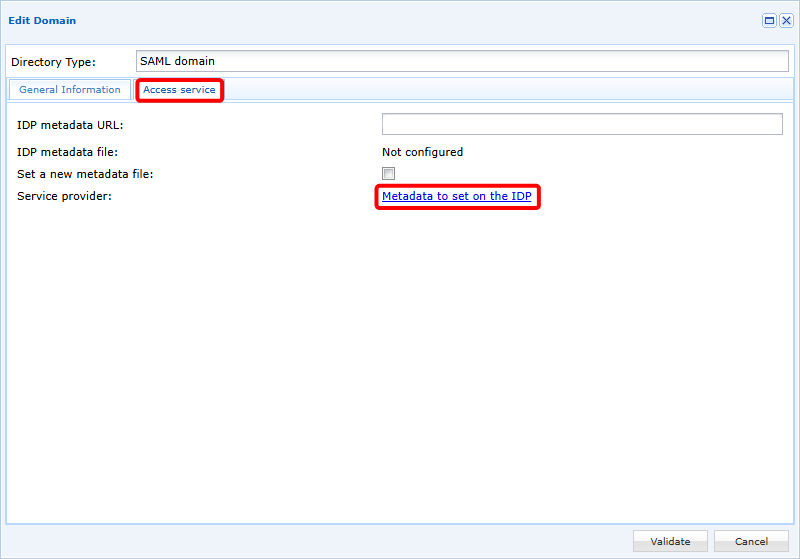
Muokkaa sitten toimialuetta uudelleen siirtyäksesi toiselle välilehdelle, Access service. Lataa sieltä IDP:lle tarkoitetut määritysmetatiedot linkistä Metadata to set on the IDP:
Kertakirjautumisen määrittäminen Microsoft Entra ID:ssä
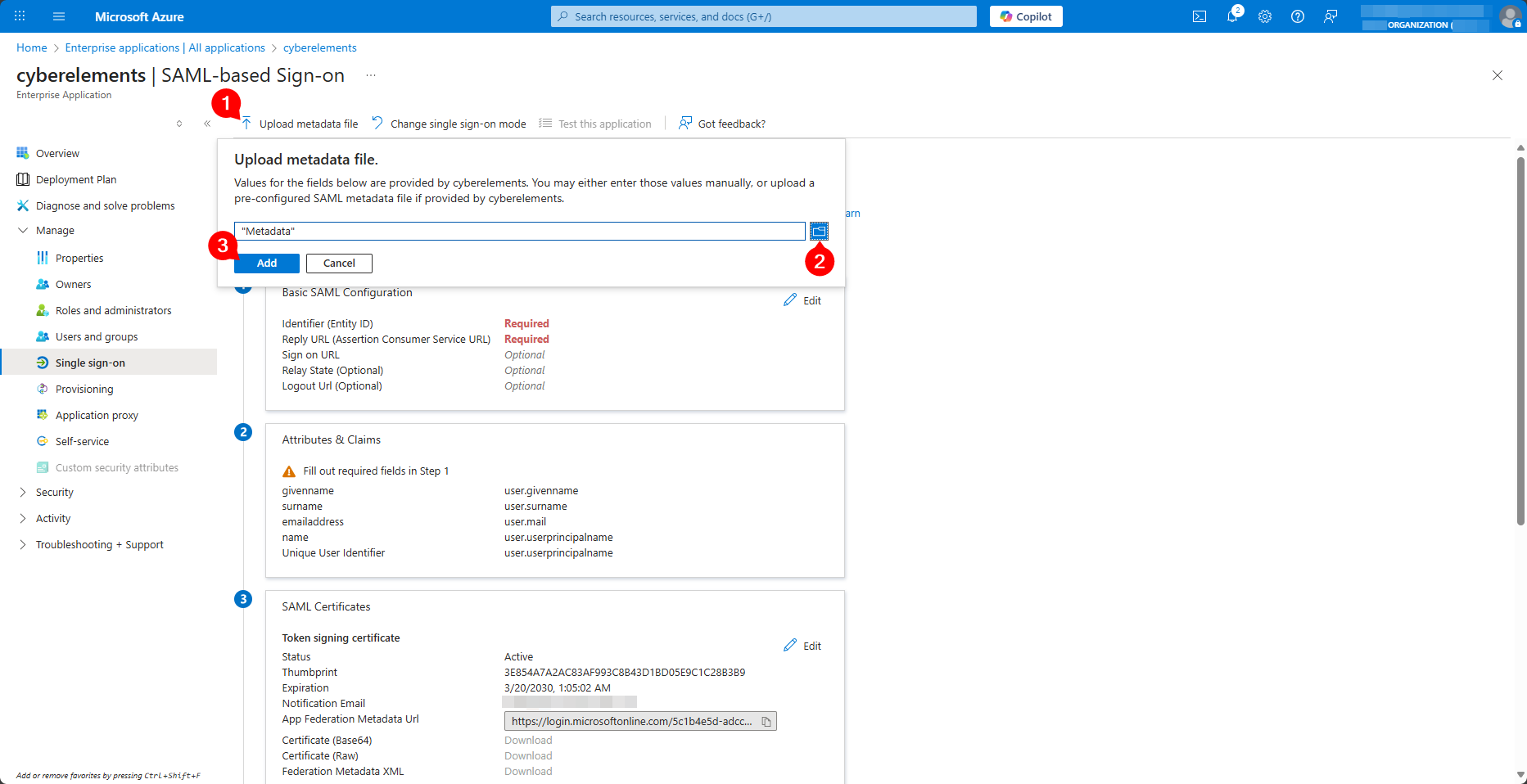
Palaa yrityssovelluksen määritysvälilehdelle ja lähetä CyberElements-ympäristöstä noudettu tiedosto Metadata painikkeella Upload metadata file:
Paneeli Basic SAML Configuration avautuu esitäytettynä. Muuta kentän Logout Url (Optional) arvoa korvaamalla sen lopussa oleva /SLO/Artifact merkkijonolla /SLO/Redirect ja tallenna määritys painikkeella Save:
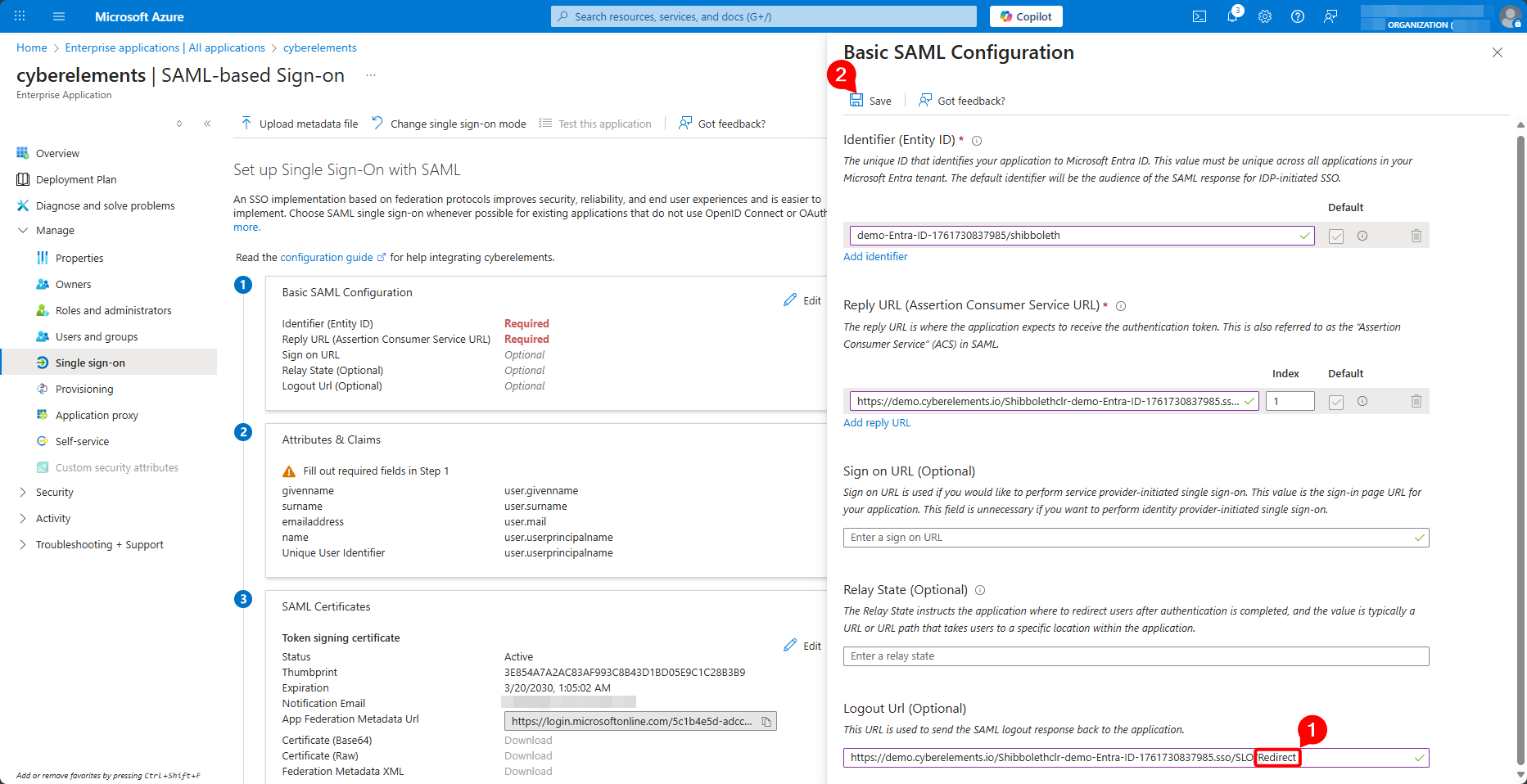
Miksi uloskirjautumisen URL-osoitetta muutetaan
CyberElements-ympäristön metatiedoissa ilmoitetaan useita uloskirjautumisosoitteita, ja Microsoft Entra ID säilyttää niistä ensimmäisen. Se käyttää HTTP-Artifact-sidontaa, jota Microsoft Entra ID ei tue uloskirjautumisessa.
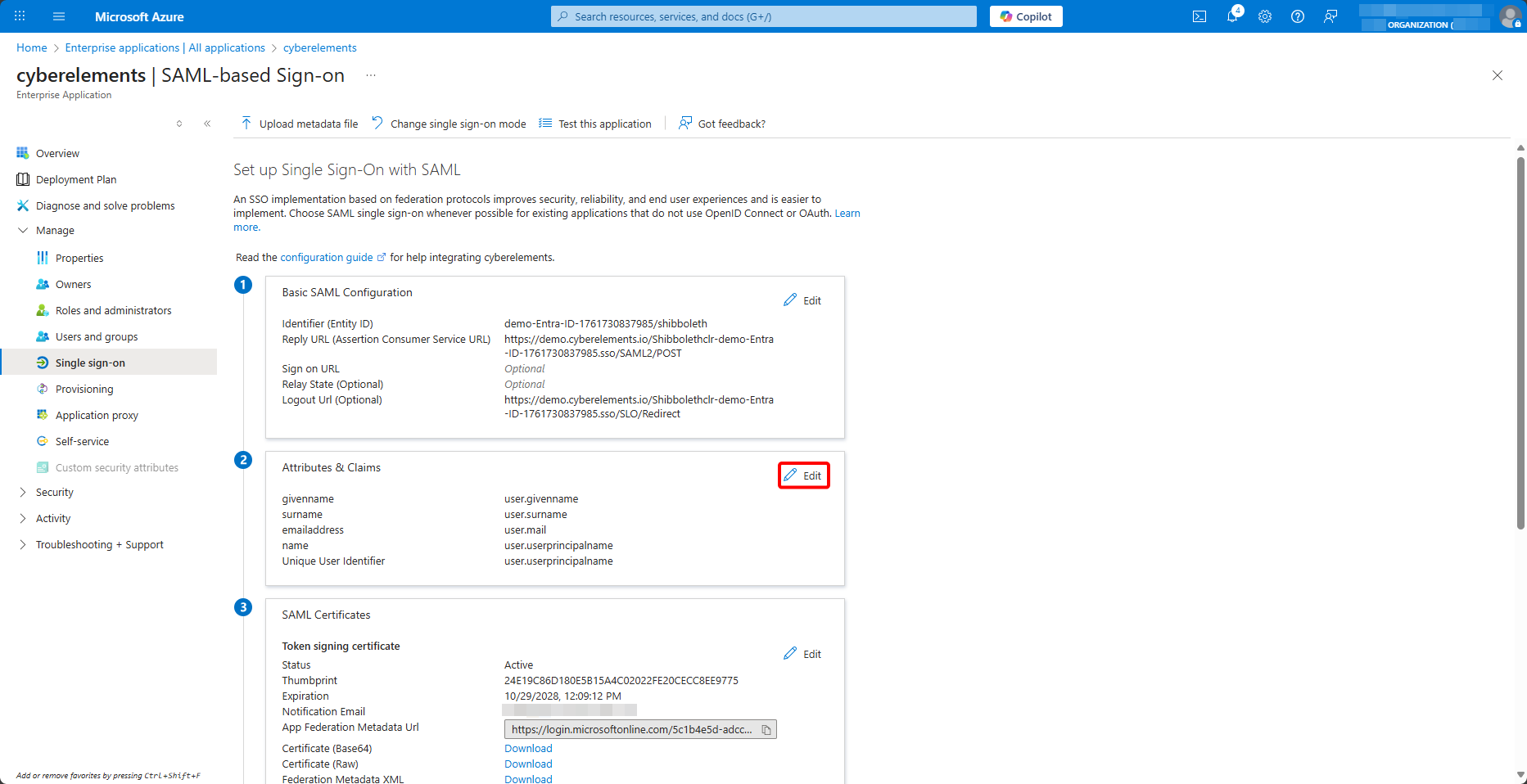
Muokkaa sitten attribuutteja ja claimeja kohdassa Attributes & Claims > Edit:
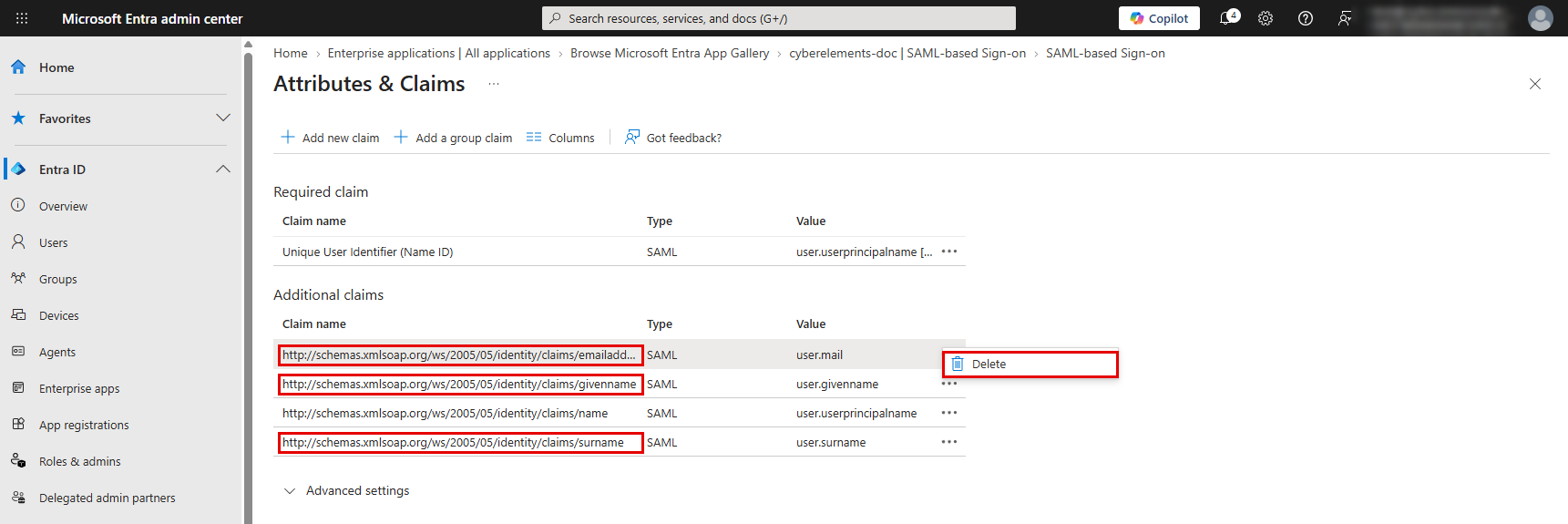
Poista claimit emailaddress, givenname ja surname, joita CyberElements ei käytä, niiden …-valikon komennolla Delete:
Napsauta claimia name ja toimi paneelissa Manage claim seuraavasti:
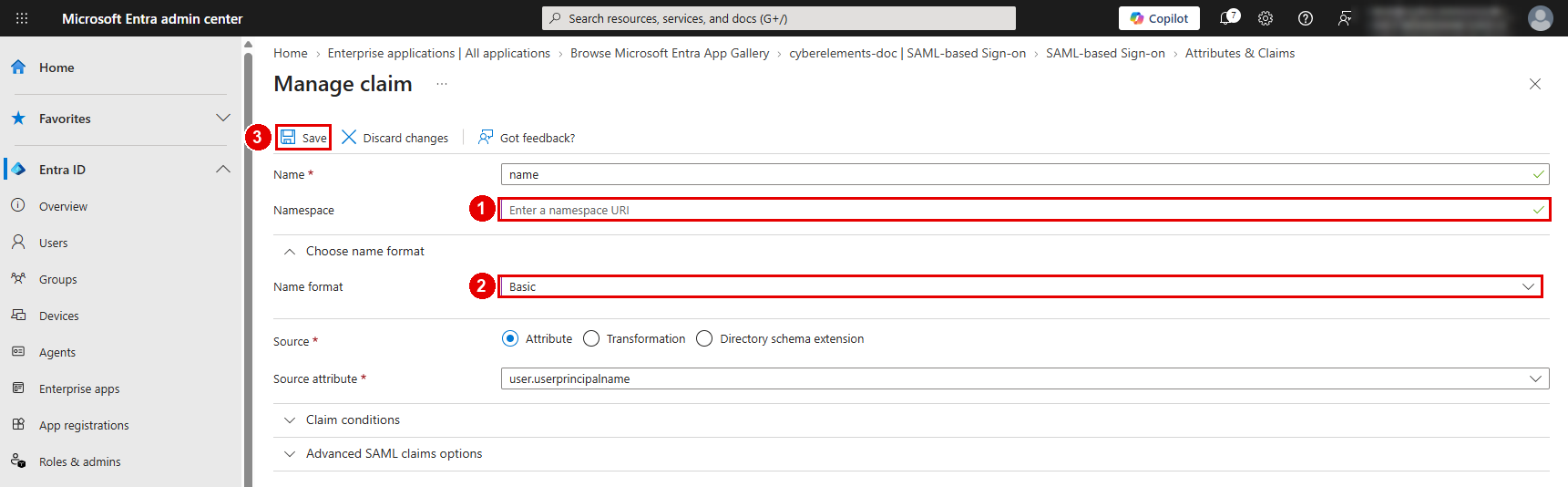
- Tyhjennä kenttä
Namespace - Laajenna
Choose name formatja valitse muotoBasic - Tallenna painikkeella
Save
Lisää sitten ryhmä-claim:
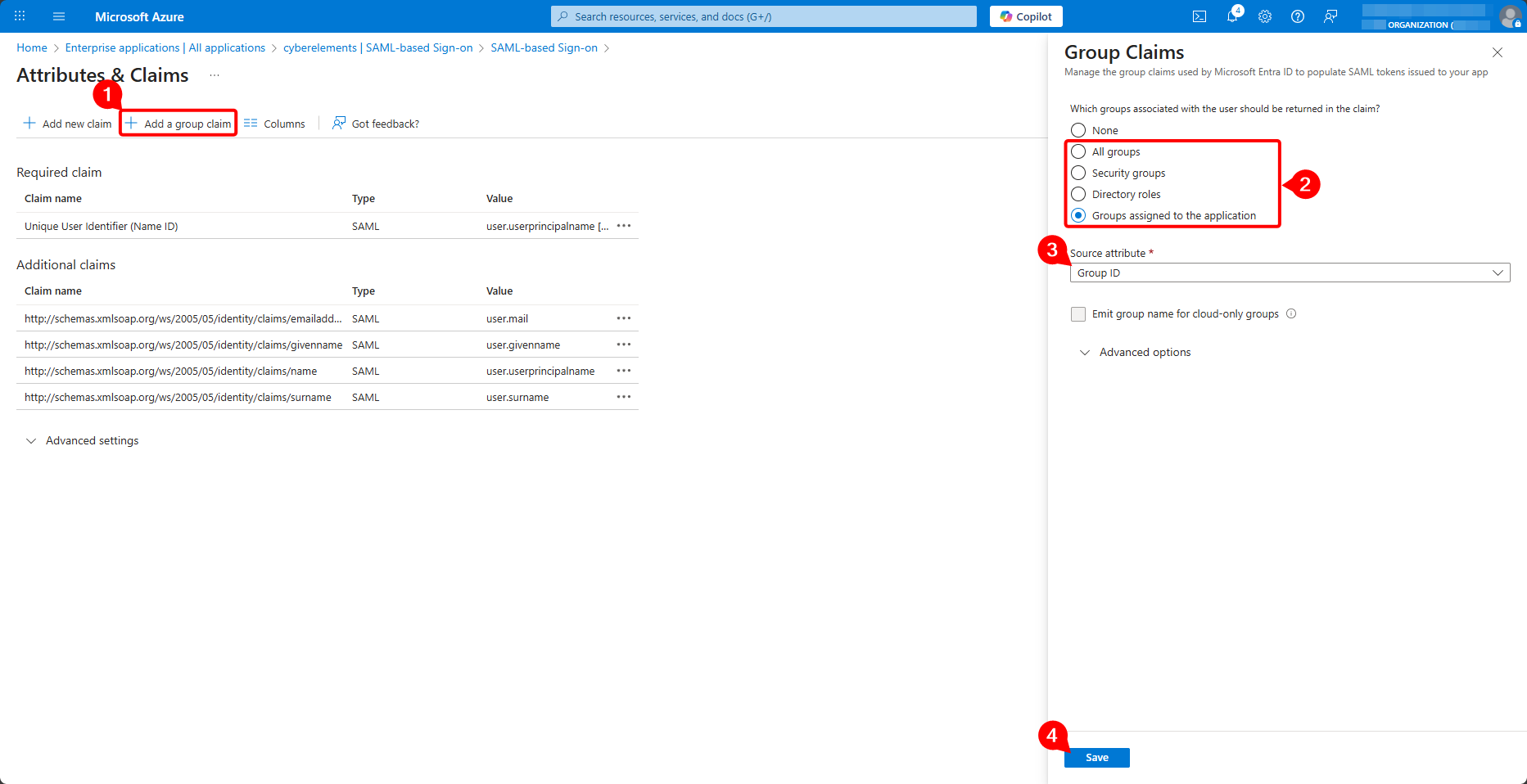
- Napsauta
Add a group claim - Valitse lähetettävät ryhmät:
Groups assigned to the application(suositeltu) taiAll groups - Jätä lähdeattribuutiksi
Group ID: tällöin lähetetään ryhmäobjektin tunnus - Laajenna
Advanced options, valitseCustomize the name of the group claim, anna nimeksigroupsja jätä kenttäNamespace (optional)tyhjäksi - Tallenna painikkeella
Save
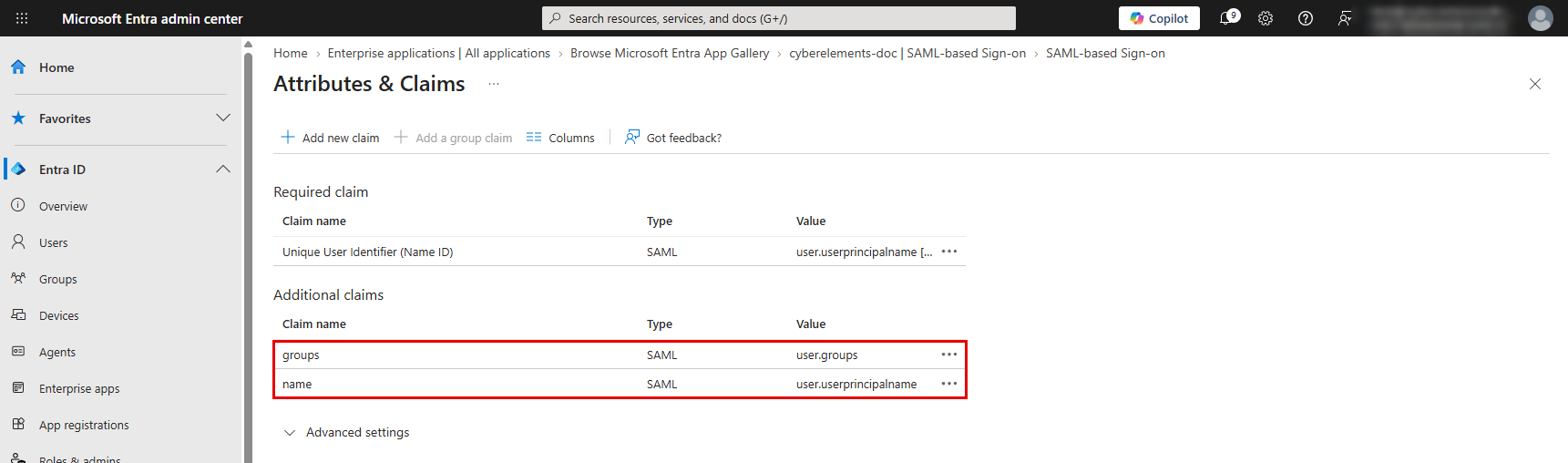
Tarkista saatu luettelo: käyttäjän yksilöllisen tunnisteen lisäksi jäljellä saa olla vain claimit groups ja name:
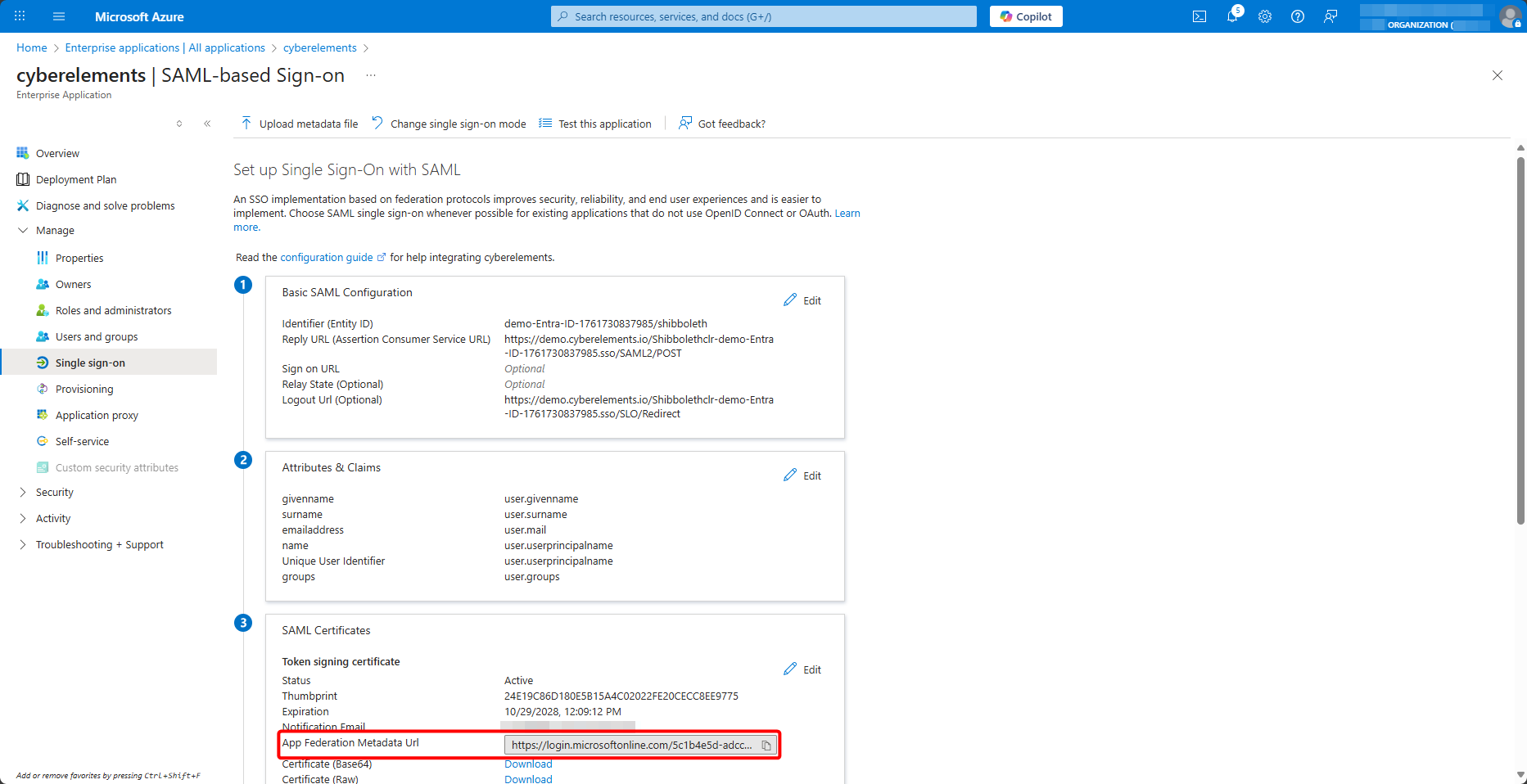
Nouda lopuksi federaation metatietojen URL-osoite, App Federation Metadata Url:
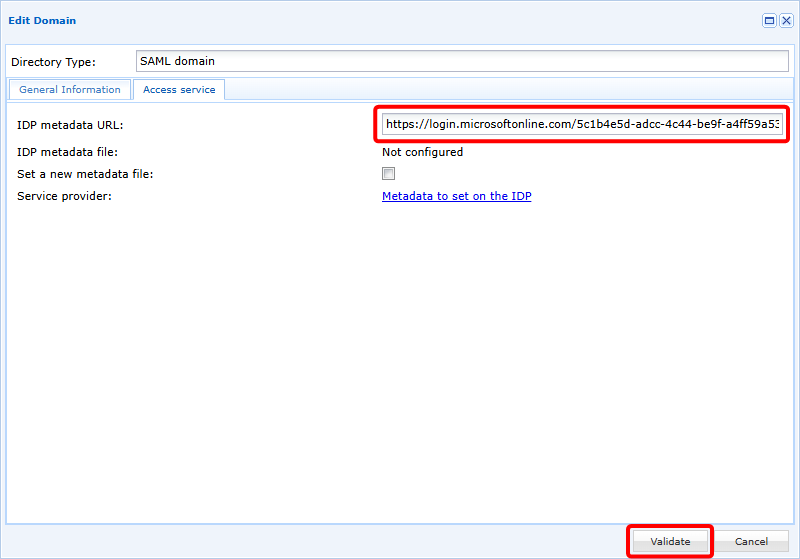
Palaa CyberElements-hallintakonsoliin toimialueen välilehdelle Access service, anna tämä URL-osoite kenttään IDP metadata URL ja vahvista painikkeella Validate:
Kun tiedot on vahvistettu, uusi SAML-toimialueesi on käyttövalmis.
Ryhmien lisääminen
Uusi SAML-toimialue on heti käytettävissä, mutta koska SAMLv2 ei mahdollista suoraa tiedonvaihtoa Identity Providerin (IDP) ja Service Providerin (SP) — meidän tapauksessamme CyberElements-ympäristön — välillä, tämä ei voi tuntea Entra ID:ssä olevia käyttäjäryhmiä.
Tämän ongelman kiertämiseksi käyttäjäryhmät voidaan joko synkronoida kertaluonteisesti tai lisätä tuotteeseen käsin.
Kertaluonteinen synkronointi
Entra ID:n käyttäjäryhmien kertaluonteinen synkronointi on mahdollista Azuren device login -toiminnolla.
Tämä toiminto synkronoi kaikki Entra ID:ssä olevat ryhmät.
Avaa tätä synkronointia varten käytettävissä olevien toimialueiden luettelo ja napsauta synkronointipainiketta :
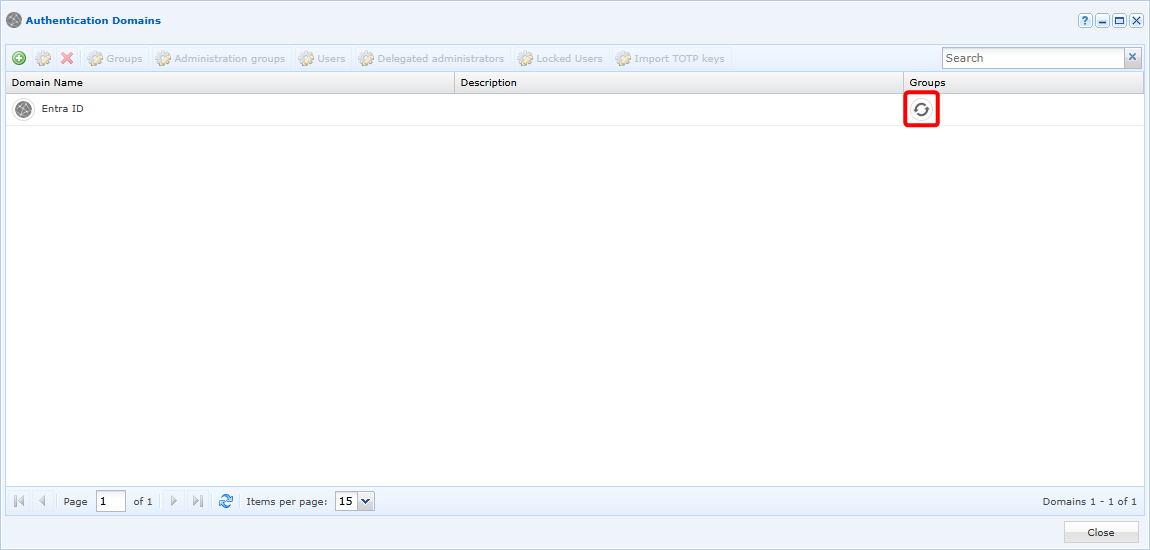
Avautuu ikkuna, jossa sinun on kopioitava koodi ja liitettävä se annetun linkin kautta avautuvaan Azure-tunnistautumiseen:
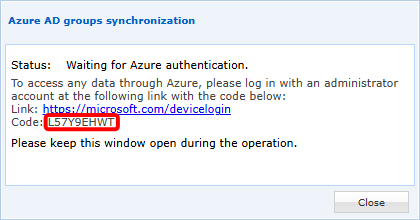
Tunnistautumisen jälkeen CyberElements synkronoi kaikki ryhmät, jotta ne ovat käytettävissä ratkaisussa. Synkronoitavien ryhmien määrän mukaan toimenpide voi kestää jopa 5 minuuttia (kun ryhmiä on tuhansia).
Käsin
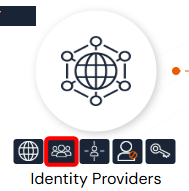
Avaa käyttäjäryhmien hallinta:
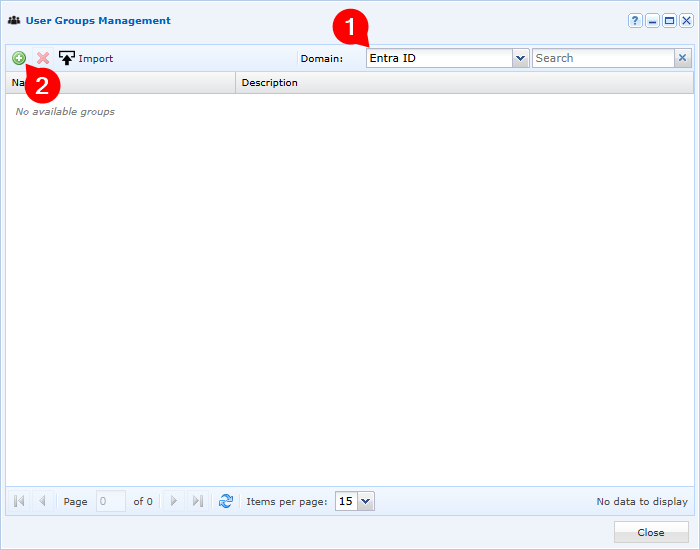
Valitse Entra ID -toimialueesi ja napsauta lisäyspainiketta :
Täytä lopuksi eri kentät lisätäksesi Entra ID:ssä olevan ryhmän:
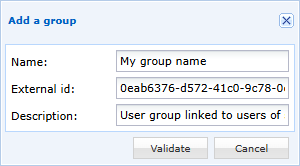
- Anna käyttäjäryhmäsi näyttönimi CyberElements-ympäristössä (hallinnan helpottamiseksi on suositeltavaa käyttää samaa nimeä kuin Entra ID:ssä)
- Anna ryhmäobjektin tunnus, jonka voit noutaa Azuren ryhmienhallinnasta
- Lisää käyttäjäryhmälle halutessasi kuvaus