Microsoft Entra ID
Denne artikkelen presenterer konfigurasjonen av SAMLv2-identitetsføderasjon mellom Microsoft Entra ID og CyberElements.
Konfigurasjon av en SAML-identitetsleverandør med Microsoft Entra ID
Opprette bedriftsapplikasjonen
Logg på Microsoft Entra-administrasjonssenteret: Microsoft Entra-administrasjonssenter
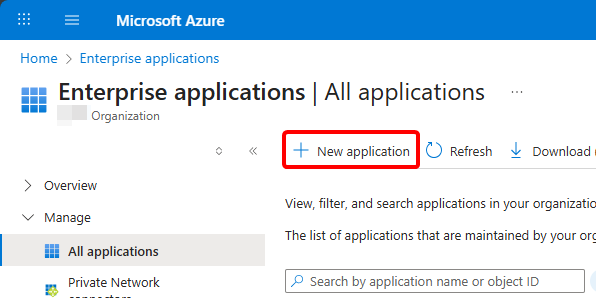
Åpne Entra ID > Enterprise apps i menyen, og opprett deretter en ny applikasjon med New application:
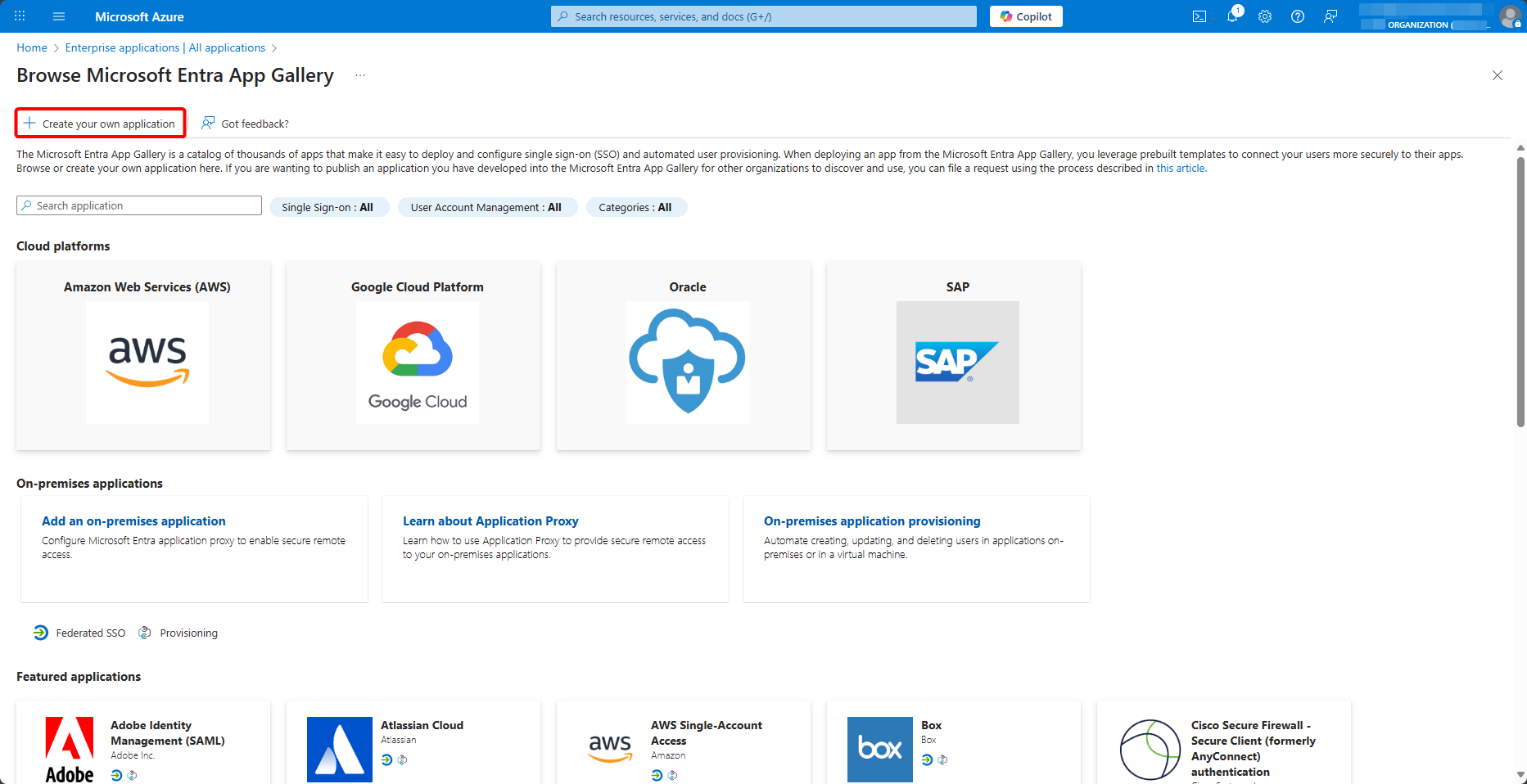
Velg Create your own application i galleriet:
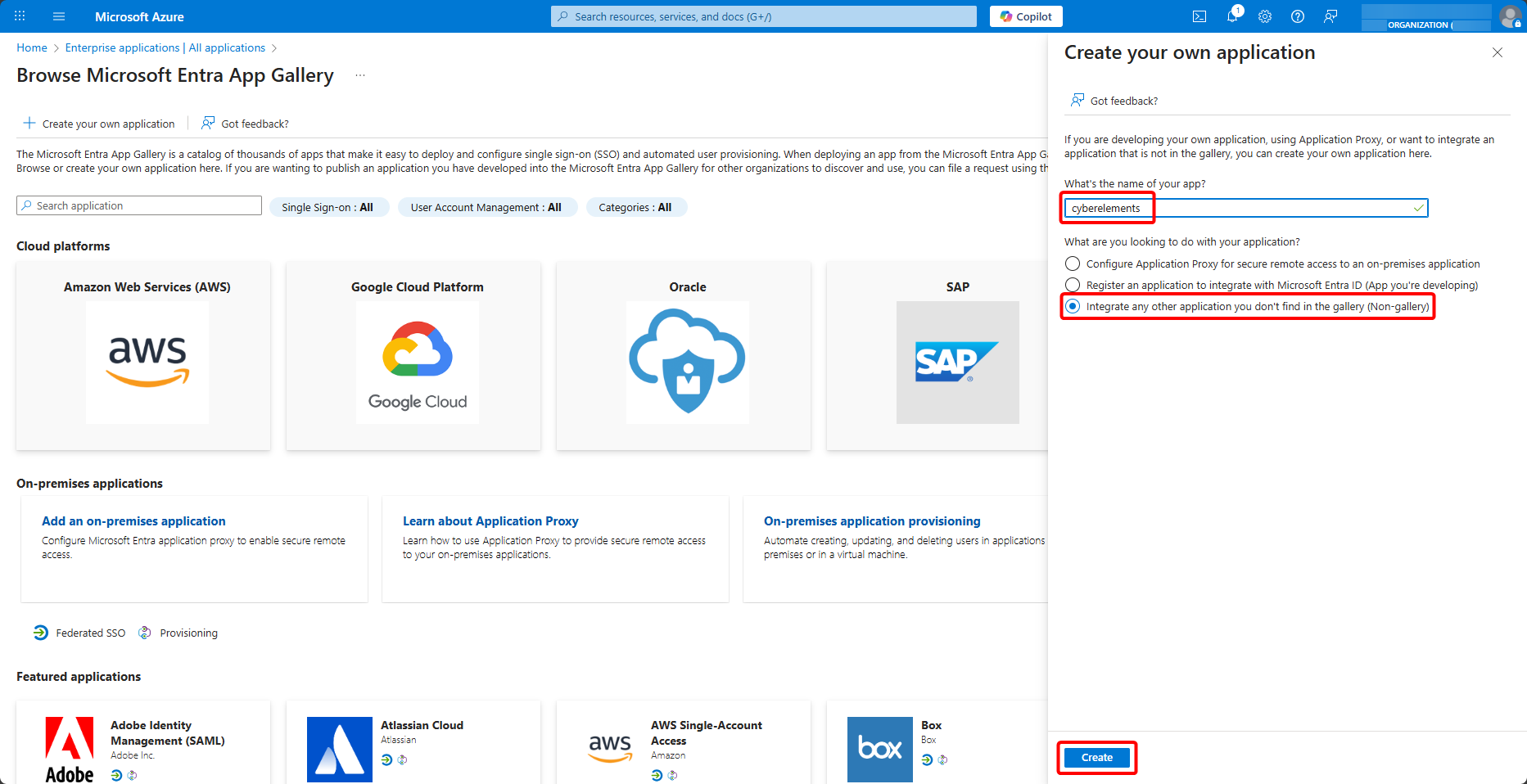
Gi applikasjonen et navn, velg Integrate any other application you don't find in the gallery (Non-gallery) og opprett den med Create:
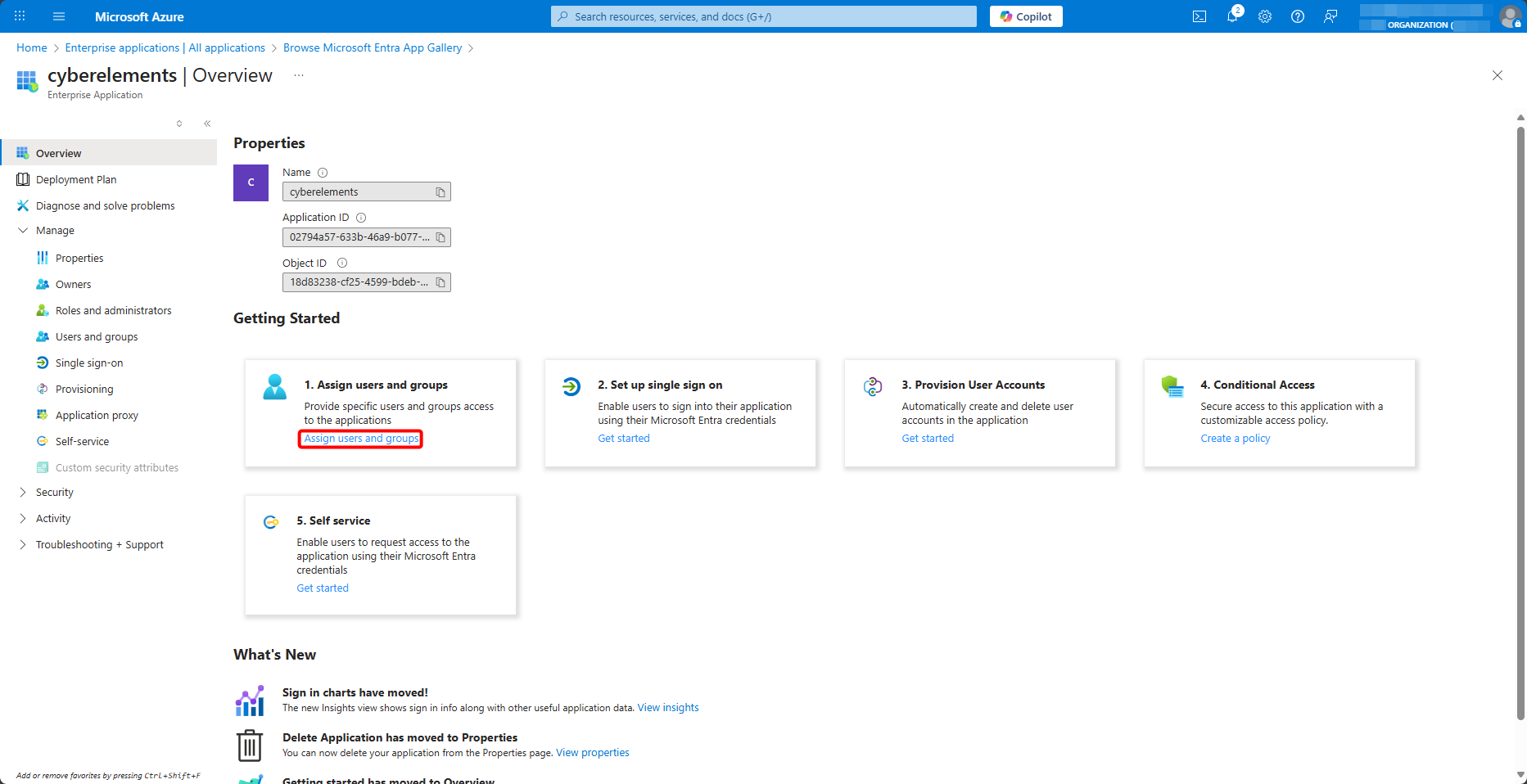
Når bedriftsapplikasjonen din er opprettet for CyberElements, tilordner du de autoriserte brukerne og gruppene til den fra Users and groups > Add user/group:
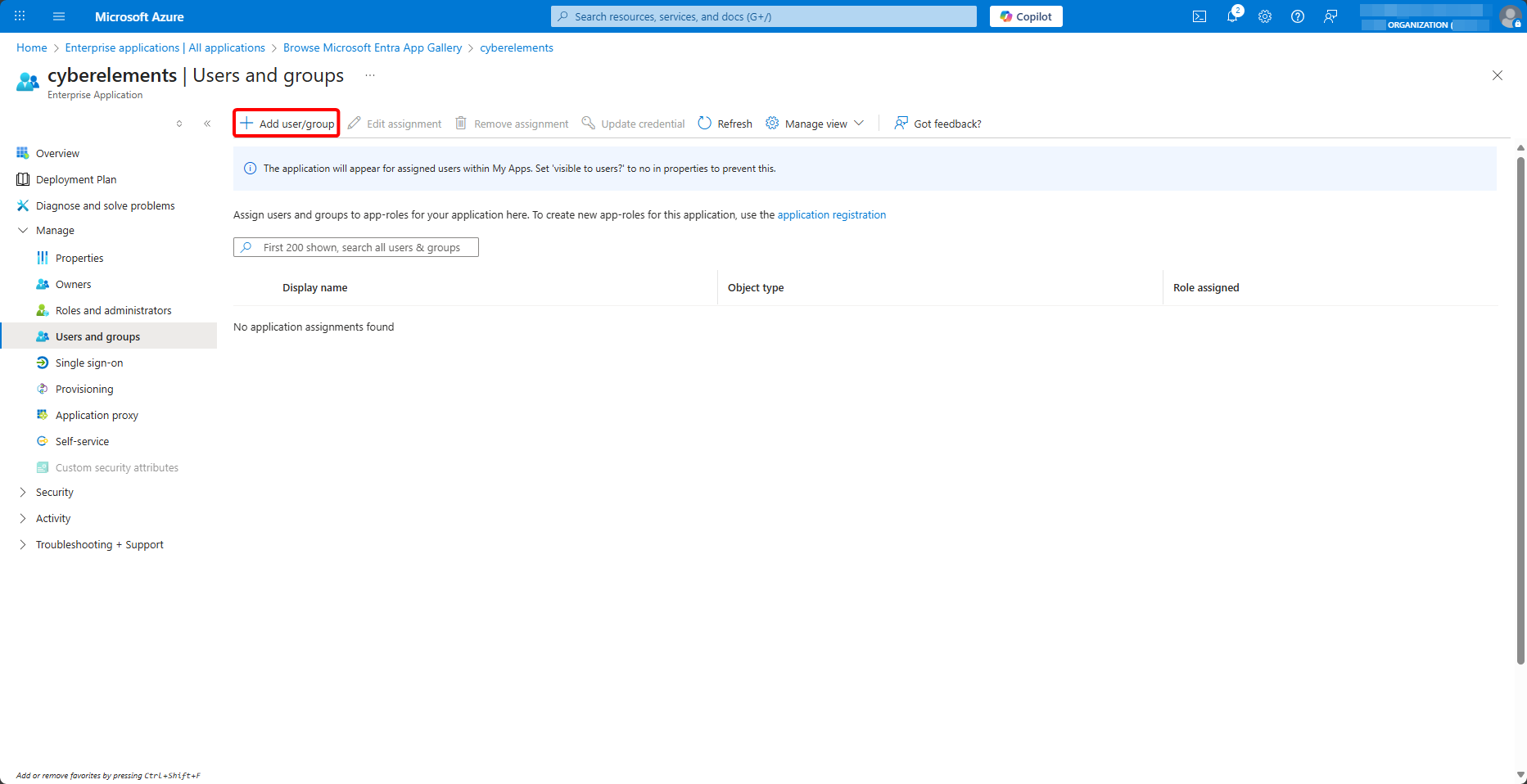
Tilordne grupper til applikasjonen
Gruppe-claimen som konfigureres nedenfor, sender bare de gruppene tilordnet applikasjonen som brukeren er medlem av. En bruker som er tilordnet applikasjonen enkeltvis, kan logge på, men uten noen gruppe: applikasjonene som er åpnet for brukeren gjennom en gruppe, blir da ikke tilbudt.
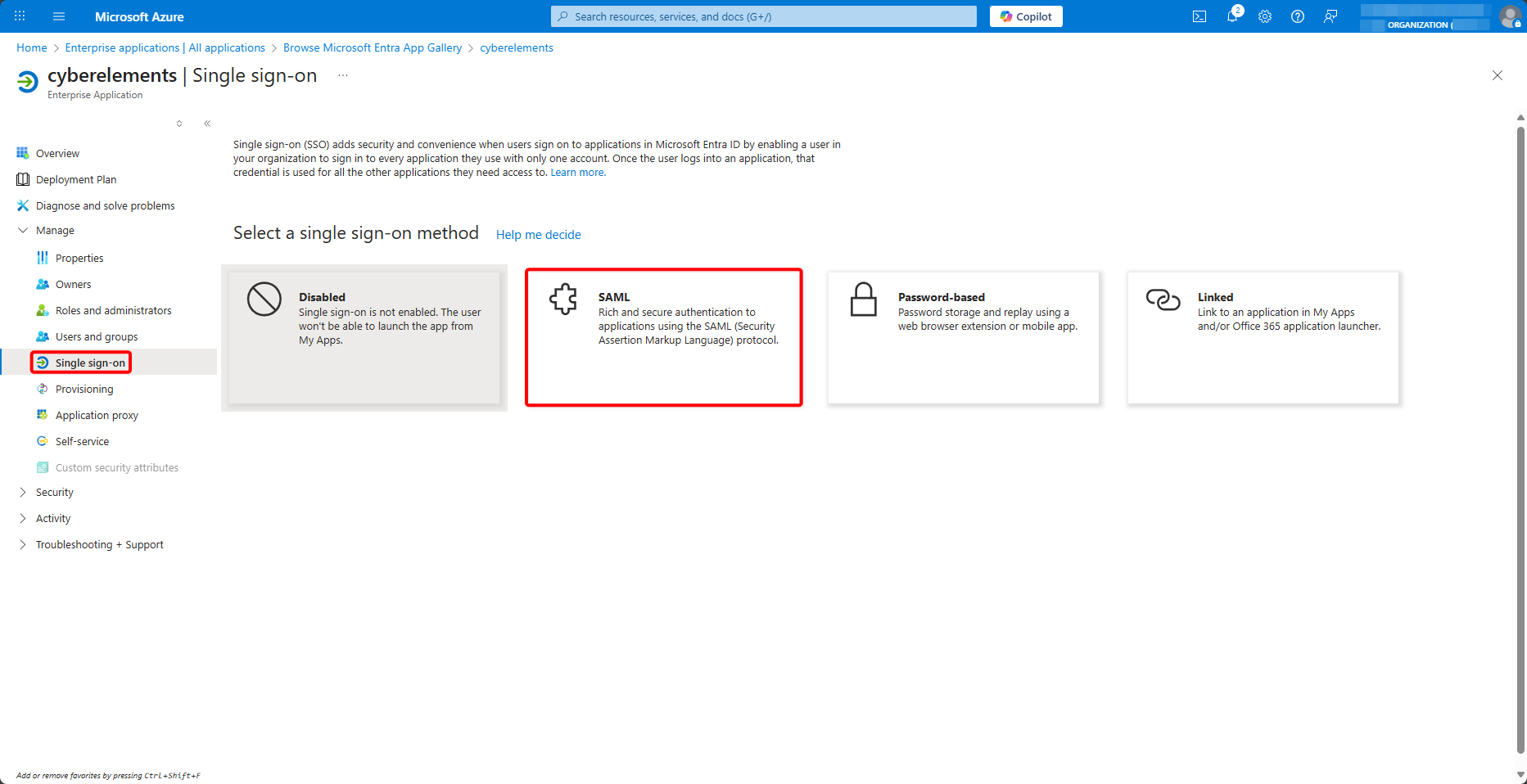
Gå deretter til menyen Single sign-on og velg metoden SAML:
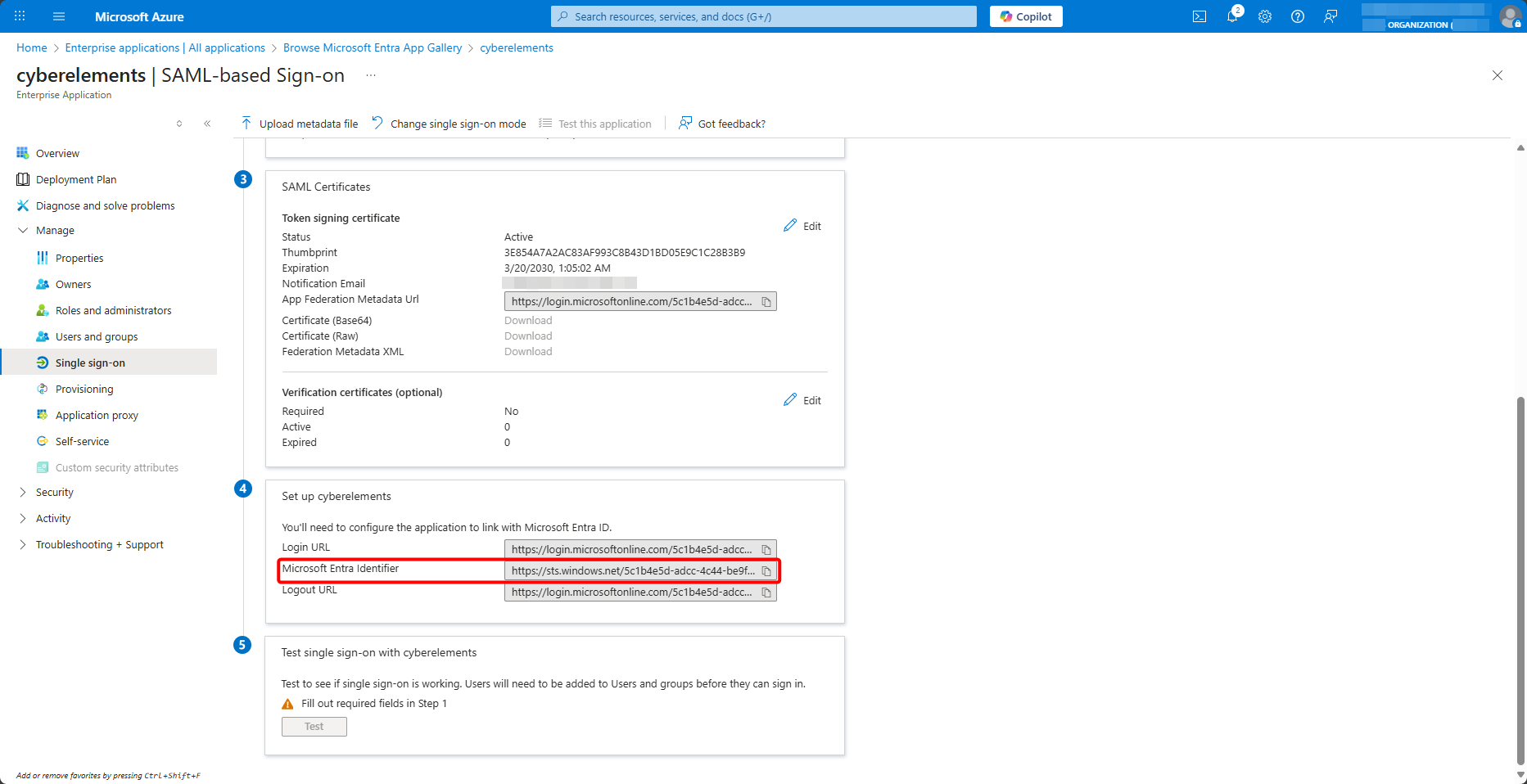
Nederst på siden kopierer du verdien av Microsoft Entra Identifier:
Opprette SAML-domenet i CyberElements
La fanen stå åpen, og åpne identitetsleverandørene fra CyberElements-administrasjonskonsollet:
Legg deretter til en ny:
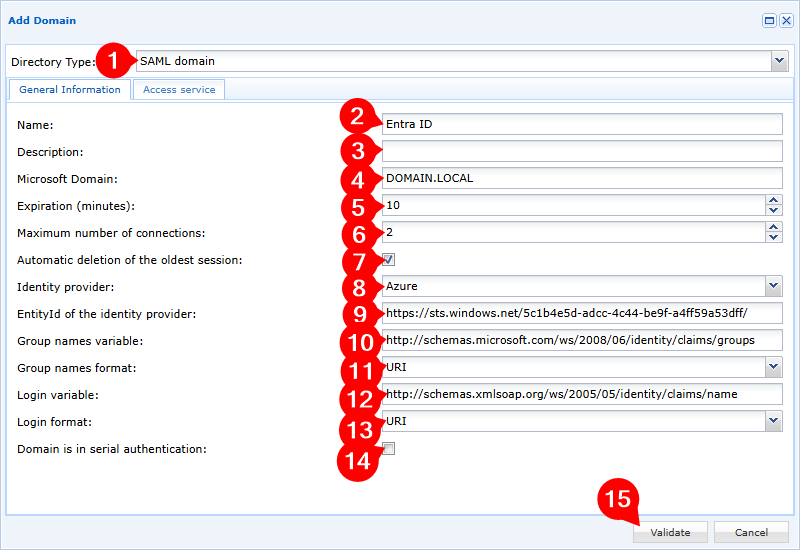
- Velg domenetypen
SAML domain - Gi det nye domenet ditt et navn
- Legg til en valgfri beskrivelse
- Angi det lokale domenet ditt; det brukes av SSO-mekanismen når den er aktivert
- Juster utløpstiden for inaktive brukerøkter (brukerøkter der ingen CyberElements-applikasjon kjører)
- Juster antallet samtidige økter som er tillatt for hver bruker
- Aktiver eller deaktiver automatisk sletting av den eldste økten hvis brukeren logger på etter allerede å ha nådd det maksimale antallet samtidige økter
- Velg identitetsleverandøren
Azure - Skriv inn verdien til
Microsoft Entra Identifiersom ble hentet tidligere - Skriv inn variabelen for gruppenavn:
groups - Velg formatet
Unspecifiedfor variabelen for gruppenavn - Skriv inn påloggingsvariabelen:
name - Velg formatet
Basicfor påloggingsvariabelen - Velg om domenet skal legges til i den kaskaderte autentiseringen
- Bekreft opprettelsen av domenet
Hvorfor to forskjellige formater
Microsoft Entra ID sender claimen name i formatet Basic, som fastsettes nedenfor under konfigurasjonen av den. Derimot sender Microsoft Entra ID claimen groups uten noe format: panelet for gruppe-claimen lar deg ikke velge et. Formatet Unspecified tilsvarer det som faktisk mottas; med formatet Basic blir gruppene ikke gjenkjent.
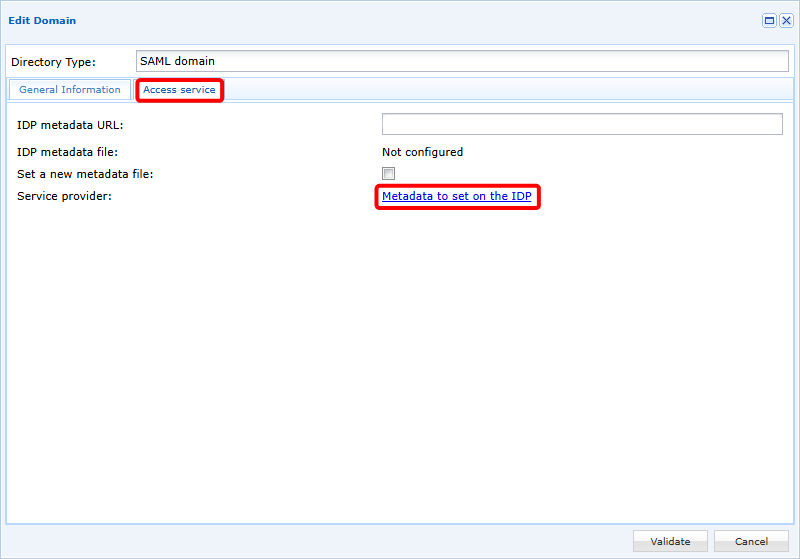
Rediger deretter domenet på nytt for å gå til den andre fanen, Access service. Derfra laster du ned konfigurasjonsmetadataene for IDP-en med lenken Metadata to set on the IDP:
Konfigurere single sign-on i Microsoft Entra ID
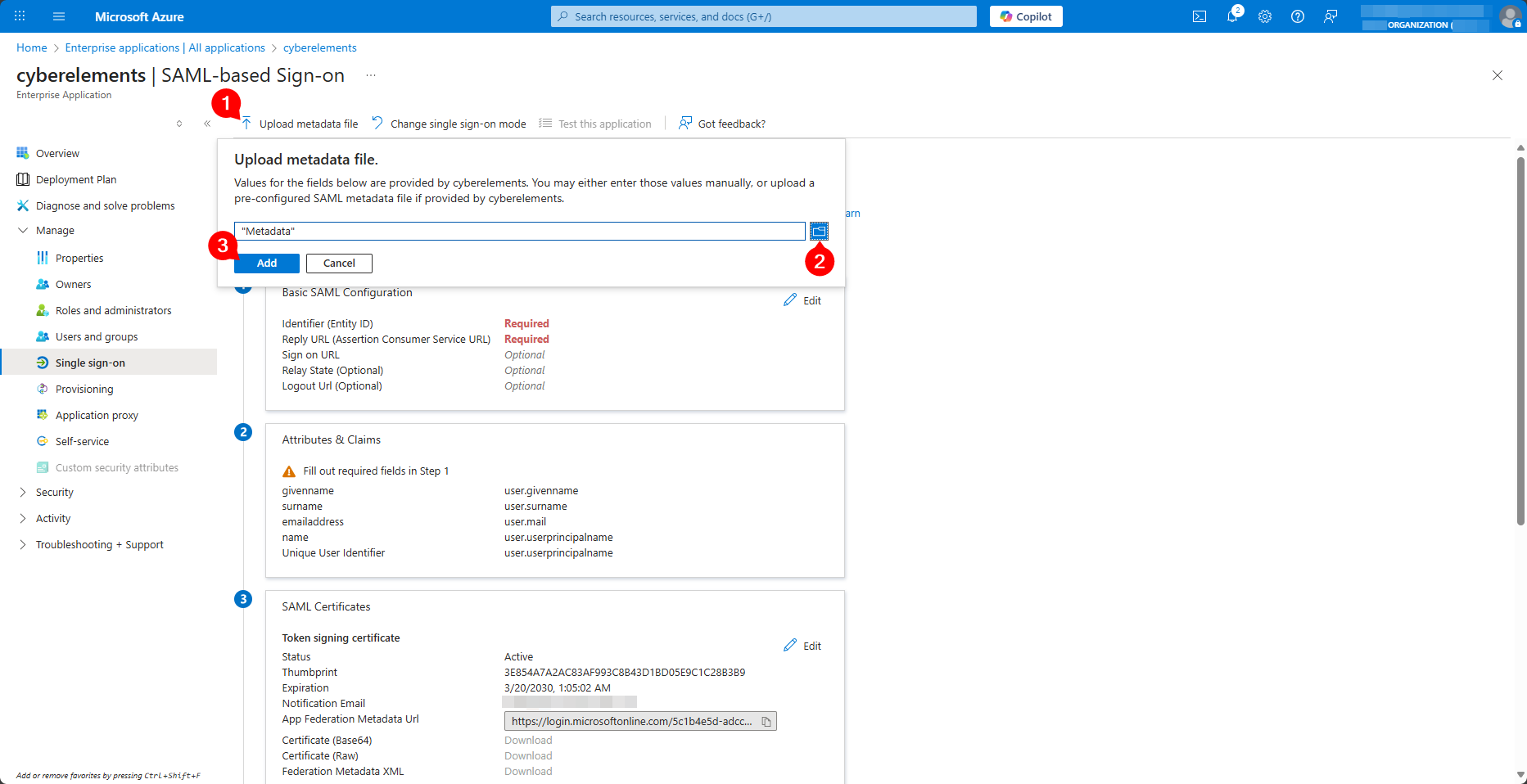
Gå tilbake til konfigurasjonsfanen for bedriftsapplikasjonen, og last opp filen Metadata som ble hentet fra CyberElements, med Upload metadata file:
Panelet Basic SAML Configuration åpnes, forhåndsutfylt. Endre verdien til Logout Url (Optional) ved å erstatte /SLO/Artifact med /SLO/Redirect på slutten, og lagre konfigurasjonen med Save:
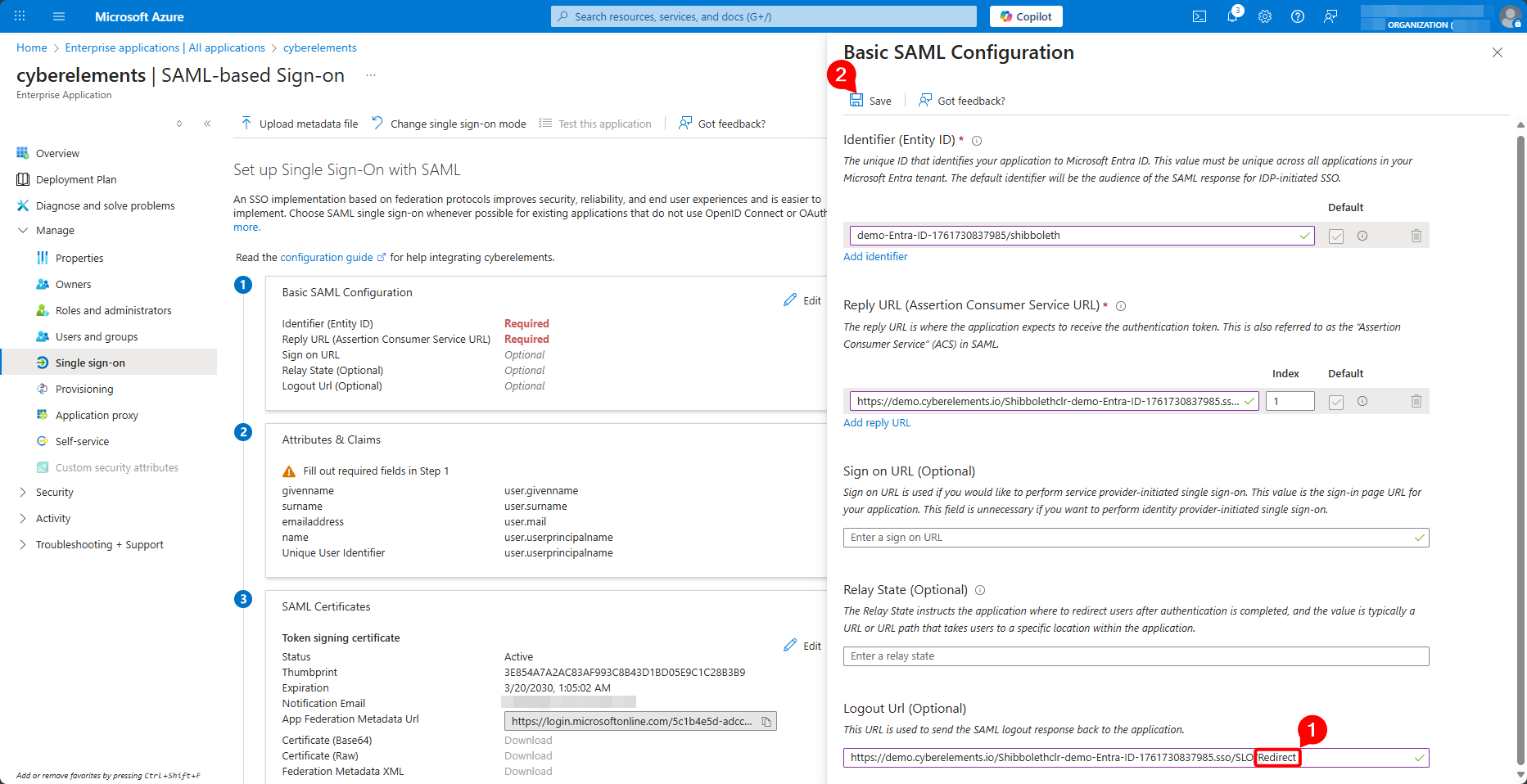
Hvorfor endre avloggings-URL-en
CyberElements-metadataene angir flere avloggingsadresser, og Microsoft Entra ID beholder den første. Den bruker bindingen HTTP-Artifact, som Microsoft Entra ID ikke støtter for avlogging.
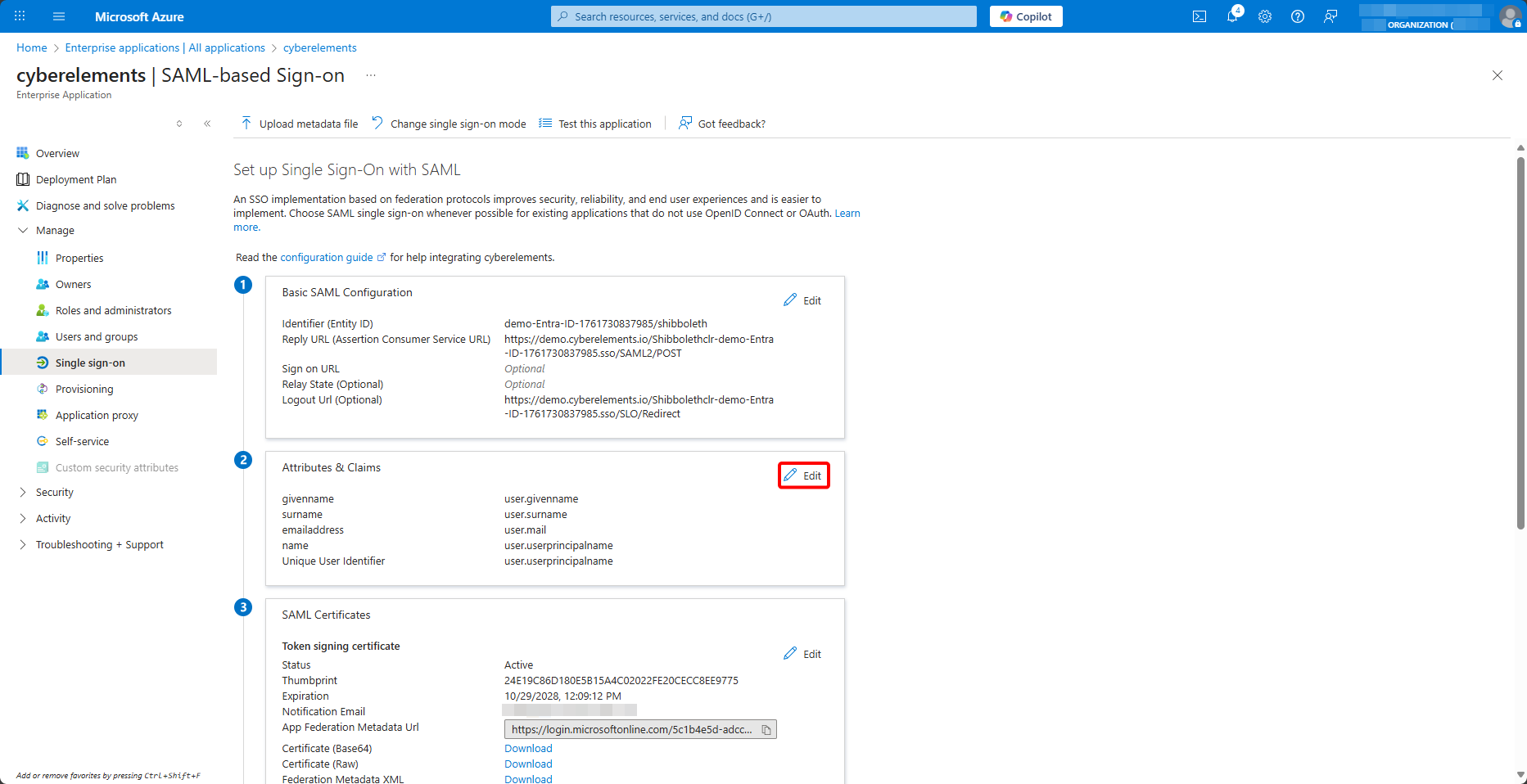
Rediger deretter attributtene og claimene fra Attributes & Claims > Edit:
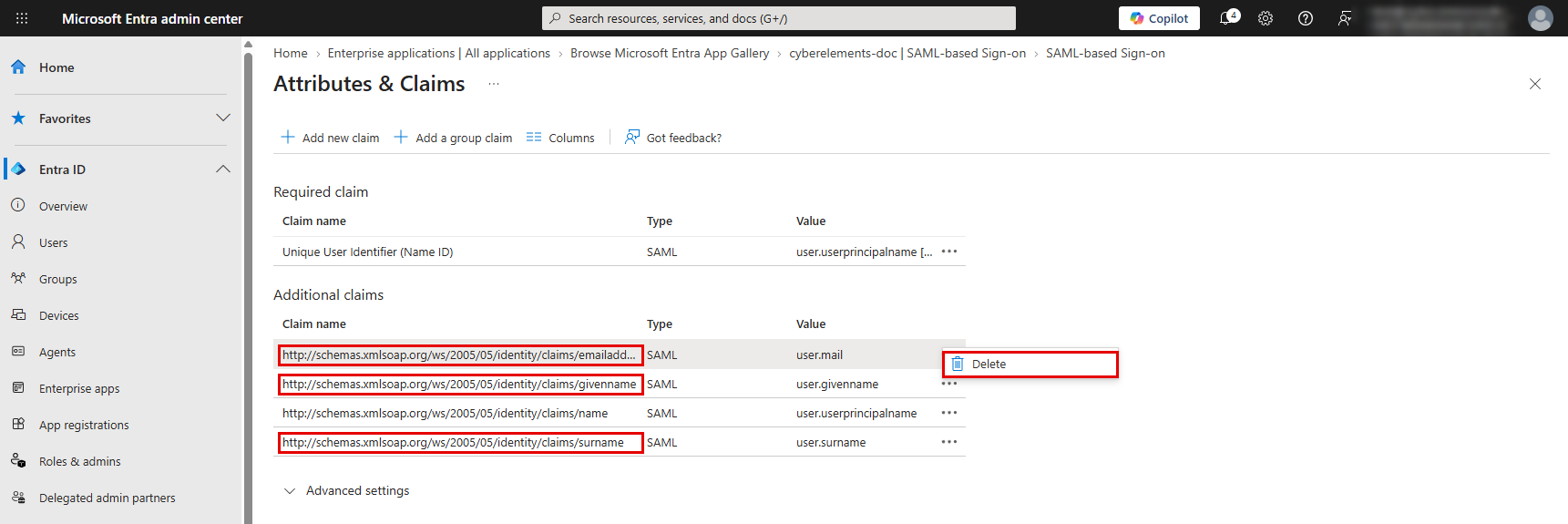
Slett claimene emailaddress, givenname og surname, som CyberElements ikke bruker, med Delete i menyen … til hver av dem:
Klikk på claimen name, og i panelet Manage claim:
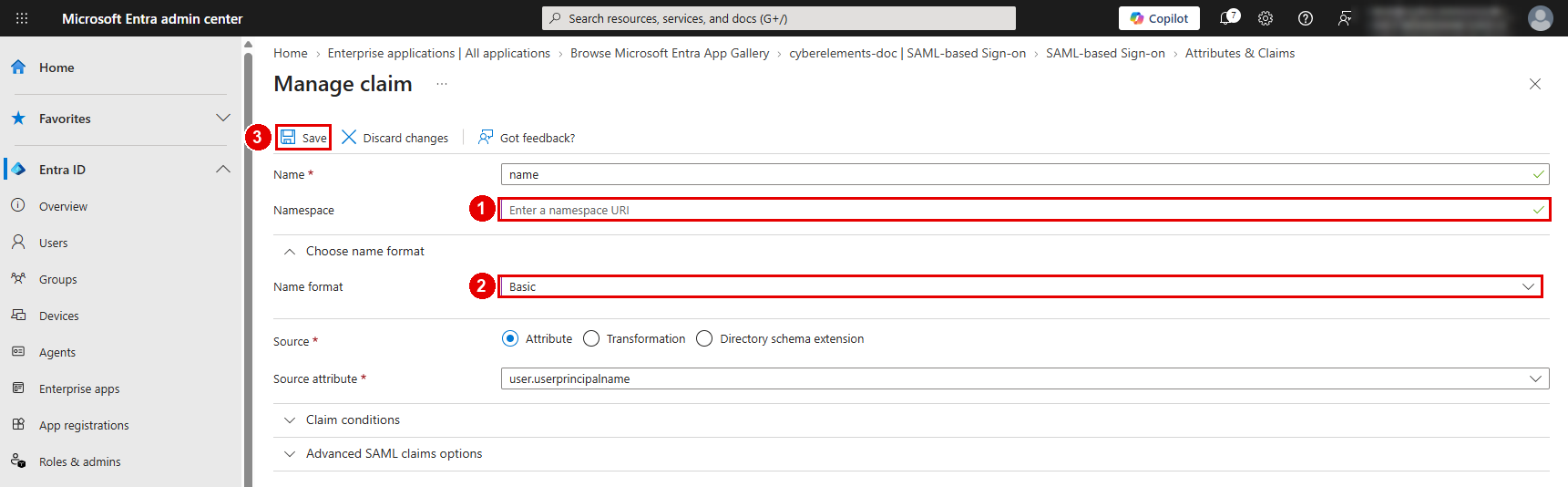
- Tøm feltet
Namespace - Utvid
Choose name formatog velg formatetBasic - Lagre med
Save
Legg deretter til en gruppe-claim:
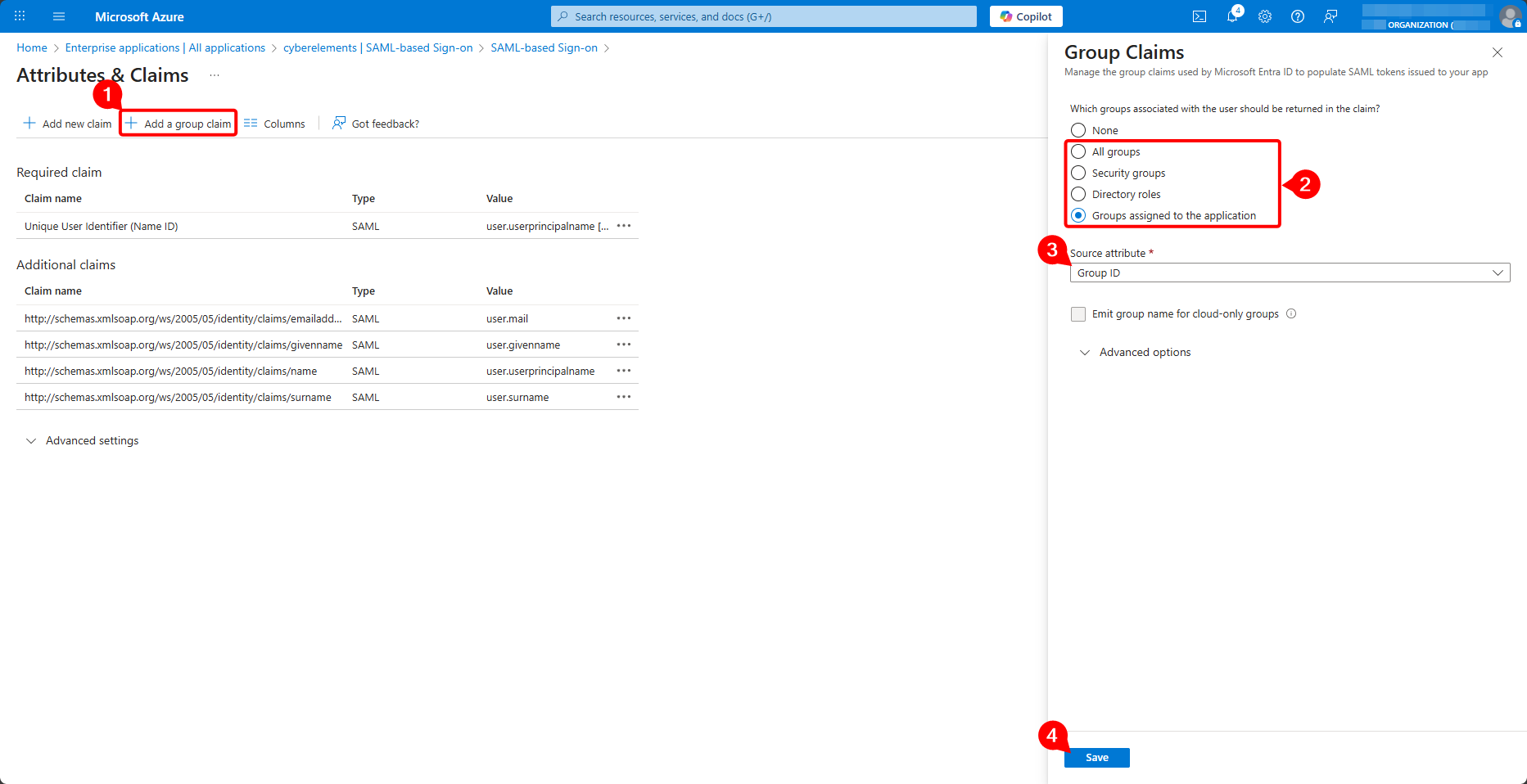
- Klikk på
Add a group claim - Velg gruppene som skal sendes:
Groups assigned to the application(anbefalt) ellerAll groups - La kildeattributtet stå på
Group ID: det er ID-en til gruppeobjektet som sendes - Utvid
Advanced options, merk av forCustomize the name of the group claim, skriv inn navnetgroupsog la feltetNamespace (optional)stå tomt - Lagre med
Save
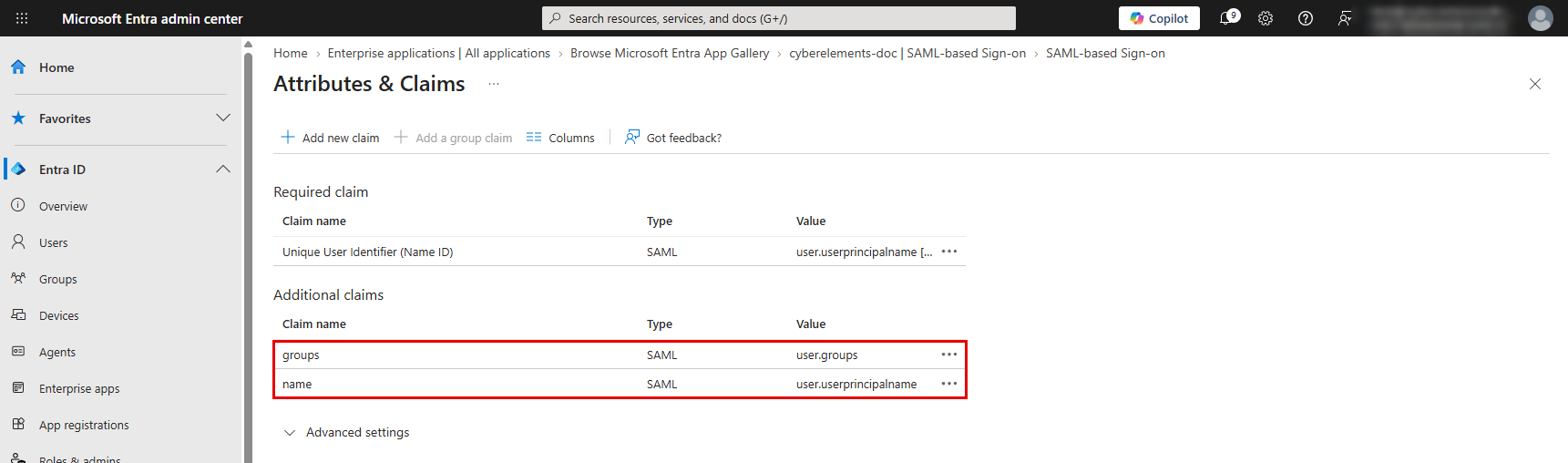
Kontroller den resulterende listen: bortsett fra den unike brukeridentifikatoren skal bare claimene groups og name gjenstå:
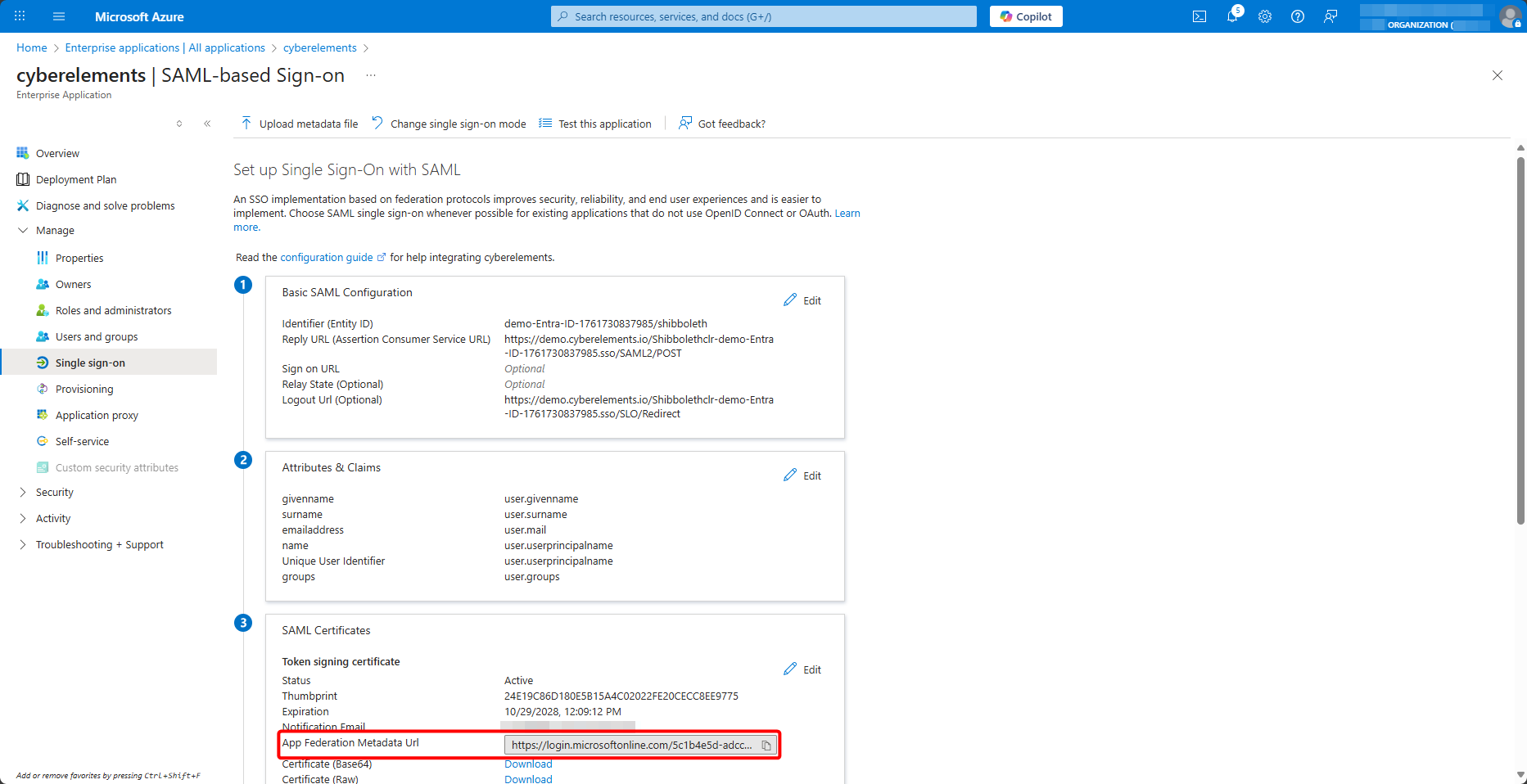
Hent til slutt URL-en til føderasjonsmetadataene, App Federation Metadata Url:
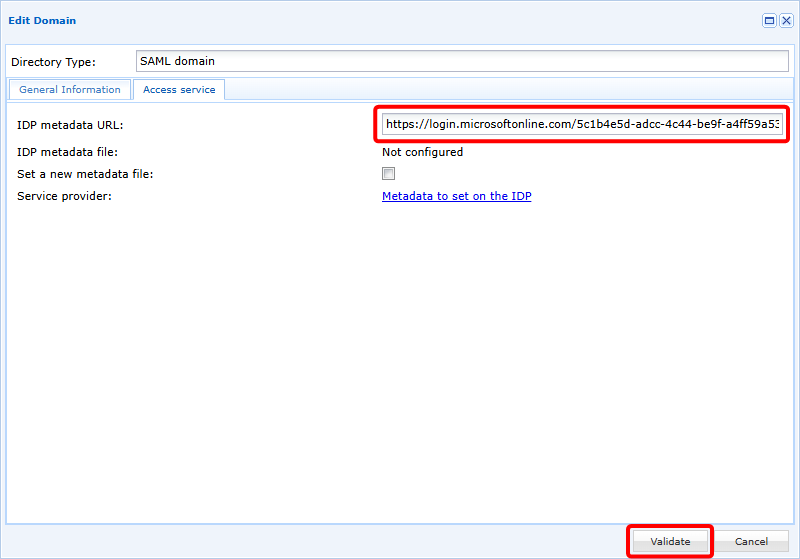
Gå tilbake til CyberElements-administrasjonskonsollet, fanen Access service for domenet, skriv inn denne URL-en i IDP metadata URL og bekreft med Validate:
Når det er bekreftet, er det nye SAML-domenet ditt klart til bruk.
Legge til grupper
Det nye SAML-domenet kan brukes direkte, men siden SAMLv2 ikke gir mulighet for direkte utveksling mellom Identity Provider (IDP) og Service Provider (SP), som i vår sammenheng er CyberElements, kan denne ikke kjenne brukergruppene som finnes i Entra ID.
For å komme rundt dette problemet kan brukergruppene enten synkroniseres ved behov eller legges til manuelt i produktet.
Synkronisering ved behov
Synkronisering ved behov av Entra ID-brukergruppene er mulig ved hjelp av Azure-funksjonen device login.
Denne funksjonen synkroniserer alle gruppene som finnes i Entra ID.
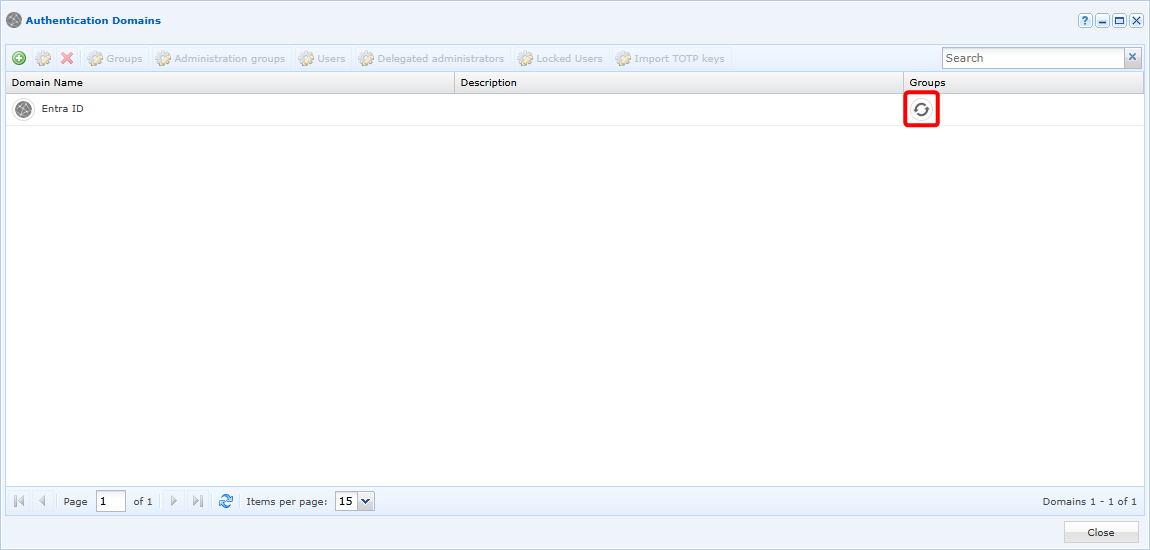
For å utføre denne synkroniseringen åpner du listen over tilgjengelige domener og klikker på synkroniseringsknappen :
Det åpnes et vindu der du må kopiere en kode og lime den inn i Azure-autentiseringen som er tilgjengelig via lenken som oppgis:
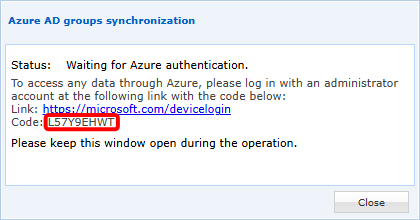
Etter autentiseringen synkroniserer CyberElements alle gruppene slik at de kan brukes i løsningen. Avhengig av antallet grupper som skal synkroniseres, kan operasjonen ta opptil 5 minutter (ved flere tusen grupper).
Manuelt
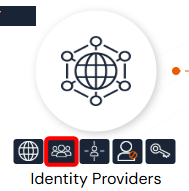
Åpne administrasjonen av brukergrupper:
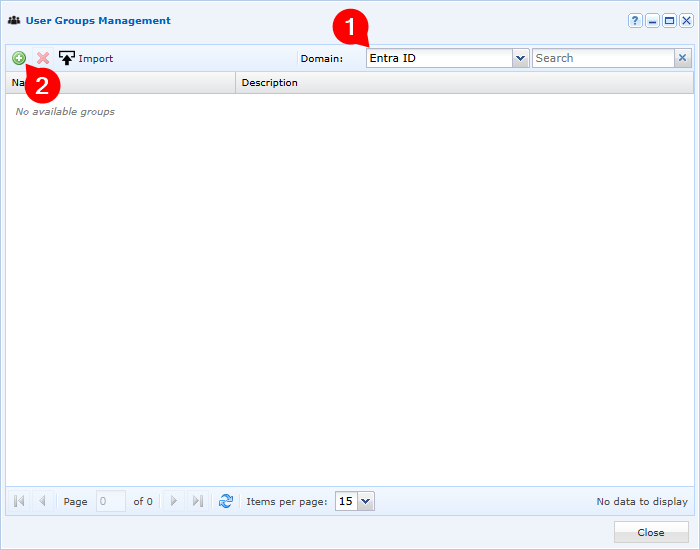
Velg Entra ID-domenet ditt og klikk på knappen for å legge til :
Fyll til slutt ut de ulike feltene for å legge til en gruppe som finnes i Entra ID:
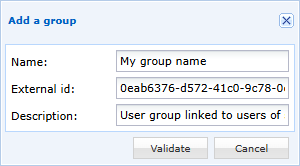
- Skriv inn visningsnavnet til brukergruppen din i CyberElements (for å forenkle administrasjonen anbefales det å gi den samme navn som i Entra ID)
- Angi ID-en til gruppeobjektet, som kan hentes fra gruppeadministrasjonen i Azure
- Legg eventuelt til en beskrivelse for brukergruppen