Tilgang til loggene
Tilkoblingsloggene er tilgjengelige flere steder:
- ”
Control Center” for visning i sanntid av de pågående privilegerte tilgangene, - ”
Archives” for videoopptakene av de privilegerte tilgangene, - ”
Reports” for tilkoblingsloggene,
Menyen ”Control Center”
Control Center gjør det mulig å følge opp øktene. Det består av to faner:
Live streaming: visning av pågående økter,Archives: visning av innspilte økter.
Fra menyen ”Control Center” i hovedarbeidsområdet i administrasjonskonsollet:
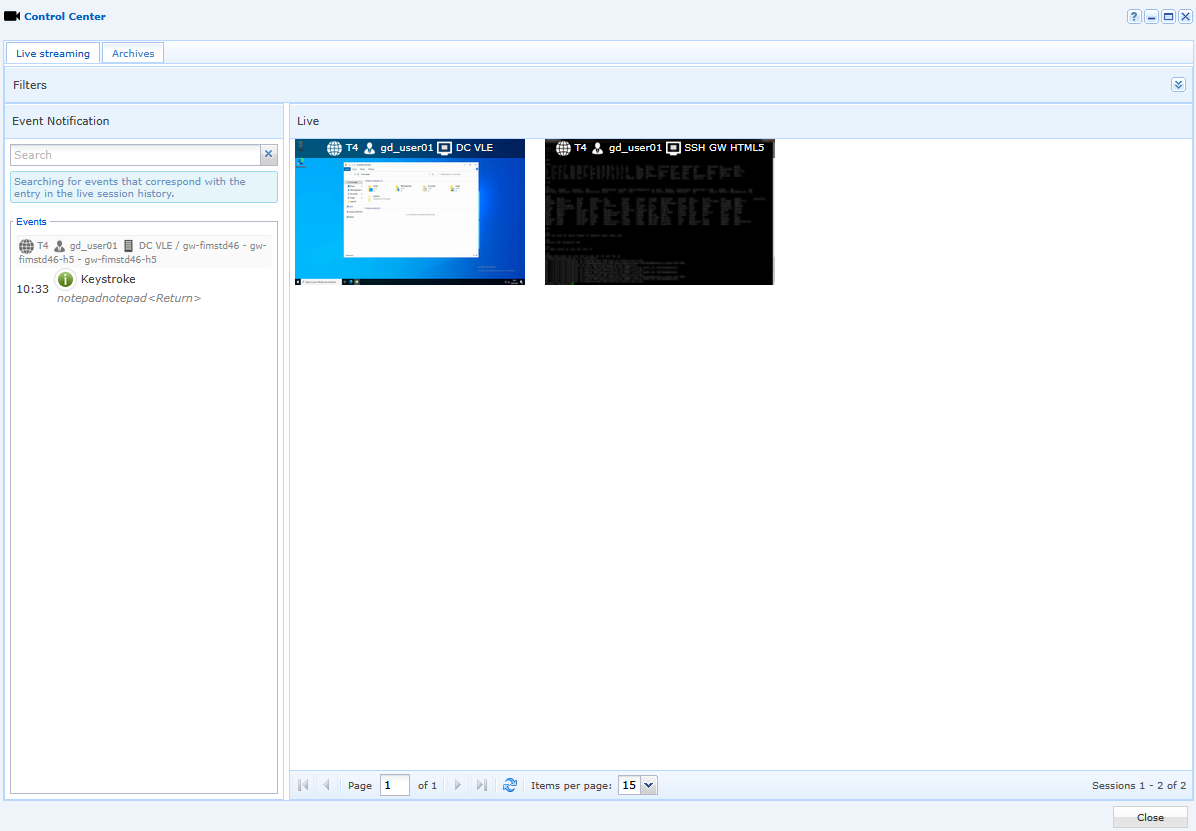
Oversikt over fanen ”Live streaming”. Den består av tre hovedområder:
Live,History,Filters.
Filterområdet gjør det mulig å filtrere handlingene og videoene til bestemte brukere.
Med alternativet ”Show all data for all users” kan du velge alt (alle brukere samt videoene og hendelsene deres). Hvis dette alternativet ikke er merket, aktiveres knappen ”Filter users”.
For å velge elementene som skal vises, klikk på knappen ”Filter users”: det åpnes et vindu der du kan velge de ønskede elementene. Det er også mulig å deaktivere hendelsene i en økt ved å holde markøren over den ønskede videoen.
Klikk på knappen ”Validate” for å bekrefte:

Når du holder markøren over en video, vises fem alternativer:
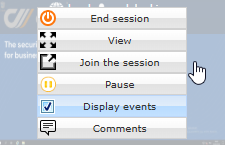
End session: avslutter den pågående øktenView: viser videoen i fullskjermmodusPause: deaktiverer tastatur og mus og låser øktenJoin the session: alternativet ”Join Session” gjør det mulig å samhandle med økten til brukeren. Dette alternativet er bare tilgjengelig for privilegerte HTML5-applikasjoner.Display events: viser eller skjuler hendelsene som er knyttet til denne økten. Dette valget kan også gjøres via filteret.Commentaires: gjør det mulig for administratoren eller supervisoren å skrive en merknad på videoen.
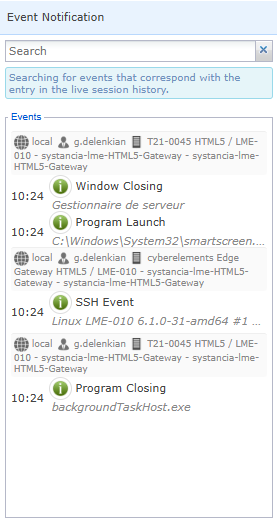
I dette området av skjermen vises de valgte hendelsene i sanntid. En søkelinje gjør det mulig å filtrere visningene. Disse hendelsene gjelder alle pågående økter:
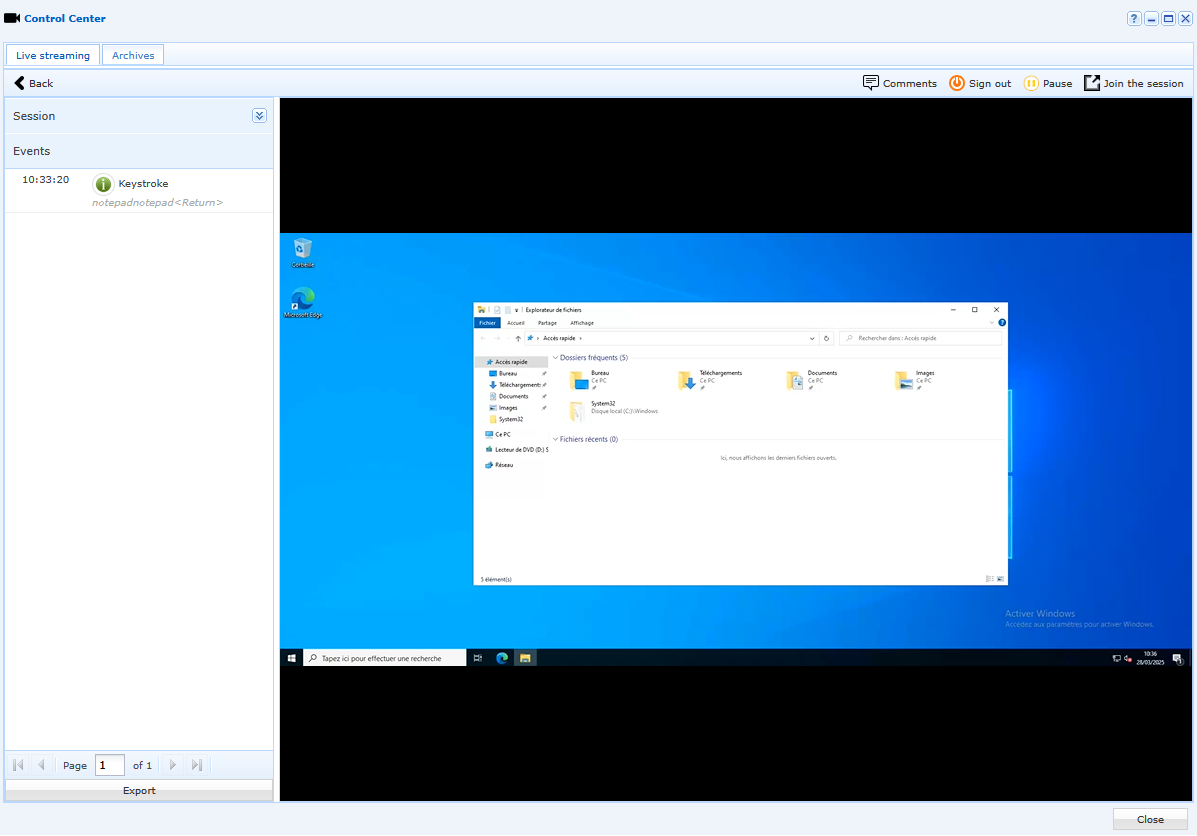
Denne skjermen gjør det mulig å analysere en pågående økt ved å vise videoen i stort format. Ved behov kan videoen settes på pause eller stoppes med de to knappene øverst til høyre. Et område ”Session” til venstre viser navnet på brukeren, navnet på maskinen og datoen for videoen som vises. Som i oversiktsvisningen kan du til venstre se hendelsene som står i kronologisk rekkefølge:
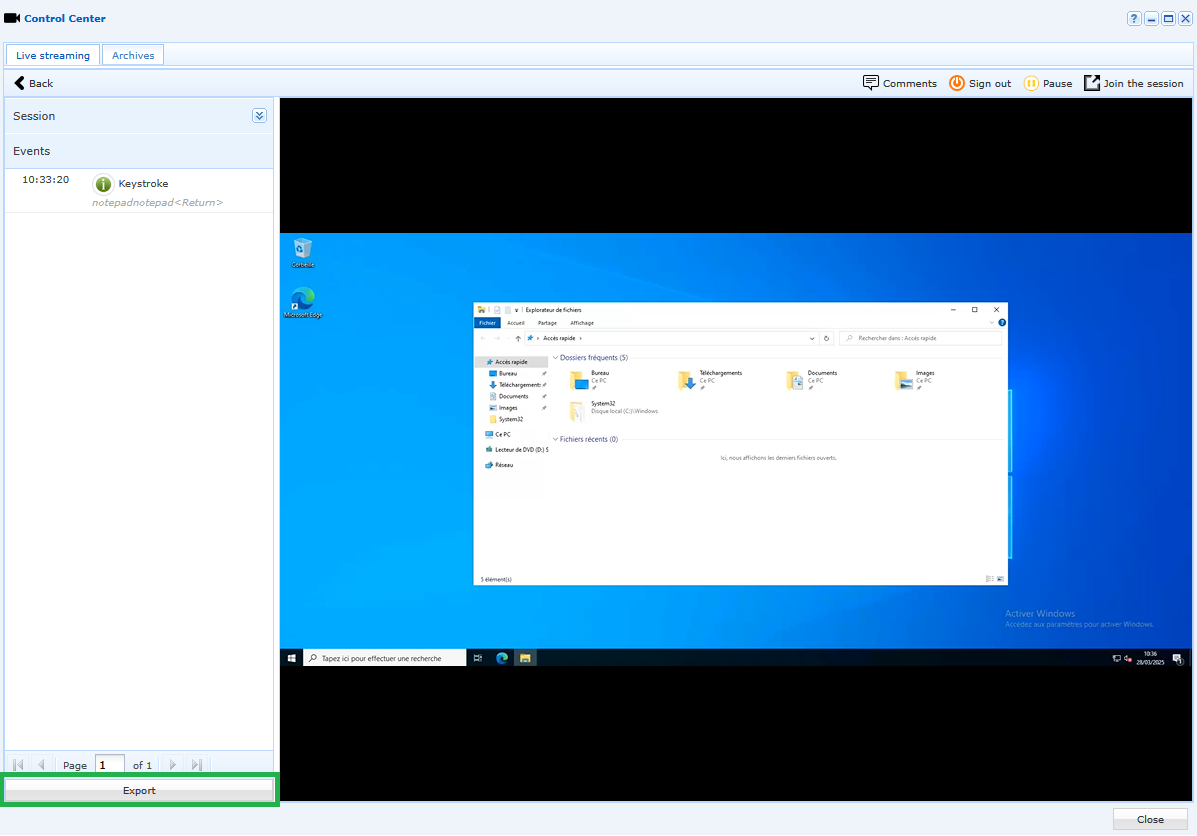
Ved visning av en økt er det mulig å eksportere listen over hendelsene som er utløst i denne økten, til en .csv-fil. Til dette finnes det en knapp ”Export” i hendelsesområdet. Som standard har den eksporterte filen samme navn som den innspilte videoen. I .csv-filen kommer hendelsesdataene etter en ramme med informasjon om videoen og eksportdatoen.
Menyen ”Archives”
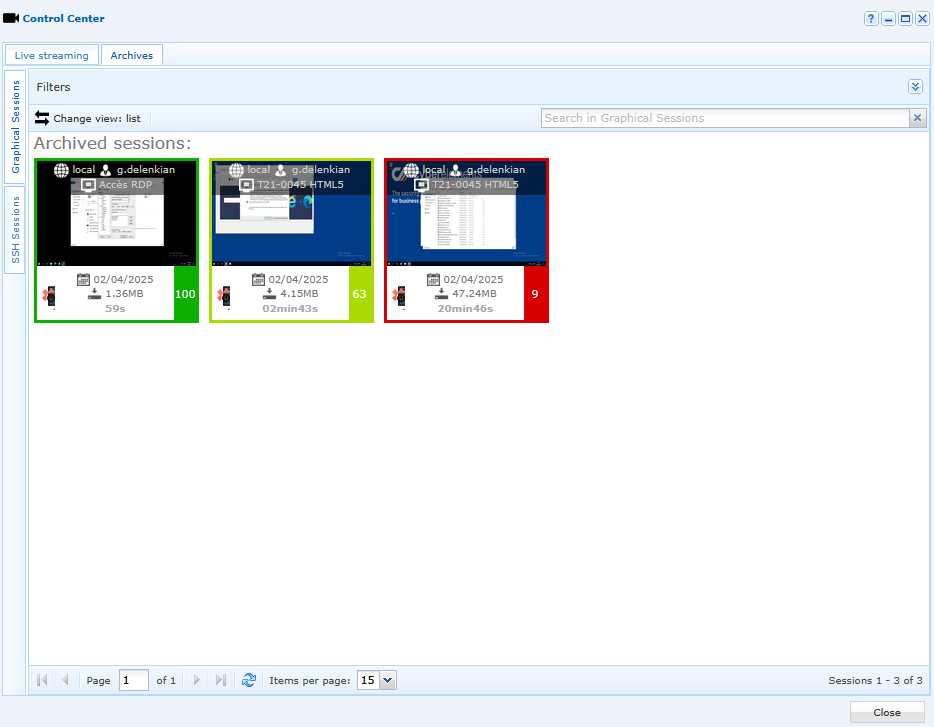
Fra menyen ”Archives” i hovedarbeidsområdet i administrasjonskonsollet:
Menyen ”Archives” lister opp alle tilgjengelige opptak av grafiske økter i form av miniatyrbilder. For hver video som vises, kan ulike opplysninger ses på miniatyrbildet, for eksempel navnet på brukeren, stillingen, ressurstypen, indeksen for brukeraktivitet osv.:
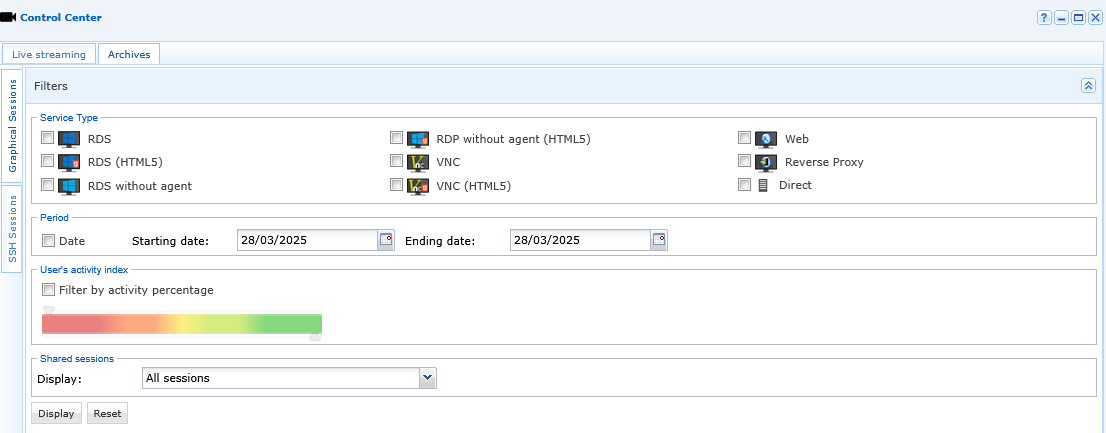
Videoene kan filtreres etter tjenestetype, periode og indeks for brukeraktivitet:
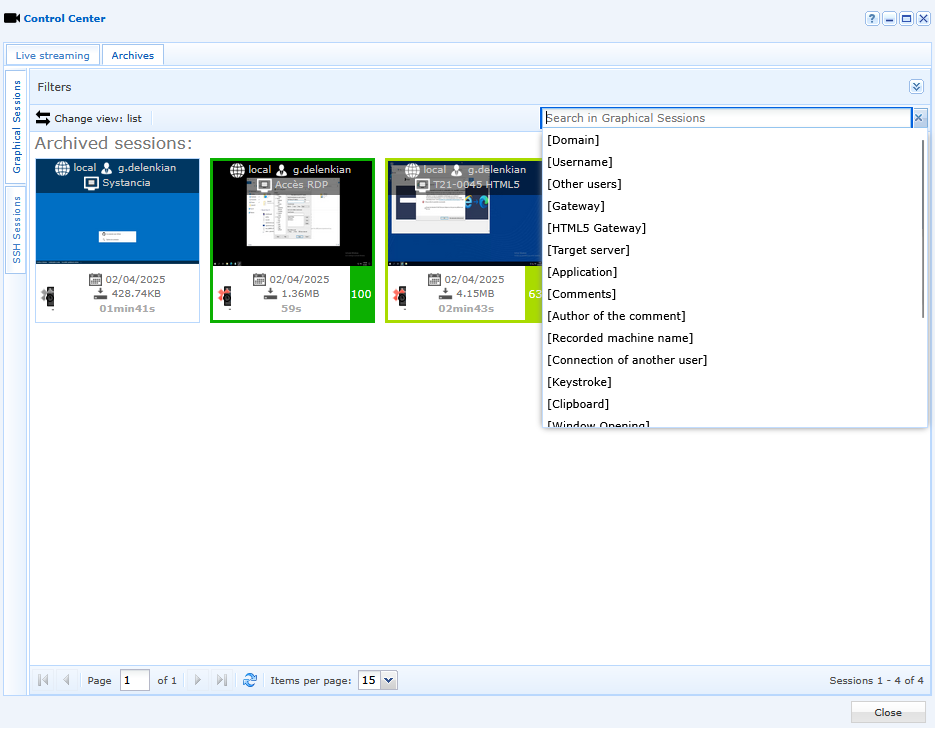
Det er også en søkelinje for videoer tilgjengelig øverst i vinduet. Denne funksjonen er svært nyttig, fordi den gjør det mulig å finne en video ut fra nøkkelord (for eksempel tastetrykk fra en bruker, start av et program osv.):
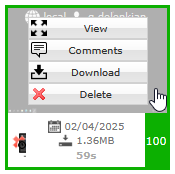
Når du holder musepekeren over en arkivert video, er det mulig å:
Viewvideoen i stort format,Commentvideoen på et bestemt tidspunkt,Downloadvideoen i formatet .mp4,Deletevideoen (slettingen av en video utført av en administrator meldes i menyen ”Reports”).
I dette eksempelet ble ordet ”cmd” skrevet inn i kommandolinjen under en tidligere innspilt brukerøkt. Ved søk etter nøkkelordet ”cmd” i arkivdelen oppdateres filteret og fremhever den ene videoen der handlingen ble tatt opp:
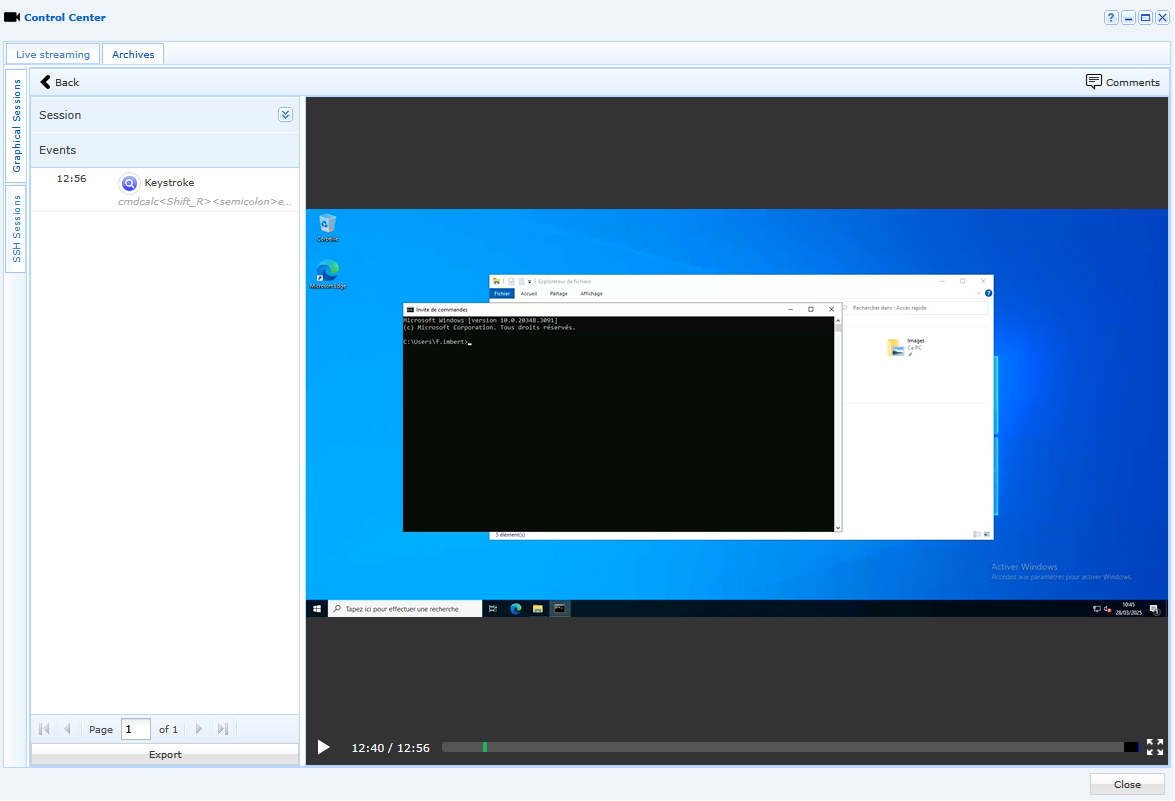
Ved visning av en arkivert video oppdateres også tidslinjen under videoen. Tidslinjen har vinkler som angir hver hendelse i økten. En blå vinkel angir et element som svarer til søket som er utført (for eksempel øyeblikket da tastetrykket ble oppdaget):

Menyen ”Reports”
Fra menyen ”Reports” i hovedarbeidsområdet i administrasjonskonsollet:
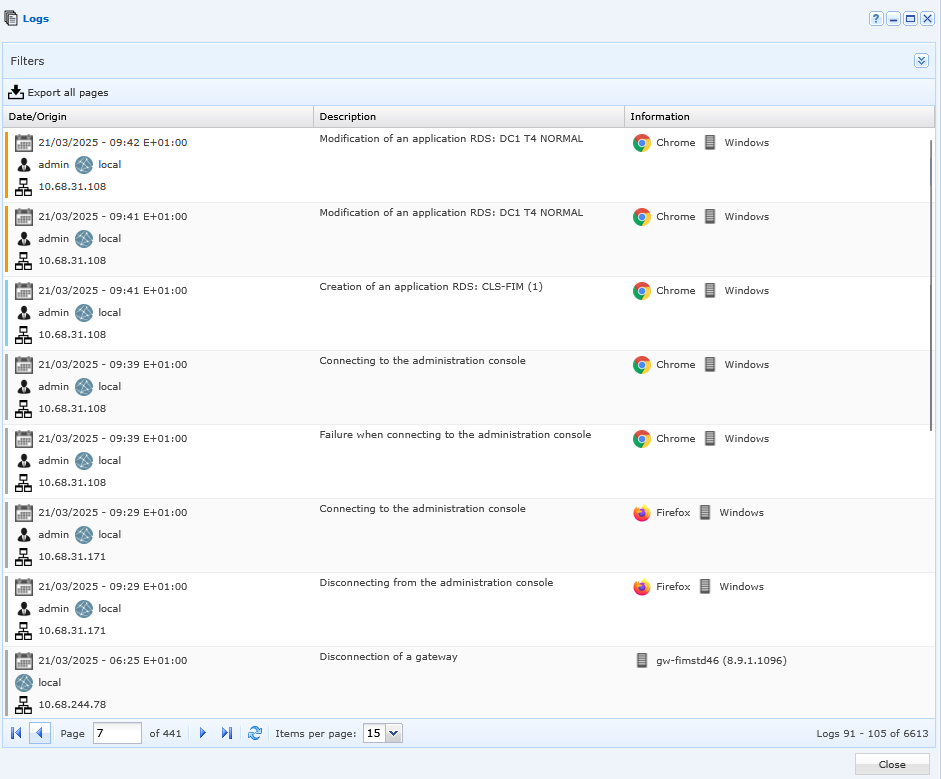
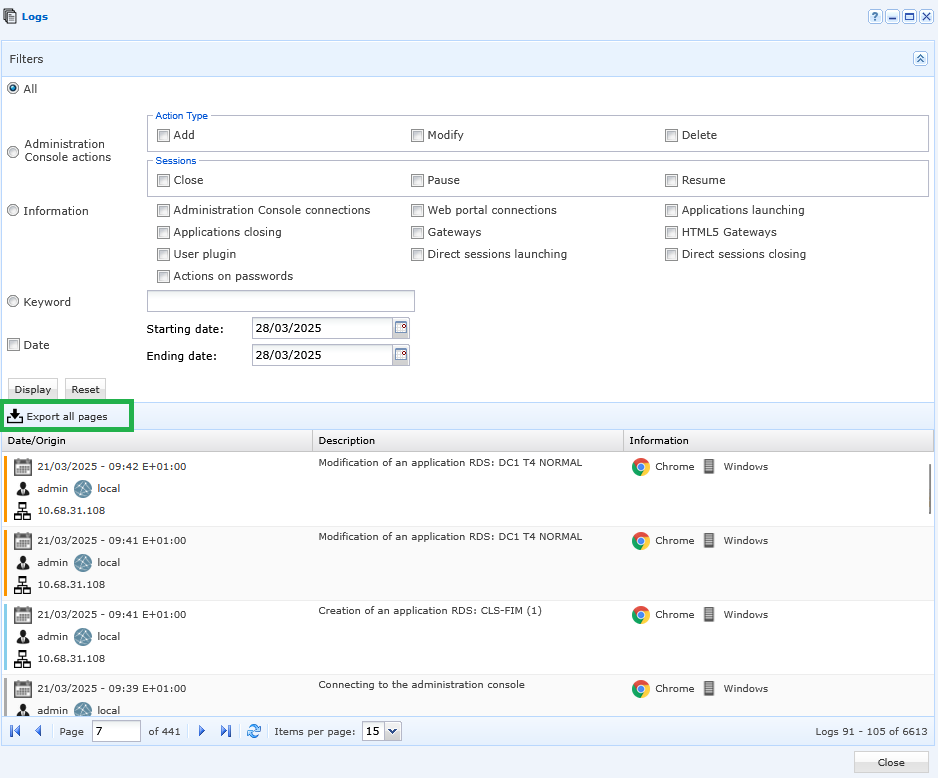
Rapporten inneholder alle handlingene som er utført av brukerne og administratorene. Hendelsesloggen består av tre typer informasjon:
Date/Origin: viser datoen, klokkeslettet, navnet på brukeren, domenet og IP-adressen til maskinen som brukeren logget på fra for å utføre handlingen,Description: viser typen hendelse,Information: viser nettleseren og operativsystemet (OS).
Hver handling er tilordnet en fargekode:
Grey: pålogging til eller avlogging fra administrasjonskonsollet,Blue: oppretting av et element,Red: sletting av et element,Orange: endring av et element.
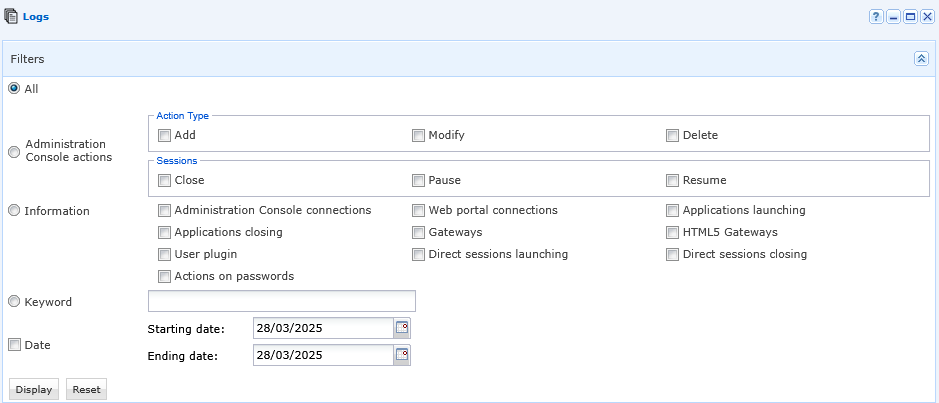
Informasjonen kan filtreres etter følgende kriterier:
Administration Console actions,Information,Keyword,Date.
Fra ”export all pages” kan du eksportere rapporten din i formatet .csv. Menyen ”Reports” lister opp alle handlingene til brukerne og administratorene, og kan ikke endres:
Menyen ”Reports” består av 3 andre undermenyer:
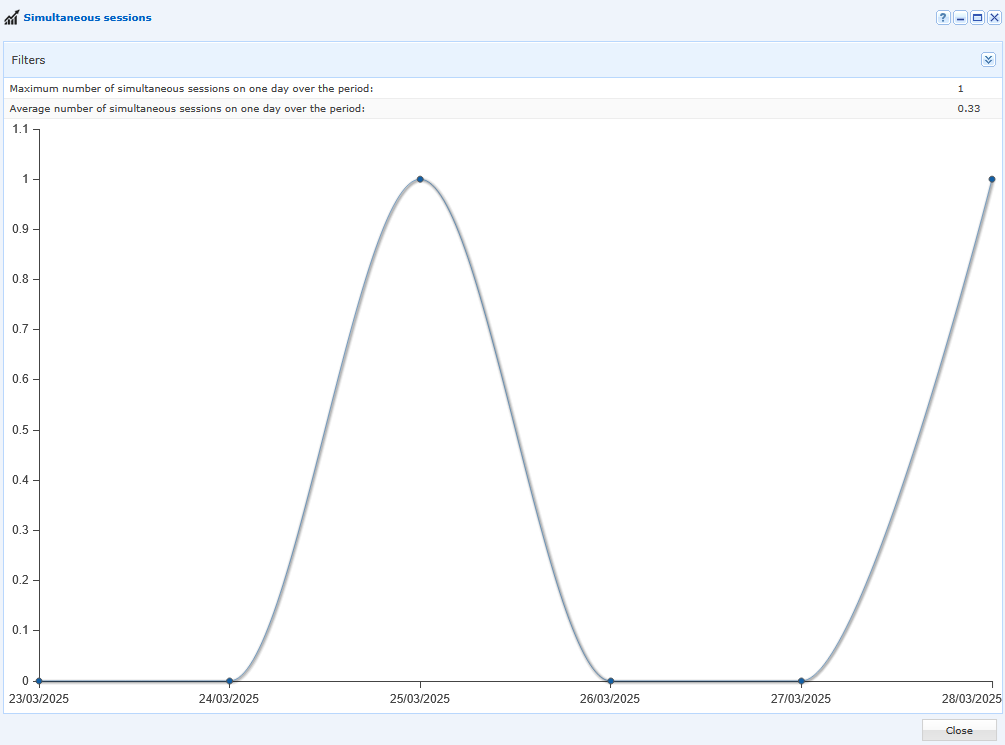
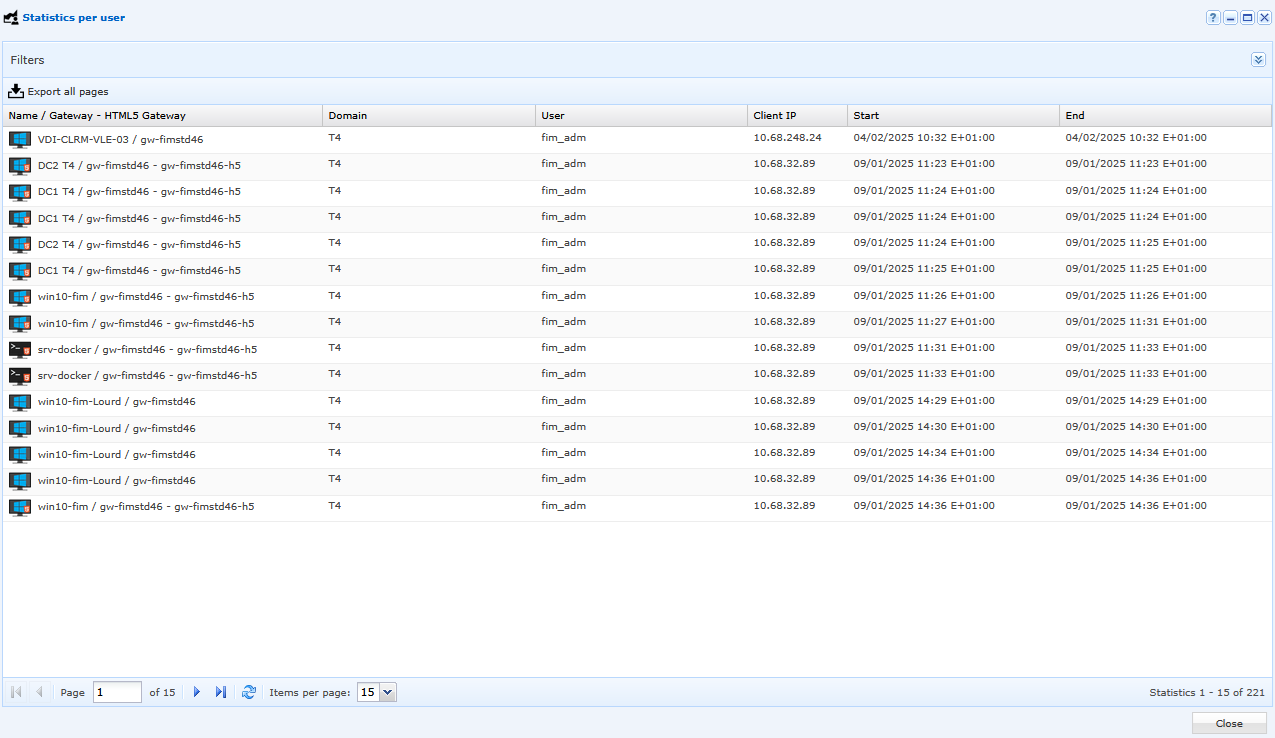
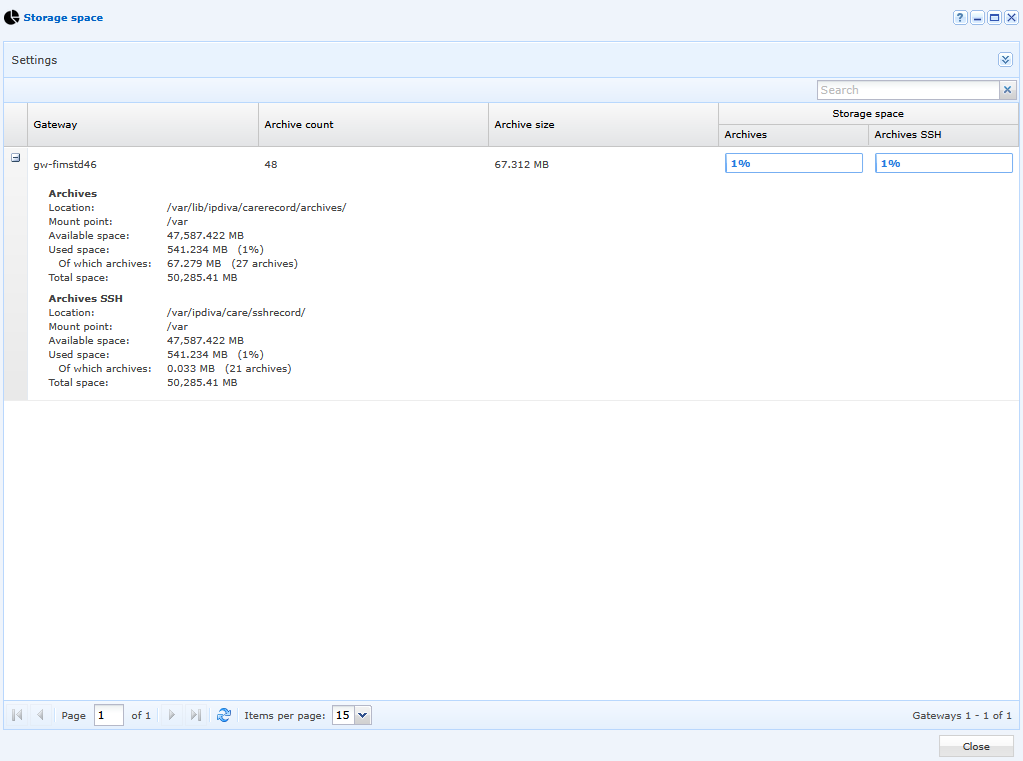
Simultaneous Sessions,Statistics by User,Storage Space.

Undermenyen ” Simultaneous Sessions” gir en grafisk oversikt over antallet samtidige økter og over ”average”-verdien i en konfigurerbar periode:
Undermenyen ”Statistics by User” gir en detaljert oversikt over påloggingene til brukerne. Dataene kan filtreres og eksporteres i formatet .csv:
Undermenyen ”Storage Space” gir en visuell oversikt over plassen som videoarkivene bruker. Som standard lagres videoene på Edge Gateway. Brukerne kan derfor ikke få tilgang til disse arkivene:
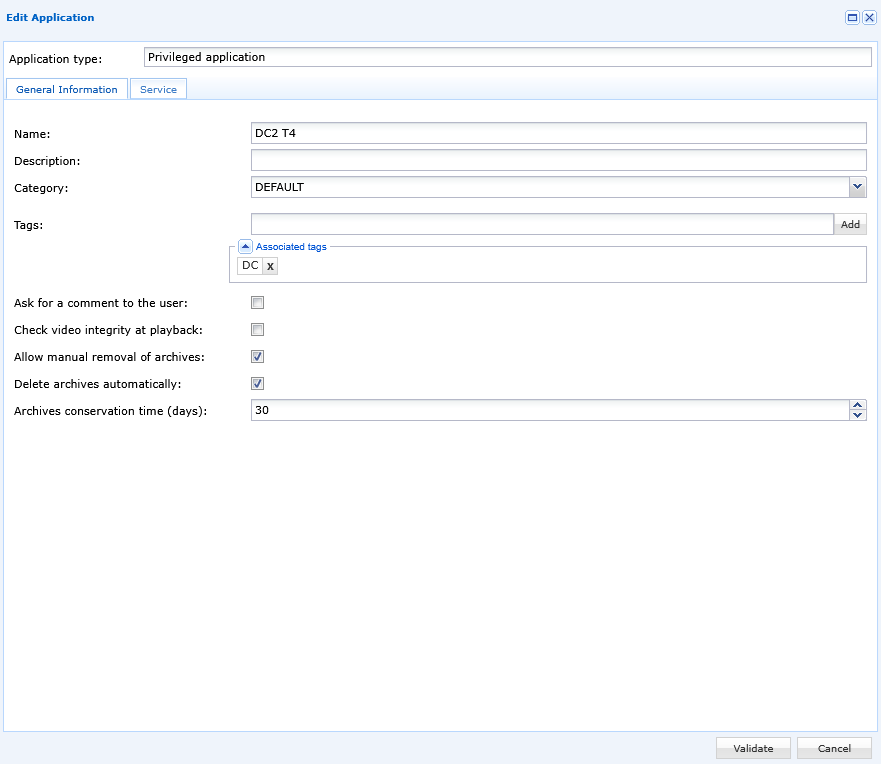
Fra menyen ”Internal Resources” kan du redigere en ressurs og sette opp automatisk sletting av de arkiverte videoene dens, noe som forenkler administrasjonen av oppbevaringstiden for arkivene: