Publisere en Reverse proxy-applikasjon
Publisering av en webapplikasjon gjennom en reverse proxy gir en høy kompatibilitetsgrad med webressurser uten å rulle ut en agent på arbeidsstasjonene til brukerne: nettleseren snakker med plattformen, og plattformen snakker med den interne serveren.
Før du går i gang
Det er som standard reservert et DNS-alias på hver CyberElements-tenant, på formen:
1 | |
der <tenant_name> er navnet på tenanten din.
Publisere flere Reverse proxy-applikasjoner
Det reserverte aliaset betjener én publisert applikasjon. Kontakt CyberElements-supporten hvis du trenger å publisere flere Reverse proxy-applikasjoner.
Trinn 1 — Opprett applikasjonen
Åpne modulen Applications og klikk på +. Vinduet Add application åpnes.
I fanen General information velger du applikasjonstypen — Standard eller Privileged — og skriver deretter inn navnet på applikasjonen, en beskrivelse og kategorien til den.
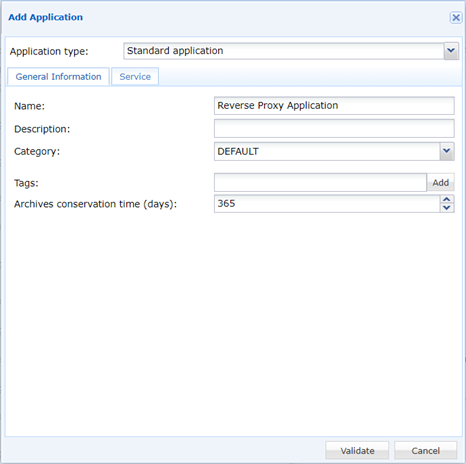
Typen bestemmes her, én gang
Valget mellom Standard og Privileged styrer hvilke tjenestetyper som tilbys deretter, og hvordan økten håndteres. Se Applications for hva hver type innebærer.
Trinn 2 — Konfigurer Reverse proxy-tjenesten
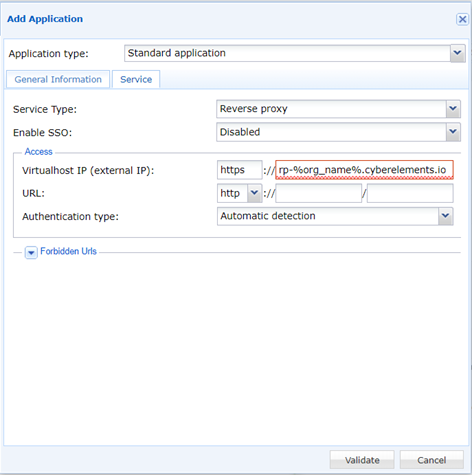
Åpne fanen Service og velg tjenestetypen Reverse proxy, og fyll deretter ut de to adressene.
| Felt | Hva du skal skrive inn |
|---|---|
| Virtualhost IP (external IP) | DNS-aliaset for reverse proxy-en — adressen som brukerne når. Protokollen er fastlagt til https og kan ikke endres. |
| URL | Adressen til applikasjonen på det interne nettverket, den som plattformen kobler seg til. Velg protokollen, http eller https, i nedtrekkslisten. |
| Authentication type | Hvordan plattformen registrerer autentiseringen til applikasjonen. |
| Forbidden Urls | Valgfritt. URL-er i applikasjonen som ikke skal kunne nås gjennom den publiserte tilgangen. |
To adresser, to sider
Virtualhost IP (external IP) er det brukeren skriver inn; URL er dit plattformen videresender forespørselen. Hvis du bytter om på dem, publiserer du en tilgang som slås opp utenfra og ikke når noe som helst.
Klikk på Validate for å lagre applikasjonen.
Single sign-on
Hvis du angir en annen SSO-modus enn Disabled på applikasjonen, vises en ekstra del, SSO, i den samme fanen, med parametrene som bærer påloggingsnavnet og passordet. Se SSO.