Publicer en Reverse proxy-applikation
Publicering af en webapplikation gennem en reverse proxy giver en høj kompatibilitetsgrad med webressourcer uden at udrulle en agent på brugernes arbejdsstationer: browseren taler med platformen, og platformen taler med den interne server.
Før du går i gang
Der er som standard reserveret et DNS-alias på hver CyberElements-tenant på formen:
1 | |
hvor <tenant_name> er navnet på din tenant.
Publicering af flere Reverse proxy-applikationer
Det reserverede alias betjener én publiceret applikation. Kontakt CyberElements-supporten, hvis du har brug for at publicere flere Reverse proxy-applikationer.
Trin 1 — Opret applikationen
Åbn modulet Applications, og klik på +. Vinduet Add application åbnes.
Vælg applikationstypen i fanen General information — Standard eller Privileged — og indtast derefter applikationens navn, en beskrivelse og dens kategori.
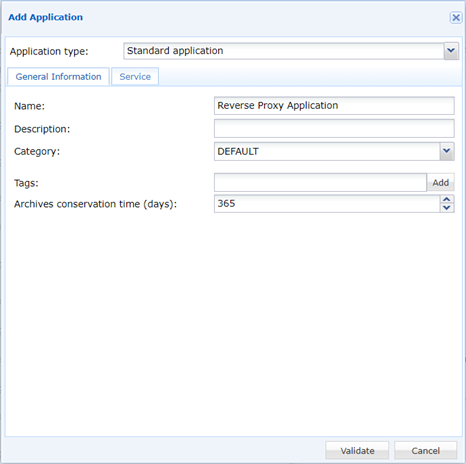
Typen besluttes her, én gang
Valget mellem Standard og Privileged styrer, hvilke tjenestetyper der tilbydes bagefter, og hvordan sessionen håndteres. Se Applications for at se, hvad hver type indebærer.
Trin 2 — Konfigurer Reverse proxy-tjenesten
Åbn fanen Service, vælg tjenestetypen Reverse proxy, og udfyld derefter de to adresser.
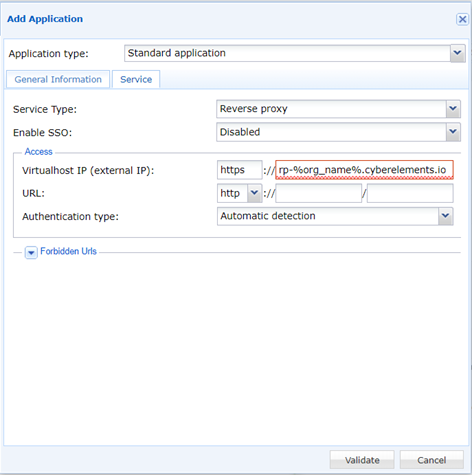
| Felt | Hvad du skal indtaste |
|---|---|
| Virtualhost IP (external IP) | DNS-aliasset for den pågældende reverse proxy — den adresse, som brugerne når. Protokollen er fastlagt til https og kan ikke ændres. |
| URL | Applikationens adresse på det interne netværk, den, som platformen forbinder til. Vælg protokollen, http eller https, i rullelisten. |
| Authentication type | Hvordan platformen registrerer applikationens autentificering. |
| Forbidden Urls | Valgfrit. URL-adresser i applikationen, som ikke må kunne nås gennem den publicerede adgang. |
To adresser, to sider
Virtualhost IP (external IP) er det, brugeren indtaster; URL er der, hvor platformen videresender anmodningen. Hvis du bytter om på dem, publicerer du en adgang, der kan slås op udefra og ikke når nogen steder hen.
Klik på Validate for at gemme applikationen.
Single sign-on
Hvis du angiver en anden SSO-tilstand end Disabled på applikationen, vises et ekstra afsnit, SSO, i den samme fane med de parametre, der bærer login og adgangskode. Se SSO.