Публикуване на приложение Reverse proxy
Публикуването на уеб приложение чрез обратен прокси сървър осигурява висока степен на съвместимост с уеб ресурсите, без да се внедрява агент на работните станции на потребителите: браузърът комуникира с платформата, а платформата – с вътрешния сървър.
Преди да започнете
На всеки тенант на CyberElements по подразбиране е резервиран DNS псевдоним във вида:
1 | |
където <tenant_name> е името на вашия тенант.
Публикуване на няколко приложения Reverse proxy
Този резервиран псевдоним обслужва едно публикувано приложение. Свържете се с поддръжката на CyberElements, ако трябва да публикувате няколко приложения Reverse proxy.
Стъпка 1 — Създаване на приложението
Отворете модула Applications и щракнете върху +. Отваря се прозорецът Add application.
В раздела General information изберете типа на приложението — Standard или Privileged — след което въведете името на приложението, описание и неговата категория.
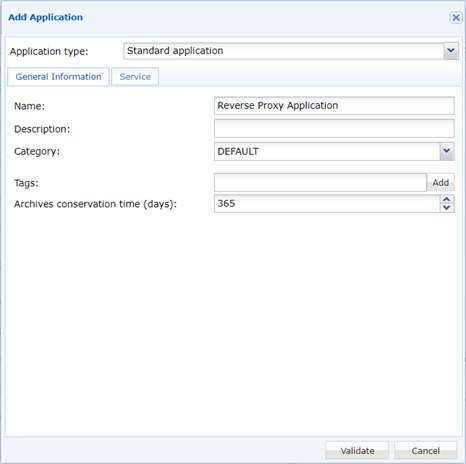
Типът се избира тук, еднократно
Изборът Standard / Privileged определя кои типове услуги се предлагат след това и как се обработва сесията. Вижте Applications, за да научите какво включва всеки тип.
Стъпка 2 — Конфигуриране на услугата Reverse proxy
Отворете раздела Service и изберете типа услуга Reverse proxy, след което попълнете двата адреса.
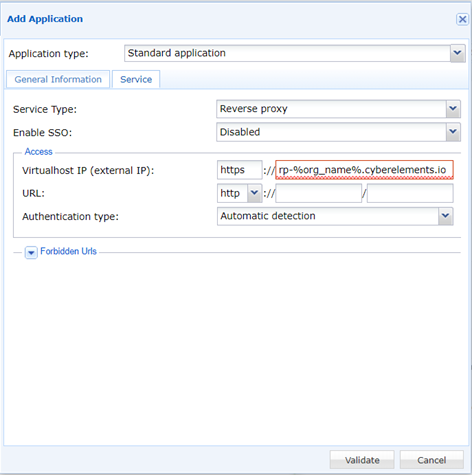
| Поле | Какво да въведете |
|---|---|
| Virtualhost IP (external IP) | DNS псевдонимът на обратния прокси сървър — адресът, до който достигат потребителите. Протоколът е фиксиран на https и не може да бъде променен. |
| URL | Адресът на приложението във вътрешната мрежа — този, към който се свързва платформата. Изберете протокола, http или https, от падащия списък. |
| Authentication type | Начинът, по който платформата открива удостоверяването на приложението. |
| Forbidden Urls | По избор. URL адреси на приложението, които не трябва да бъдат достъпни чрез публикувания достъп. |
Два адреса, две страни
Virtualhost IP (external IP) е това, което въвежда потребителят; URL е мястото, към което платформата препраща заявката. Ако ги размените, ще публикувате достъп, който се разрешава отвън, но не води доникъде.
Щракнете върху Validate, за да запишете приложението.
Единично влизане
Ако зададете за приложението режим SSO, различен от Disabled, в същия раздел се появява допълнителна секция SSO с параметрите, които предават името за вход и паролата. Вижте SSO.