Настройване на удостоверяване с Yubikey на Yubico
Тази статия описва как да внедрите многофакторно удостоверяване с ключове за защита FIDO2 на Yubico, биометрични или не.
Конфигуриране на идентификатор на доверена страна
Преди регистрирането на какъвто и да е ключ е необходимо да конфигурирате идентификатор на доверена страна в продукта.
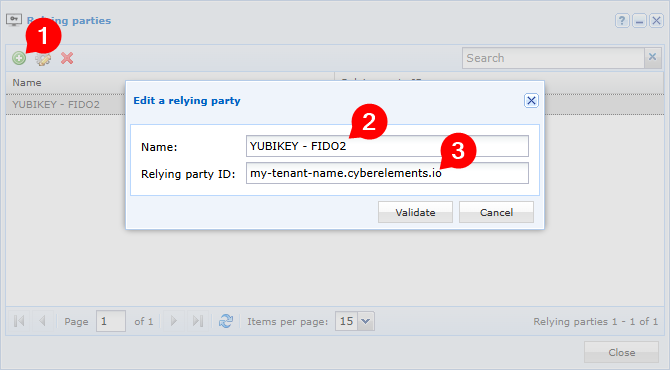
Отворете работната област Configuration на административната конзола, след това менюто Trust parties.

Въведете:
- Идентификационно име по ваш избор
- Името на домейна на потребителския портал във формата
MY_TENANT_NAME.cyberelements.io, къдетоMY_TENANT_NAMEсъответства на името на вашия тенант на CyberElements.
Забележка
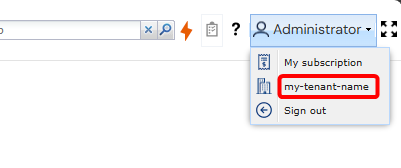
Името на вашия тенант на CyberElements може да бъде намерено и тук:
Регистриране на ключове
Преди ключ за защита Yubikey да може да се използва в CyberElements, той трябва първо да бъде регистриран в потребителския портал на CyberElements от собственика на ключа.
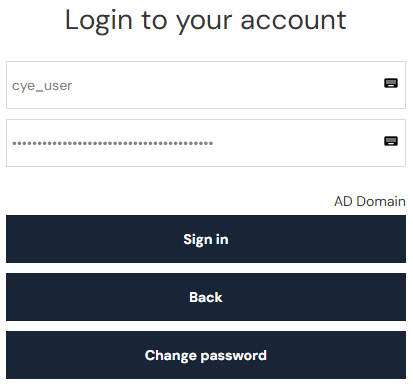
Започнете, като влезете в потребителския портал със съответния потребителски акаунт:
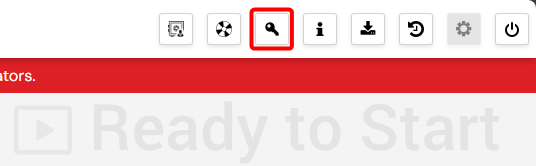
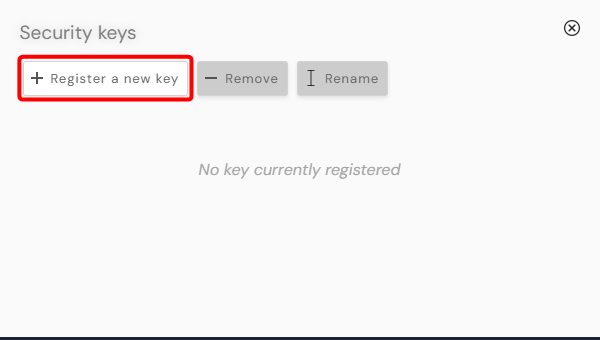
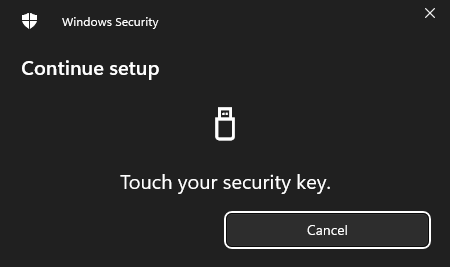
След това отворете прозореца за управление на ключове с бутона в горния десен ъгъл на страницата и щракнете върху бутона „Associate a new key“, за да започнете процеса на регистриране. Следвайте стъпките, показани в изскачащите прозорци, които се появяват след това:
Забележка
Тази стъпка трябва да бъде изпълнена в рамките на 30 секунди. Броят на прозорците, техният вид и съдържание могат да варират в зависимост от няколко фактора (ОС, браузър, ключ и т.н.).
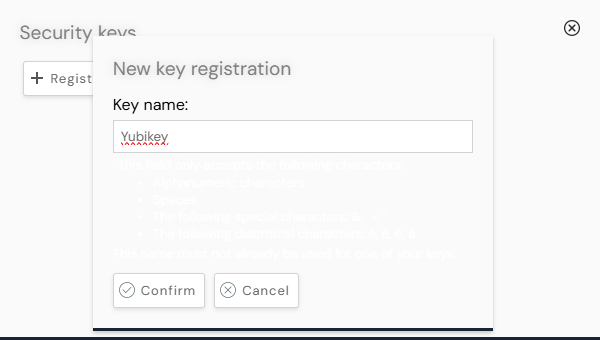
След като изпълните стъпките за регистриране, въведете име за идентифициране на новия ключ. Това име ще се използва след това от CyberElements за обозначаване на този ключ в списъка с ключове на потребителя.
Удостоверяване
След като ключ за защита бъде свързан с акаунт, този ключ е необходим, за да може потребителят да се удостовери в потребителския портал на CyberElements.
Ако с един и същ акаунт са свързани няколко ключа, всеки от тези ключове може да се използва за удостоверяване в този акаунт.
Започнете, като влезете в потребителския портал със съответния потребителски акаунт:
Изскачащ прозорец ще ви помоли да поставите ключа си в един от USB портовете на вашата работна станция.
След като ключът бъде поставен, ще бъдете помолени за ПИН код:
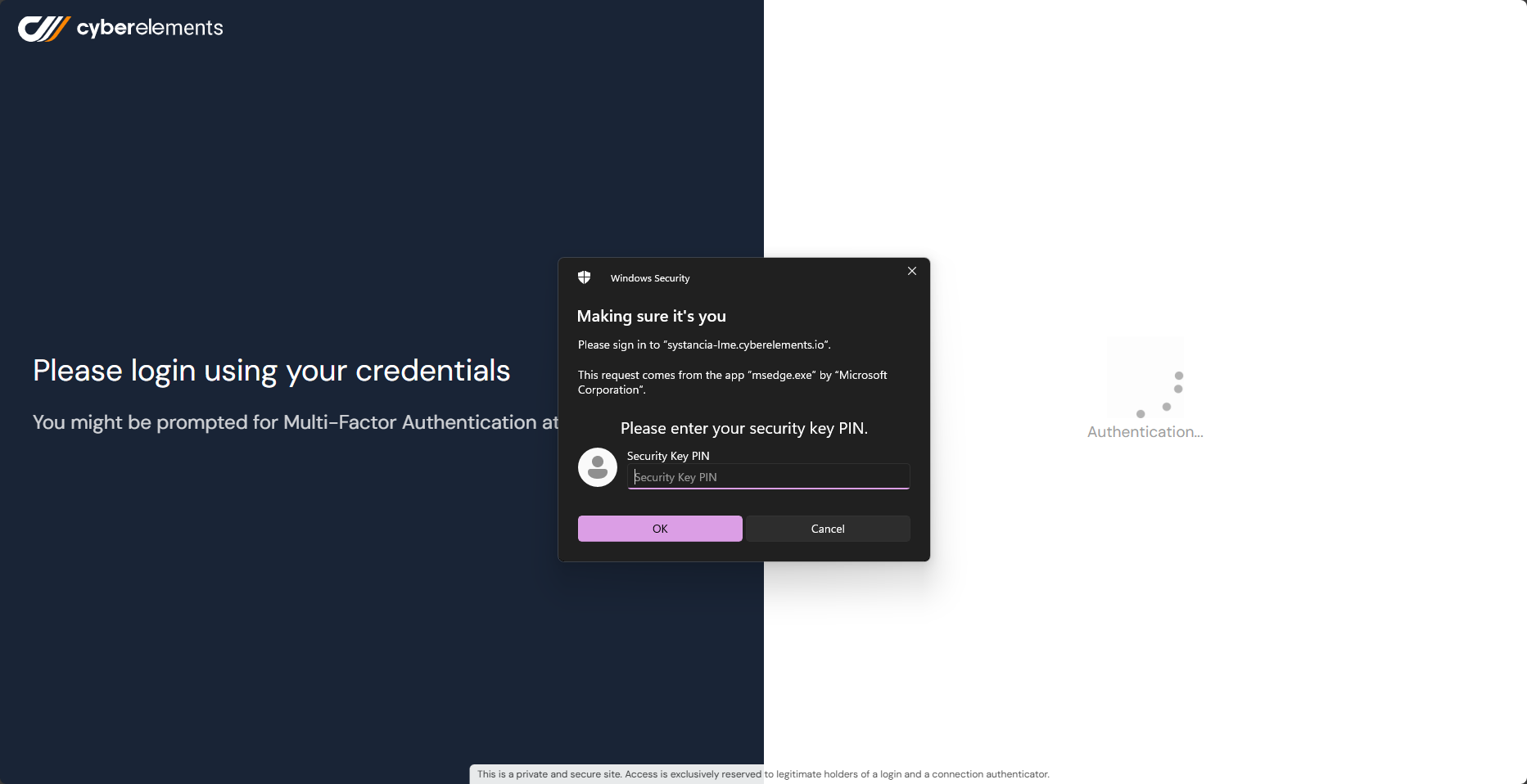
След като тези стъпки бъдат изпълнени, ще се покаже главната страница, ако удостоверяването с ключ за защита е успешно.
В противен случай ще се появи формулярът за влизане, а съобщение за грешка ще бъде добавено и записано в дневниците за достъп.
Управление на ключовете за удостоверяване
Администраторите на платформата CyberElements могат да анулират ключа за удостоверяване на даден потребител.
За целта отидете в менюто за управление на ключове в административната конзола:
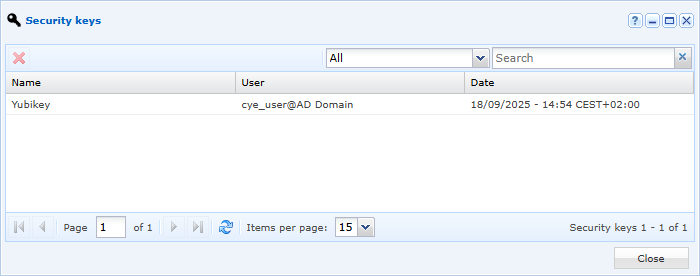
Това меню изброява всички ключове за удостоверяване, регистрирани от потребителите.
След като това меню бъде отворено, можете да изберете и след това да изтриете ключ. Това ще попречи на потребителя да се удостоверява с този ключ в бъдеще.
Отстраняване на неизправности
Бутонът за регистриране на нов ключ за потребителя, влязъл в уеб портала на CyberElements, е активен само при следните условия:
- Потребителят трябва да е удостоверен с личен акаунт в портала и не трябва да е удостоверен чрез домейн от тип „anonymous“.
- Администраторът трябва предварително да е конфигурирал поне един идентификатор на доверена страна.
Ако поне едно от тези условия не е изпълнено, бутонът е неактивен (сив) и при задържане на показалеца на мишката над него се показва съобщение за грешка. Интерфейсът се състои от списък с ключовете, свързани с потребителя, както и датата на добавянето им. Потребителите могат също да регистрират ключове, да отменят регистрацията им или да ги преименуват.