Postavljanje provjere autentičnosti ključem Yubikey tvrtke Yubico
Ovaj članak opisuje kako implementirati višestruku provjeru autentičnosti sigurnosnim ključevima FIDO2 tvrtke Yubico, biometrijskim ili drugim.
Konfiguriranje identifikatora pouzdane strane
Prije bilo kakve registracije ključa potrebno je u proizvodu konfigurirati identifikator pouzdane strane.
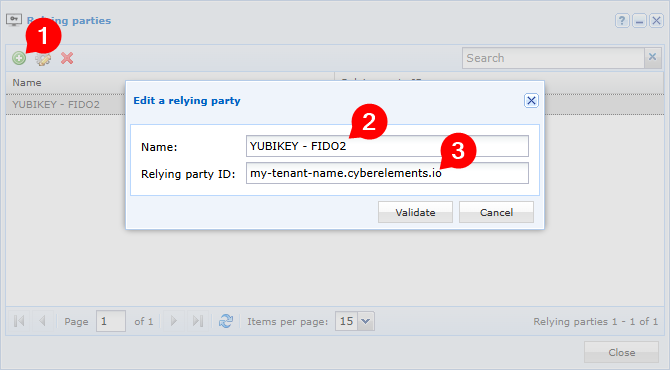
Otvorite radni prostor Configuration administracijske konzole, a zatim izbornik Trust parties.

Unesite:
- identifikacijski naziv po vlastitom izboru
- naziv domene korisničkog portala u obliku
MY_TENANT_NAME.cyberelements.io, pri čemuMY_TENANT_NAMEodgovara nazivu vašeg tenanta CyberElements.
Napomena
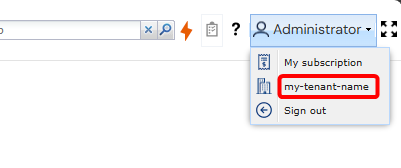
Naziv svojeg tenanta CyberElements možete pronaći i ovdje:
Registracija ključeva
Prije nego što se sigurnosni ključ Yubikey može koristiti na platformi CyberElements, vlasnik ključa mora ga najprije registrirati na korisničkom portalu CyberElements.
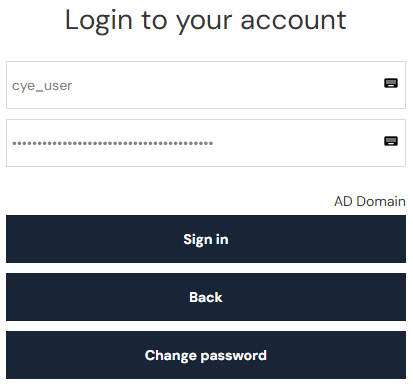
Započnite prijavom na korisnički portal s odgovarajućim korisničkim računom:
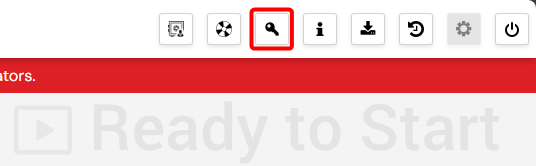
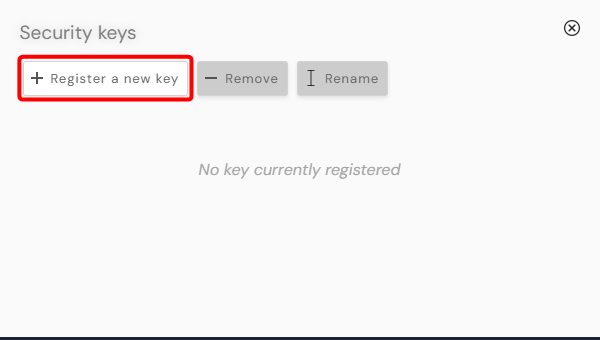
Zatim otvorite prozor za upravljanje ključevima pomoću gumba u gornjem desnom kutu stranice i kliknite gumb „Associate a new key“ da biste započeli postupak registracije. Slijedite korake prikazane u skočnim prozorima koji se zatim pojavljuju:
Napomena
Ovaj se korak mora dovršiti u roku od 30 sekundi. Broj prozora, njihov izgled i sadržaj mogu se razlikovati ovisno o nekoliko čimbenika (OS, preglednik, ključ itd.).
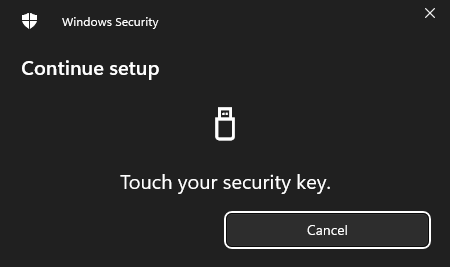
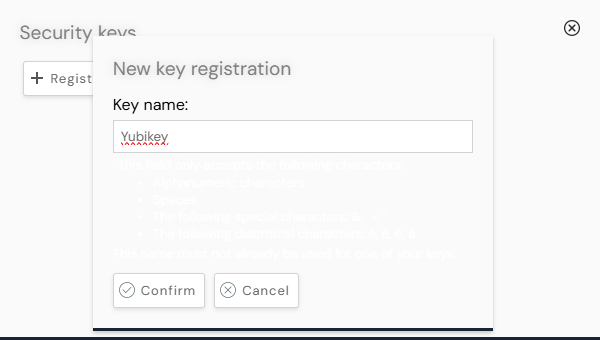
Nakon dovršetka koraka registracije unesite naziv koji identificira novi ključ. CyberElements će zatim taj naziv koristiti za označavanje tog ključa na popisu ključeva korisnika.
Provjera autentičnosti
Nakon što se sigurnosni ključ poveže s računom, korisniku je taj ključ potreban za provjeru autentičnosti na korisničkom portalu CyberElements.
Ako je s istim računom povezano više ključeva, za provjeru autentičnosti na tom računu može se koristiti bilo koji od njih.
Započnite prijavom na korisnički portal s odgovarajućim korisničkim računom:
Skočni prozor zatražit će da umetnete ključ u jedan od USB priključaka svoje radne stanice.
Nakon umetanja ključa zatražit će se PIN kod:
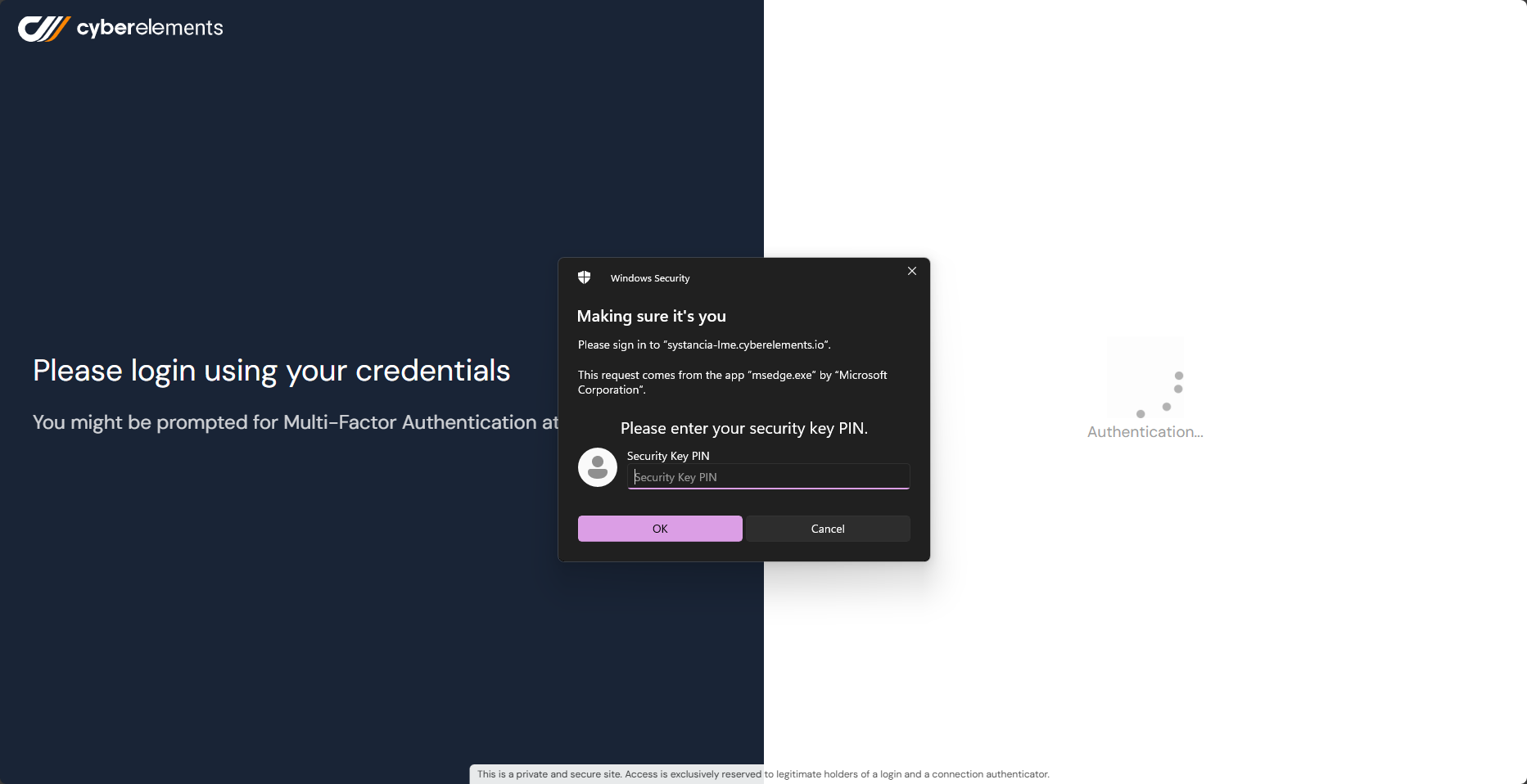
Nakon dovršetka tih koraka prikazat će se glavna stranica ako je provjera autentičnosti sigurnosnim ključem uspjela.
U suprotnom će se prikazati obrazac za prijavu, a poruka o pogrešci bit će dodana i zabilježena u zapisnicima pristupa.
Upravljanje ključevima za provjeru autentičnosti
Administratori platforme CyberElements mogu opozvati ključ za provjeru autentičnosti korisnika.
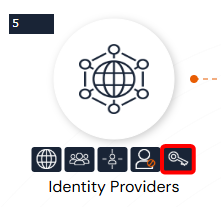
Da biste to učinili, idite na izbornik za upravljanje ključevima u administracijskoj konzoli:
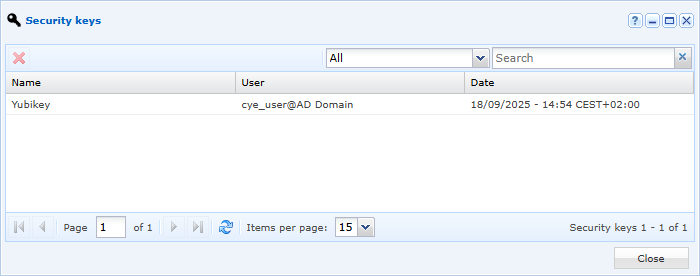
Taj izbornik navodi sve ključeve za provjeru autentičnosti koje su registrirali korisnici.
Kada se izbornik otvori, možete odabrati, a zatim izbrisati ključ. Time će se korisniku onemogućiti da ubuduće provjerava autentičnost tim ključem.
Otklanjanje poteškoća
Gumb za registraciju novog ključa za korisnika prijavljenog na web-portal CyberElements aktivan je samo pod sljedećim uvjetima:
- Korisnik mora biti prijavljen na portal osobnim računom i ne smije biti prijavljen putem domene „anonymous“.
- Administrator mora prethodno konfigurirati barem jedan identifikator pouzdane strane.
Ako barem jedan od tih uvjeta nije ispunjen, gumb je zasivljen, a pri zadržavanju pokazivača iznad gumba prikazuje se poruka o pogrešci. Sučelje se sastoji od popisa ključeva povezanih s korisnikom i datuma kada su ti ključevi dodani. Korisnici također mogu registrirati ključeve, poništiti njihovu registraciju ili ih preimenovati.