Konfiguriranje koraka, radnji i zadataka
Workflow se sastoji od jednog ili više koraka, a svaki se korak sastoji od jedne ili više radnji i/ili zadataka.
Koraci se u workflowu izvršavaju slijedno, dok se radnje i zadaci unutar istog koraka izvršavaju paralelno.
Konfiguriranje koraka
Korak u workflowu možete stvoriti ili izmijeniti kada je obrazac workflowa otvoren u načinu uređivanja.
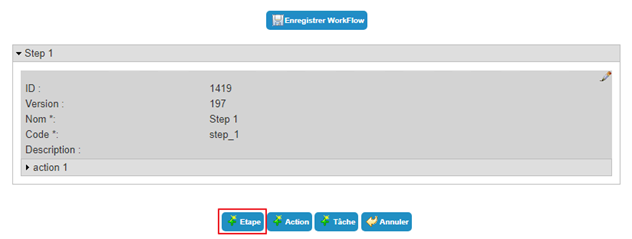
Da biste stvorili novi korak, uredite workflow i kliknite gumb „Step“.
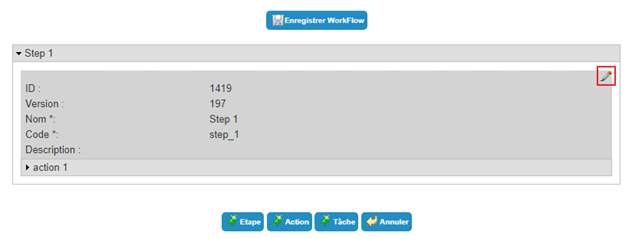
Da biste izmijenili korak, kliknite ikonu „ “ koja se nalazi ispod željenog koraka.
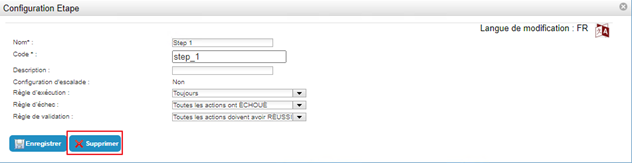
Da biste izbrisali korak, otvorite ga u načinu uređivanja (pogledajte gore) i kliknite gumb „Delete“.
Parametri koraka workflowa
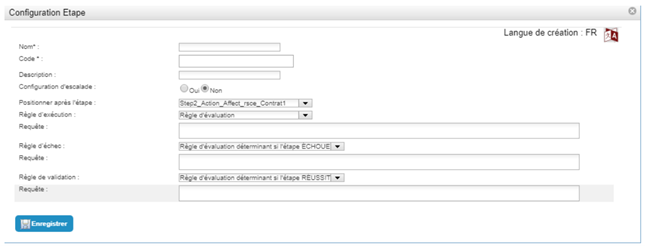
| Parameter | Description | Vrsta i moguće vrijednosti |
|---|---|---|
| Language of creation/modification |
Po potrebi dodajte prijevod klikom na ikonu  . |
Znakovni niz. |
| Name |
Naziv koraka. Naziv možete prilagoditi vrijednošću specifičnom za instancu workflowa tako da uključite ključnu riječ. |
Obavezno. Niz znakova koji može sadržavati ključne riječi. U tom slučaju niz znakova ne smije sadržavati razmake ni posebne znakove. Primjer naziva s ključnom riječi: Validate_Request_#TARGET#ATTRIBUTE#displayname# |
| Code | Identifikator koraka, koji mora biti jedinstven među svim koracima u svim predlošcima. |
Obavezno. Niz znakova, bez razmaka i posebnih znakova. |
| Description | Opis koraka | Znakovni niz. |
| Escalation configuration | Parametar koji označava je li korak standardni korak ili korak eskalacije. |
Yes/No. Zadana vrijednost = No. |
| Position after step | Parametar koji se upotrebljava za međusobno pozicioniranje koraka (definira slijed koraka). |
Vidljivo od stvaranja drugog koraka. Popis postojećih koraka. |
| Execution rules | Parametar koji se upotrebljava za određivanje uvjeta izvršavanja koraka. |
|
| Query | Parametar koji se upotrebljava za definiranje SQL upita za provjeru statusa radnji, koraka ili bilo kojeg drugog objekta dostupnog putem ključne riječi. |
Vidljivo ako je „Validation rule“ = „Evaluation rule“. Niz znakova: SQL upit koji se upotrebljava za izdvajanje elemenata koji će odrediti hoće li se korak izvršiti. Upit mora vratiti Booleovu vrijednost. Ako je vraćena vrijednost 1, korak će se izvršiti; u suprotnom neće. |
| Failure rule |
Parametar koji se upotrebljava za označavanje uvjeta zbog kojih korak ne uspijeva. Napomena: pravilo neuspjeha ima prednost pred pravilom provjere valjanosti. |
|
| Query | Parametar koji se upotrebljava za definiranje SQL upita za provjeru statusa radnji, koraka ili bilo kojeg drugog objekta dostupnog putem ključne riječi. |
Vidljivo ako je „Validation rule“ = „Evaluation rule determining whether the step fails.“ Niz znakova: SQL upit koji se upotrebljava za izdvajanje elemenata koji će odrediti hoće li korak biti u stanju „Failed“ ili „Successful“. Upit mora vratiti Booleovu vrijednost. Ako je vraćena vrijednost 1, korak će biti u stanju „Successful“; u suprotnom bit će u stanju „Validated“. |
| Validation rule |
Parametar koji se upotrebljava za označavanje uvjeta pod kojima je korak uspješan. Napomena: pravilo neuspjeha ima prednost pred pravilom provjere valjanosti. |
|
| Query | Parametar koji se upotrebljava za definiranje SQL upita za provjeru statusa radnji, koraka ili bilo kojeg drugog objekta dostupnog putem ključne riječi. |
Vidljivo ako je „Validation rule“ = „Evaluation rule determining whether the step is successful.“ Niz znakova: SQL upit koji se upotrebljava za izdvajanje elemenata koji će odrediti hoće li korak biti u stanju „Successful“ ili „Failed“. Upit mora vratiti Booleovu vrijednost. Ako je vraćena vrijednost 1, korak će biti u stanju „Successful“; u suprotnom bit će u stanju „Failed“. |
U svakom koraku morate definirati barem jednu radnju ili zadatak.
Konfiguriranje koraka eskalacije
Eskalacija je korak koji se pokreće nakon određenog razdoblja neaktivnosti nakon pokretanja workflowa, početka koraka ili početka radnje.
Primjer eskalacije:
Korisnici mogu zatražiti prava pristupa aplikaciji MyApp. Ovaj workflow zahtijeva početni korak potvrde od strane izravnog nadređenog prije dodjele prava. Ako tjedan dana nakon zahtjeva za prava izravni nadređeni još nije potvrdio zahtjev, korak eskalacije pokreće:
- Otkazivanje koraka potvrde od strane izravnog nadređenog,
- Slanje obavijesti podnositelju zahtjeva,
- Slanje zahtjeva za potvrdu upravitelju aplikacije MyApp.
Nakon uspješnog dovršetka koraka eskalacije workflow će izvršiti sljedeći korak, dodjelu prava.
Korak eskalacije ne može biti prvi korak workflowa.
Konfiguriranje koraka eskalacije odvija se jednako kao stvaranje koraka, osim što mogućnost „Escalation configuration“ morate postaviti na „Yes“.
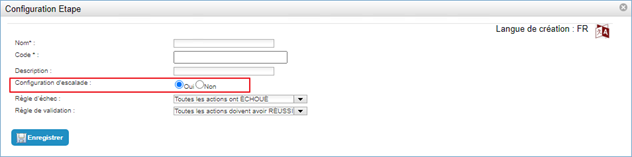
Spremite obrazac za stvaranje klikom na gumb „Save“.
Zatim morate stvoriti željenu eskalaciju. Da biste to učinili, kliknite gumb „Escalation“.
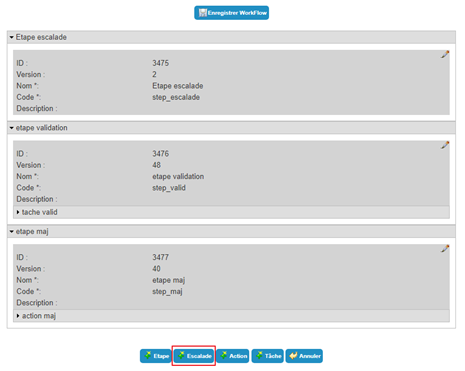
Postavke koraka eskalacije:
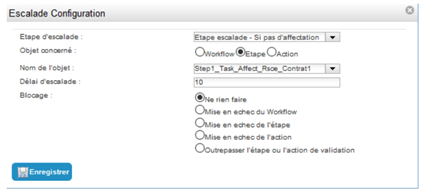
| Parameter | Description | Vrsta i moguće vrijednosti |
|---|---|---|
| Escalation step | Korak na kojem treba konfigurirati eskalaciju. | Popis konfiguriranih koraka za koje je označena mogućnost „Escalation configuration“. |
| Object concerned | Vrsta objekta za koji će se uzeti u obzir vrijeme neaktivnosti radi aktiviranja koraka eskalacije. |
|
| Name of the object | Objekt za koji će se uzeti u obzir vrijeme neaktivnosti radi aktiviranja koraka eskalacije ako dotični objekt nije workflow. | Popis koraka i akcija već konfiguriranih za ovaj workflow. |
| Escalation timeout |
Vremensko ograničenje (u danima) između:
|
Cijeli broj (broj dana). |
| Block | Akcija koja se izvodi na workflowu, koraku ili akciji u tijeku kada je vrijeme neaktivnosti prekoračeno i pokrene se korak eskalacije. |
|
Nakon što stvorite i konfigurirate korak eskalacije, možete mu dodati zadatke i/ili akcije.
Način pristupa izmjeni eskalacije ovisi o objektu na kojem je eskalacija postavljena:
Da biste izmijenili eskalaciju konfiguriranu na workflowu, kliknite ikonu „“ u postavkama eskalacije unutar općih postavki workflowa.
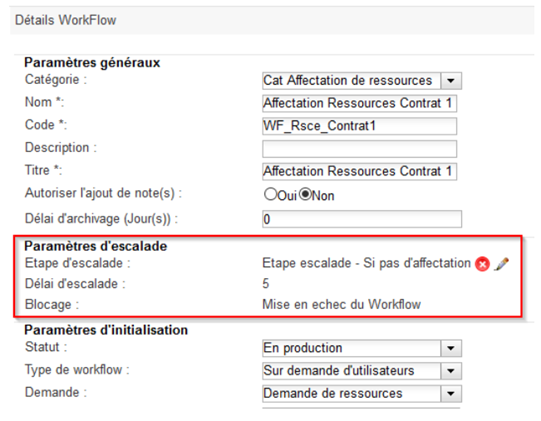
Da biste izmijenili eskalaciju konfiguriranu na koraku, kliknite ikonu „“ u postavkama eskalacije dotičnog koraka.
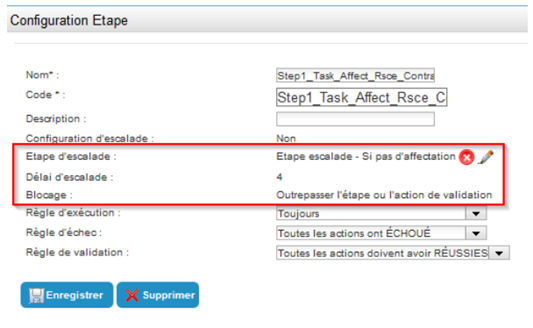
Da biste izmijenili eskalaciju konfiguriranu na akciji, kliknite ikonu „“ u postavkama eskalacije dotične akcije.
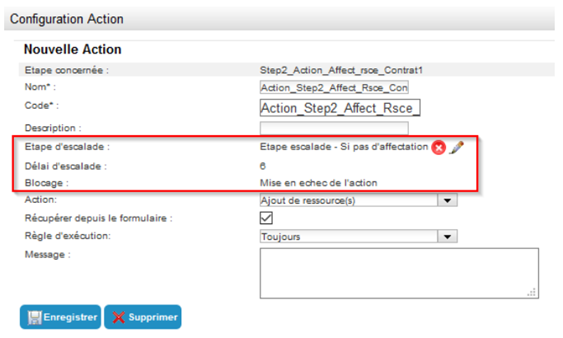
U svim je slučajevima moguće izmijeniti samo polja „Archiving delay“ i „Blocking“.
Konfiguriranje zadatka
Workflow se sastoji od jednog ili više koraka, a svaki se korak sastoji od jedne ili više radnji i/ili zadataka.
Zadatak je ručna operacija koja zahtijeva intervenciju korisnika.
Dok zadatak nije dovršen, workflow je blokiran i ostaje na čekanju.
Postoji nekoliko vrsta zadataka:
- Generic,
- Validation,
- Manual provisioning,
- Manual deprovisioning.
Da biste stvorili novi zadatak, kliknite gumb „Task“.
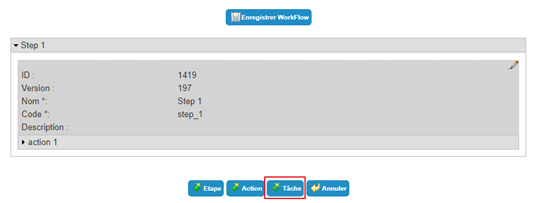
Da biste izmijenili zadatak, kliknite ikonu „“ ispod željenog koraka.
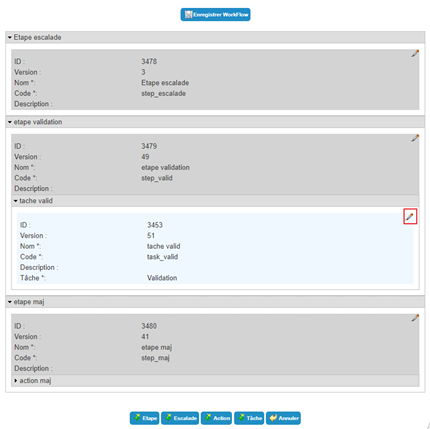
Da biste izbrisali zadatak, otvorite ga u načinu uređivanja (pogledajte gore) i kliknite gumb „Delete“.
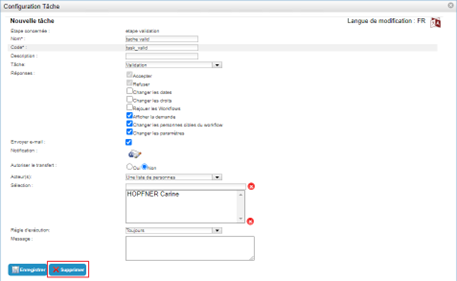
Parametri zadatka workflowa
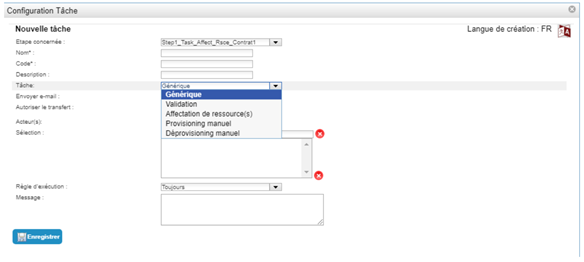
| Parameter | Description | Vrsta i moguće vrijednosti |
|---|---|---|
| Language of creation/modification |
Po potrebi dodajte prijevod klikom na .
|
Nizovi znakova. |
| Step concerned | Korak kojemu zadatak pripada. | Popis postojećih koraka. |
| Name | Naziv zadatka. | Znakovni niz. |
| Code | ID zadatka, koji mora biti jedinstven među svim zadacima svih predložaka workflowa. | Niz znakova bez razmaka i posebnih znakova. |
| Description | Opis zadatka. | Znakovni niz. |
| Task |
Parametar koji označava vrstu zadatka. Ostatak ovog obrasca prilagođava se odabranom zadatku. |
|
| Send e-mail | Parametar koji omogućuje konfiguriranje obavijesti koja se šalje. | Potvrđeno/nepotvrđeno. |
| Notification |
Da biste konfigurirali akciju obavijesti, kliknite  . |
Vidljivo ako je odabrana mogućnost „Send email“. Pogledajte poglavlje Konfiguriranje obavijesti. |
| Authorize the transfer |
Dodaje polje „Transfer action to“ u obrazac validacije u svakoj instanci workflowa. Odobravatelj tada može odabrati osobu kojoj će prenijeti akciju ili zadatak validacije. Zadatak se tada uklanja s popisa odobravatelja, koji ga više ne može odobriti. |
Yes/No. |
| Actor(s) | Način odabira osoba koje moraju odobriti ili odbiti zadatak. |
|
| Selection | Popis koji proizlazi iz odabira osoba izvršenog tijekom konfiguracije. |
Vidljivo ako je „Actor(s)“ = „A list of persons“. Popis osoba za odabir. 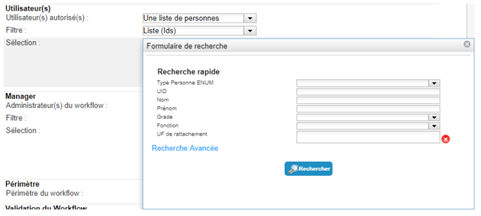
|
| Query | Parametar koji omogućuje navođenje SQL upita za filtriranje željenih osoba. |
Vidljivo ako je „Actor(s)“ = „A list of persons returned by an SQL evaluation.“ Niz znakova: SQL upit koji se koristi za filtriranje željenih osoba. 
|
| Execution rule |
Parametar kojim se određuju uvjeti izvršavanja zadatka. Na primjer, zadatak bi se mogao izvršiti ili ne, ovisno o:
|
|
| Query | Parametar koji se upotrebljava za definiranje SQL upita za provjeru statusa radnji, koraka ili bilo kojeg drugog objekta dostupnog putem ključne riječi. |
Vidljivo ako je „Execution rule“ = „Evaluation rule“. Niz znakova: SQL upit koji se koristi za izdvajanje elemenata koji određuju hoće li se zadatak izvršiti. Upit mora vratiti Booleovu vrijednost. Ako je vraćena vrijednost 1, zadatak će se izvršiti; u suprotnom neće. |
| Message | Slobodno polje koje omogućuje postavljanje poruke koja se prikazuje u korisničkom sučelju workflowa. |
Niz znakova koji može sadržavati ključne riječi. Primjer: Odobrite stvaranje davatelja usluga: #TARGET#ATTRIBUTE#name# #TARGET#ATTRIBUTE#firstname# |
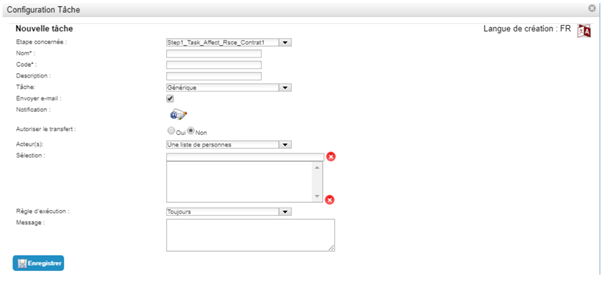
Parametri specifični za generički zadatak
Generički zadatak omogućuje samo potvrdu ili odbijanje izvršenja operacije. Nema posebnih parametara.
Potvrda izvršenja zadatka odnosit će se na sve primatelje (ciljeve).
Parametri specifični za zadatak validacije
Zadatak validacije omogućuje administratoru da odobri ili odbije zahtjev za dodjelu prava ili izmjenu atributa.
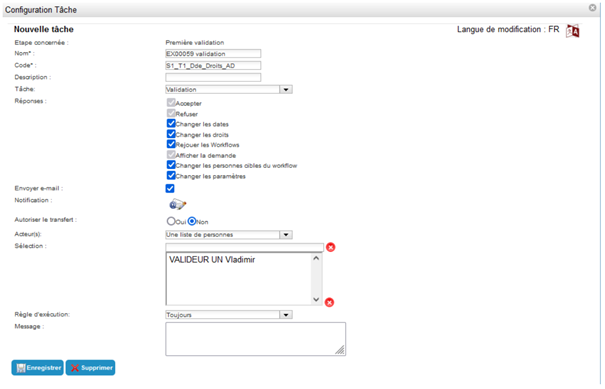
| Parameter | Description | Vrsta i moguće vrijednosti |
|---|---|---|
| Answers |
Odgovor i akcija koje odobravatelj može izvesti. Ovisno o mogućnostima odabranima u odgovoru, obrazac validacije razlikovat će se u instancama workflowa. |
|
Parametri specifični za zadatak dodjele resursa
Zadatak dodjele resursa koristi se u workflowu zahtjeva za resurs ili u workflowu temeljenom na događajima. Operateru omogućuje dodjelu/stvaranje resursa za cilj ili ciljeve izravno u sučelju workflowa, bez prolaska kroz zapise identiteta.
Dozvole iz administracijskog profila operatera ovdje se ne primjenjuju: operater može dodjeljivati/stvarati resurse u skladu s postavkama workflowa.
Napomena: nakon zadatka dodjele resursa mora slijediti korak s akcijom dodjele resursa; u suprotnom resurs neće biti povezan s ciljem.
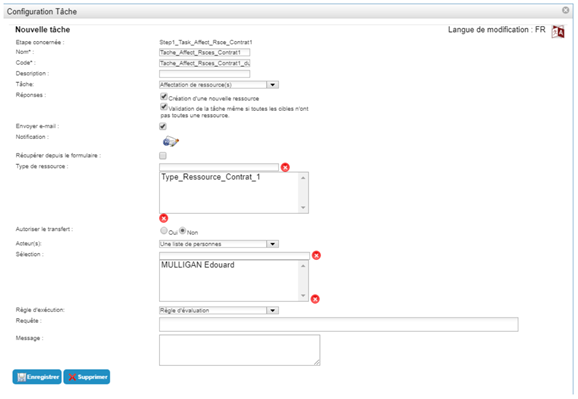
| Parameter | Description | Vrsta i moguće vrijednosti |
|---|---|---|
| Answers | Mogućnosti obrasca za dodjelu resursa. |
|
| Resource type | Omogućuje odabir vrsta resursa za dodjelu. |
Vrsta resursa za odabir. Upozorenje: iako sučelje omogućuje dodavanje nekoliko vrsta resursa, nužno je unijeti samo jednu kako bi rješenje ispravno radilo. |
Parametri specifični za zadatke ručnog dodjeljivanja i ručnog ukidanja dodjeljivanja
Zadatak ručnog dodjeljivanja koristi se u workflowu zahtjeva za dodjeljivanje ili u workflowu temeljenom na događajima. Ova se vrsta dodjeljivanja koristi kada automatsko dodjeljivanje putem poveznika nije moguće, ali i dalje želite pratiti stvarno stvaranje računa i autorizacija u repozitoriju aplikacije.
Zadatak operateru navodi koja prava i račune treba stvoriti ili dodijeliti jednom ili više korisnika. Nakon što izvede operacije nad računima u repozitoriju, operater potvrđuje stvaranje/dodjelu prava u obrascu workflowa u CyberElements Identity. Statusi dodjeljivanja pojedinih prava zatim se ažuriraju u CyberElements Identity (promjena iz crvene u zelenu boju), bez potrebe za ikakvom daljnjom radnjom.
Teorijski račun stvara zadatak dodjeljivanja ako on još ne postoji u trenutku izvršavanja zadatka.
Zadatak ručnog ukidanja dodjeljivanja ažurira status dodjeljivanja prava (iz zelene u crvenu boju).
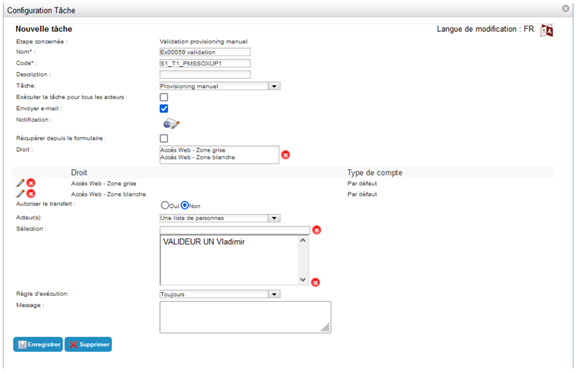
| Parameter | Description | Vrsta i moguće vrijednosti |
|---|---|---|
| Execute the task for all actors | Mogućnost grupiranja zadatka u jedan zahtjev čak i kada postoji više aktera ili izvođenja onoliko instanci zadatka koliko ima aktera. |
Potvrđeno/nepotvrđeno.
|
| Retrieve from events |
Primjenjuje se na workflowe „Rights Request“. Zadatak ručnog dodjeljivanja dodjeljuje samo prava koja su zatražena u obrascu zahtjeva za prava I čija je vrsta dodjeljivanja u repozitoriju „Manual“. |
Potvrđeno/nepotvrđeno.
|
| Right | Popis prava za koja se u obrascu validacije zadatka može ručno izvesti dodjeljivanje/ukidanje dodjeljivanja. |
Vidljivo ako mogućnost „Retrieve from events“ nije označena. Popis prava. |
Konfiguriranje akcije
Workflow se sastoji od jednog ili više koraka, a svaki se korak sastoji od jedne ili više radnji i/ili zadataka.
Zadatak je operacija koja se izvodi automatski, bez ručne interakcije korisnika.
Postoji nekoliko vrsta akcija:
- Sending a notification,
- Running an external process,
- Updating person information,
- Adding rights,
- Removing rights,
- Deleting a person.
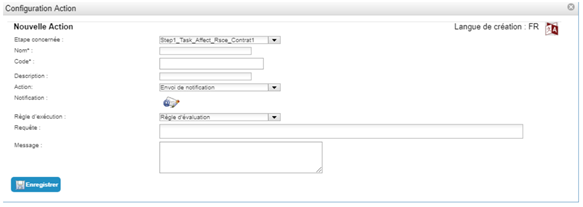
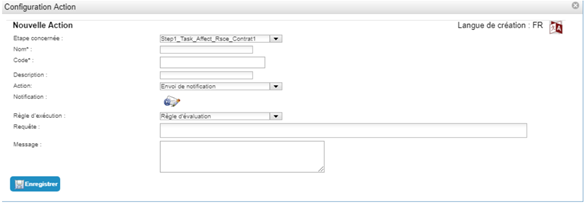
Da biste stvorili novu akciju, kliknite gumb „Action“.
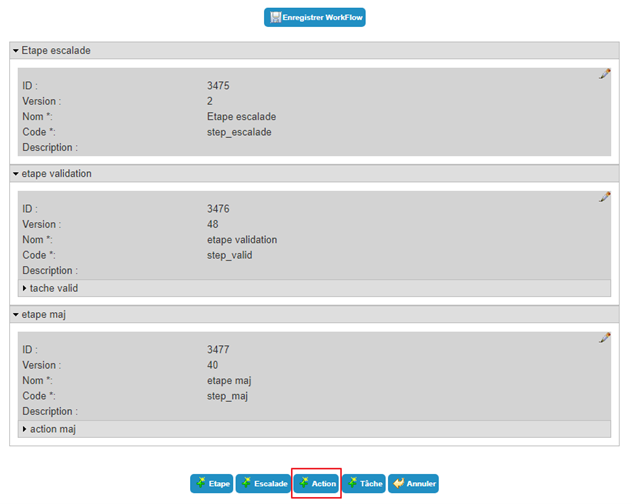
Da biste izmijenili akciju, kliknite ikonu „“ ispod željene akcije.
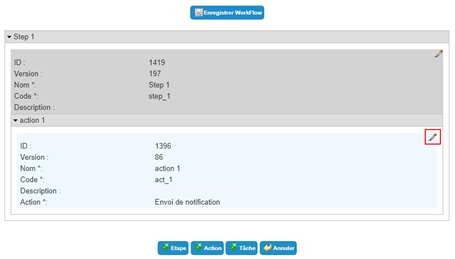
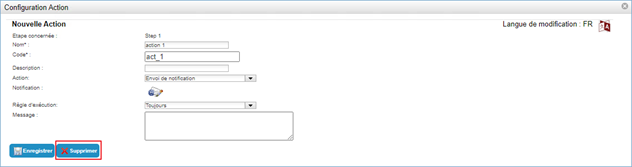
Da biste izbrisali akciju, otvorite je u načinu uređivanja (pogledajte gore), a zatim kliknite gumb „Delete“.
Parametri akcije workflowa
| Parameter | Description | Vrsta i moguće vrijednosti |
|---|---|---|
| Language of creation/modification |
Po potrebi dodajte prijevod klikom na .
|
Nizovi znakova. |
| Step concerned | Korak kojemu akcija pripada. | Popis postojećih koraka. |
| Name | Naziv akcije. | Znakovni niz. |
| Code | ID akcije, koji mora biti jedinstven među svim akcijama svih predložaka workflowa. | Niz znakova bez razmaka i posebnih znakova. |
| Description | Opis akcije. | Znakovni niz. |
| Action |
Parametar koji označava vrstu akcije. Ostatak ovog obrasca prilagođava se odabranoj akciji. |
|
| Execution rule |
Parametar kojim se određuju uvjeti izvršavanja akcije. Na primjer, zadatak bi se mogao izvršiti ili ne, ovisno o:
|
|
| Query | Parametar koji se upotrebljava za definiranje SQL upita za provjeru statusa radnji, koraka ili bilo kojeg drugog objekta dostupnog putem ključne riječi. |
Vidljivo ako je „Execution rule“ = „Evaluation rule“. Niz znakova: SQL upit koji se koristi za izdvajanje elemenata koji određuju hoće li se akcija izvršiti. Upit mora vratiti Booleovu vrijednost. Ako je vraćena vrijednost 1, akcija će se izvršiti; u suprotnom neće. |
| Message | Slobodno polje koje omogućuje postavljanje poruke koja se prikazuje u korisničkom sučelju workflowa. |
Niz znakova koji može sadržavati ključne riječi. Primjer: Odobrite stvaranje davatelja usluga: #TARGET#ATTRIBUTE#name# #TARGET#ATTRIBUTE#firstname# |
Postavke akcije „Send notification“
Da biste konfigurirali akciju obavijesti, kliknite ikonu „“. Pogledajte poglavlje Konfiguriranje obavijesti.
Postavke akcije „Process execution“
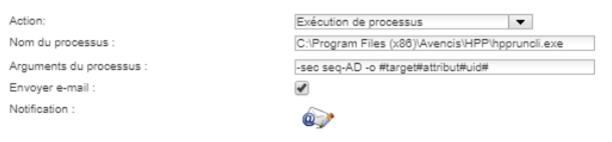
| Parameter | Description | Vrsta i moguće vrijednosti |
|---|---|---|
| Name of the process | Parametar koji omogućuje navođenje puta do procesa koji treba izvršiti. |
Niz znakova. Primjer: C:\Program Files (x86)\Avencis\HPP\hppruncli.exe |
| Arguments of the process | Parametar koji omogućuje navođenje argumenata koji se prosljeđuju procesu koji treba izvršiti. |
Niz znakova koji može sadržavati ključne riječi. Primjer: -sec seq-AD -o #target#attribute#uid# |
| Send e-mail | Parametar koji omogućuje određivanje treba li u slučaju neuspjeha procesa poslati obavijest. | Potvrđeno/nepotvrđeno. |
| Notification |
Da biste konfigurirali obavijest, kliknite ikonu „“.
|
Vidljivo ako je odabrana mogućnost „Send email“. Pogledajte poglavlje Konfiguriranje obavijesti. |
Postavke akcije „Update person information“
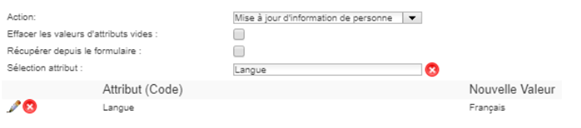
| Parameter | Description | Vrsta i moguće vrijednosti |
|---|---|---|
| Delete empty attribute values | Briše iz zapisa ciljne osobe vrijednosti atributa za koje u obrascu workflowa nije unesena nijedna vrijednost. |
Označeno/neoznačeno. Ova se postavka može primijeniti samo ako postoji samo jedna ciljna osoba. |
| Retrieve from the form | Omogućuje određivanje potječu li atributi koje treba dodijeliti ciljevima iz unosa korisnika u sklopu workflowa na zahtjev korisnika. |
Označeno/neoznačeno. Ova se postavka može primijeniti samo ako je vrsta workflowa „On user request“. |
| Attribute selection | Parametar koji omogućuje konfiguriranje popisa atributa i njihovih vrijednosti koje se ažuriraju tijekom izvršavanja akcije. | Popis atributa. |
Postavke akcija „Add rights“ i „Remove rights“
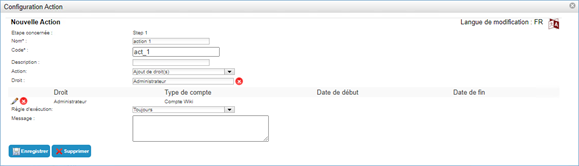
| Parameter | Description | Vrsta i moguće vrijednosti |
|---|---|---|
| Retrieve from the form | Omogućuje određivanje potječu li prava koja treba dodijeliti ciljevima iz unosa korisnika u sklopu workflowa na zahtjev korisnika. |
Označeno/neoznačeno. Postavka je dostupna samo ako je vrsta workflowa „On user request“. |
| Right | Parametar koji se koristi za konfiguriranje popisa prava koja se dodaju ciljevima akcije ili uklanjaju s njih. | Popis prava. |
Postavke akcije „Delete person“
Akcija brisanja osobe nema posebnih parametara. Ona samo briše osobu za koju je workflow pokrenut.
Ova se akcija koristi s workflowom s „odgođenim okidačem“, koji se pokreće, na primjer, na temelju svojeg datuma završetka.
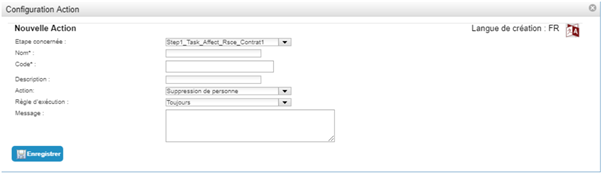
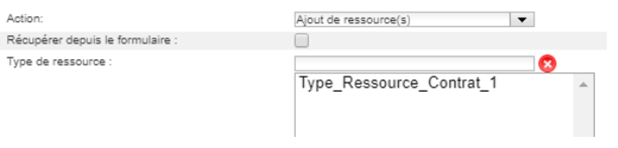
Postavke akcije „Add resource(s)“
| Parameter | Description | Vrsta i moguće vrijednosti |
|---|---|---|
| Retrieve from the form | Omogućuje određivanje potječu li vrste resursa koje treba dodijeliti ciljevima iz unosa korisnika u workflowu na zahtjev korisnika. |
Označeno/neoznačeno. Postavka je dostupna samo ako je vrsta workflowa „On user request“. |
| Resource type |
Parametar za konfiguriranje popisa vrsta resursa koji će biti dodijeljeni ciljevima. Prvi dostupni resurs dodjeljuje se automatski. Ako nijedan resurs nije dostupan, akcija neće uspjeti. |
Popis vrsta resursa. Dostupno samo ako potvrdni okvir „Retrieve from form“ nije označen. Upozorenje: iako sučelje omogućuje dodavanje više vrsta resursa, nužno je unijeti samo jednu kako bi rješenje ispravno radilo. |
Konfiguriranje obavijesti
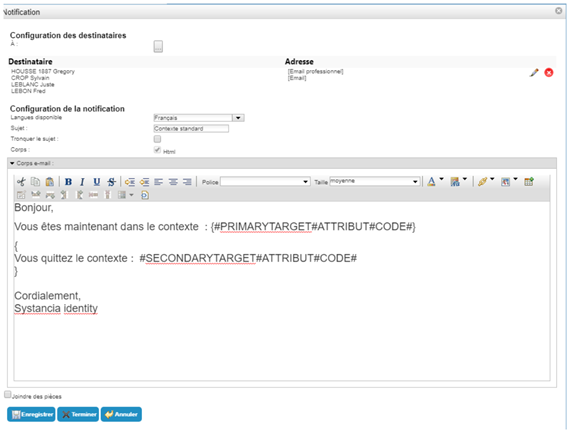
Konfiguriranje obavijesti obuhvaća definiranje e-poruka koje će se slati, odnosno:
- primatelja
- predmeta
- tijela e-poruke
- Etc.
Konfiguracija primatelja
| Parameter | Description | Vrsta i moguće vrijednosti |
|---|---|---|
To: 
|
Parametar koji omogućuje konfiguriranje popisa primatelja. |
Odabir načina konfiguriranja primatelja.
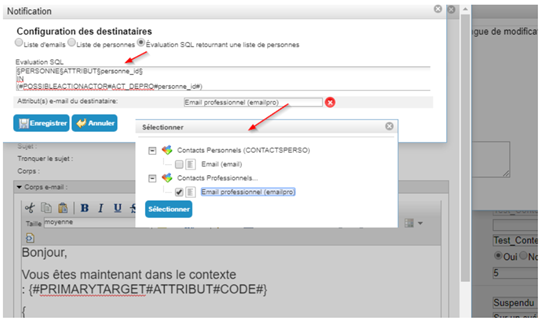
Ako je odabrana mogućnost „SQL evaluation returning a list of persons“:
Da biste atribut konfigurirali kao vrstu e-pošte, stvorite atribut vrste niz znakova, a zatim u odjeljku „Display format“ odaberite „Link display format“, a potom prefiks 'MAIL'. 
|
Konfiguracija obavijesti
| Parameter | Description | Vrsta i moguće vrijednosti |
|---|---|---|
| Available languages |
Obavijesti je moguće slati na različitim jezicima tako da se predmet i tijelo poruke spreme za svaki jezik. Obavijest se šalje na jeziku korisnika definiranom u njegovu atributu jezika. Ako on nije definiran, obavijest se šalje na zadanom jeziku. |
Popis jezika konfiguriranih u CyberElements Identity. |
| Subject |
Predmet e-poruke. Ovaj parametar može sadržavati ključne riječi. Može se napisati na bilo kojem podržanom jeziku. |
Niz znakova koji može sadržavati ključne riječi. |
| Cut the subject | Parametar koji omogućuje ograničavanje duljine predmeta tako da se vrijednosti ključnih riječi prikazuju samo za prvi cilj kada ciljeva ima više. |
Yes (potvrdni okvir označen). No (potvrdni okvir nije označen). |
| Body | Parametar koji omogućuje određivanje da je tijelo poruke u HTML formatu. Parametar s fiksnom vrijednošću. | Yes (uvijek označeno). |
| E-mail body |
Parametar koji sadrži HTML tijelo poruke koje se šalje. Ovaj parametar koristi ključne riječi uglavnom za prikaz informacija o cilju ili ciljevima i o podnositelju zahtjeva. Može se napisati na bilo kojem podržanom jeziku. |
Niz znakova koji može sadržavati ključne riječi. Ključne riječi moraju biti u vitičastim zagradama {} kako bi ih modul workflowa mogao evaluirati. Tijelo e-poruke može sadržavati nekoliko skupova vitičastih zagrada koji odgovaraju zasebnim skupinama teksta za evaluaciju. Skup vitičastih zagrada evaluira se i umnožava onoliko puta koliko workflow ima ciljeva. Nizovi znakova izvan vitičastih zagrada smatraju se konstantama i u konačno tijelo e-poruke umeću se samo jednom. |
Mogućnost „Attach files“
| Parameter | Description | Vrsta i moguće vrijednosti |
|---|---|---|
| Attach documents |
Parametar kojim se označava da se uz obavijest mora priložiti jedan ili više privitaka. Privici mogu sadržavati izvješća iz CyberElements Identity (csv, PDF) i/ili datoteke koje treba potražiti na poslužitelju ili u mreži. |
Yes (potvrdni okvir označen).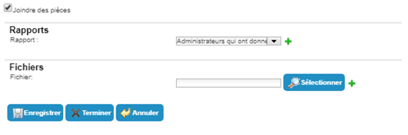 No (potvrdni okvir nije označen). |
| Report | Parametar koji omogućuje odabir izvješća koja treba priložiti. |
Vidljivo ako je potvrdni okvir „Attach files“ označen. Popis izvješća dostupnih u CyberElements Identity. |
| File | Parametar koji omogućuje navođenje datoteka koje treba priložiti. |
Vidljivo ako je označena mogućnost „Attach files“. Datoteka za odabir. |
Validacija workflowa iz e-poruke
Kada workflow ima korak ili zadatak validacije, u obavijest je moguće uključiti poveznicu koja će automatski prihvatiti ili odbiti validaciju.
Informacije o korištenju ključnih riječi potražite na stranici Upravljanje ključnim riječima u workflowima.
Ključne riječi rezervirane za tijelo e-poruke
Korištenje ključnih riječi u tijelu e-poruke podliježe posebnoj sintaksi definiranoj u ključnim riječima workflowa.
Da bi se e-poruke mogle slati, SMTP poslužitelj mora biti konfiguriran u izborniku Configuration / General / Preferences / Application Settings.
Napomena: izbjegavajte kopiranje i lijepljenje u tijelo e-poruke jer se time mogu unijeti neprikladne HTML oznake. Formule i ključne riječi tada bi se mogle pogrešno protumačiti.