Premještanje baze podataka ugrađenog Vault na vanjski poslužitelj
Prema zadanim postavkama ugrađeni Vault za lozinke pohranjuje svoje aliase u vlastitu bazu podataka platforme. Umjesto toga može ih pohranjivati u bazu podataka smještenu na drugom poslužitelju — na vašem vlastitom poslužitelju baze podataka, u skladu s vašim vlastitim pravilnikom o sigurnosnim kopijama i zadržavanju.
Ova stranica opisuje premještanje za Vault u načinu Embedded.
Preduvjeti
- Poslužitelj baze podataka dostupan platformi, s podržanim mehanizmom i verzijom. Podržani mehanizmi i verzije navedeni su u matrici kompatibilnosti — provjerite je umjesto da se oslanjate na verziju koju već imate u produkciji jer podrška za neku verziju prestaje, a da konzola o tome ništa ne javlja.
- Servisni račun na tom poslužitelju, s njegovom lozinkom.
- Ako se veza treba provjeravati, certifikat certifikacijskog tijela koje je potpisalo certifikat poslužitelja, u formatu base64.
Korak 1 — Otvaranje konfiguracije pristupa za Vault
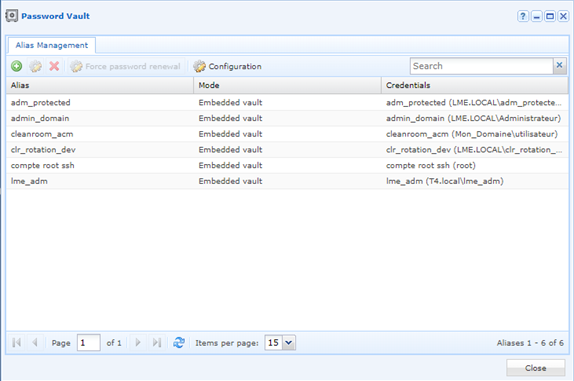
Prijavite se u administracijsku konzolu i otvorite modul Password vault, a zatim kliknite gumb Configuration na alatnoj traci.
Otvara se prozor Safe access configuration. Prikazuje jedan sažeti okvir Remote database. Označite ga da biste prikazali polja.
Korak 2 — Opis udaljene baze podataka
| Polje | Što unijeti |
|---|---|
| Database type | Mehanizam udaljenog poslužitelja. |
| Server | Naziv hosta ili adresa poslužitelja baze podataka. |
| Port | Priključak na kojem mehanizam osluškuje. |
| Username | Servisni račun koji se koristi za pristup bazi podataka. |
| Password | Lozinka tog računa. |
| SSL usage | Način provjere koji se primjenjuje na vezu. |
| Certificate authority (base64) | Datoteka certifikata certifikacijskog tijela koje je potpisalo certifikat poslužitelja. |
| Site | Site putem kojeg platforma pristupa poslužitelju baze podataka. |
Način SSL određuje polje certifikata
Ponuđeni načini ovise o odabranom mehanizmu, a polje certifikata to prati: način koji ništa ne provjerava ostavlja ga neiskorištenim. Koristite način s provjerom kad god je na poslužitelju baze podataka konfiguriran certifikat — opis polja nalazi se u poglavlju Konfiguracija pristupa za Vault.
Kliknite Validate. Pokreće se test veze s unesenim vrijednostima. Ako ne uspije, u prozoru se pojavljuje okvir Connection test s razlogom.
Korak 3 — Odluka o postojećim aliasima
Kada test veze uspije, otvara se prozor Database switch settings s dvjema mogućnostima:
| Mogućnost | Što radi |
|---|---|
| Create the new database | Izrađuje bazu podataka na udaljenom poslužitelju. |
| Transfer existing data in the new database | Kopira u nju već deklarirane aliase. |
Bez prijenosa postojeći aliasi ne prelaze u novu bazu
Promjena baze podataka bez označavanja prijenosa usmjerava Vault na praznu bazu podataka: već deklarirani aliasi ostaju u staroj bazi, a pristupi koji se na njih oslanjaju prestaju raditi. Označite obje mogućnosti, osim ako namjerno želite započeti s praznim Vault.
Označite potrebne mogućnosti, a zatim potvrdite.