Upravljanje repozitorijima
Repozitorij se definira kao centralizirani izvor ili mjesto podataka koje pohranjuje informacije o računima korisnika, grupa i resursa unutar sustava ili organizacije i upravlja njima.
U CyberElements Identity repozitorij može imati nekoliko aplikacija u kojima su raspoređeni računi, uloge i dozvole.
Stvaranje/izmjena/brisanje repozitorija
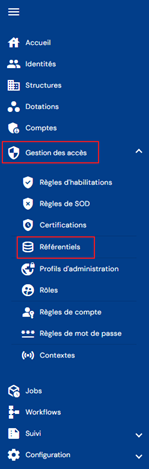
Za pristup upravljanju repozitorijima otvorite izbornik „Access Management/Repositories“.
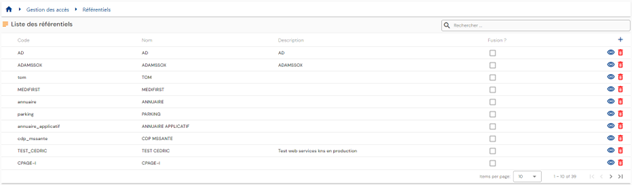
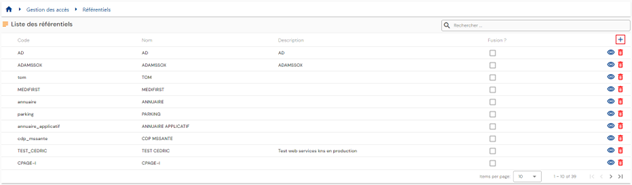
Bit ćete izravno preusmjereni na popis postojećih repozitorija, unaprijed učitan u tablicu bez primijenjenih filtara.
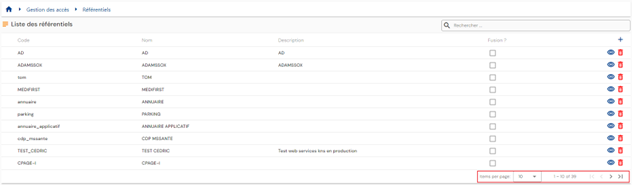
Straničenje je postavljeno tako da prikazuje samo 10 repozitorija.
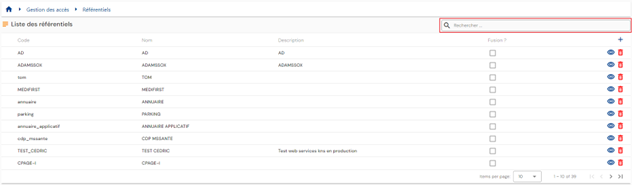
U gornjem desnom kutu tablice nalazi se polje za pretraživanje. Pretraživanje obuhvaća atribute „code“ i „name“ repozitorija.
Da biste stvorili novi repozitorij, kliknite gumb „ “.
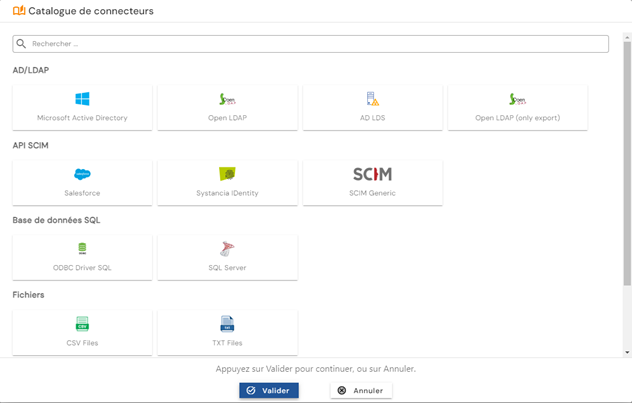
Odaberite vrstu aplikacije iz kataloga poveznika.
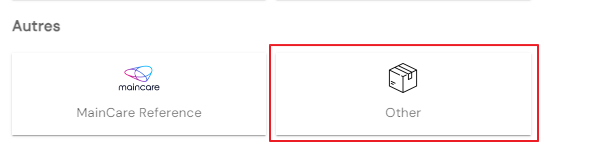
Ako repozitorij nije povezan s automatskim poveznikom, odaberite mogućnost „Other“ u kategoriji Other.
Najprije unesite opće parametre repozitorija:
- Code: kod repozitorija. Mora biti jedinstven, bez razmaka i posebnih znakova. Obavezno.
- Name: naziv repozitorija. Natpis koji će se prikazivati u različitim obrascima aplikacije. Obavezno.
- Description: polje za unos opisa repozitorija. Neobavezno.
- Default role: odaberite ulogu koju će workflowi koristiti ako se za repozitorij podnose zahtjevi za autorizacije. Neobavezno.
- Export type: omogućuje određivanje vrste izvoza koja će se koristiti u povezniku za dodjeljivanje. Ta se informacija koristi za određivanje vrste atributa koja će se koristiti za dinamičke autorizacije.
Ako je odabrano Account+Access, dinamičke autorizacije bit će povezane s atributima računa; ako je odabrano user+Access, dinamičke autorizacije bit će povezane s atributima osobe. Ta je informacija obavezna u slučaju automatskog dodjeljivanja; zadana vrijednost je Account+Access.

Kliknite gumb „SIP Configuration“ da biste konfigurirali automatski poveznik. Gumb nije dostupan ako je za repozitorij odabrano „Other“.
Potvrdite obrazac za stvaranje kako biste konfigurirali aplikacije i dozvole, vrste računa i uloge repozitorija.
Radnje gumba u načinu stvaranja:
- Cancel: poništava trenutačni unos i vraća se na stranicu s popisom repozitorija.
- Save: potvrđuje obrazac i prebacuje stranicu u način prikaza.
- Save and quit: potvrđuje obrazac i vraća se na stranicu s popisom repozitorija.
Da biste pregledali i izmijenili repozitorij, kliknite ikonu „ “ koja se nalazi desno od odgovarajućeg retka tablice:
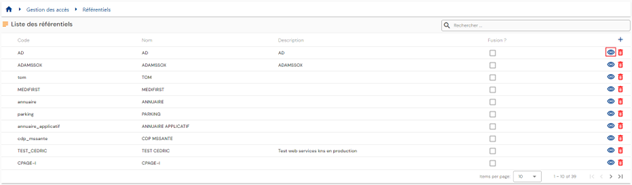
U način uređivanja možete prijeći izravno sa stranice prikaza repozitorija.

U načinu uređivanja sva se polja mogu mijenjati.
Radnje gumba u načinu uređivanja:
- Cancel: poništava trenutačni unos i prebacuje stranicu u način prikaza.
- Save: potvrđuje obrazac i prebacuje stranicu u način prikaza.
- Save and quit: potvrđuje obrazac i vraća se na stranicu s popisom pravilnika prijave.
Da biste izbrisali repozitorij, kliknite ikonu „ “ koja se nalazi desno od odgovarajućeg retka tablice:
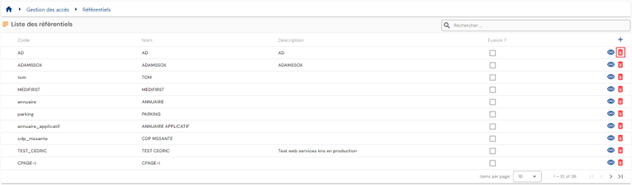
Prije brisanja repozitorija pojavit će se poruka potvrde.
Upozorenje: repozitorij nije moguće izbrisati sve dok postoje povezani objekti.
Konfiguriranje automatskog poveznika (putem SIP-a)
Konfiguriranje automatskog poveznika podrazumijeva definiranje parametara povezivanja između rješenja CyberElements Identity i aplikacije treće strane. Načini povezivanja mogu biti:
- imenik (AD, LDAP, OpenLDAP, ADLDS itd.)
- ravna datoteka (csv, xml)
- DB
- API (SCIM)
Za svaki repozitorij moguće je konfigurirati automatski poveznik radi izvođenja sekvenci dodjeljivanja (ulaznih ili izlaznih). Imajte na umu da od verzije 7.0 za repozitorij Identity više nije potrebno konfigurirati ODBC vezu. Komunikacija između rješenja Systancia Identity Provisioning i CyberElements Identity automatska je i transparentna.
Pristup konfiguraciji automatskog poveznika dostupan je na stranici repozitorija otvorenoj u načinu prikaza. Kliknite gumb „SIP Configuration“.

Za svaku konfiguraciju poveznika, bez obzira na način povezivanja, morate navesti agenta za dodjeljivanje. Agent za dodjeljivanje unesen je prema zadanim postavkama kada postoji samo jedan.
Napomena: u verziji 7.0 moguće je konfigurirati samo jednog agenta za dodjeljivanje. On se stvara prema zadanim postavkama, bilo pri nadogradnji ili pri prvoj instalaciji.
U ostalim slučajevima obrasci konfiguracije razlikuju se ovisno o načinu povezivanja koji treba konfigurirati.
Veza s imenikom, stari poveznik
Upozorenje
Stari poveznik za imenik i dalje se isporučuje s verzijom 7.1, ali postat će zastario počevši od verzije 7.2. Prednost dajte novom povezniku, koji sada obrađuje i izvoz i uvoz.
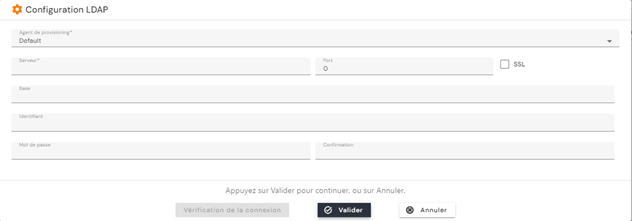
Za vezu s imenikom putem starog poveznika, koja omogućuje izvoz i uvoz (LDAP, AD, OpenLDAP itd.), potrebno je unijeti sljedeće informacije:
- Server: adresa poslužitelja na kojem se nalazi imenik
- Port: port za povezivanje
- SSL: označite ako treba omogućiti SSL vezu
- Base: korijen stabla iz kojeg će se podaci izdvajati ili u koje će se zapisivati. Npr.: „DC=Domain,DC=local“
- Username: račun za prijavu
- Password: lozinka računa za prijavu
Veza s imenikom, novi poveznik
Napomena
Do verzije 7.0 novi poveznik za imenik obrađivao je samo čitanje iz repozitorija vrste imenik. Počevši od verzije 7.1 obrađuje i zapisivanje u te repozitorije.
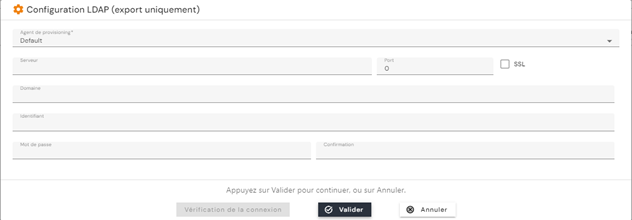
Za vezu s imenikom putem novog poveznika, koja omogućuje izvoz i uvoz (LDAP, AD, OpenLDAP itd.), morate unijeti sljedeće informacije:
- Server: adresa poslužitelja na kojem se nalazi imenik
- Port: port za povezivanje
- SSL: označite ako treba omogućiti SSL vezu
- Domain: korijen stabla iz kojeg će se podaci izdvajati ili u koje će se zapisivati. Npr.: „Domain.local“
- Username: račun za prijavu
- Password: lozinka računa za prijavu
- Synchronization of groups managed by Identity only: označite potvrdni okvir kako bi se SIP oslanjao na popis sigurnosnih grupa koje su stvorene u rješenju CyberElements Identity i kojima se ondje upravlja, a ne na popis unesen ručno u izvozu i uvozu repozitorija.
- Export code: kod izvoza grupa, obično
memberof@. Ispunjava se kada je prethodna mogućnost označena.
Kod memberof@ označava grupe prema njihovu nazivu (CN), bez njihova mjesta u imeniku — dok standardni LDAP atribut memberOf očekuje puni DN svake grupe. Prepoznaje se bez obzira na velika i mala slova. Kako bi usporedio očekivano stanje s imenikom, poveznik također svodi trenutačne grupe objekta na njihov naziv, a zatim primjenjuje samo potrebna dodavanja i uklanjanja. Kada je označena mogućnost „Synchronization of groups managed by Identity only“, izvoze se samo članstva u grupama kojima upravlja Identity: ostale grupe imenika kojima korisnik pripada ne mijenjaju se.
Savjet
Kod memberof@ pretpostavlja jedinstvene nazive grupa u imeniku. Ako nekoliko grupa ima isti naziv u različitim organizacijskim jedinicama, upotrijebite memberOf s punim DN-ovima.
Kada grupa kojom upravlja Identity još ne postoji u imeniku, poveznik je stvara s klasama objekata top i group. Odredišna organizacijska jedinica dosad nije utvrđena.
Veza s bazom podataka
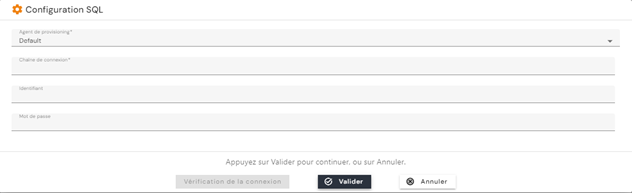
Za vezu s bazom podataka (SQL Server, Oracle, PostgreSQL itd.) morate unijeti sljedeće informacije:
- unaprijed stvoren niz za povezivanje (ODBC veza itd.)
- Username: račun za prijavu
- Password: lozinka računa za prijavu
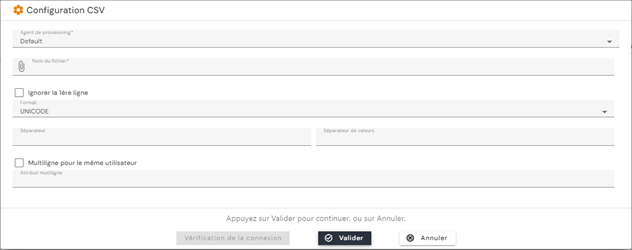
Veza s ravnom datotekom (CSV, TXT itd.)
- File name: puni put do datoteke.
- Skip the first line: označite ovaj potvrdni okvir ako datoteka sadrži zaglavlje. Počevši od verzije 7.1 to se zaglavlje zadržava tijekom uvoza.
- Format: ASCII ili Unicode
- Separator: znak koji predstavlja razdjelnik stupaca
- Value separator: znak koji predstavlja razdjelnik vrijednosti u slučaju atributa s više vrijednosti
- Multi-line for the same user: naziv atributa čija je vrijednost jedinstvena (npr. broj zaposlenika, korisničko ime itd.) i koji služi kao stožerni atribut za upravljanje višestrukim vrijednostima.
Višeredni način pri zapisivanju, počevši od verzije 7.1:
Do verzije 7.0 višeredni način obrađivao se samo pri čitanju: višestruke vrijednosti zapisivale su se samo s razdjelnikom. Počevši od verzije 7.1 mogućnost „Multi-line for the same user“ može se konfigurirati i u repozitoriju izlazne tekstualne datoteke (csv, txt ili druge).
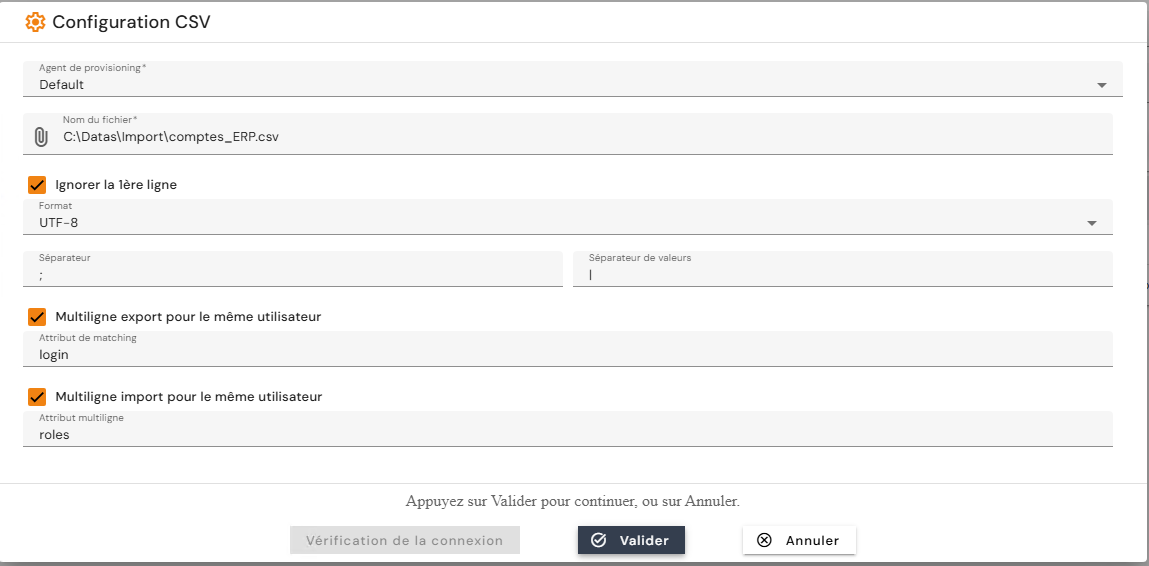
Ako objekt u datoteci za sinkronizaciju ima nekoliko vrijednosti u navedenom atributu, generirana datoteka sadrži onoliko redaka koliko ima vrijednosti, a svi ostali atributi objekta ponavljaju se u svakom od tih redaka.
Na taj način retke može generirati samo jedan atribut s više vrijednosti, po objektu i po repozitoriju. Ostali atributi s više vrijednosti ostaju grupirani u jednom retku, a njihove su vrijednosti odvojene razdjelnikom definiranim u konfiguraciji repozitorija.
Stvaranje/izmjena/brisanje aplikacija i autorizacija
Da biste pristupili upravljanju aplikacijama i autorizacijama repozitorija, otvorite stranicu repozitorija u načinu prikaza, a zatim otvorite karticu „Applications and Authorizations“.
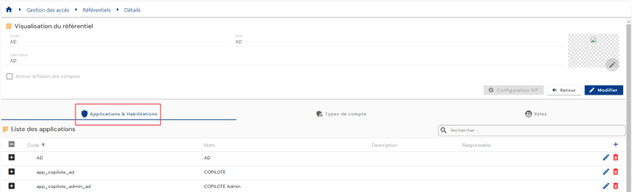
Popis postojećih aplikacija unaprijed je učitan bez primijenjenih filtara, ali u skladu s dozvolama povezanima s profilom prijavljene osobe.
Popis autorizacija povezanih s aplikacijom prikazuje se u tablici ugniježđenoj u aplikaciji.
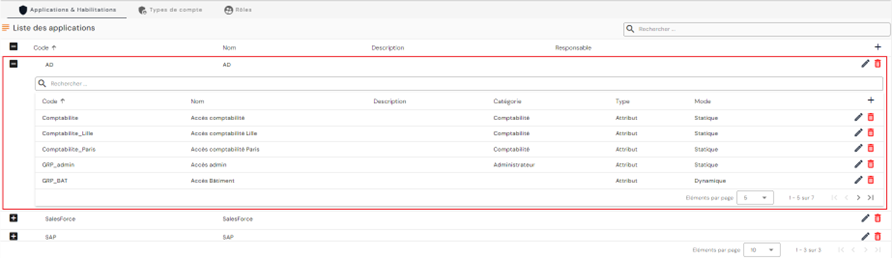
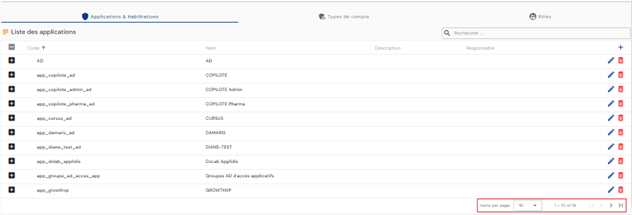
Straničenje je postavljeno tako da prikazuje samo 10 aplikacija.
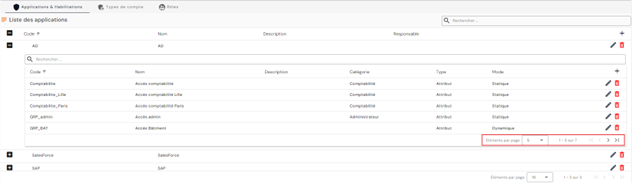
U ugniježđenoj tablici autorizacija straničenje je postavljeno tako da prikazuje samo 5 autorizacija.
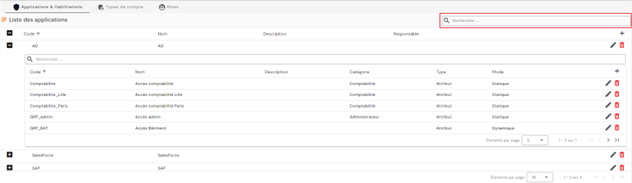
U gornjem desnom kutu tablice aplikacija nalazi se polje za pretraživanje. Pretraživanje obuhvaća kod i naziv aplikacija.
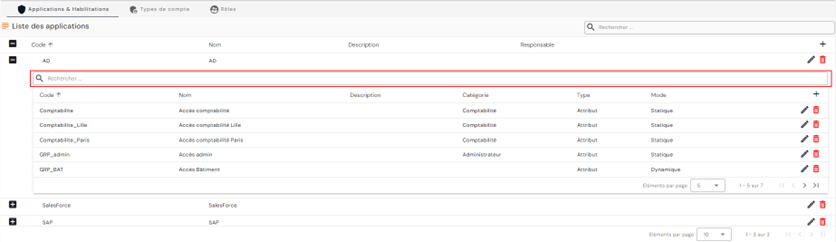
Slično tome, u ugniježđenoj tablici autorizacija polje za pretraživanje nalazi se pri vrhu tablice. Pretraživanje obuhvaća atribute autorizacija „Category“, „Code“ i „Name“.
Da biste stvorili novu aplikaciju, kliknite gumb „“ u gornjem desnom kutu tablice aplikacija.
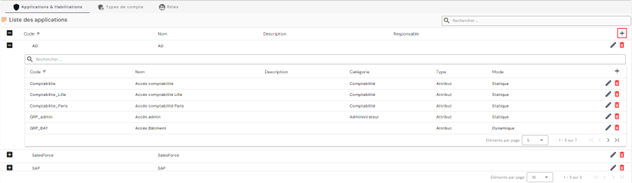
Unesite parametre aplikacije:
- Code: kod aplikacije. Mora biti jedinstven, bez razmaka i posebnih znakova. Obavezno.
- Name: naziv aplikacije. Natpis koji će se prikazivati u različitim obrascima aplikacije. Obavezno.
- Description: polje za unos opisa aplikacije. Neobavezno.
- Responsible: odaberite jednu ili više osoba s popisa identiteta. Neobavezno.
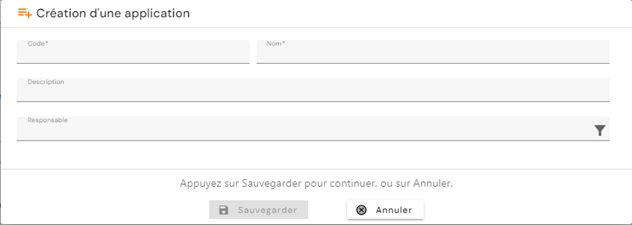
Da biste stvorili novu autorizaciju, otvorite ugniježđenu tablicu aplikacije kojoj želite pridružiti autorizaciju i kliknite gumb „“ koji se nalazi u gornjem desnom kutu tablice autorizacija.
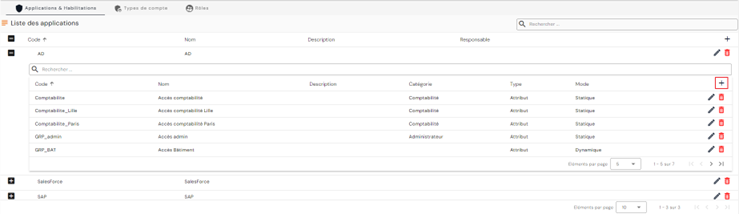
Unesite parametre autorizacije:
- Code: kod autorizacije. Mora biti jedinstven, bez razmaka i posebnih znakova. Obavezno.
- Name: naziv autorizacije. Natpis koji će se prikazivati u različitim obrascima aplikacije. Obavezno.
- Description: polje za unos opisa aplikacije. Neobavezno.
- Category: odaberite kategoriju s popisa ili stvorite novu kategoriju. Da biste stvorili novu kategoriju, kliknite gumb „“ desno od padajućeg popisa. Neobavezno.
- Type:
- Group. Mogućnost dostupna radi upravljanja kompatibilnošću s prethodnim verzijama u slučaju nadogradnje verzije. Ta je mogućnost zastarjela od verzije 7.0.
- Attribute
- Mode:
- Static: vrijednost prava koju treba definirati
- Dynamic: vrijednost iz atributa
- Export code: naziv atributa koji će se izvoziti u izvozima „USER+ACCESS“ i „ACCOUNT+ACCESS“
- Export value:
- Ili slobodno polje ako je Mode = static
- Ili polje za odabir atributa ako je Mode = dynamic. Atribut mora biti atribut računa ako je poveznik stvoren s vrstom izvoza „ACCOUNT + ACCESS“ ili atribut identiteta ako je poveznik stvoren s vrstom izvoza „USER + ACCESS“
Napomena: izvoz „USER + ACCESS“ zadržan je u verziji 7.0 radi upravljanja kompatibilnošću s prethodnim verzijama u slučaju nadogradnje verzije. Zastario je od verzije 7.0.
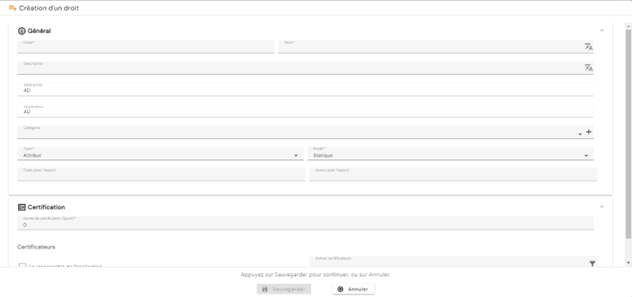
Da biste izmijenili aplikaciju, kliknite ikonu „ “ koja se nalazi desno u odgovarajućem retku tablice.
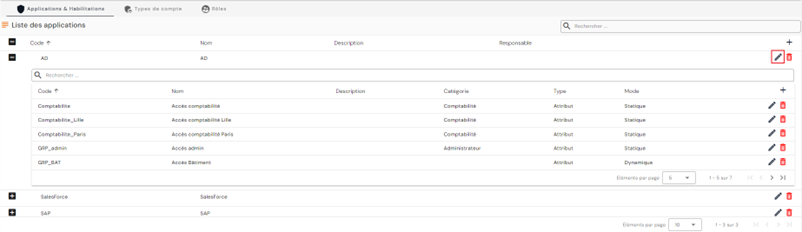
Sva se polja mogu izmijeniti.
Da biste izmijenili autorizaciju, otvorite ugniježđenu tablicu aplikacije u kojoj želite izmijeniti autorizaciju i kliknite ikonu „“ koja se nalazi desno u odgovarajućem retku tablice.
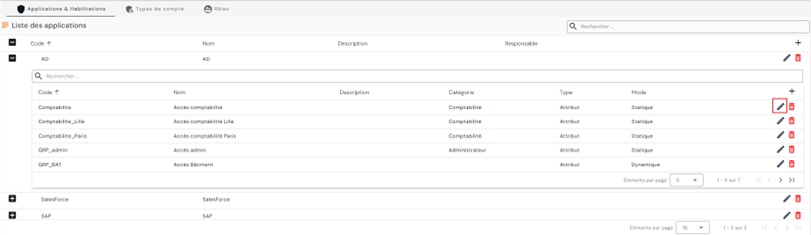
Sva se polja mogu izmijeniti.
Radnje gumba u načinu stvaranja i izmjene (aplikacije i autorizacije):
- Cancel: poništava trenutačni unos i vraća se na stranicu repozitorija.
- Save: potvrđuje obrazac i vraća se na stranicu repozitorija
Da biste izbrisali aplikaciju, kliknite ikonu „“ koja se nalazi desno od odgovarajućeg retka tablice.
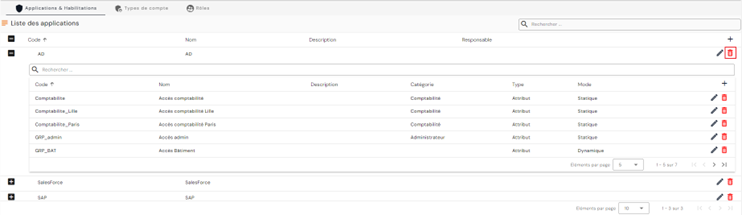
Prije brisanja aplikacije pojavit će se poruka potvrde.
Upozorenje: aplikaciju nije moguće izbrisati sve dok postoje povezani objekti.
Da biste izbrisali autorizaciju, otvorite ugniježđenu tablicu aplikacije u kojoj želite izbrisati autorizaciju i kliknite gumb „“ koji se nalazi desno u odgovarajućem retku tablice.
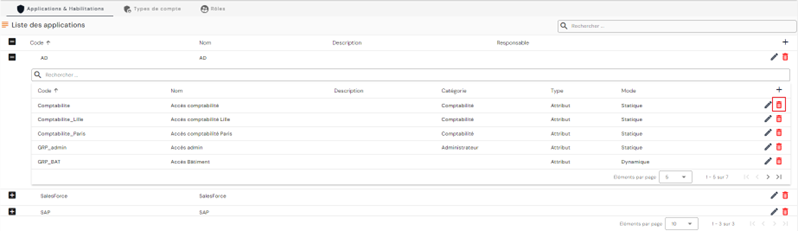
Prije brisanja autorizacije pojavit će se poruka potvrde.
Upozorenje: autorizaciju nije moguće izbrisati sve dok postoje povezani objekti.
Upravljanje ulogama
Počevši od verzije 7.0, upravljanju predlošcima prava dodane su uloge. Uloge, koje se mogu povezati s profilima radnih mjesta, omogućuju unaprijed definiranje skupa dozvola, ali i umnožavanje računa za jedan identitet ako je potrebno. Na primjer, osobi koja ima ulogu administratora i ulogu standardnog korisnika mogu se dodijeliti dva računa kako bi koristila onaj koji je potreban za operacije koje mora izvesti.
Počevši od verzije 7.1, upravljanje ulogama podržava i datume primjene, zaključavanje i otključavanje uloge, certifikaciju — ručnu ili putem kampanje certifikacije — te upravljanje razdvajanjem dužnosti (SoD).
Napomena
Ta su četiri pojma opisana na razini autorizacije na stranici Upravljanje računima i autorizacijama. Napomene o izdanju 7.1 najavljuju njihovu podršku na ulogama, bez detaljnog opisa zaslona.
Zaključavanje i certifikacija uloge izvode se iz zapisa identiteta, na kartici teorijskih uloga i autorizacija: izbornik ⋮ svake uloge nudi dodavanje autorizacije te radnje Lock the role i Certify the role. Za zaključavanje i otključavanje potrebna su dva zasebna administracijska prava, ovisno o tome je li uloga dodijeljena identitetu ili računu.
Zaključana uloga više se ne uzima u obzir u pravilima usklađivanja koja se temelje na aktivnim ulogama. Račun koji je sa svojim identitetom bio povezan samo putem te uloge stoga postaje račun bez vlasnika: to je očekivano ponašanje. Prije zaključavanja uloge provjerite račune koji o njoj ovise.
Stvaranje/izmjena/brisanje uloge (poslovnog profila)
Za pristup upravljanju ulogama otvorite izbornik „Access Management/Roles“.
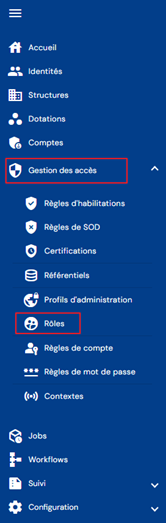
Bit ćete izravno preusmjereni na popis postojećih uloga, unaprijed učitan u tablicu bez primijenjenih filtara, ali uz poštovanje dozvola povezanih s profilom prijavljene osobe.

Straničenje je postavljeno tako da prikazuje samo 10 uloga.

U gornjem desnom kutu tablice nalazi se polje za pretraživanje. Pretraživanje obuhvaća atribute „code“ i „name“ uloga.

Da biste stvorili novu ulogu, kliknite gumb „“.

Unesite opće parametre uloge:
- Code: kod uloge. Mora biti jedinstven, bez razmaka i posebnih znakova. Obavezno.
- Name: naziv uloge. Natpis koji će se prikazivati u različitim obrascima aplikacije. Obavezno.
- Description: polje za unos opisa uloge. Neobavezno.

Potvrdite obrazac za stvaranje kako biste dodali poveznice s repozitorijima i zadane autorizacije.
Da biste pregledali i izmijenili ulogu, kliknite ikonu „“ koja se nalazi desno od odgovarajućeg retka tablice.

U način uređivanja moguće je prijeći izravno sa stranice prikaza uloge.
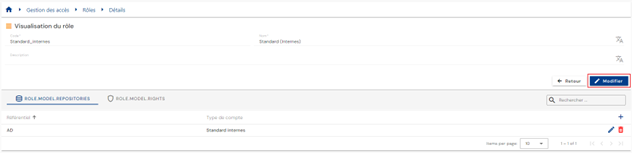
U načinu uređivanja sva se polja mogu mijenjati.
Radnje gumba u načinu uređivanja ili stvaranja:
- Cancel: poništava trenutačni unos i prebacuje stranicu u način prikaza
- Save: potvrđuje obrazac i prebacuje stranicu u način prikaza
- Save and quit: potvrđuje obrazac i vraća se na stranicu s popisom uloga
Da biste izbrisali ulogu, kliknite ikonu „“ koja se nalazi desno od odgovarajućeg retka tablice.

Prije brisanja uloge pojavit će se poruka potvrde.
Upozorenje: ulogu nije moguće izbrisati sve dok postoje povezani objekti.
- Na ovoj stranici konfiguracije možete upravljati poveznicama s repozitorijima.
- Na ovoj stranici konfiguracije možete upravljati zadanim autorizacijama uloge.
Upravljanje poveznicama između repozitorija i uloge
Stvaranje poveznice između uloge i repozitorija omogućuje generiranje računa kada identitet ima ulogu i ispunjava uvjete za dobivanje računa (status identiteta, ima li identitet prava ili ne itd.).
Poveznica između repozitorija i uloge može se stvoriti na dva različita načina:
- Ili na stranici konfiguracije uloge
- Ili na stranici konfiguracije repozitorija
Da biste dodali poveznicu s repozitorijem sa stranice konfiguracije uloge, otvorite željenu ulogu u načinu prikaza i otvorite karticu „Repository“. Popis repozitorija povezanih s ulogom unaprijed je učitan bez primijenjenih filtara, ali uz poštovanje dozvola povezanih s profilom prijavljene osobe.
Straničenje je postavljeno tako da prikazuje samo 10 postojećih povezanih repozitorija.
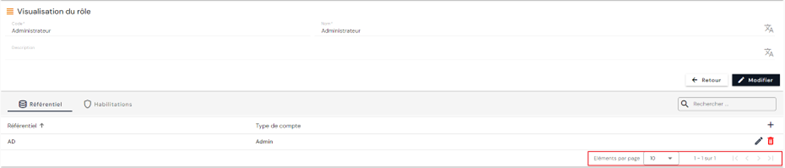
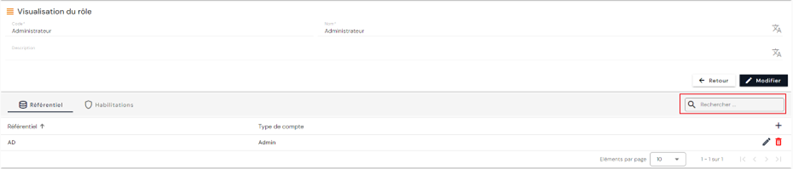
U gornjem desnom kutu tablice povezanih repozitorija nalazi se polje za pretraživanje. Pretraživanje se temelji na nazivima repozitorija.
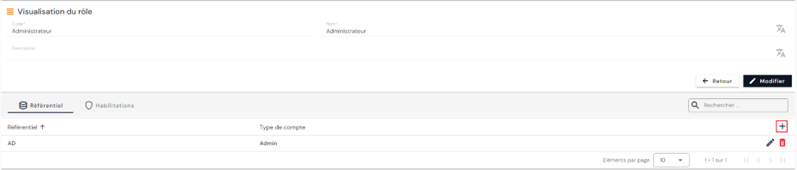
Da biste stvorili novu poveznicu s repozitorijem, kliknite gumb „“ u gornjem desnom kutu tablice.
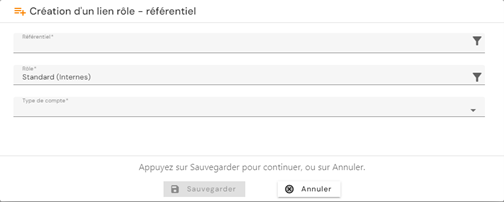
Odaberite repozitorij s popisa, a zatim odaberite vrstu računa koju želite koristiti. Spremite kako biste registrirali poveznicu.
Ponovite ovaj postupak za svaku poveznicu koju želite stvoriti.
Da biste izmijenili repozitorij povezan s ulogom, kliknite ikonu „“ koja se nalazi desno u odgovarajućem retku tablice.
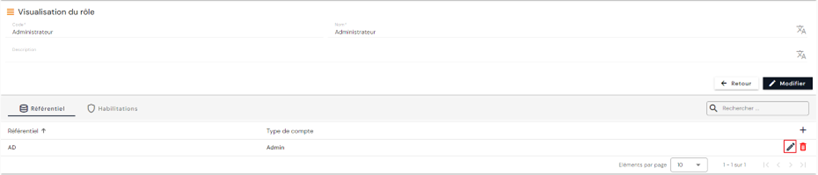
Vrsta računa može se izmijeniti.
Da biste izbrisali repozitorij povezan s ulogom, kliknite ikonu „“ koja se nalazi desno u odgovarajućem retku tablice.
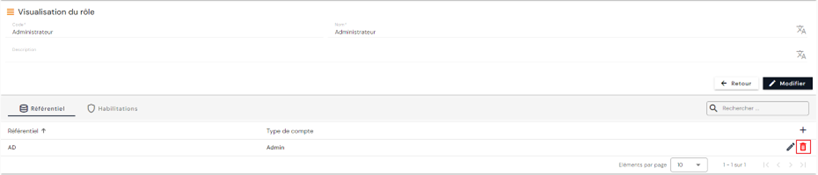
Da biste dodali poveznicu s repozitorijem sa stranice konfiguracije repozitorija, otvorite željeni repozitorij u načinu prikaza, a zatim otvorite karticu „Roles“. Popis povezanih uloga unaprijed je učitan bez primijenjenih filtara, ali uz poštovanje dozvola povezanih s profilom prijavljene osobe.
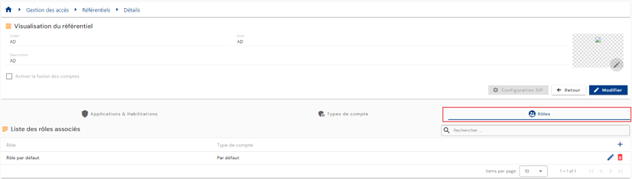
Straničenje je postavljeno tako da prikazuje samo 10 postojećih poveznica uloga/repozitorij.
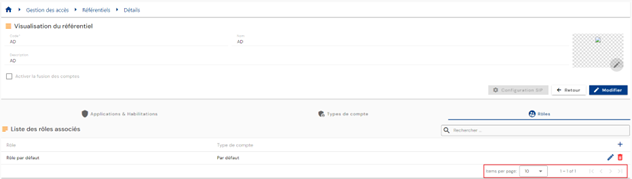
U gornjem desnom kutu tablice poveznica uloga/repozitorij nalazi se polje za pretraživanje. Pretraživanje se temelji na nazivima uloga.
Da biste stvorili novu poveznicu uloga/repozitorij, kliknite gumb „“ u gornjem desnom kutu tablice.
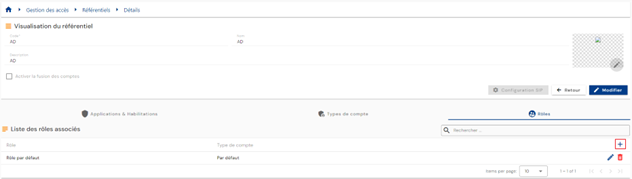
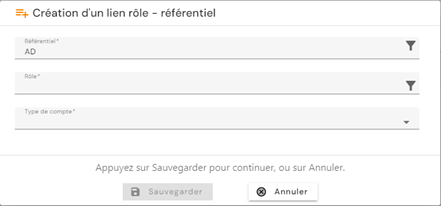
Odaberite ulogu s popisa, a zatim odaberite vrstu računa koju želite koristiti. Spremite kako biste registrirali poveznicu.
Da biste izmijenili pridruživanje uloga-repozitorij, kliknite ikonu „“ koja se nalazi desno u odgovarajućem retku tablice.
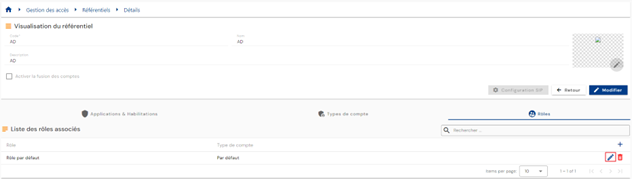
Vrsta računa može se izmijeniti.
Radnje gumba u načinu stvaranja i uređivanja:
- Cancel: poništava trenutačni unos i vraća se na stranicu repozitorija.
- Save: potvrđuje obrazac i vraća se na stranicu repozitorija
Da biste izbrisali pridruživanje uloga-repozitorij, kliknite ikonu „“ koja se nalazi desno od odgovarajućeg retka tablice.
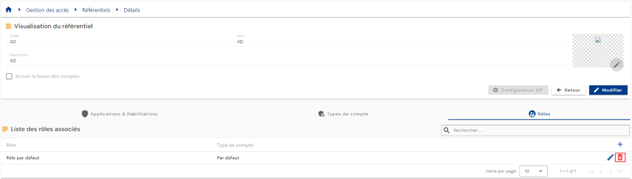
Prije brisanja pridruživanja uloga-repozitorij pojavit će se poruka potvrde.
Upozorenje: pridruživanje uloga-repozitorij nije moguće izbrisati sve dok postoje povezani objekti.
Upravljanje zadanim autorizacijama uloge
Ako uloga ima zadane autorizacije, identitet koji ima tu ulogu naslijedit će i zadane autorizacije uloge. Ova značajka zamjenjuje grupe prava iz prethodnih verzija proizvoda.
Da biste ulozi dodali zadane autorizacije, otvorite željenu ulogu u načinu prikaza, a zatim otvorite karticu „Authorizations“. Kliknite gumb „“.
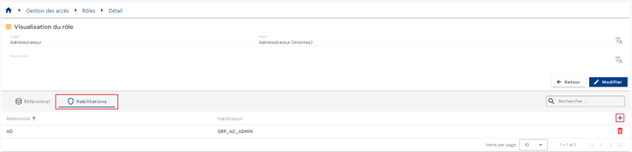
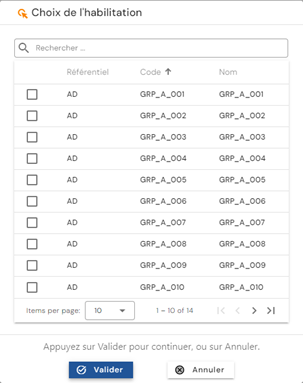
Odaberite željena prava i kliknite „Validate“ da biste dodali autorizacije ulozi ili „Cancel“ da biste otkazali operaciju.
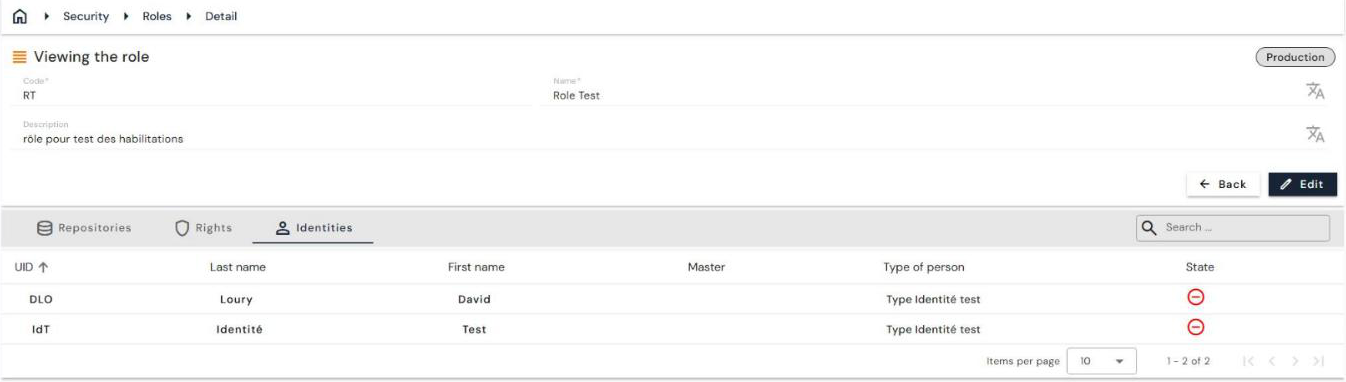
Prikaz identiteta povezanih s ulogom
Počevši od verzije 7.1, stranica prikaza uloge ima dodatnu karticu „Identities“, koja sadrži popis identiteta povezanih s ulogom.
Stranica prikaza uloge stoga ima tri kartice: „Repositories“, „Rights“ i „Identities“. Posljednja za svaki identitet prikazuje njegov UID, prezime, ime, glavni identitet, vrstu osobe i stanje, uz mogućnost pretraživanja.
Dupliciranje uloge
Počevši od verzije 7.1, ulogu je moguće stvoriti dupliciranjem postojeće uloge. Repozitoriji i autorizacije povezani s dupliciranom ulogom prenose se na novu ulogu.
Dupliciranje se pokreće s popisa uloga („Access Management/Roles“): izbornik ⋮ na kraju retka nudi radnju dupliciranja.
