Krātuvju pārvaldība
Krātuve ir centralizēts avots vai datu atrašanās vieta, kurā tiek glabāta un pārvaldīta lietotāju, grupu un resursu kontu informācija sistēmā vai organizācijā.
Risinājumā CyberElements Identity krātuvei var būt vairākas lietojumprogrammas, starp kurām tiek sadalīti konti, lomas un atļaujas.
Krātuves izveide/modificēšana/dzēšana
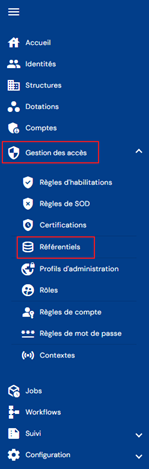
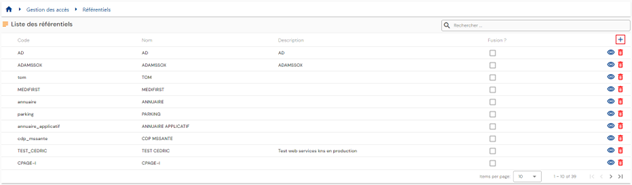
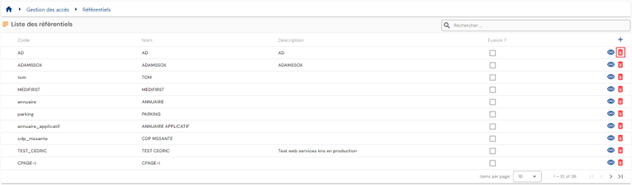
Lai piekļūtu krātuvju pārvaldībai, atveriet izvēlni „Access Management/Repositories“.
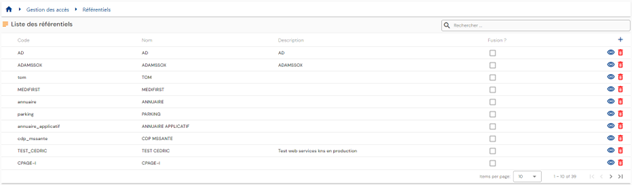
Tiek atvērts esošo krātuvju saraksts, kas iepriekš ielādēts tabulā bez lietotiem filtriem.
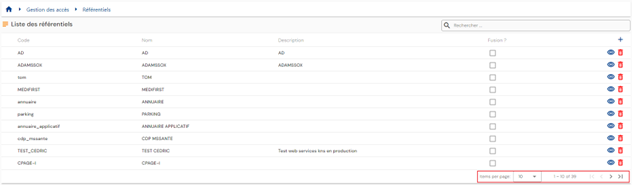
Lappušu dalījums ir iestatīts tā, lai tiktu parādītas tikai 10 krātuves.
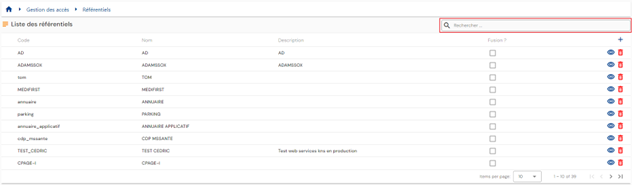
Tabulas augšējā labajā stūrī ir pieejams meklēšanas lauks. Meklēšana aptver krātuvju atribūtus „code“ un „name“.
Lai izveidotu jaunu krātuvi, noklikšķiniet uz pogas „ “.
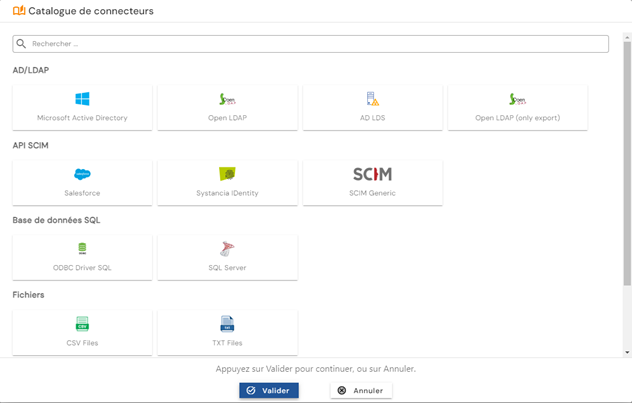
Savienotāju katalogā izvēlieties lietojumprogrammas tipu.
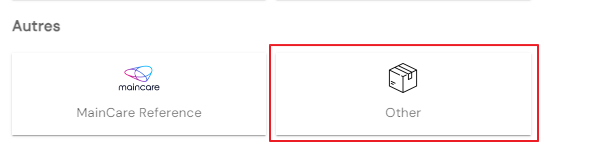
Ja krātuve nav saistīta ar automātisku savienotāju, kategorijā Other atlasiet opciju „Other“.
Vispirms ievadiet krātuves vispārīgos parametrus:
- Code: krātuves kods. Tam jābūt unikālam, bez atstarpēm vai speciālajām rakstzīmēm. Obligāts.
- Name: krātuves nosaukums. Etiķete, kas tiks parādīta dažādās lietojumprogrammas veidlapās. Obligāts.
- Description: lauks krātuves apraksta ievadīšanai. Neobligāts.
- Default role: atlasiet lomu, ko izmantos workflow, ja krātuvei tiek iesniegti autorizācijas pieprasījumi. Neobligāts.
- Export type: ļauj noteikt eksporta tipu, kas tiks izmantots nodrošināšanas savienotājā. Šī informācija tiek izmantota, lai noteiktu, kāda tipa atribūts tiks izmantots dinamiskajām autorizācijām.
Ja ir atlasīts Account+Access, dinamiskās autorizācijas tiks saistītas ar konta atribūtiem; ja ir atlasīts user+Access, dinamiskās autorizācijas tiks saistītas ar personas atribūtiem. Šī informācija ir obligāta automātiskas nodrošināšanas gadījumā; noklusējuma vērtība ir Account+Access.

Lai konfigurētu automātisku savienotāju, noklikšķiniet uz pogas „SIP Configuration“. Poga nav pieejama, ja krātuvei ir atlasīts „Other“.
Apstipriniet izveides veidlapu, lai konfigurētu lietojumprogrammas un atļaujas, kontu tipus un krātuves lomas.
Pogu darbības izveides režīmā:
- Cancel: atceļ pašreizējo ievadi un atgriežas krātuvju saraksta lapā.
- Save: apstiprina veidlapu un pārslēdz lapu skatīšanas režīmā.
- Save and quit: apstiprina veidlapu un atgriežas krātuvju saraksta lapā.
Lai skatītu un rediģētu krātuvi, noklikšķiniet uz ikonas „ “, kas atrodas attiecīgās tabulas rindas labajā pusē:
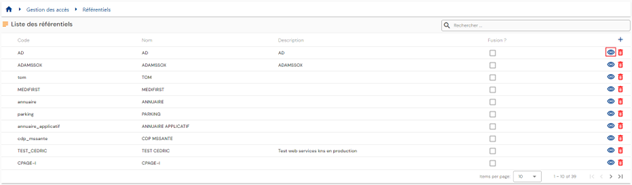
Rediģēšanas režīmā varat pārslēgties tieši no krātuves skatīšanas lapas.

Rediģēšanas režīmā var modificēt visus laukus.
Pogu darbības rediģēšanas režīmā:
- Cancel: atceļ pašreizējo ievadi un pārslēdz lapu skatīšanas režīmā.
- Save: apstiprina veidlapu un pārslēdz lapu skatīšanas režīmā.
- Save and quit: apstiprina veidlapu un atgriežas pieteikšanās politiku saraksta lapā.
Lai dzēstu krātuvi, noklikšķiniet uz ikonas „ “, kas atrodas attiecīgās tabulas rindas labajā pusē:
Pirms krātuves dzēšanas tiek parādīts apstiprinājuma ziņojums.
Brīdinājums: krātuvi nav iespējams dzēst, kamēr pastāv saistīti objekti.
Automātiskā savienotāja konfigurēšana (izmantojot SIP)
Automātiskā savienotāja konfigurēšana nozīmē definēt savienojuma parametrus starp CyberElements Identity un trešās puses lietojumprogrammu. Savienojuma režīmi var būt šādi:
- Direktorijs (AD, LDAP, OpenLDAP, ADLDS u. c.)
- Plakanais fails (csv, xml)
- DB
- API (SCIM)
Katrai krātuvei var konfigurēt automātisko savienotāju, lai izpildītu nodrošināšanas secības (ienākošās vai izejošās). Ņemiet vērā, ka, sākot ar versiju 7.0, Identity krātuvei vairs nav jākonfigurē ODBC saite. Saziņa starp Systancia Identity Provisioning un CyberElements Identity notiek automātiski un pārredzami.
Automātiskā savienotāja konfigurācijai var piekļūt krātuves lapā, kas atvērta skatīšanas režīmā. Noklikšķiniet uz pogas „SIP Configuration“.

Katrai savienotāja konfigurācijai neatkarīgi no savienojuma režīma ir jānorāda nodrošināšanas aģents. Ja ir tikai viens nodrošināšanas aģents, tas tiek ievadīts pēc noklusējuma.
Piezīme: versijā 7.0 var konfigurēt tikai vienu nodrošināšanas aģentu. Tas tiek izveidots pēc noklusējuma gan jaunināšanas, gan pirmās instalēšanas laikā.
Pārējā ziņā konfigurācijas veidlapas atšķiras atkarībā no konfigurējamā savienojuma režīma.
Direktorija tipa savienojums, vecais savienotājs
Brīdinājums
Vecais direktorija savienotājs joprojām tiek piegādāts ar versiju 7.1, taču, sākot ar versiju 7.2, tas tiks atzīts par novecojušu. Dodiet priekšroku jaunajam savienotājam, kas tagad apstrādā gan eksportu, gan importu.
Direktorija tipa savienojumam ar veco savienotāju, kas ļauj veikt eksportu un importu (LDAP, AD, OpenLDAP u. c.), jāievada šāda informācija:
- Server: tā servera adrese, kurā atrodas direktorijs
- Port: savienojuma ports
- SSL: atzīmējiet, ja jāiespējo SSL savienojums
- Base: koka sakne, no kuras tiks iegūti vai kurā tiks rakstīti dati. Piemēram: „DC=Domain,DC=local“
- Username: pieteikšanās konts
- Password: pieteikšanās konta parole
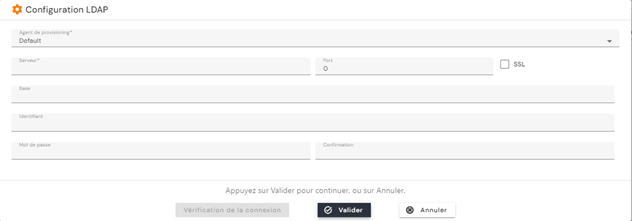
Direktorija tipa savienojums, jaunais savienotājs
Piezīme
Līdz versijai 7.0 jaunais direktorija savienotājs apstrādāja tikai lasīšanu no direktorija tipa krātuvēm. Sākot ar versiju 7.1, tas apstrādā arī rakstīšanu šajās krātuvēs.
Direktorija tipa savienojumam ar jauno savienotāju, kas ļauj veikt eksportu un importu (LDAP, AD, OpenLDAP u. c.), jums jāievada šāda informācija:
- Server: tā servera adrese, kurā atrodas direktorijs
- Port: savienojuma ports
- SSL: atzīmējiet, ja jāiespējo SSL savienojums
- Domain: koka sakne, no kuras tiks iegūti vai kurā tiks rakstīti dati. Piemēram: „Domain.local“
- Username: pieteikšanās konts
- Password: pieteikšanās konta parole
- Synchronization of groups managed by Identity only: atzīmējiet izvēles rūtiņu, lai SIP balstītos uz to drošības grupu sarakstu, kas izveidotas un tiek pārvaldītas risinājumā CyberElements Identity, nevis uz sarakstu, kas manuāli ievadīts krātuves eksportā un importā.
- Export code: grupu eksporta kods, parasti
memberof@. Jāaizpilda, ja ir atzīmēta iepriekšējā opcija.
Kods memberof@ apzīmē grupas pēc to nosaukuma (CN), nenorādot to atrašanās vietu direktorijā, — turpretī standarta LDAP atribūts memberOf sagaida katras grupas pilno DN. Tas tiek atpazīts neatkarīgi no reģistra. Lai salīdzinātu sagaidāmo stāvokli ar direktoriju, savienotājs arī reducē objekta pašreizējās grupas līdz to nosaukumiem un pēc tam veic tikai nepieciešamās pievienošanas un noņemšanas darbības. Ja ir atzīmēta opcija „Synchronization of groups managed by Identity only“, tiek eksportēta tikai dalība grupās, ko pārvalda Identity: pārējās direktorija grupas, kurām lietotājs pieder, netiek mainītas.
Padoms
Kods memberof@ pieņem, ka grupu nosaukumi direktorijā ir unikāli. Ja vairākām grupām dažādās organizatoriskajās vienībās ir vienāds nosaukums, izmantojiet memberOf ar pilnajiem DN.
Ja grupa, ko pārvalda Identity, direktorijā vēl nepastāv, savienotājs to izveido ar objektu klasēm top un group. Mērķa organizatoriskā vienība līdz šim nav noteikta.
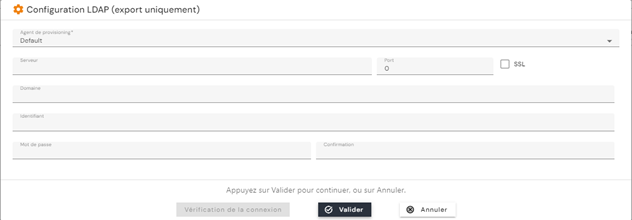
DB tipa savienojums
Savienojumam ar datu bāzi (SQL Server, Oracle, PostgreSQL u. c.) jāievada šāda informācija:
- Iepriekš izveidota savienojuma virkne (ODBC saite u. c.)
- Username: pieteikšanās konts
- Password: pieteikšanās konta parole
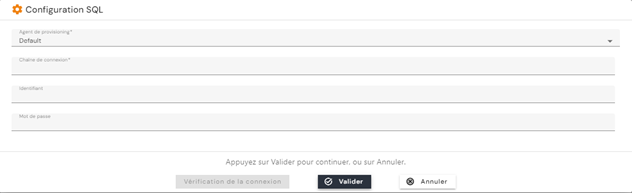
Plakanā faila savienojums (CSV, TXT u. c.)
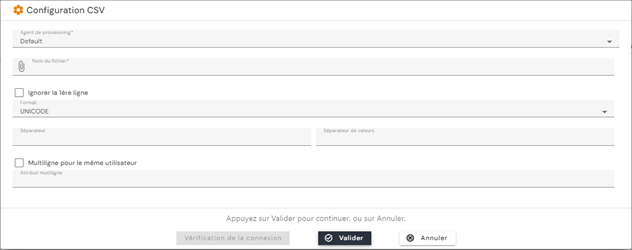
- File name: pilns ceļš uz failu.
- Skip the first line: atzīmējiet šo izvēles rūtiņu, ja failā ir galvene. Sākot ar versiju 7.1, šī galvene importēšanas laikā tiek saglabāta.
- Format: ASCII vai Unicode
- Separator: rakstzīme, kas apzīmē kolonnu atdalītāju
- Value separator: rakstzīme, kas apzīmē vērtību atdalītāju vairākvērtību atribūta gadījumā
- Multi-line for the same user: tā atribūta nosaukums, kura vērtība ir unikāla (piemēram, darbinieka numurs, pieteikšanās vārds u. c.) un kas kalpo par sasaistes atribūtu vairākvērtību pārvaldībai.
Vairākrindu formāts rakstīšanas režīmā, sākot ar versiju 7.1:
Līdz versijai 7.0 vairākrindu formāts tika apstrādāts tikai lasīšanas režīmā: vairākvērtību vērtības tika rakstītas tikai ar atdalītāju. Sākot ar versiju 7.1, opciju „Multi-line for the same user“ var konfigurēt arī izvades teksta faila (csv, txt vai cita) krātuvē.
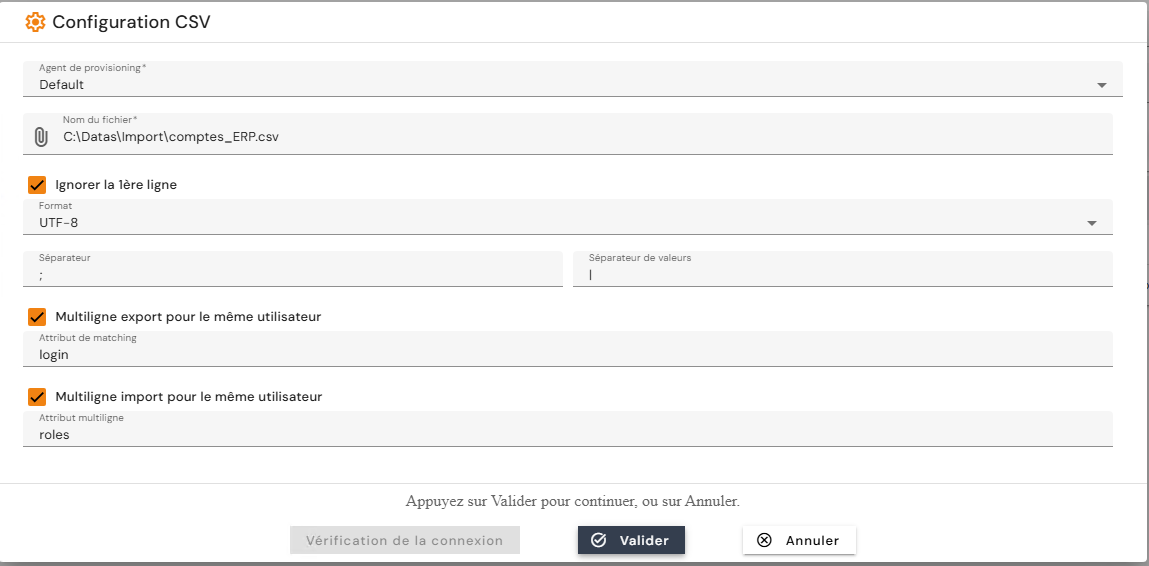
Ja sinhronizācijas faila objektam norādītajā atribūtā ir vairākas vērtības, izveidotajā failā ir tik rindu, cik ir vērtību, un visi pārējie objekta atribūti tiek atkārtoti katrā no šīm rindām.
Šādā veidā rindas var ģenerēt tikai viens vairākvērtību atribūts katram objektam un katrai krātuvei. Pārējie vairākvērtību atribūti paliek apvienoti vienā rindā, un to vērtības ir atdalītas ar krātuves konfigurācijā definēto atdalītāju.
Lietojumprogrammu un autorizāciju izveide/modificēšana/dzēšana
Lai piekļūtu krātuves lietojumprogrammu un autorizāciju pārvaldībai, atveriet krātuves lapu skatīšanas režīmā un pēc tam atveriet cilni „Applications and Authorizations“.
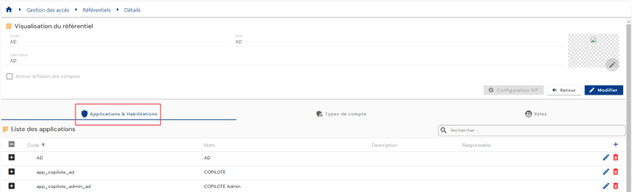
Esošo lietojumprogrammu saraksts tiek iepriekš ielādēts bez lietotiem filtriem, taču atbilstoši atļaujām, kas saistītas ar pieteikušās personas profilu.
Lietojumprogrammai piesaistīto autorizāciju saraksts tiek parādīts lietojumprogrammā iegultā tabulā.
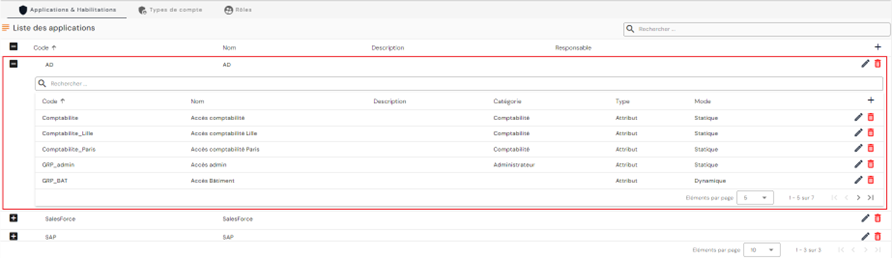
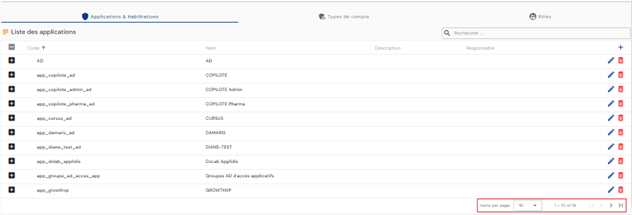
Lappušu dalījums ir ieviests tā, lai tiktu parādītas tikai 10 lietojumprogrammas.
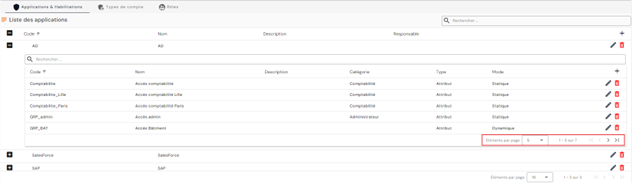
Iegultajā autorizāciju tabulā lappušu dalījums ir iestatīts tā, lai tiktu parādītas tikai 5 autorizācijas.
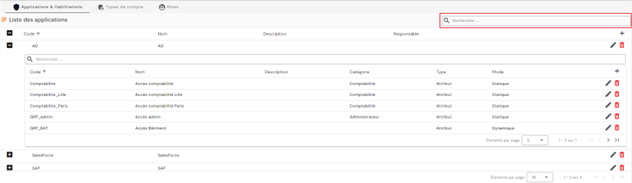
Lietojumprogrammu tabulas augšējā labajā stūrī ir pieejams meklēšanas lauks. Meklēšana aptver lietojumprogrammu kodu un nosaukumu.
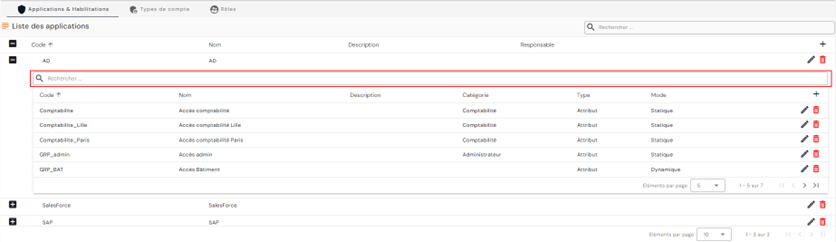
Līdzīgi arī iegultajā autorizāciju tabulā tās augšdaļā ir pieejams meklēšanas lauks. Meklēšana aptver autorizāciju atribūtus „Category“, „Code“ un „Name“.
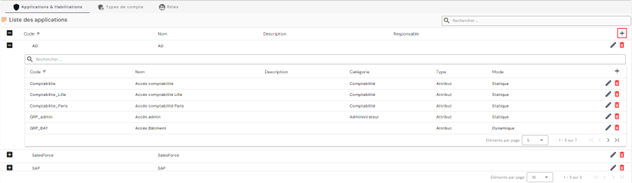
Lai izveidotu jaunu lietojumprogrammu, noklikšķiniet uz pogas „“ lietojumprogrammu tabulas augšējā labajā stūrī.
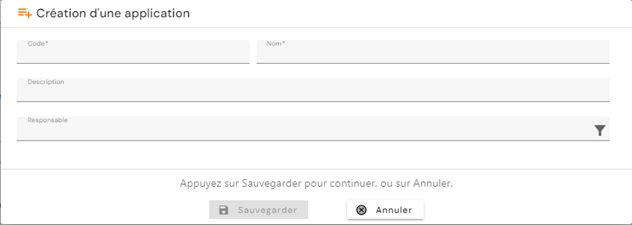
Ievadiet lietojumprogrammas parametrus:
- Code: lietojumprogrammas kods. Jābūt unikālam, bez atstarpēm un speciālajām rakstzīmēm. Obligāts.
- Name: lietojumprogrammas nosaukums. Etiķete, kas tiks parādīta dažādās lietojumprogrammas veidlapās. Obligāts.
- Description: lauks lietojumprogrammas apraksta ievadīšanai. Neobligāts.
- Responsible: atlasiet vienu vai vairākas personas no identitāšu saraksta. Neobligāts.
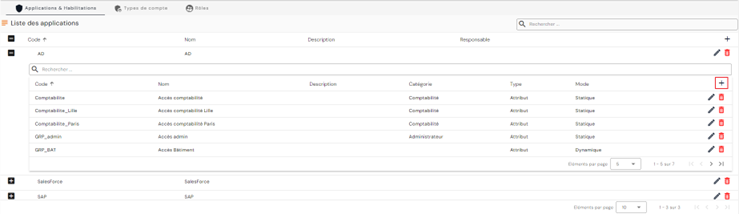
Lai izveidotu jaunu autorizāciju, atveriet tās lietojumprogrammas iegulto tabulu, kurai vēlaties piesaistīt autorizāciju, un noklikšķiniet uz pogas „“, kas atrodas autorizāciju tabulas augšējā labajā stūrī.
Ievadiet autorizācijas parametrus:
- Code: autorizācijas kods. Jābūt unikālam, bez atstarpēm un speciālajām rakstzīmēm. Obligāts.
- Name: autorizācijas nosaukums. Etiķete, kas tiks parādīta dažādās lietojumprogrammas veidlapās. Obligāts.
- Description: lauks lietojumprogrammas apraksta ievadīšanai. Neobligāts.
- Category: atlasiet kategoriju no saraksta vai izveidojiet jaunu kategoriju. Lai izveidotu jaunu kategoriju, noklikšķiniet uz pogas „“ nolaižamā saraksta labajā pusē. Neobligāts.
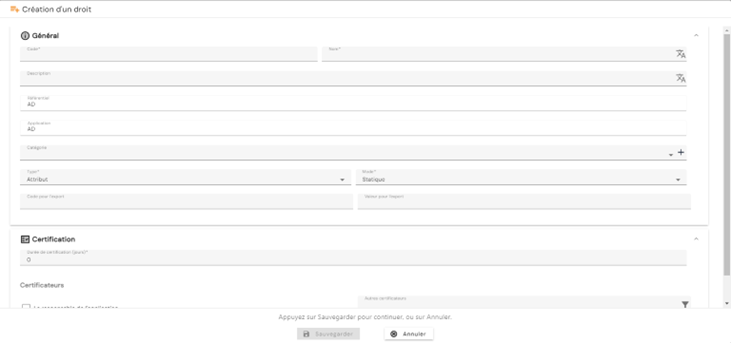
- Type:
- Group. Opcija, kas pieejama atpakaļsaderības pārvaldībai versiju jaunināšanas gadījumā. Šī opcija ir novecojusi, sākot ar versiju 7.0.
- Attribute
- Mode:
- Static: definējamā tiesību vērtība
- Dynamic: vērtība no atribūta
- Export code: atribūta nosaukums, kas tiks eksportēts eksportos „USER+ACCESS“ un „ACCOUNT+ACCESS“
- Export value:
- Vai nu brīvs lauks, ja Mode = static
- Vai lauks atribūta atlasei, ja Mode = dynamic. Atribūtam jābūt konta atribūtam, ja savienotājs ir izveidots ar eksporta tipu „ACCOUNT + ACCESS“, vai identitātes atribūtam, ja savienotājs ir izveidots ar eksporta tipu „USER + ACCESS“
Piezīme: eksports „USER + ACCESS“ versijā 7.0 ir saglabāts, lai nodrošinātu atpakaļsaderību versijas jaunināšanas gadījumā. Sākot ar versiju 7.0, tas ir novecojis.
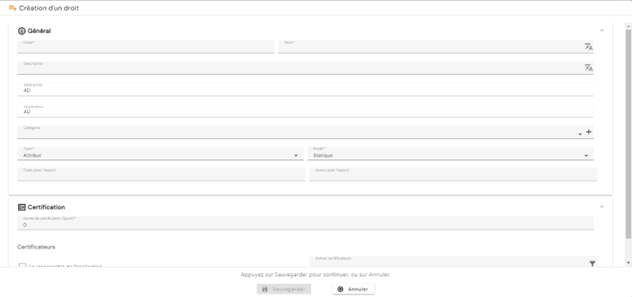
Lai modificētu lietojumprogrammu, noklikšķiniet uz ikonas „ “, kas atrodas attiecīgās tabulas rindas labajā pusē.
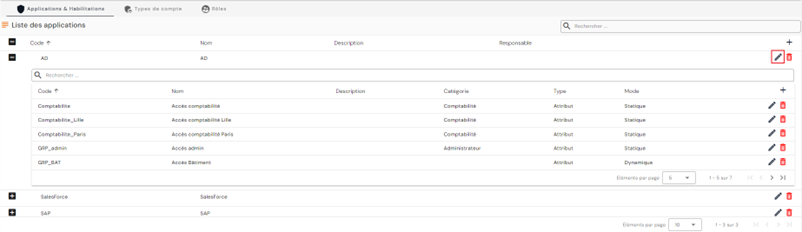
Visus laukus var modificēt.
Lai modificētu autorizāciju, atveriet tās lietojumprogrammas iegulto tabulu, kurā vēlaties modificēt autorizāciju, un noklikšķiniet uz ikonas „“, kas atrodas attiecīgās tabulas rindas labajā pusē.
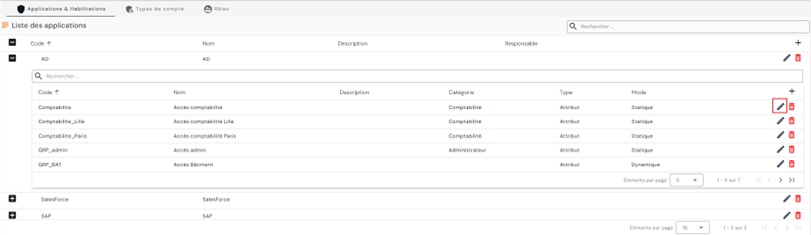
Visus laukus var modificēt.
Pogu darbības izveides un modificēšanas režīmā (lietojumprogrammas un autorizācijas):
- Cancel: atceļ pašreizējo ievadi un atgriežas krātuves lapā.
- Save: apstiprina veidlapu un atgriežas krātuves lapā
Lai dzēstu lietojumprogrammu, noklikšķiniet uz ikonas „“, kas atrodas attiecīgās tabulas rindas labajā pusē.
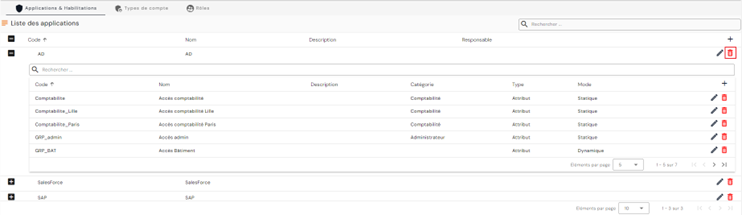
Pirms lietojumprogrammas dzēšanas tiek parādīts apstiprinājuma ziņojums.
Brīdinājums: lietojumprogrammu nav iespējams dzēst, kamēr pastāv saistīti objekti.
Lai dzēstu autorizāciju, atveriet tās lietojumprogrammas iegulto tabulu, kurā vēlaties dzēst autorizāciju, un noklikšķiniet uz pogas „“, kas atrodas attiecīgās tabulas rindas labajā pusē.
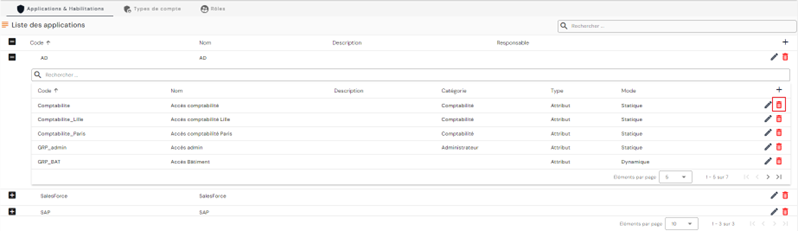
Pirms autorizācijas dzēšanas tiek parādīts apstiprinājuma ziņojums.
Brīdinājums: autorizāciju nav iespējams dzēst, kamēr pastāv saistīti objekti.
Lomu pārvaldība
Sākot ar versiju 7.0, tiesību veidņu pārvaldībai ir pievienotas lomas. Lomas, ko var saistīt ar amatu profiliem, ļauj iepriekš definēt atļauju kopu, kā arī vajadzības gadījumā izveidot vienai identitātei vairākus kontus. Piemēram, personai, kurai ir administratora loma un standarta lietotāja loma, var piešķirt divus kontus, lai tā izmantotu to, kas nepieciešams veicamajām darbībām.
Sākot ar versiju 7.1, lomu pārvaldība atbalsta arī piemērošanas datumus, lomas bloķēšanu un atbloķēšanu, sertificēšanu — manuālu vai sertificēšanas kampaņas ietvaros — un pienākumu nošķiršanas (SoD) pārvaldību.
Piezīme
Šie četri jēdzieni ir aprakstīti autorizāciju līmenī lapā Kontu un autorizāciju pārvaldība. Laidiena 7.1 piezīmēs ir paziņots par to atbalstu lomām, sīkāk neaprakstot ekrānus.
Lomas bloķēšana un sertificēšana tiek veikta identitātes ierakstā, teorētisko lomu un autorizāciju cilnē: katras lomas izvēlne ⋮ piedāvā autorizācijas pievienošanu, Lock the role un Certify the role. Bloķēšanu un atbloķēšanu regulē divas atsevišķas administrēšanas tiesības atkarībā no tā, vai loma ir piešķirta identitātei vai kontam.
Bloķētu lomu vairs neņem vērā saskaņošanas kārtulas, kas balstītas uz aktīvajām lomām. Tāpēc konts, kas ar savu identitāti bija saistīts tikai ar šīs lomas starpniecību, kļūst par bāreni: tā ir sagaidāmā darbība. Pirms lomas bloķēšanas pārbaudiet kontus, kas no tās ir atkarīgi.
Lomas (biznesa profila) izveide/modificēšana/dzēšana
Lai piekļūtu lomu pārvaldībai, atveriet izvēlni „Access Management/Roles“.
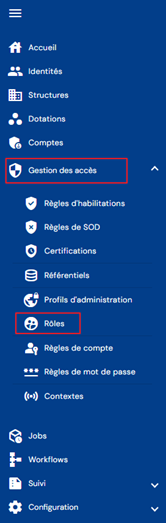
Tiek atvērts tieši esošo lomu saraksts, kas iepriekš ielādēts tabulā bez lietotiem filtriem, taču atbilstoši atļaujām, kas saistītas ar pieteikušās personas profilu.

Lappušu dalījums ir iestatīts tā, lai tiktu parādītas tikai 10 lomas.

Tabulas augšējā labajā stūrī ir pieejams meklēšanas lauks. Meklēšana attiecas uz lomu atribūtiem „code“ un „name“.

Lai izveidotu jaunu lomu, noklikšķiniet uz pogas „“.

Ievadiet lomas vispārīgos parametrus:
- Code: lomas kods. Jābūt unikālam, bez atstarpēm un speciālajām rakstzīmēm. Obligāts.
- Name: lomas nosaukums. Etiķete, kas tiks parādīta dažādās lietojumprogrammas veidlapās. Obligāts.
- Description: lauks lomas apraksta ievadīšanai. Neobligāts.

Apstipriniet izveides veidlapu, lai pievienotu saites uz krātuvēm un noklusējuma autorizācijas.
Lai skatītu un rediģētu lomu, noklikšķiniet uz ikonas „“, kas atrodas attiecīgās tabulas rindas labajā pusē.

Rediģēšanas režīmā var pārslēgties tieši no lomas skatīšanas lapas.
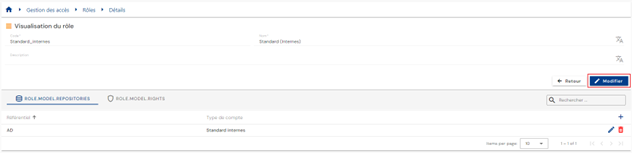
Rediģēšanas režīmā var modificēt visus laukus.
Pogu darbības rediģēšanas vai izveides režīmā:
- Cancel: atceļ pašreizējo ievadi un pārslēdz lapu skata režīmā
- Save: validē veidlapu un pārslēdz lapu skata režīmā
- Save and quit: apstiprina veidlapu un atgriežas lomu saraksta lapā
Lai dzēstu lomu, noklikšķiniet uz ikonas „“, kas atrodas attiecīgās tabulas rindas labajā pusē.

Pirms lomas dzēšanas tiks parādīts apstiprinājuma ziņojums.
Brīdinājums: lomu nav iespējams dzēst, kamēr pastāv saistīti objekti.
- Šajā konfigurācijas lapā varat pārvaldīt saites uz krātuvēm.
- Šajā konfigurācijas lapā varat pārvaldīt lomas noklusējuma autorizācijas.
Krātuves un lomas saišu pārvaldība
Saites izveide starp lomu un krātuvi ļauj ģenerēt kontu, ja identitātei ir loma un tā atbilst konta iegūšanas nosacījumiem (identitātes statuss, tas, vai identitātei ir vai nav tiesību, u. c.).
Saiti starp krātuvi un lomu var izveidot divos dažādos veidos:
- Vai nu lomas konfigurācijas lapā
- Vai krātuves konfigurācijas lapā
Lai pievienotu saiti uz krātuvi no lomas konfigurācijas lapas, atveriet vajadzīgo lomu skatīšanas režīmā un atveriet cilni „Repository“. Ar lomu saistīto krātuvju saraksts tiek iepriekš ielādēts bez lietotiem filtriem, taču atbilstoši atļaujām, kas saistītas ar pieteikušās personas profilu.
Lappušu dalījums ir ieviests tā, lai tiktu parādītas tikai 10 esošās saistītās krātuves.
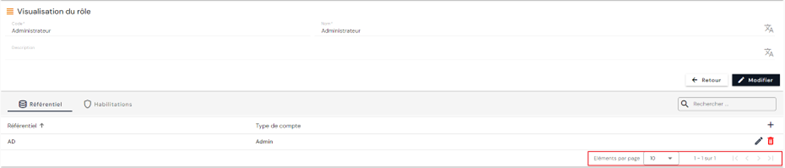
Saistīto krātuvju tabulas augšējā labajā stūrī ir pieejams meklēšanas lauks. Meklēšana notiek pēc krātuvju nosaukumiem.
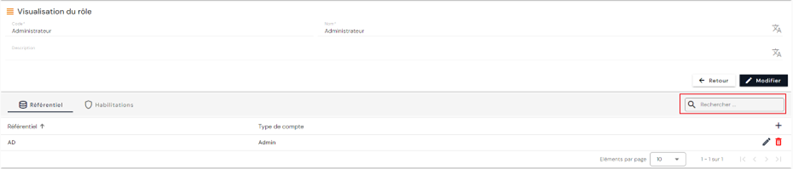
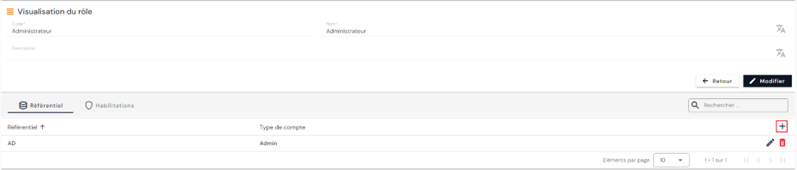
Lai izveidotu jaunu saiti uz krātuvi, noklikšķiniet uz pogas „“ tabulas augšējā labajā stūrī.
Atlasiet krātuvi no saraksta un pēc tam atlasiet izmantojamo konta tipu. Saglabājiet, lai reģistrētu saiti.
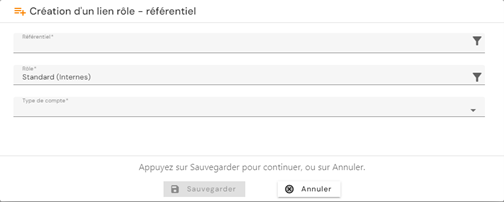
Atkārtojiet šo procesu katrai saitei, ko vēlaties izveidot.
Lai modificētu ar lomu saistītu krātuvi, noklikšķiniet uz ikonas „“, kas atrodas attiecīgās tabulas rindas labajā pusē.
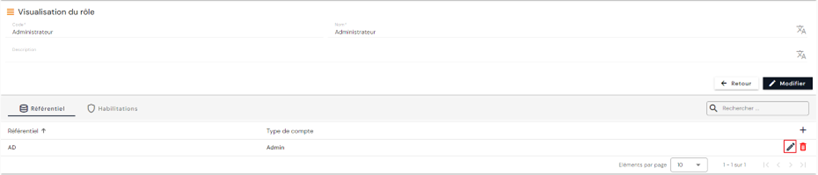
Konta tipu var modificēt.
Lai dzēstu ar lomu saistītu krātuvi, noklikšķiniet uz ikonas „“, kas atrodas attiecīgās tabulas rindas labajā pusē.
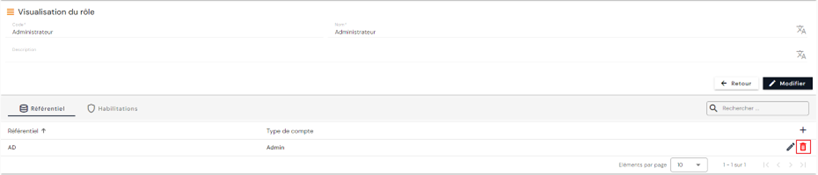
Lai pievienotu saiti uz krātuvi no krātuves konfigurācijas lapas, atveriet vajadzīgo krātuvi skatīšanas režīmā un pēc tam atveriet cilni „Roles“. Saistīto lomu saraksts tiek iepriekš ielādēts bez lietotiem filtriem, taču atbilstoši atļaujām, kas saistītas ar pieteikušās personas profilu.
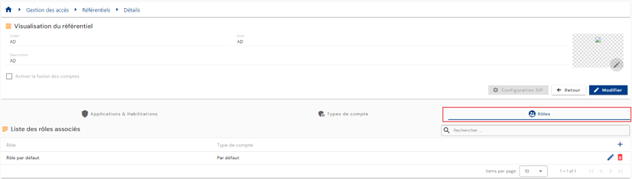
Lappušu dalījums ir ieviests tā, lai tiktu parādītas tikai 10 esošās lomu/krātuvju saites.
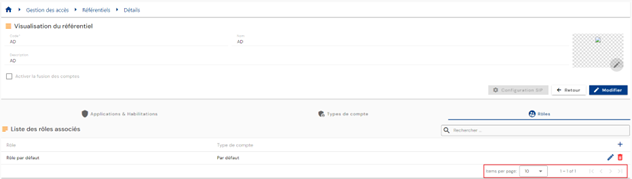
Lomu/krātuvju saišu tabulas augšējā labajā stūrī ir pieejams meklēšanas lauks. Meklēšana notiek pēc lomu nosaukumiem.
Lai izveidotu jaunu lomas/krātuves saiti, noklikšķiniet uz pogas „“ tabulas augšējā labajā stūrī.
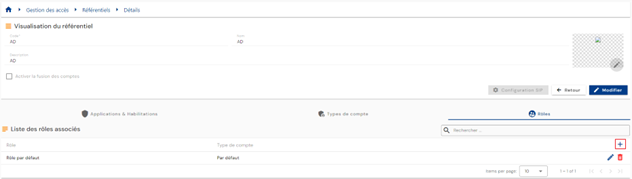
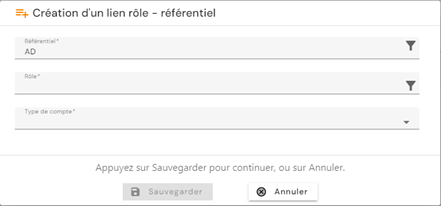
Atlasiet lomu no saraksta un pēc tam atlasiet izmantojamo konta tipu. Saglabājiet, lai reģistrētu saiti.
Lai modificētu lomas un krātuves sasaisti, noklikšķiniet uz ikonas „“, kas atrodas attiecīgās tabulas rindas labajā pusē.
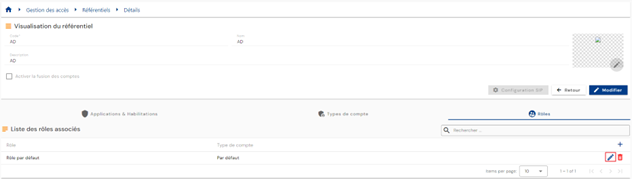
Konta tipu var modificēt.
Pogu darbības izveides un rediģēšanas režīmā:
- Cancel: atceļ pašreizējo ievadi un atgriežas krātuves lapā.
- Save: apstiprina veidlapu un atgriežas krātuves lapā
Lai dzēstu lomas un krātuves sasaisti, noklikšķiniet uz ikonas „“, kas atrodas attiecīgās tabulas rindas labajā pusē.
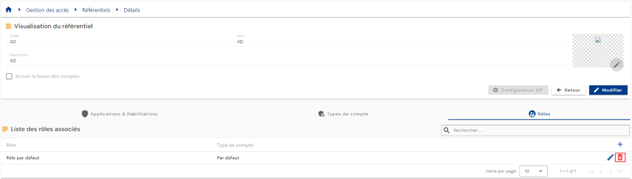
Pirms lomas un krātuves sasaistes dzēšanas tiek parādīts apstiprinājuma ziņojums.
Brīdinājums: lomas un krātuves sasaisti nav iespējams dzēst, kamēr pastāv saistīti objekti.
Lomas noklusējuma autorizāciju pārvaldība
Ja lomai ir noklusējuma autorizācijas, tad identitāte, kurai ir šī loma, manto arī lomas noklusējuma autorizācijas. Šī funkcija aizstāj tiesību grupas, kas bija pieejamas iepriekšējās produkta versijās.
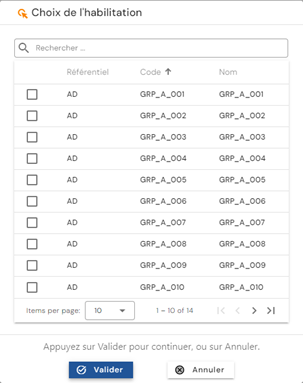
Lai lomai pievienotu noklusējuma autorizācijas, atveriet vajadzīgo lomu skatīšanas režīmā un pēc tam atveriet cilni „Authorizations“. Noklikšķiniet uz pogas „“.
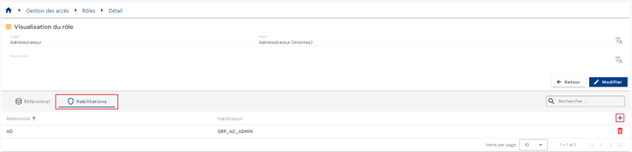
Atlasiet vajadzīgās tiesības un noklikšķiniet uz „Validate“, lai pievienotu autorizācijas lomai, vai uz „Cancel“, lai atceltu darbību.
Ar lomu saistīto identitāšu skatīšana
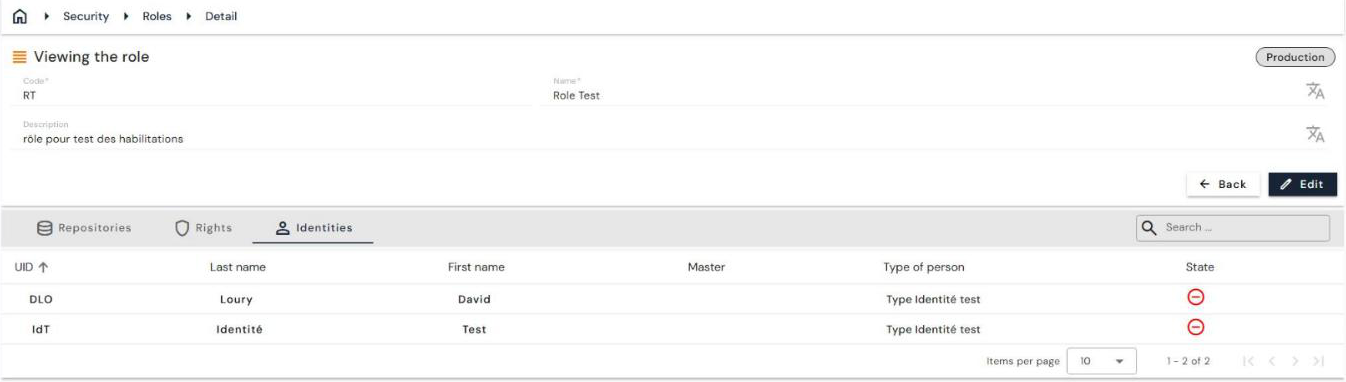
Sākot ar versiju 7.1, lomas skatīšanas lapā ir papildu cilne „Identities“, kurā ir ar lomu saistīto identitāšu saraksts.
Tādējādi lomas skatīšanas lapā ir trīs cilnes: „Repositories“, „Rights“ un „Identities“. Pēdējā no tām katrai identitātei parāda tās UID, uzvārdu, vārdu, galveno identitāti, personas tipu un stāvokli, kā arī nodrošina meklēšanu.
Lomas dublikāta izveide
Sākot ar versiju 7.1, lomu var izveidot, izveidojot esošas lomas dublikātu. Krātuves un autorizācijas, kas saistītas ar lomu, kuras dublikāts tiek izveidots, tiek pārnestas uz jauno lomu.
Dublikāta izveidi sāk no lomu saraksta („Access Management/Roles“): rindas beigās esošā izvēlne ⋮ piedāvā dublikāta izveides darbību.
