Virtuālās ierīces importēšana
Virtuālās ierīces importēšana ir atkarīga no izmantotās virtualizācijas vides. Šajā dokumentācijā ir aprakstīts importēšanas process VMware, kas izmanto virtuālās ierīces OVA formātā, un Hyper-V, kas izmanto pilnas virtuālās ierīces (Marketplace tās apzīmētas kā VHDX).
- Piesakieties VMware konsolē ar kontu, kuram ir tiesības izvietot jaunu OVF.
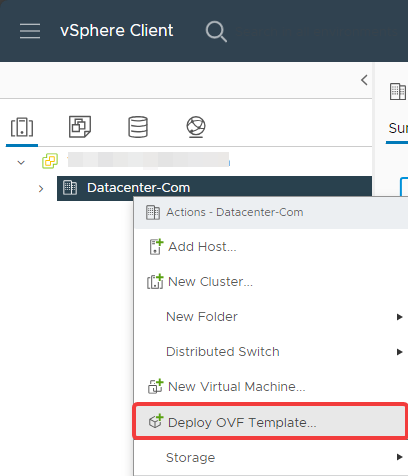
- Sāciet OVF importēšanu:
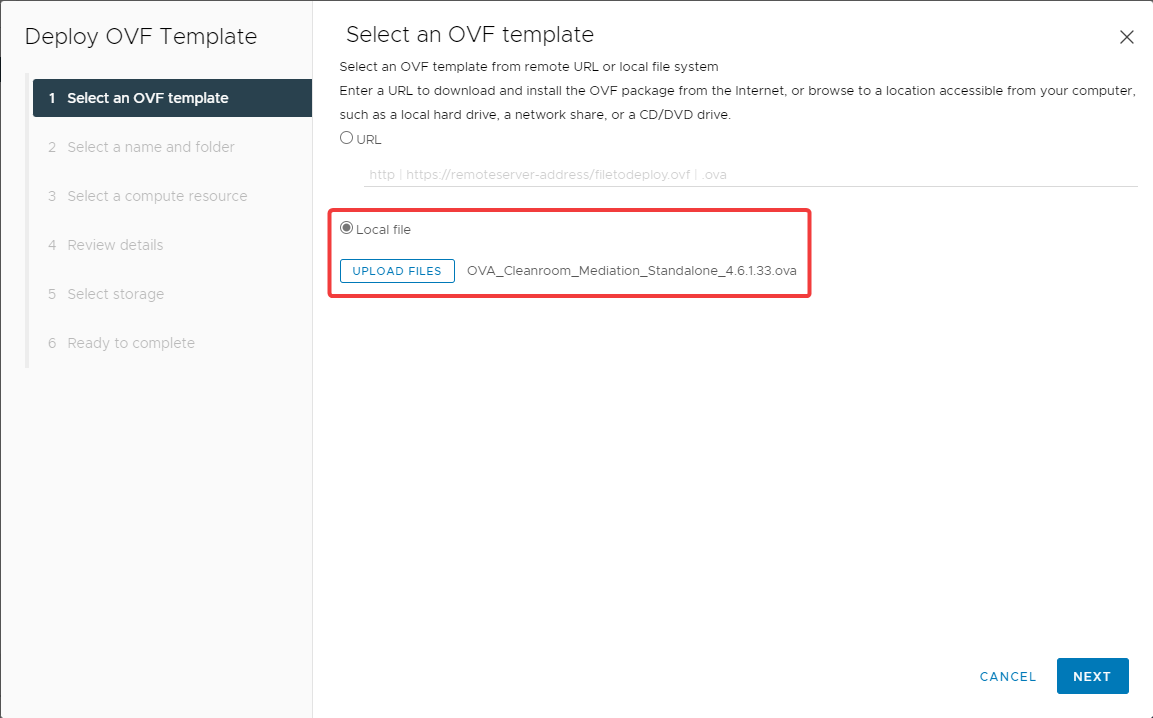
- Atlasiet importējamo virtuālo ierīci:
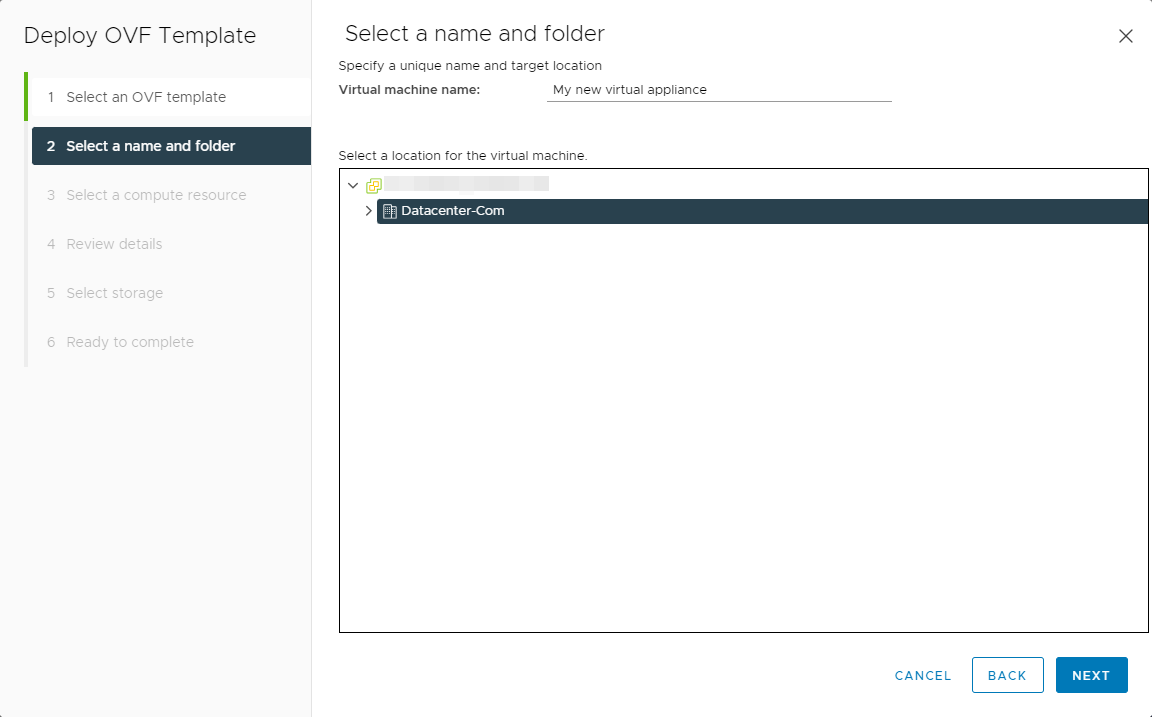
- Piešķiriet nosaukumu jaunajai virtuālajai mašīnai un norādiet tās atrašanās vietu:
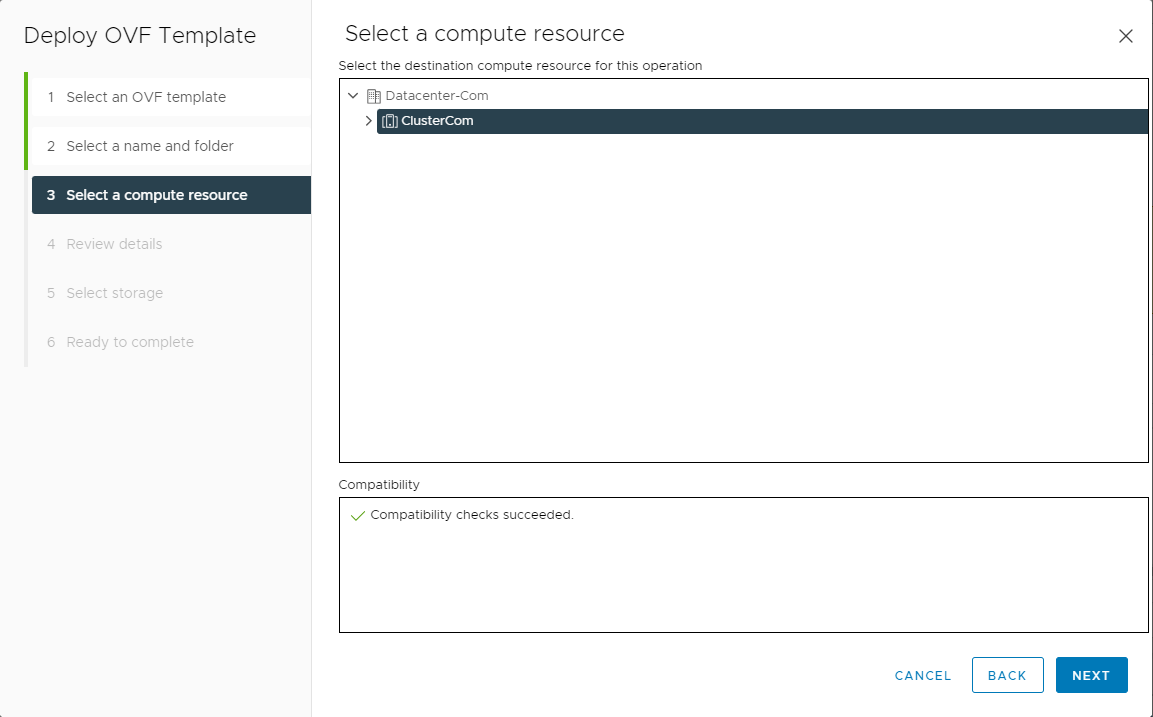
- Piešķiriet virtuālo mašīnu hipervizoram vai klasterim:
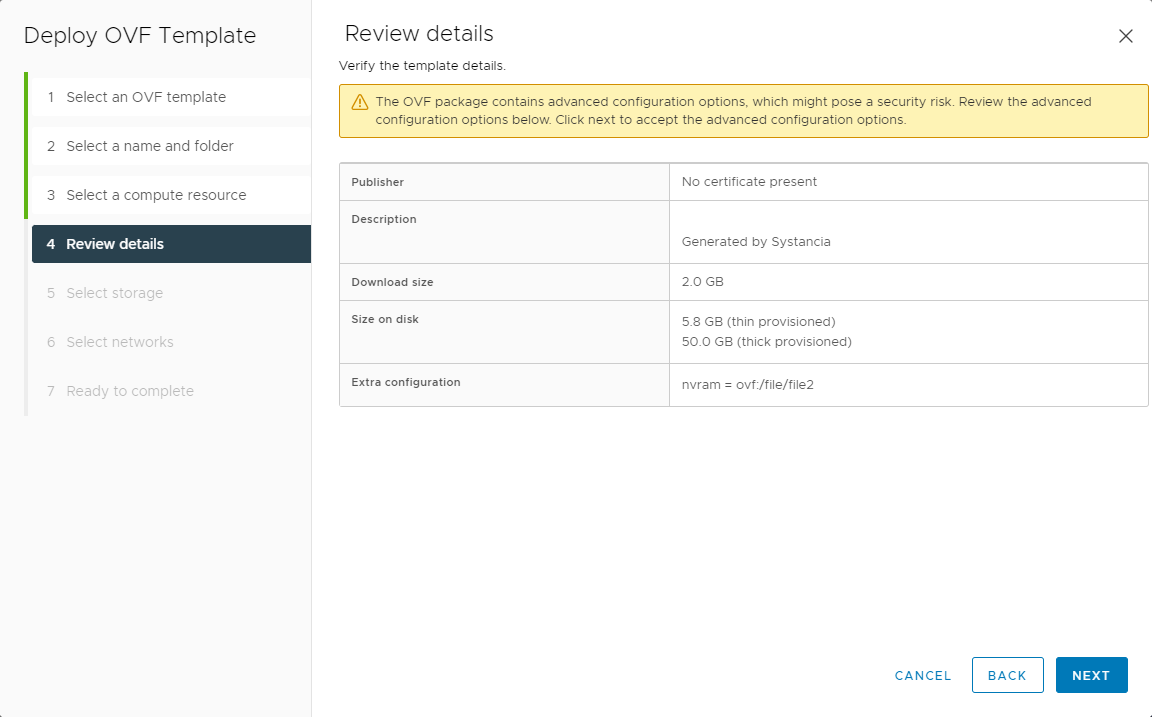
- Apstipriniet veidnes informāciju:
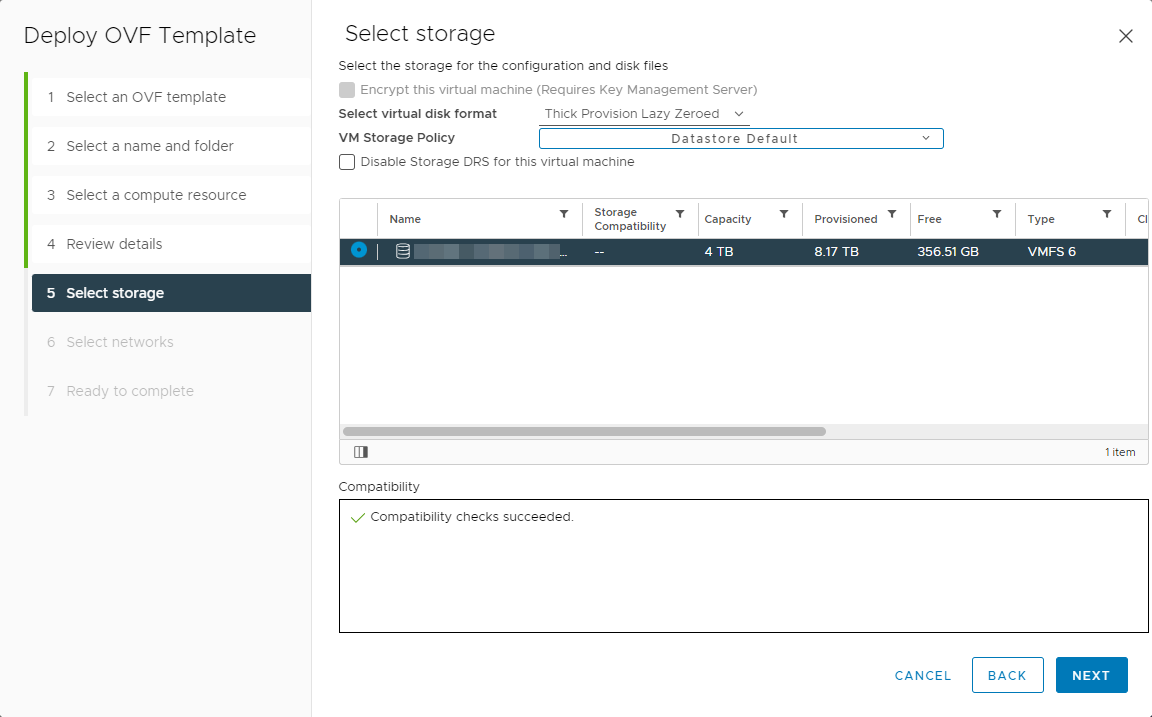
- Atlasiet glabātuvi:
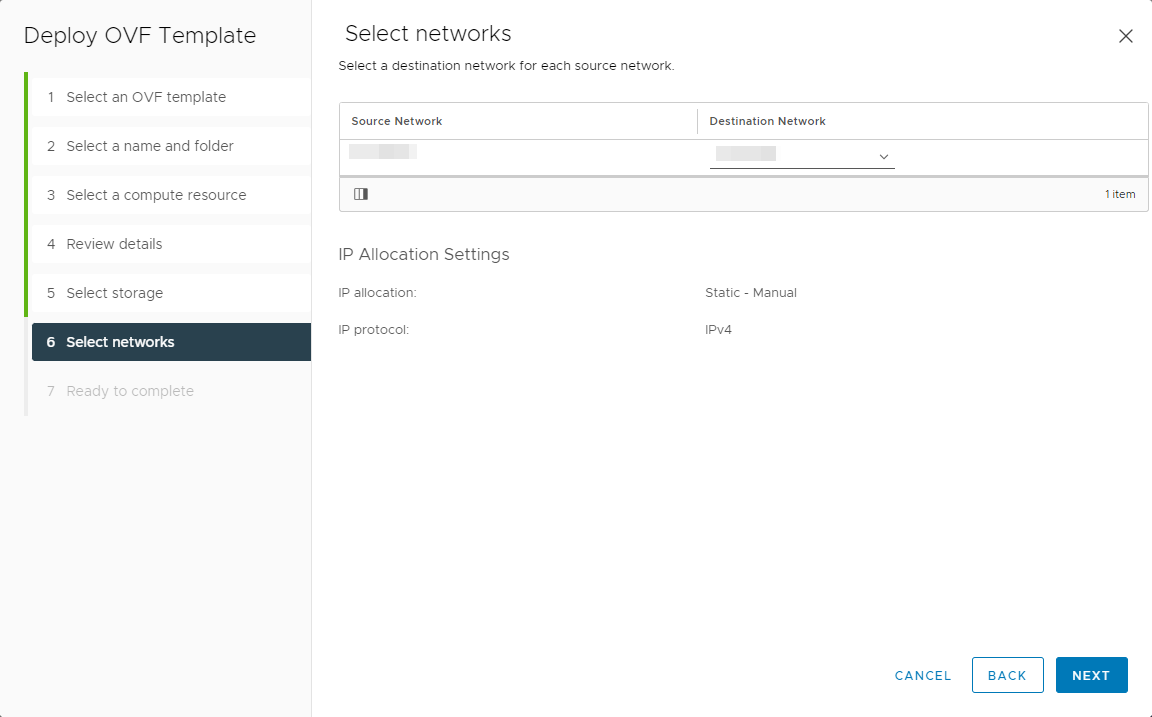
- Saistiet datora tīklu ar vienu no pieejamajiem tīkliem:
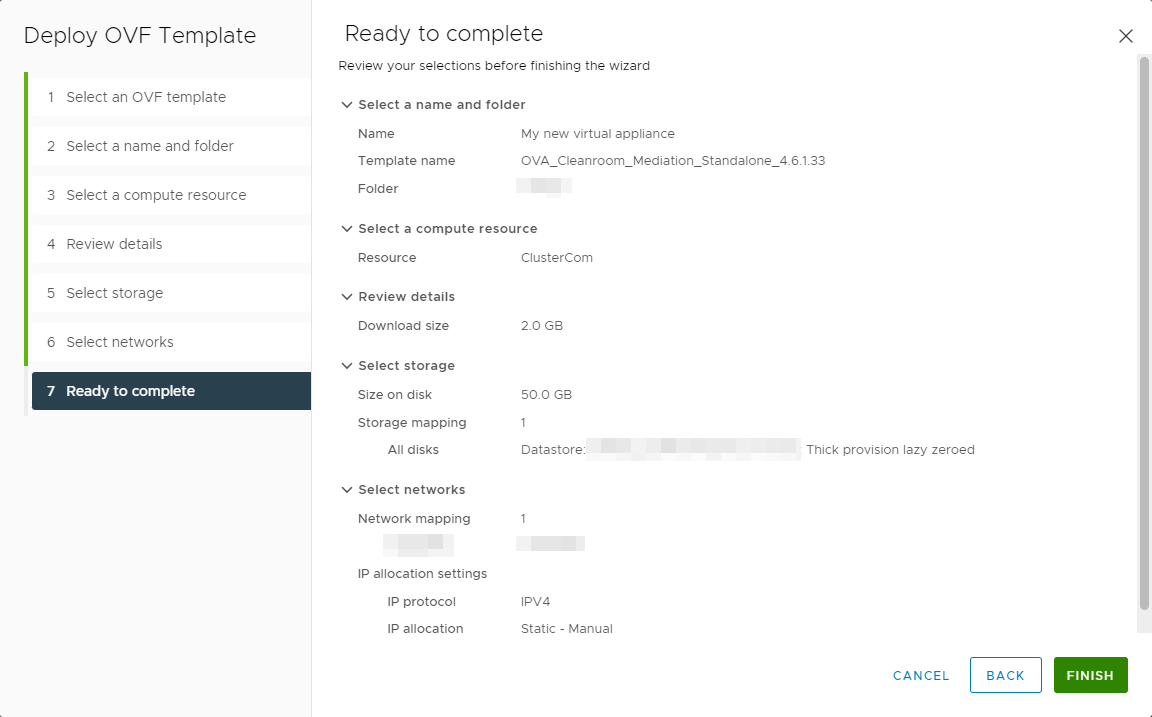
- Pārbaudiet un pēc tam apstipriniet visus iestatījumus, lai sāktu importēšanas procesu:
- Izpakojiet virtuālo ierīci un ievietojiet izpakotos failus mapē vai failu koplietojumā, kas ir pieejams no Hyper-V resursdatora vai klastera.
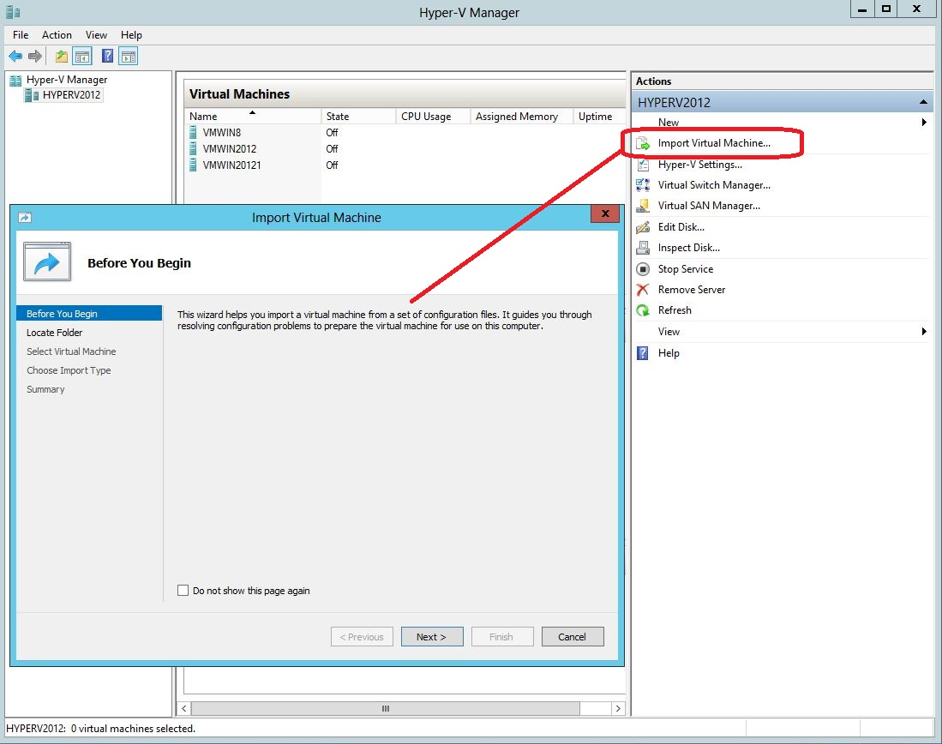
- Hyper-V pārvaldības konsolē sāciet ar jauna datora importēšanu:
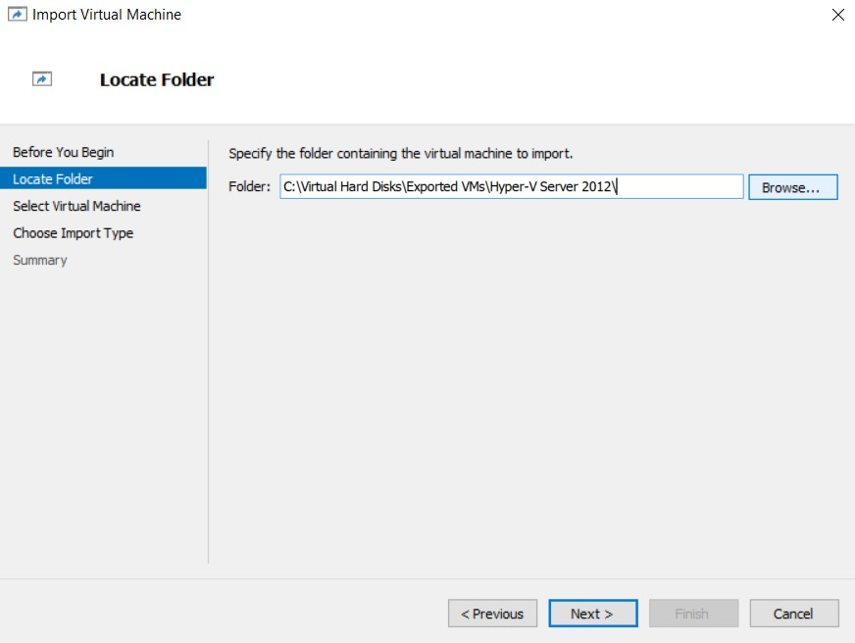
- Pēc tam atlasiet mapi, kurā tika izpakota virtuālā ierīce:
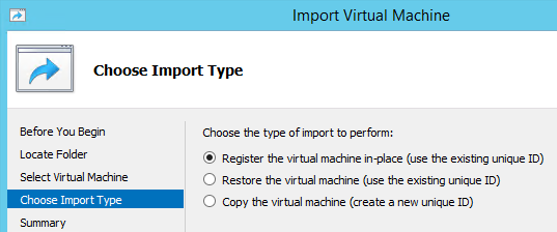
- Visbeidzot atlasiet trešo opciju, lai importētu datoru, to kopējot:
Pēc importēšanas turpiniet virtuālās ierīces instalēšanu:
-
Edge Gateway
Appliance sākotnējā konfigurēšana un pairing ar jūsu platformu.