Microsoft Entra ID
Šajā rakstā ir aprakstīta SAMLv2 identitātes federācijas konfigurēšana starp Microsoft Entra ID un CyberElements.
SAML identitātes sniedzēja konfigurēšana ar Microsoft Entra ID
Uzņēmuma lietojumprogrammas izveide
Piesakieties Microsoft Entra administrēšanas centrā: Microsoft Entra admin center
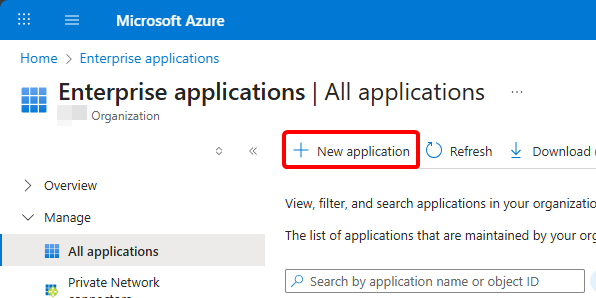
Izvēlnē atveriet Entra ID > Enterprise apps, pēc tam izveidojiet jaunu lietojumprogrammu, izmantojot New application:
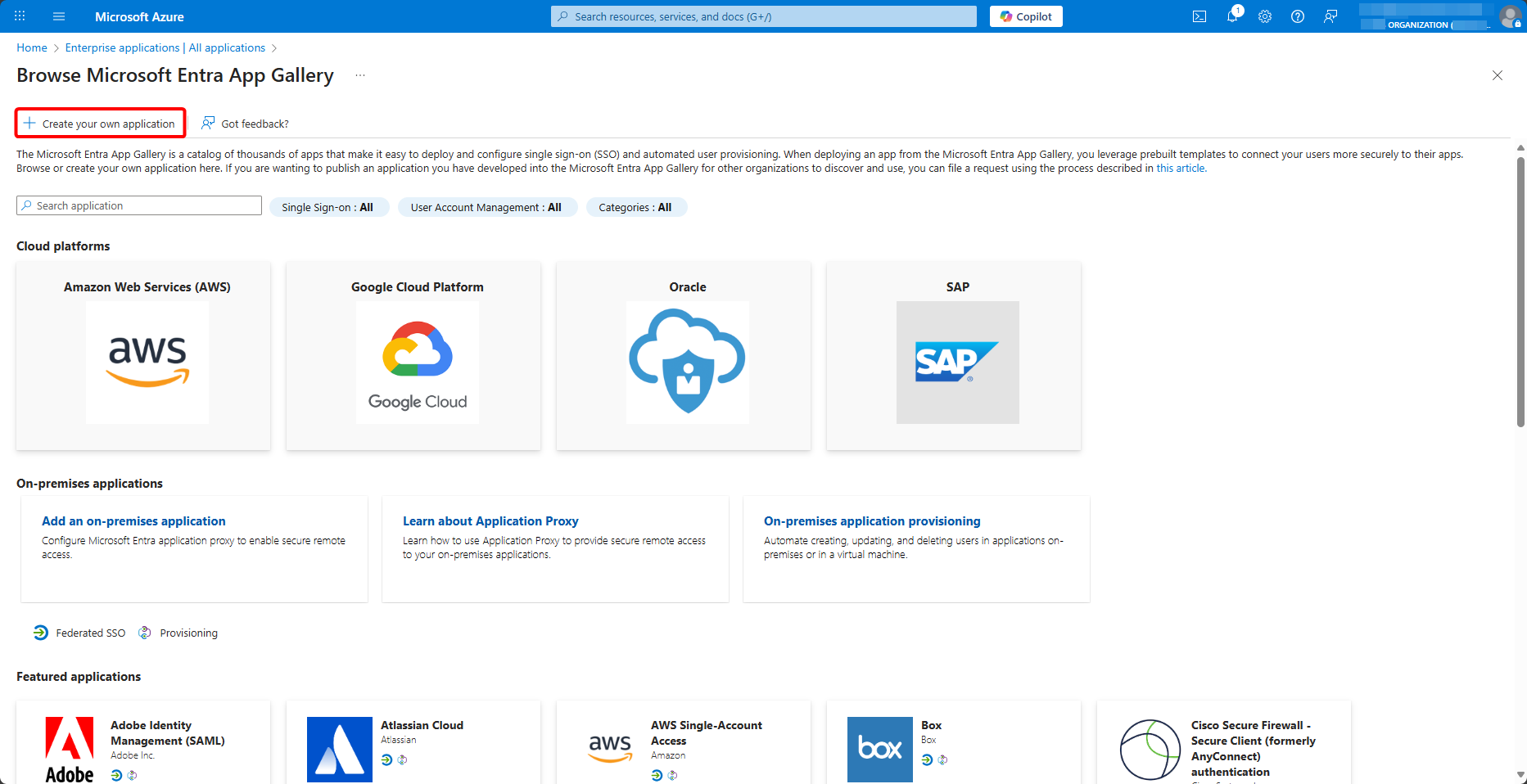
Galerijā atlasiet Create your own application:
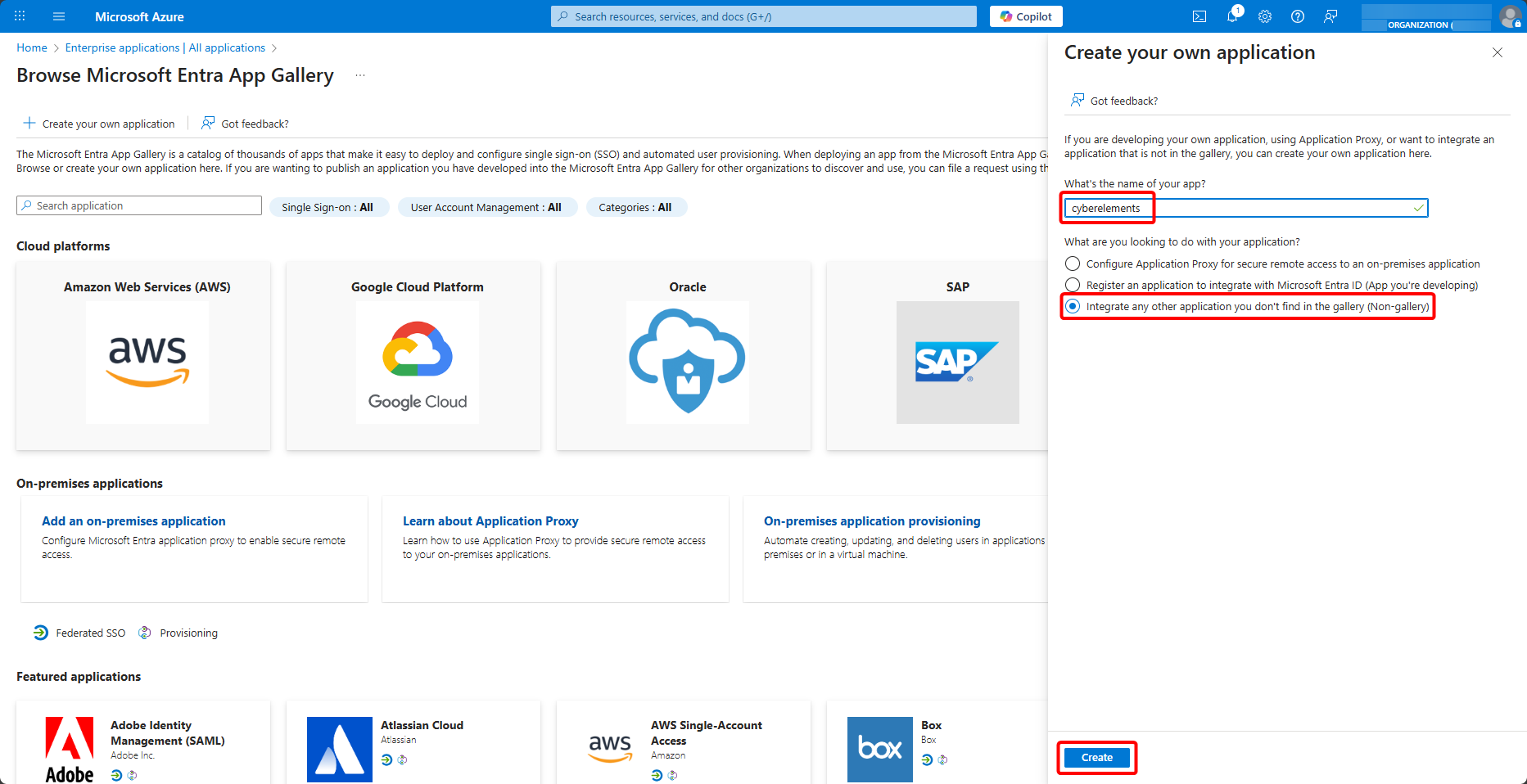
Piešķiriet lietojumprogrammai nosaukumu, atlasiet Integrate any other application you don't find in the gallery (Non-gallery) un izveidojiet to, izmantojot Create:
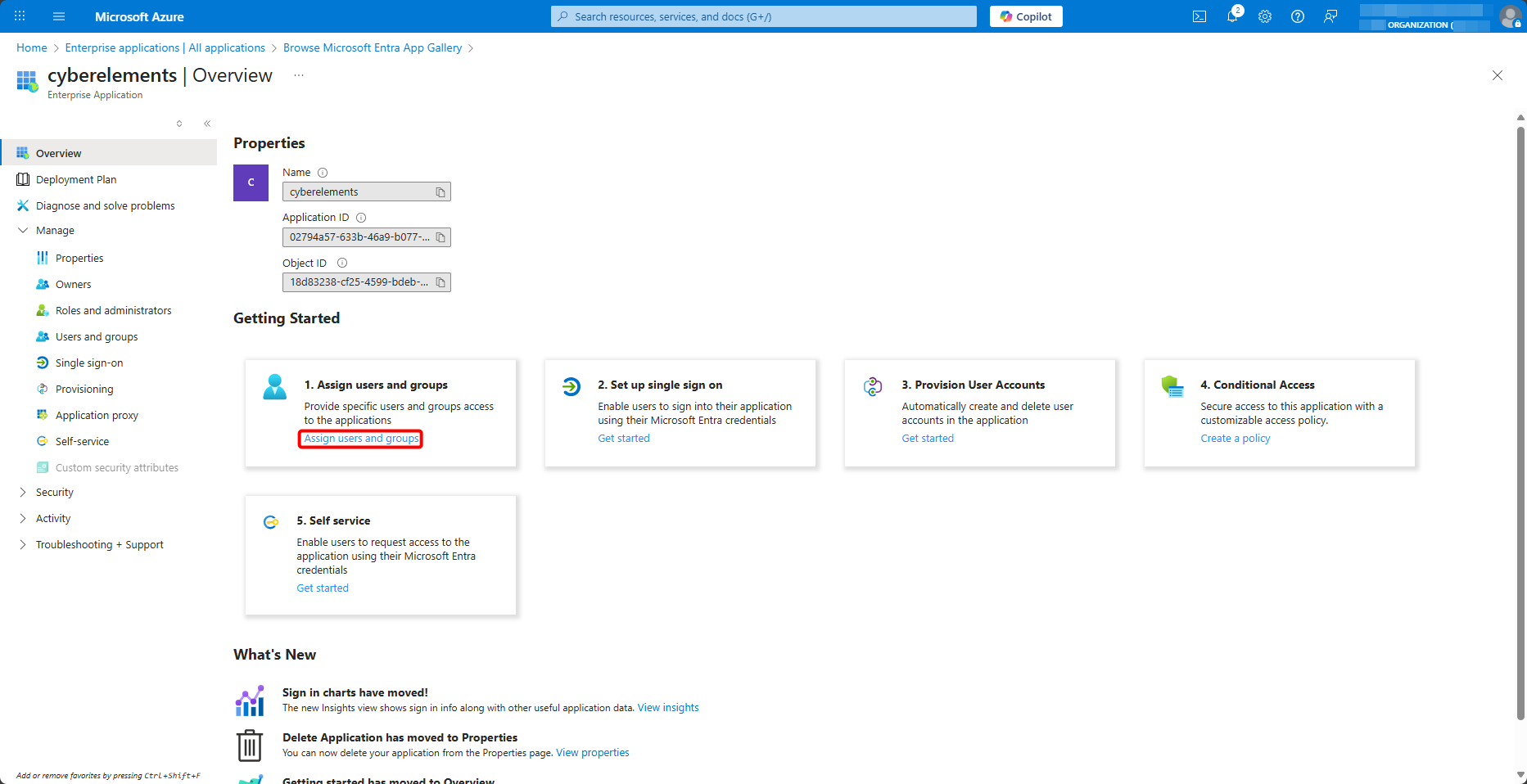
Kad uzņēmuma lietojumprogramma CyberElements ir izveidota, piešķiriet tai autorizētos lietotājus un grupas, izmantojot Users and groups > Add user/group:
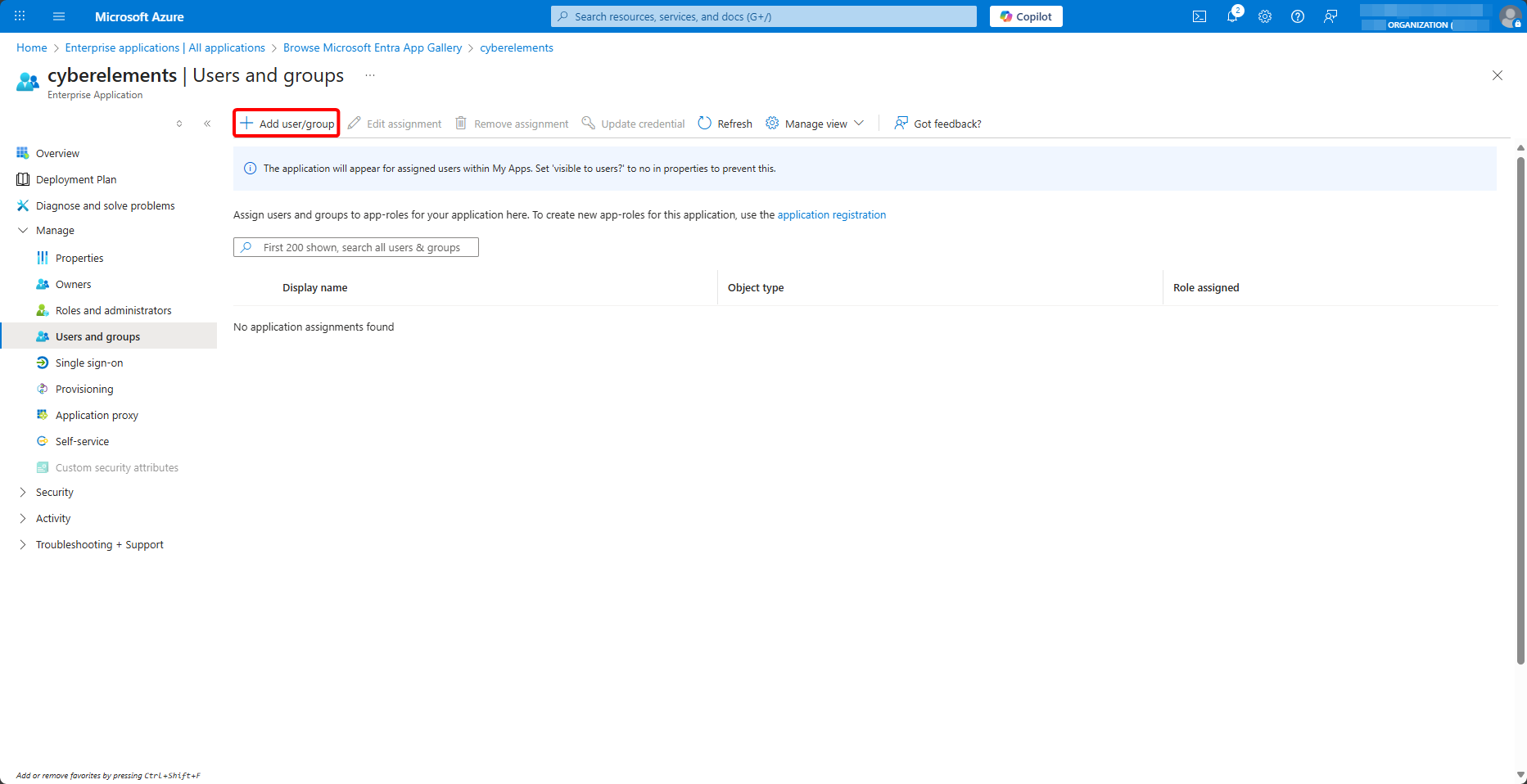
Grupu piešķiršana lietojumprogrammai
Tālāk konfigurētais grupas apgalvojums nosūta tikai tās lietojumprogrammai piešķirtās grupas, kurās lietotājs ir dalībnieks. Lietotājs, kas lietojumprogrammai piešķirts individuāli, var pieteikties, taču bez jebkādas grupas: tad lietotājam netiek piedāvātas lietojumprogrammas, kas tam pieejamas ar grupas starpniecību.
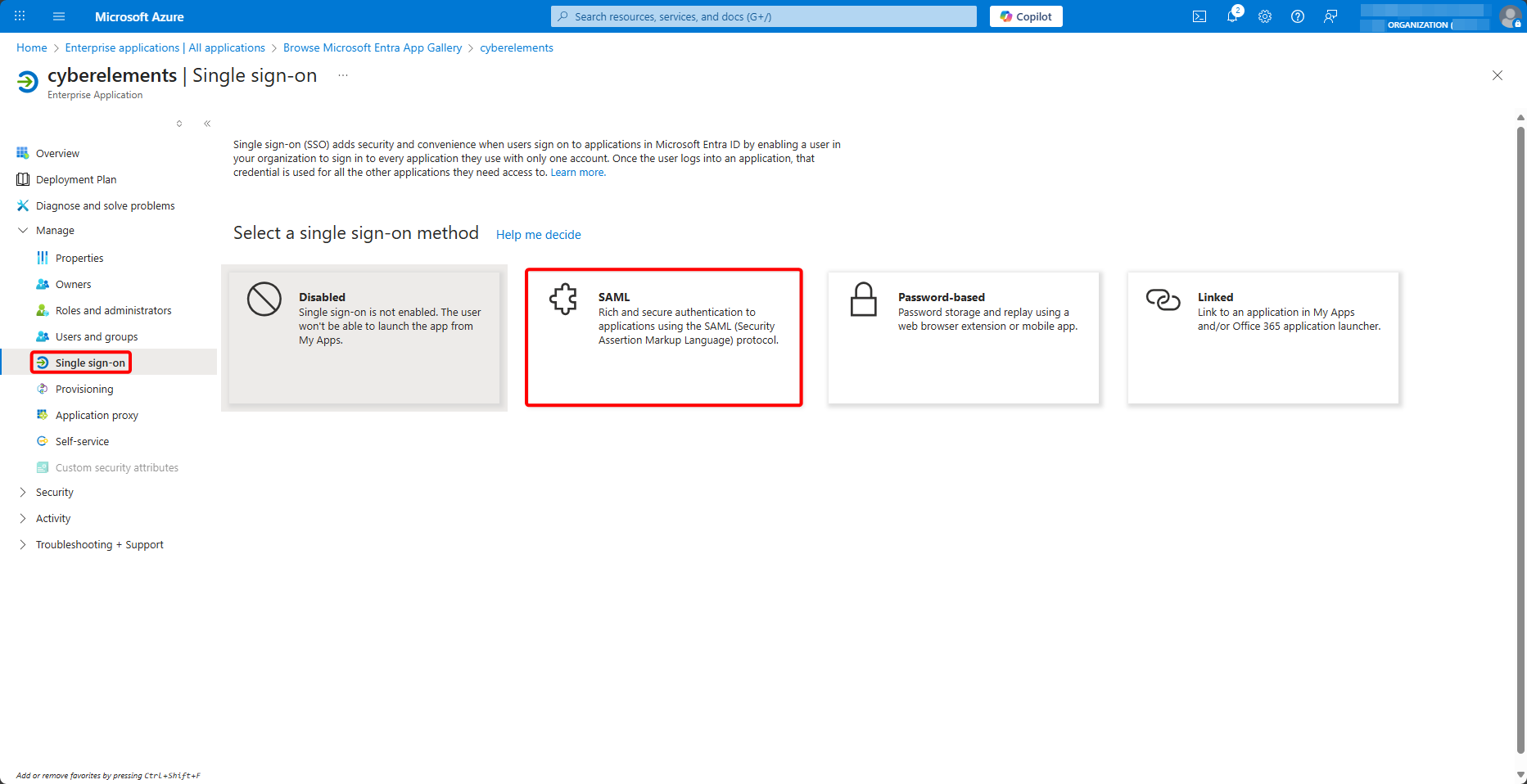
Pēc tam atveriet izvēlni Single sign-on un atlasiet metodi SAML:
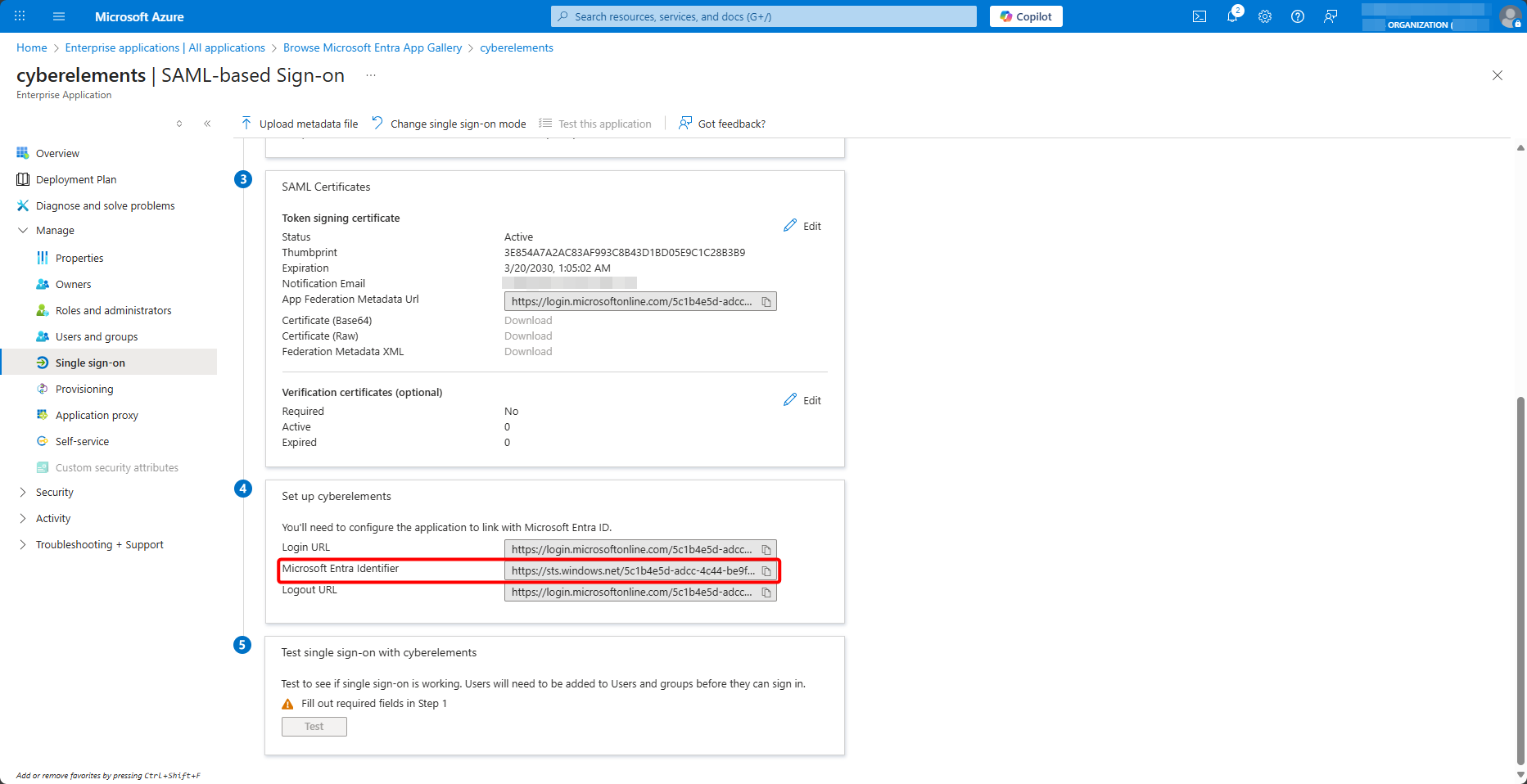
Lapas apakšā nokopējiet Microsoft Entra Identifier vērtību:
SAML domēna izveide CyberElements
Atstājiet cilni atvērtu un CyberElements administrēšanas konsolē atveriet identitātes sniedzējus:
Pēc tam pievienojiet jaunu:
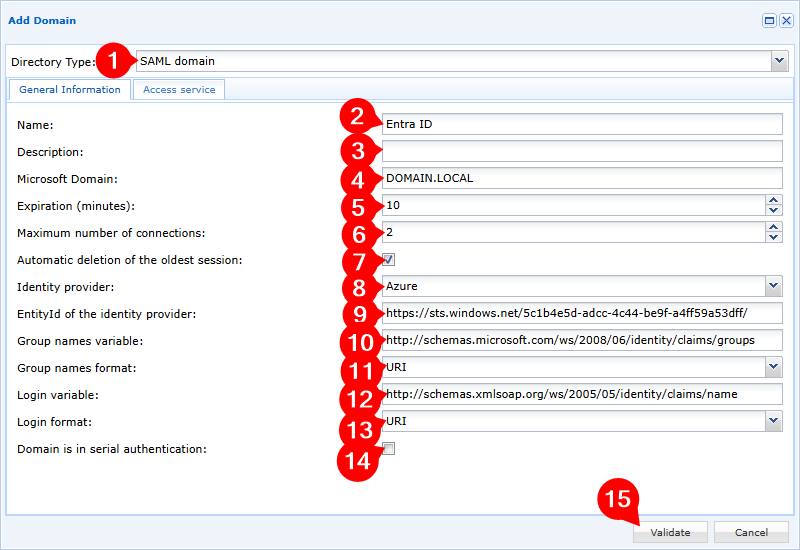
- Atlasiet domēna tipu
SAML domain - Piešķiriet jaunajam domēnam nosaukumu
- Pievienojiet neobligātu aprakstu
- Norādiet savu lokālo domēnu; to izmantos SSO mehānisms, kad tas būs iespējots
- Pielāgojiet neaktīvu lietotāju sesiju derīguma termiņu (lietotāju sesijas, kurās nedarbojas neviena CyberElements lietojumprogramma)
- Pielāgojiet katram lietotājam atļauto vienlaicīgo sesiju skaitu
- Iespējojiet vai atspējojiet vecākās sesijas automātisku dzēšanu, ja lietotājs piesakās, kad jau sasniegts maksimālais vienlaicīgo sesiju skaits
- Atlasiet identitātes sniedzēju
Azure - Ievadiet iepriekš izgūto
Microsoft Entra Identifiervērtību - Ievadiet grupu nosaukumu mainīgo:
groups - Grupu nosaukumu mainīgajam atlasiet formātu
Unspecified - Ievadiet pieteikšanās mainīgo:
name - Pieteikšanās mainīgajam atlasiet formātu
Basic - Pievienojiet vai nepievienojiet domēnu secīgajai autentifikācijai
- Apstipriniet domēna izveidi
Kāpēc divi dažādi formāti
Microsoft Entra ID nosūta apgalvojumu name formātā Basic, kas tiek iestatīts tālāk tā konfigurēšanas laikā. Taču apgalvojumu groups tas nosūta bez jebkāda formāta: tā grupas apgalvojuma panelī formātu izvēlēties nevar. Formāts Unspecified atbilst tam, kas faktiski tiek saņemts; ar formātu Basic grupas netiek atpazītas.
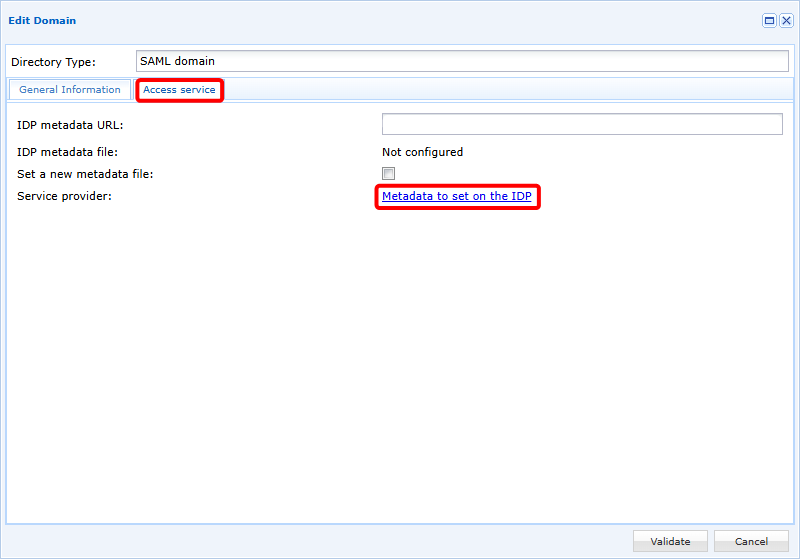
Pēc tam vēlreiz rediģējiet domēnu, lai pārietu uz otro cilni Access service. Tur lejupielādējiet IDP konfigurācijas metadatus, izmantojot saiti Metadata to set on the IDP:
Vienotās pierakstīšanās konfigurēšana Microsoft Entra ID
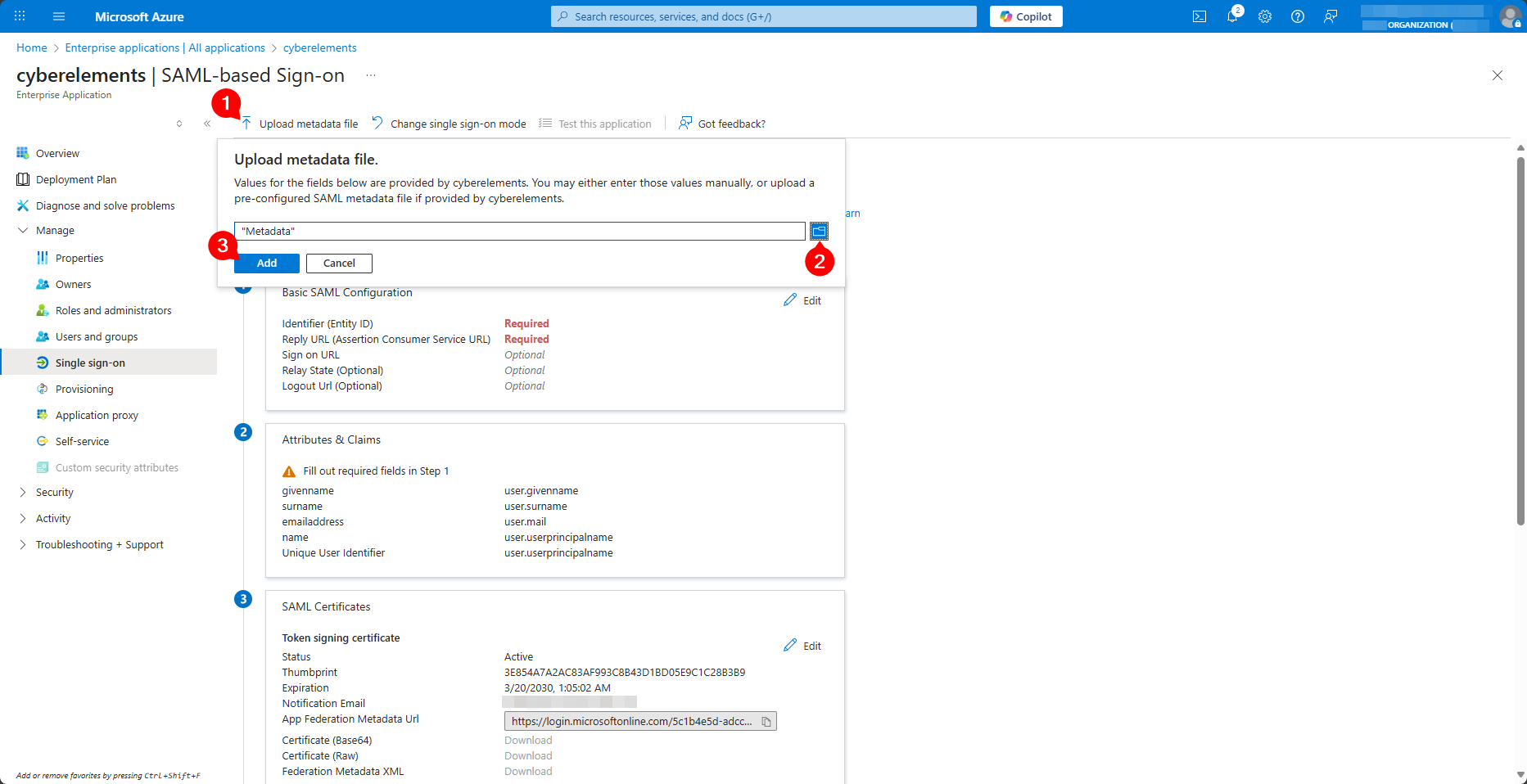
Atgriezieties uzņēmuma lietojumprogrammas konfigurācijas cilnē un augšupielādējiet no CyberElements izgūto failu Metadata, izmantojot Upload metadata file:
Tiek atvērts iepriekš aizpildīts panelis Basic SAML Configuration. Mainiet Logout Url (Optional) vērtību, beigās aizstājot /SLO/Artifact ar /SLO/Redirect, un saglabājiet konfigurāciju, izmantojot Save:
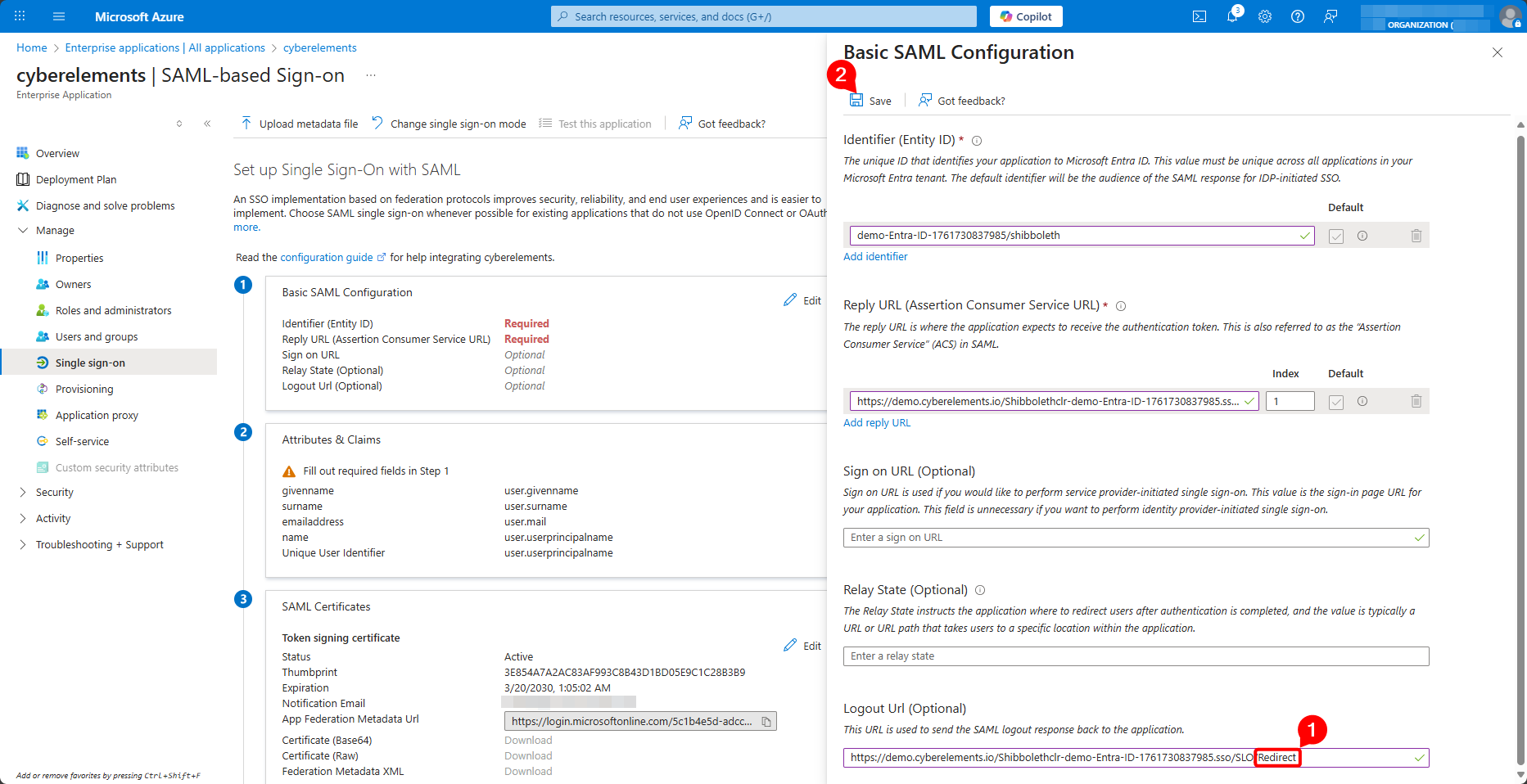
Kāpēc jāmaina izrakstīšanās URL
CyberElements metadatos ir deklarētas vairākas izrakstīšanās adreses, un Microsoft Entra ID izmanto pirmo no tām. Šī adrese izmanto saistījumu HTTP-Artifact, ko Microsoft Entra ID neatbalsta izrakstīšanās vajadzībām.
Pēc tam rediģējiet atribūtus un apgalvojumus, izmantojot Attributes & Claims > Edit:
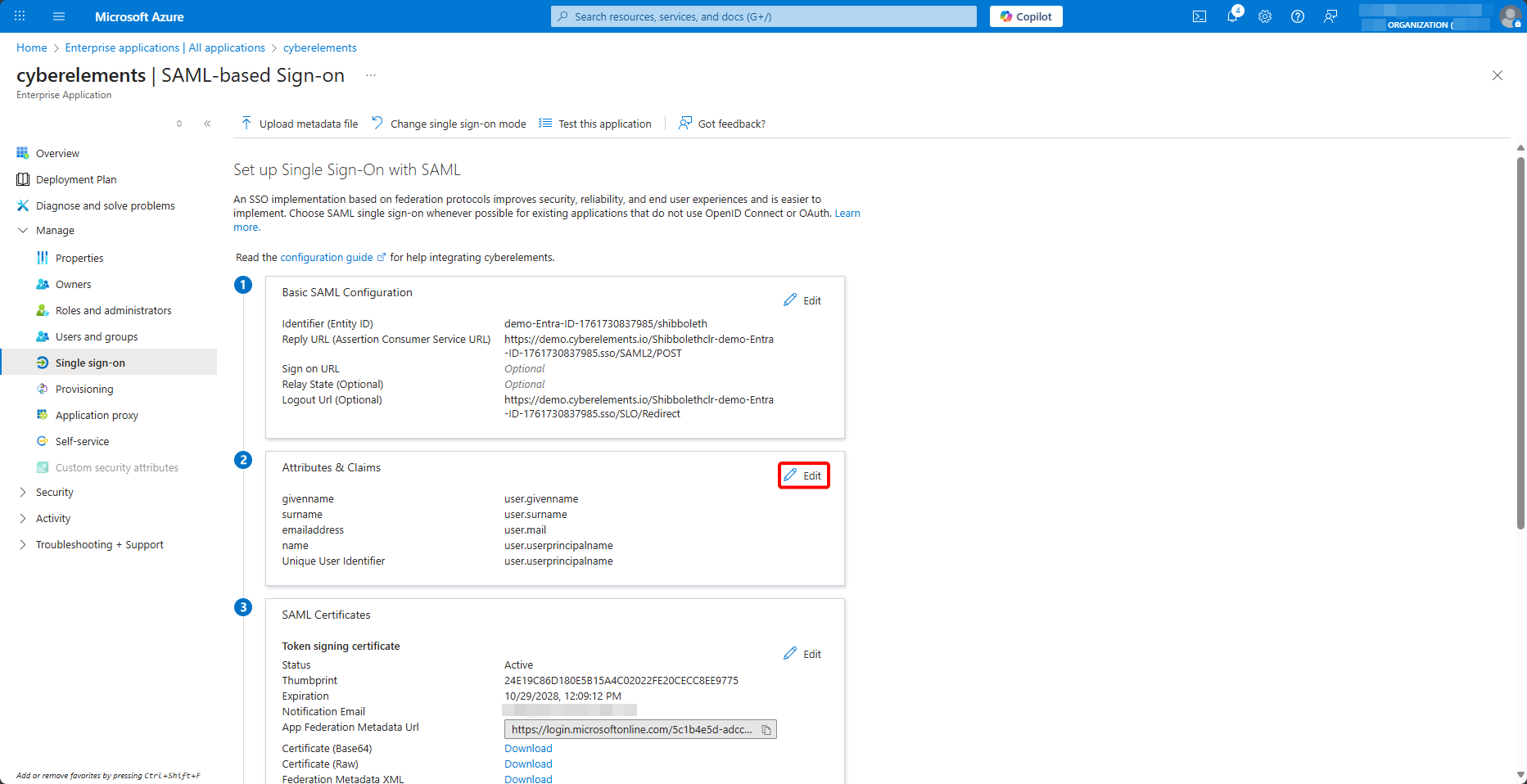
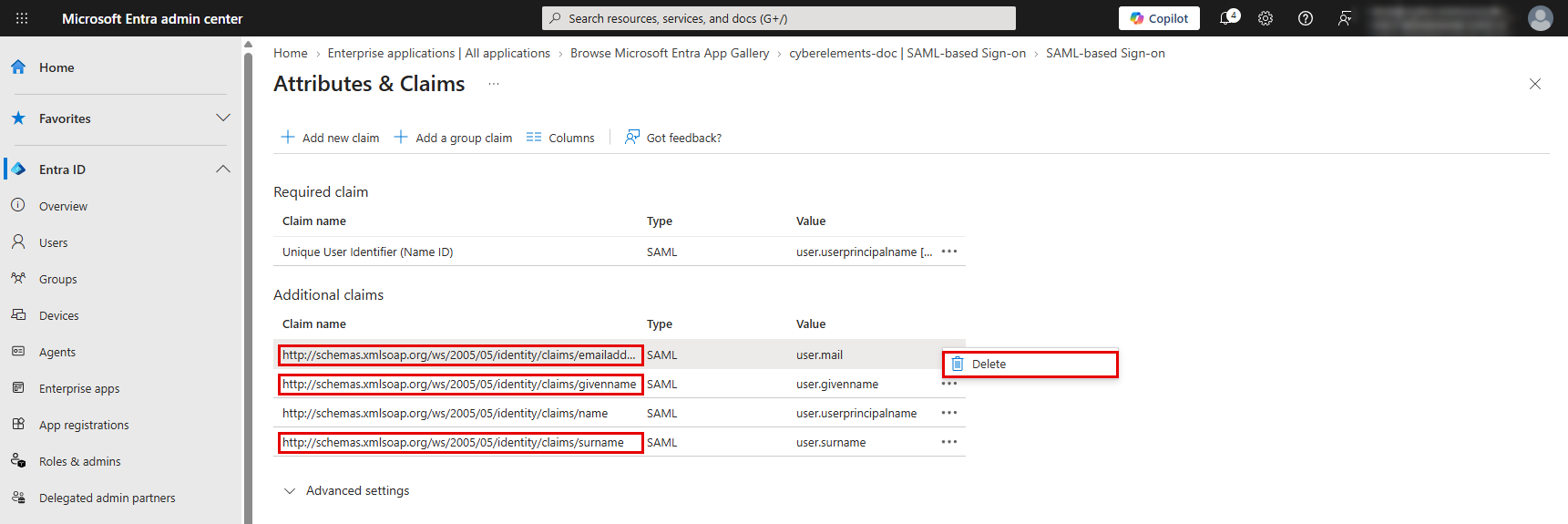
Izdzēsiet apgalvojumus emailaddress, givenname un surname, ko CyberElements neizmanto, ar komandu Delete to izvēlnē …:
Noklikšķiniet uz apgalvojuma name un panelī Manage claim rīkojieties šādi:
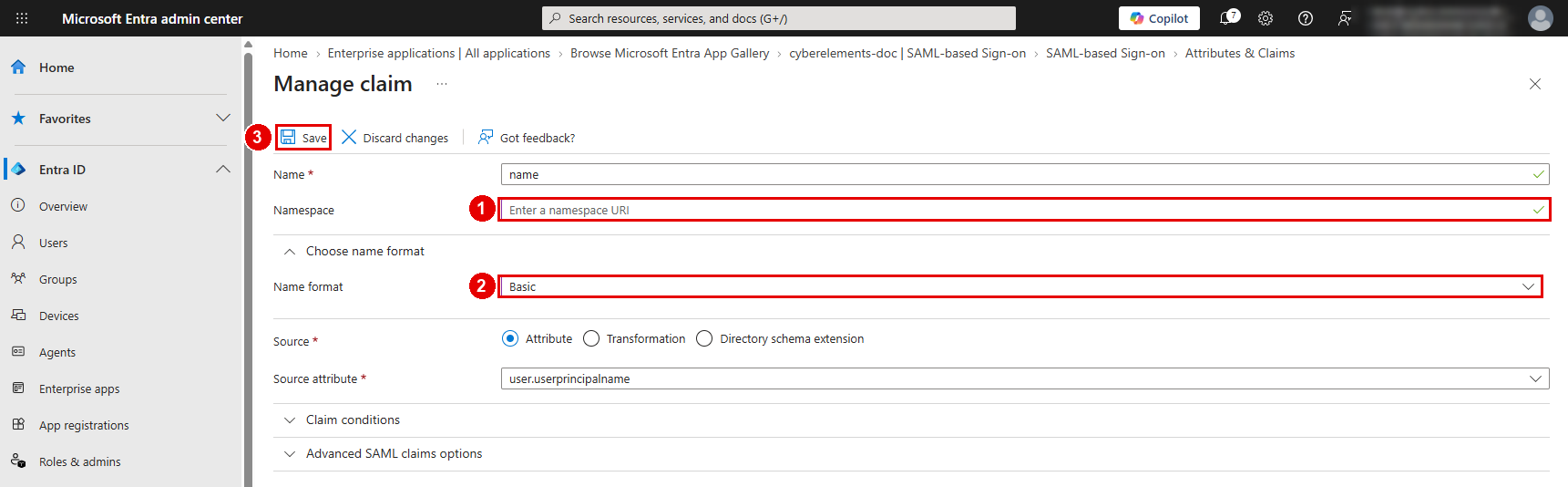
- Notīriet lauku
Namespace - Izvērsiet
Choose name formatun atlasiet formātuBasic - Saglabājiet, izmantojot
Save
Pēc tam pievienojiet grupas apgalvojumu:
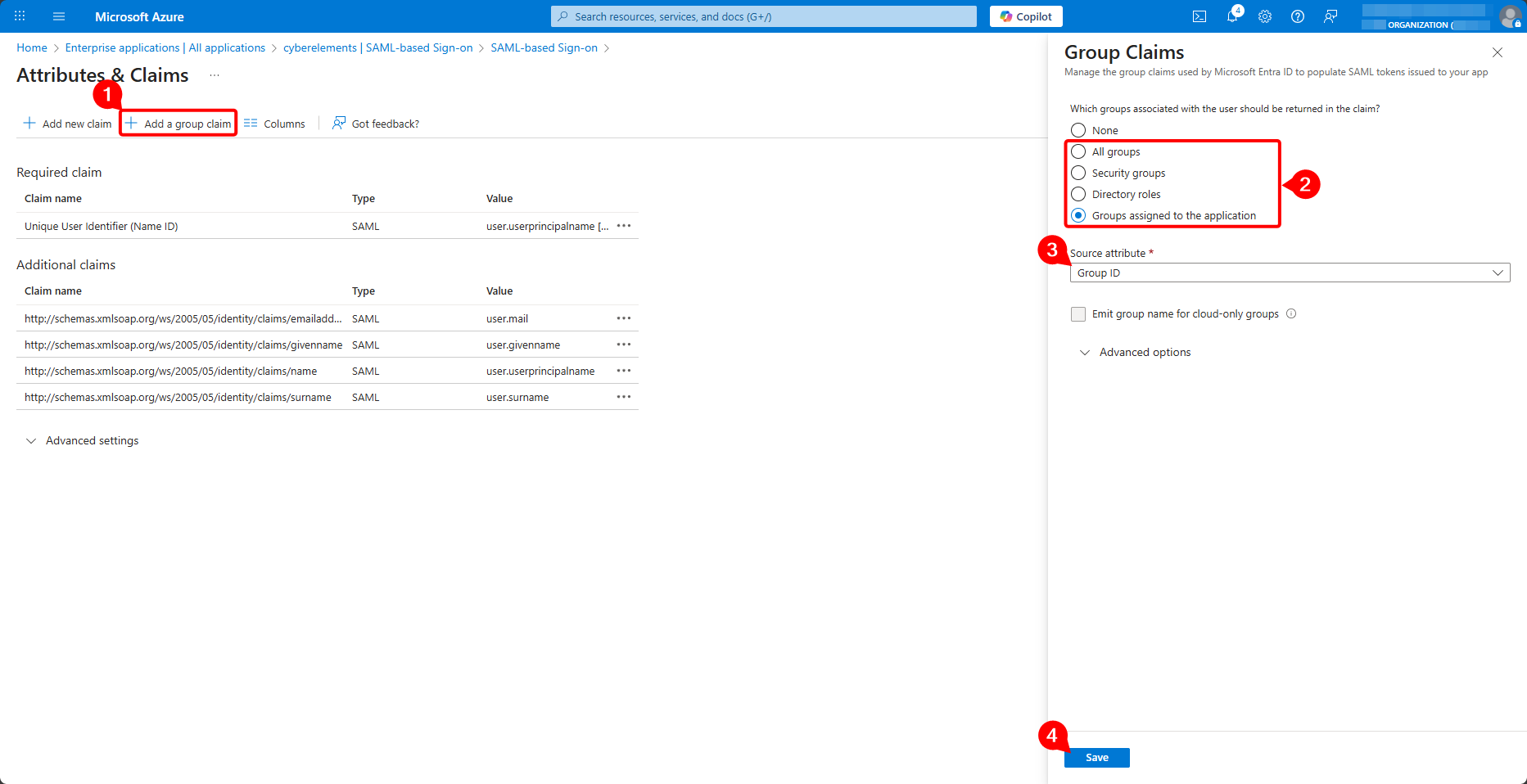
- Noklikšķiniet uz
Add a group claim - Atlasiet nosūtāmās grupas:
Groups assigned to the application(ieteicams) vaiAll groups - Atstājiet avota atribūta vērtību
Group ID: tiek nosūtīts grupas objekta ID - Izvērsiet
Advanced options, atzīmējietCustomize the name of the group claim, ievadiet nosaukumugroupsun atstājiet laukuNamespace (optional)tukšu - Saglabājiet, izmantojot
Save
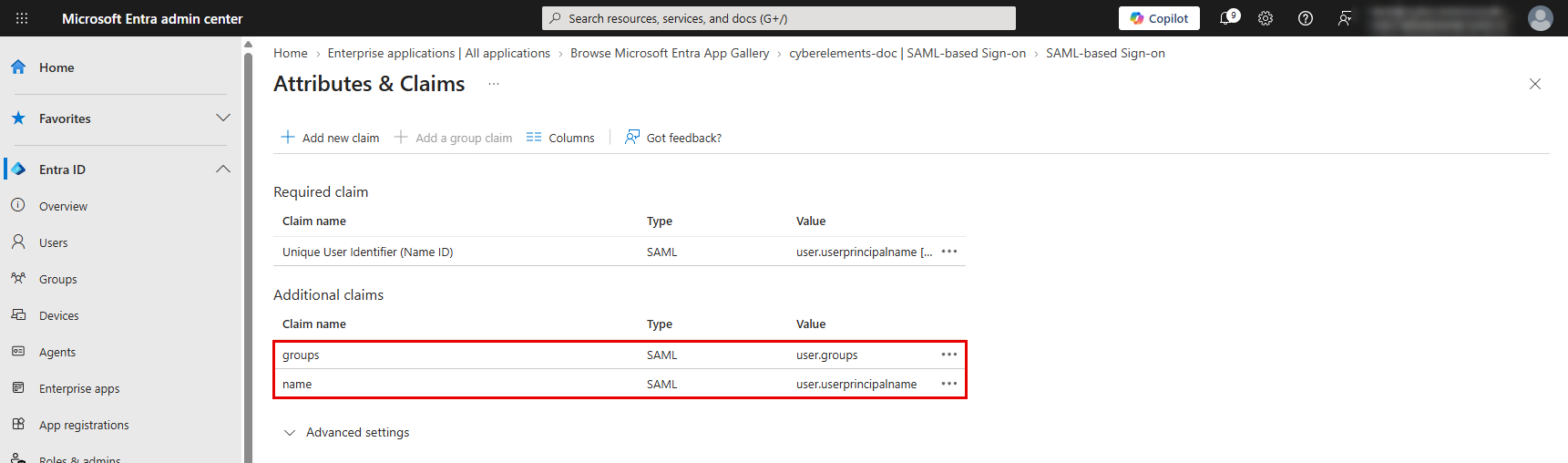
Pārbaudiet iegūto sarakstu: bez unikālā lietotāja identifikatora jāpaliek tikai apgalvojumiem groups un name:
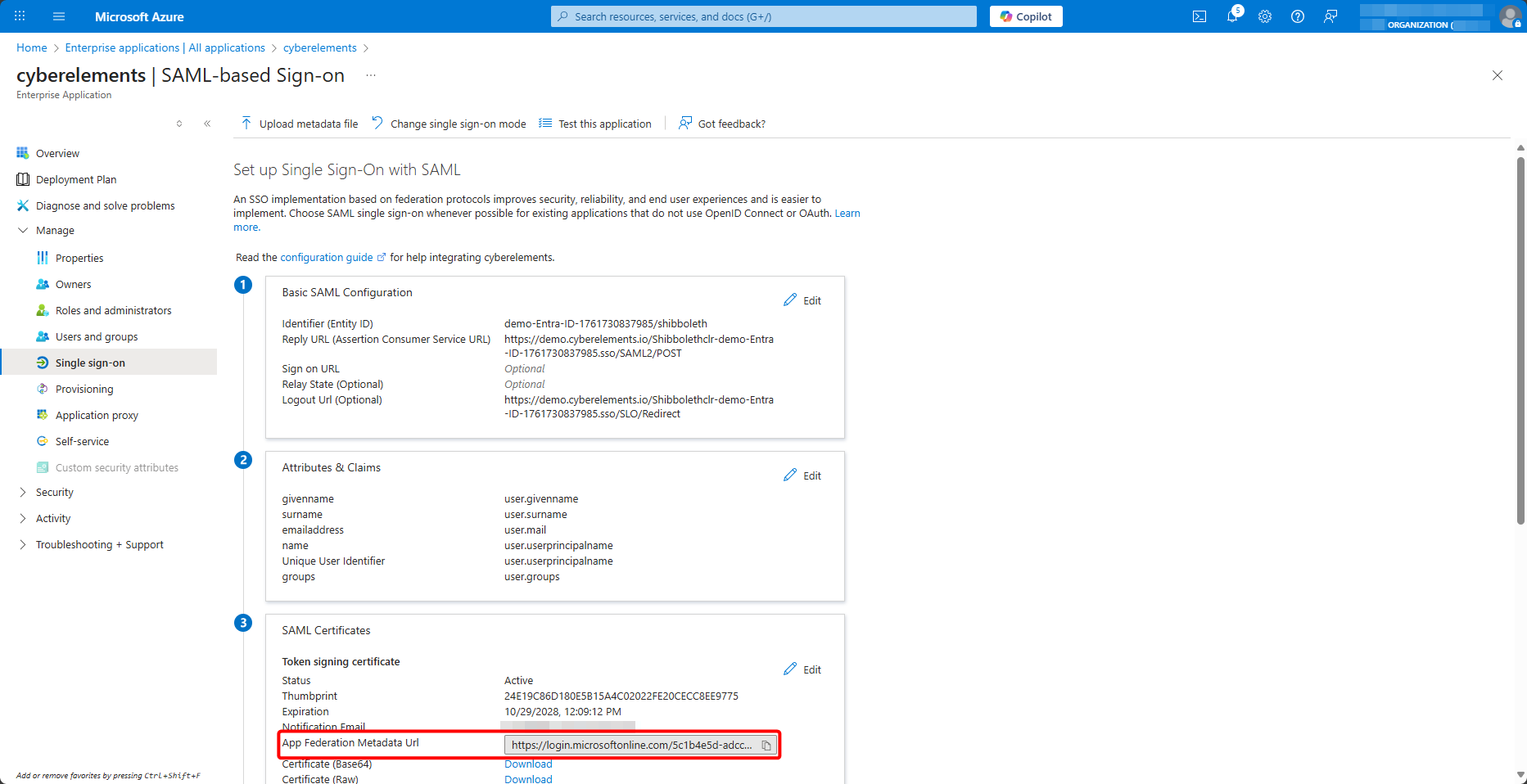
Visbeidzot izgūstiet federācijas metadatu URL App Federation Metadata Url:
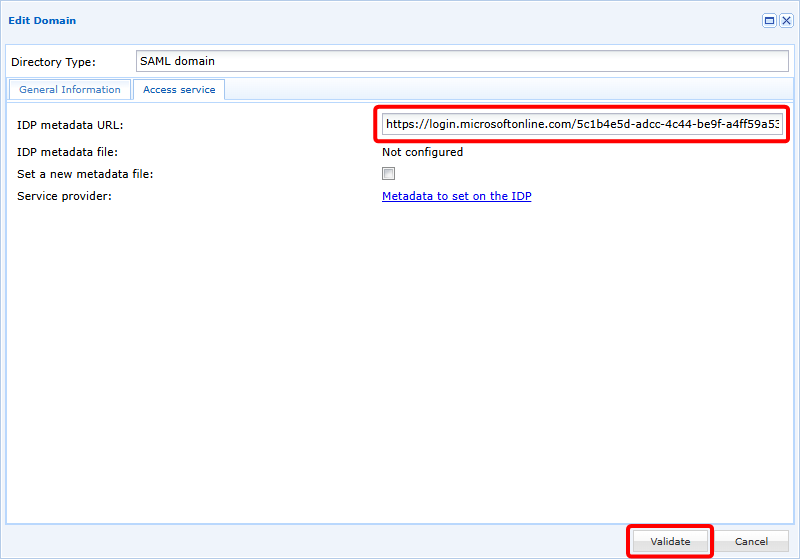
Atgriezieties CyberElements administrēšanas konsolē, domēna cilnē Access service ievadiet šo URL laukā IDP metadata URL un apstipriniet ar Validate:
Pēc apstiprināšanas jūsu jaunais SAML domēns ir gatavs lietošanai.
Grupu pievienošana
Jauno SAML domēnu var izmantot uzreiz, taču, tā kā SAMLv2 neparedz tiešu apmaiņu starp identitātes sniedzēju (IDP) un pakalpojumu sniedzēju (SP), kas mūsu kontekstā ir CyberElements, pakalpojumu sniedzējs nevar zināt par Entra ID esošajām lietotāju grupām.
Lai novērstu šo problēmu, lietotāju grupas var vai nu sinhronizēt pēc vajadzības, vai pievienot produktam manuāli.
Sinhronizēšana pēc vajadzības
Entra ID lietotāju grupu sinhronizēšana pēc vajadzības ir iespējama, izmantojot Azure funkciju device login.
Šī funkcija sinhronizēs visas Entra ID esošās grupas.
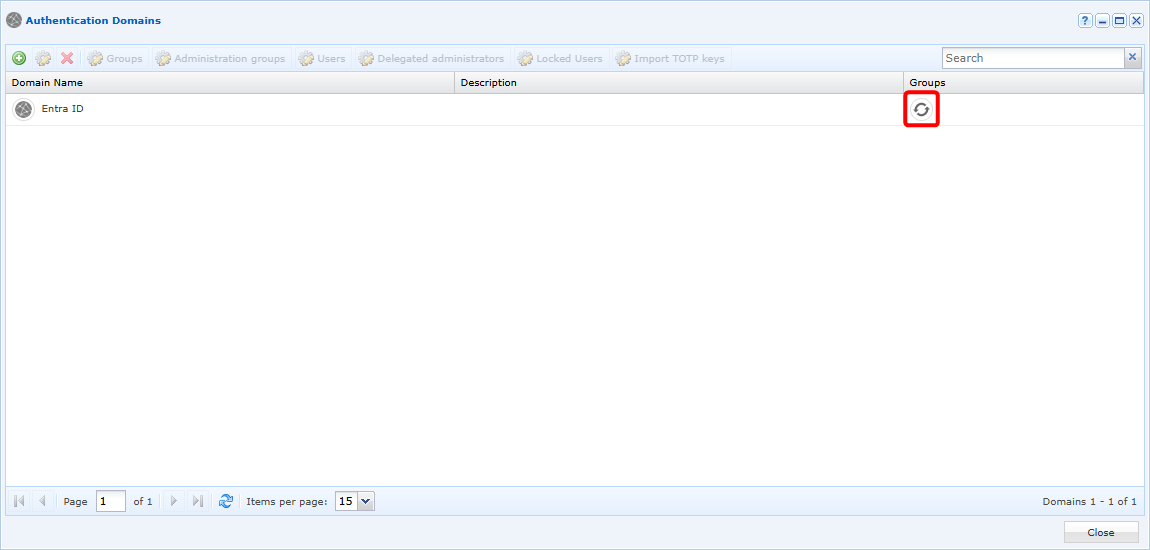
Lai veiktu šo sinhronizēšanu, atveriet pieejamo domēnu sarakstu un noklikšķiniet uz sinhronizēšanas pogas :
Tiks atvērts logs, kurā jums būs jānokopē kods un jāielīmē tas Azure autentifikācijā, kas pieejama, izmantojot norādīto saiti:
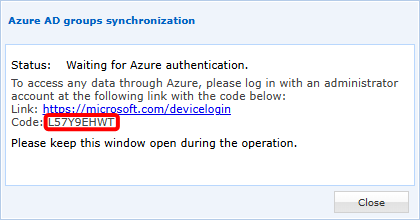
Pēc autentifikācijas CyberElements sinhronizēs visas grupas, lai tās varētu izmantot risinājumā. Atkarībā no sinhronizējamo grupu skaita darbība var ilgt līdz 5 minūtēm (ja sinhronizējami tūkstošiem grupu).
Manuāli
Atveriet lietotāju grupu pārvaldību:
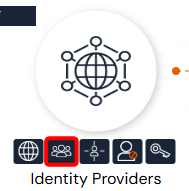
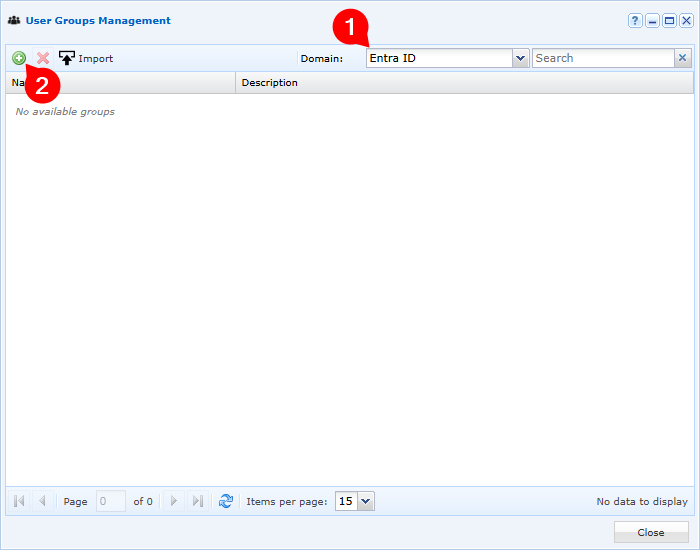
Atlasiet savu Entra ID domēnu un noklikšķiniet uz pievienošanas pogas :
Visbeidzot aizpildiet dažādos laukus, lai pievienotu Entra ID esošu grupu:
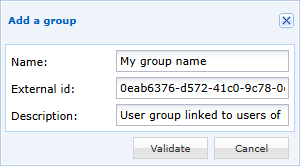
- Ievadiet savas lietotāju grupas parādāmo nosaukumu CyberElements (lai vienkāršotu pārvaldību, ieteicams to nosaukt tāpat kā Entra ID)
- Norādiet grupas objekta ID, ko var izgūt Azure grupu pārvaldībā
- Pēc izvēles pievienojiet lietotāju grupai aprakstu