Microsoft Entra ID
Тази статия представя конфигурацията на федерация на самоличност SAMLv2 между Microsoft Entra ID и CyberElements.
Конфигуриране на доставчик на самоличност SAML с Microsoft Entra ID
Създаване на корпоративното приложение
Влезте в центъра за администриране на Microsoft Entra: Център за администриране на Microsoft Entra
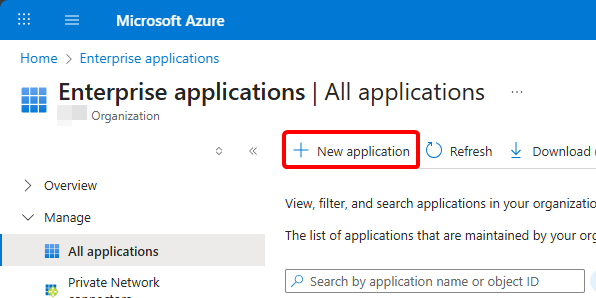
В менюто отворете Entra ID > Enterprise apps, след което създайте ново приложение с New application:
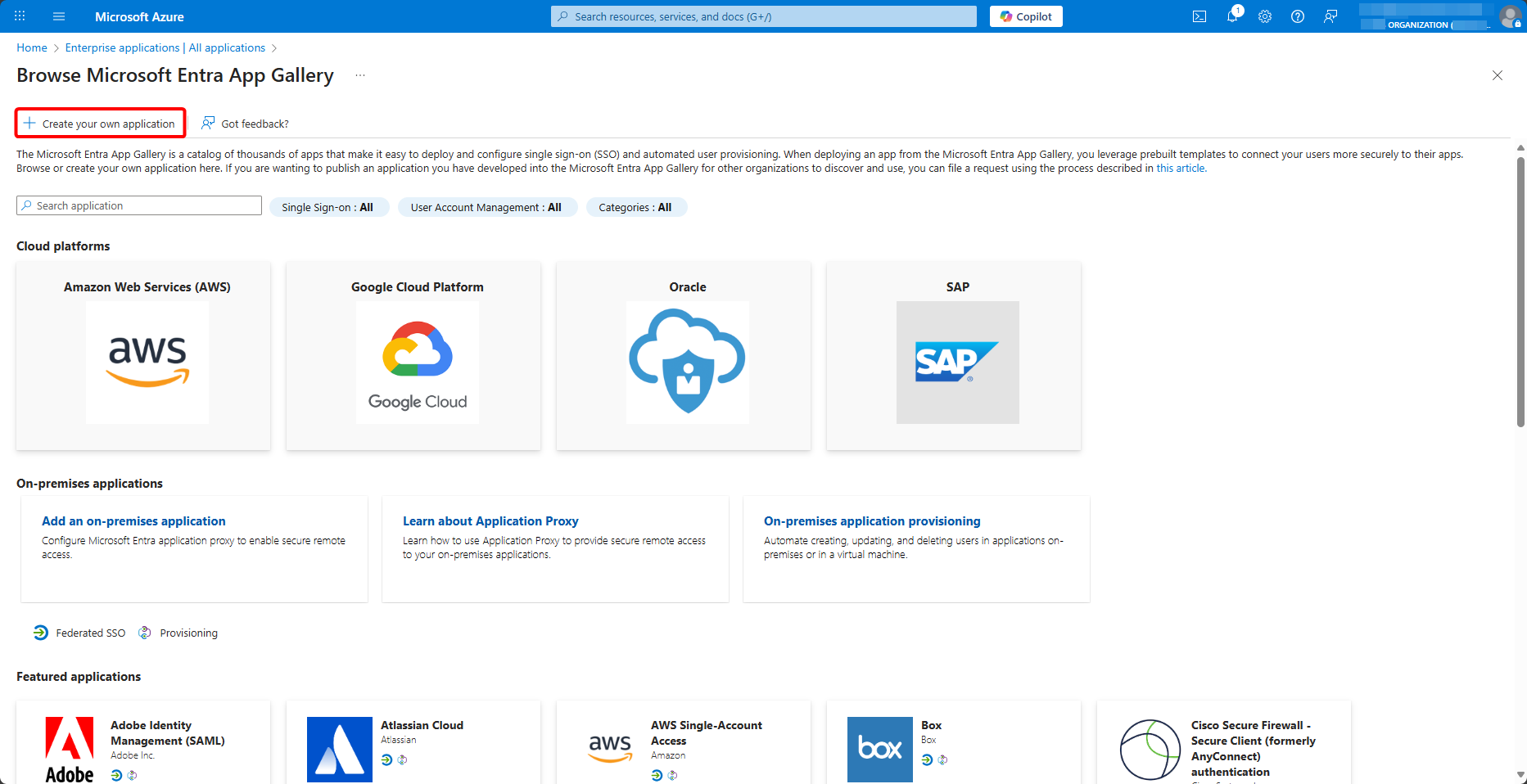
В галерията изберете Create your own application:
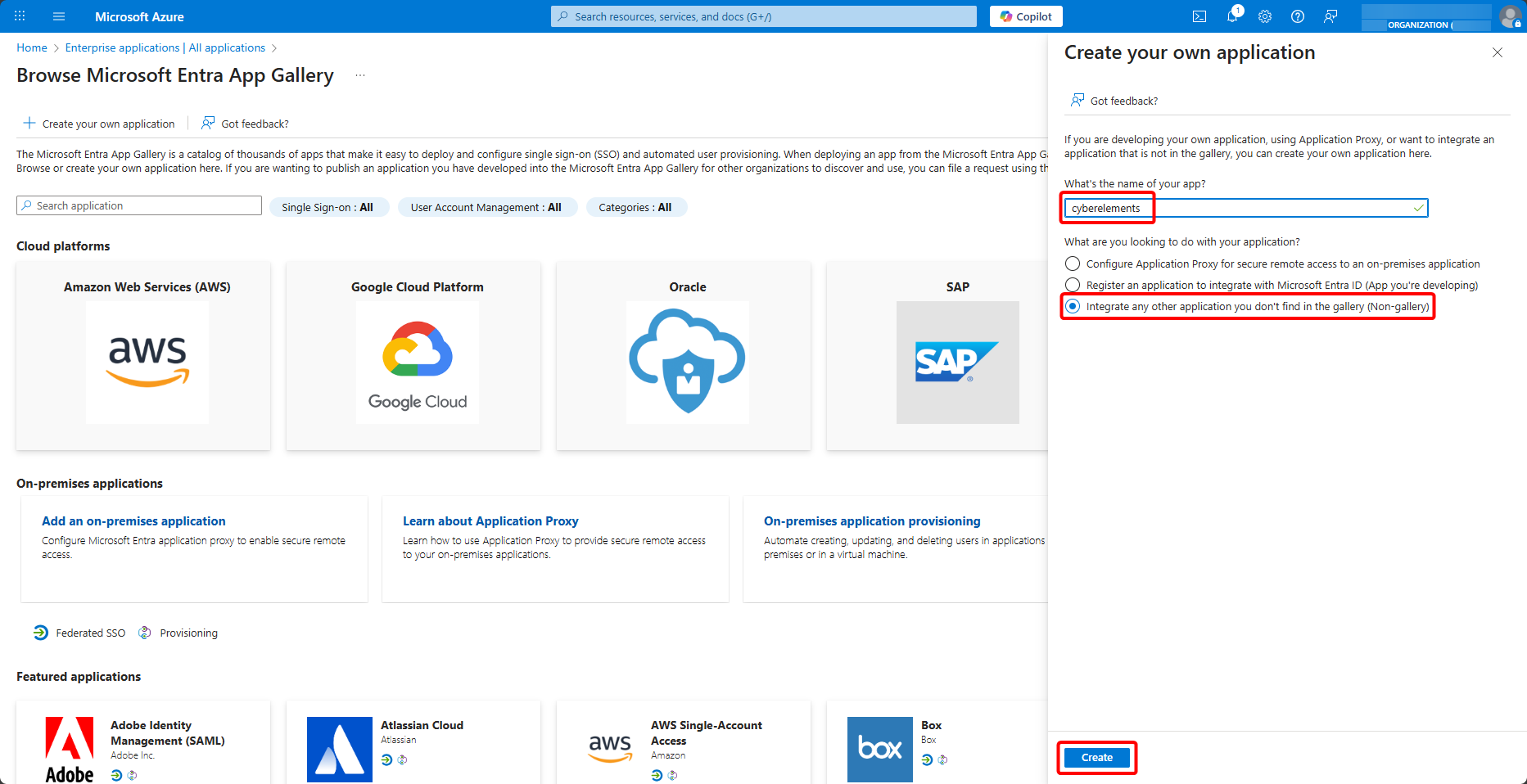
Дайте име на приложението, изберете Integrate any other application you don't find in the gallery (Non-gallery) и го създайте с Create:
След като корпоративното ви приложение за CyberElements бъде създадено, присвоете му упълномощените потребители и групи от Users and groups > Add user/group:
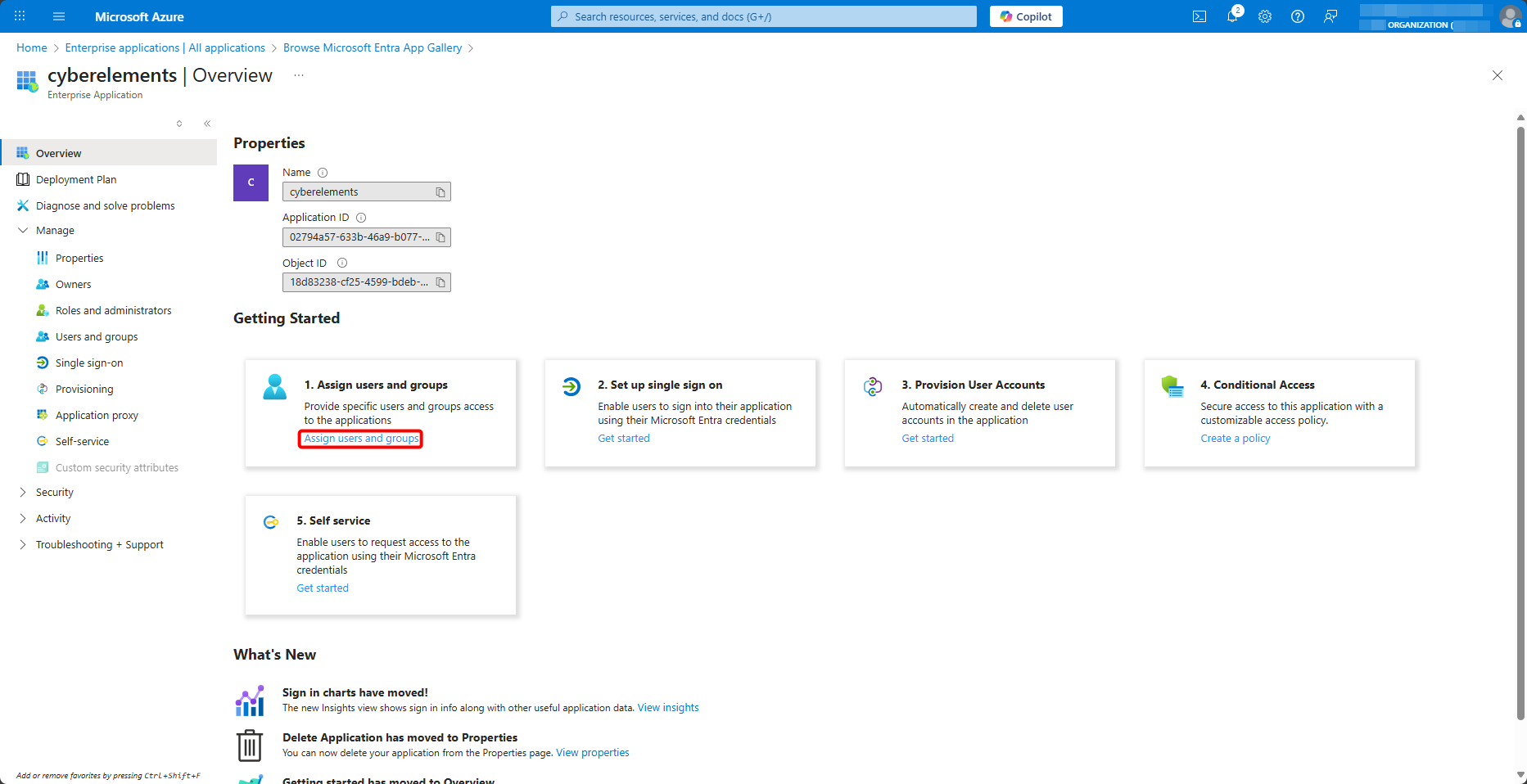
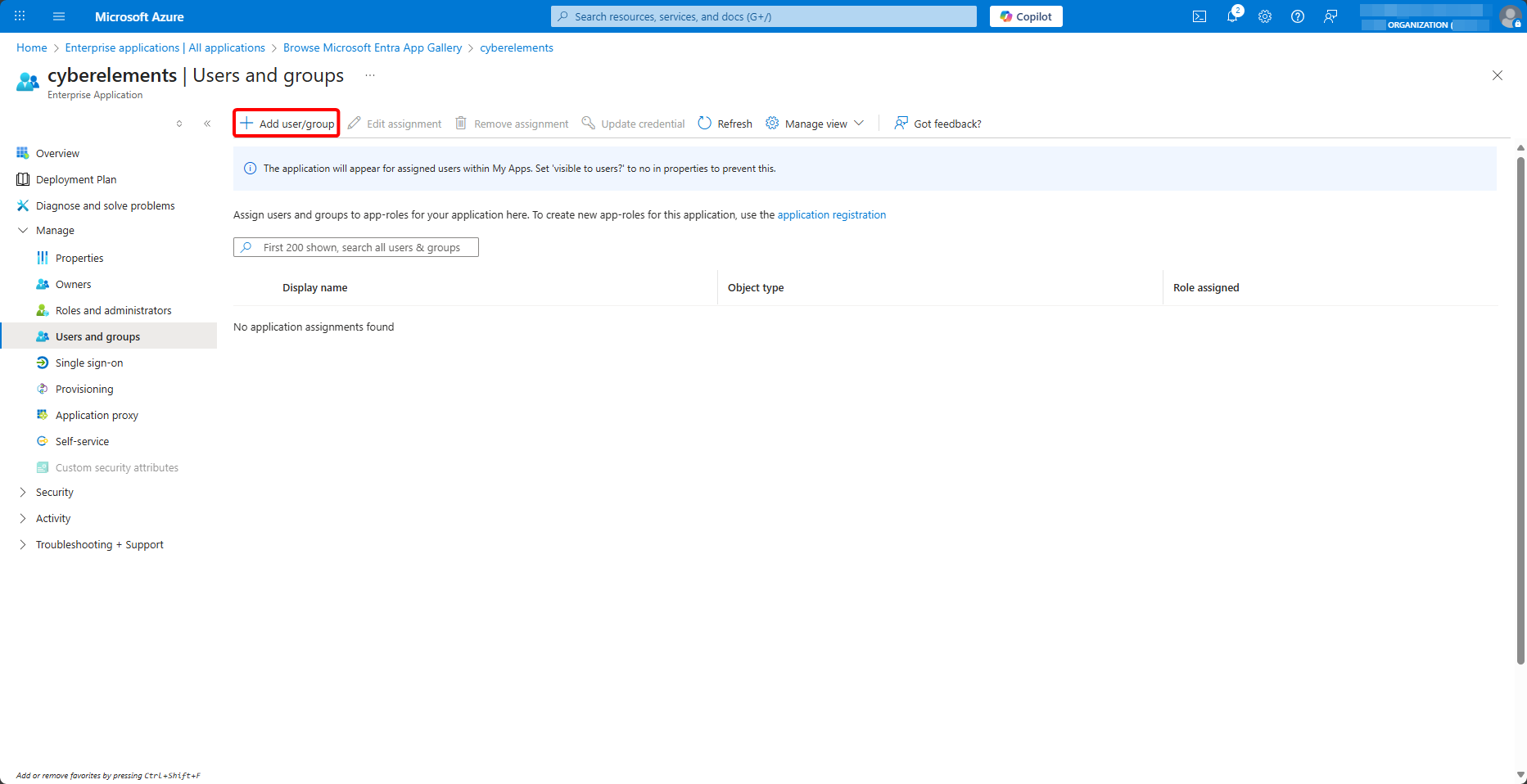
Присвоете групи на приложението
Конфигурираното по-долу твърдение за групи изпраща само групите, присвоени на приложението, в които потребителят членува. Потребител, присвоен на приложението индивидуално, може да влезе, но без никаква група: тогава приложенията, отворени за него чрез група, не му се предлагат.
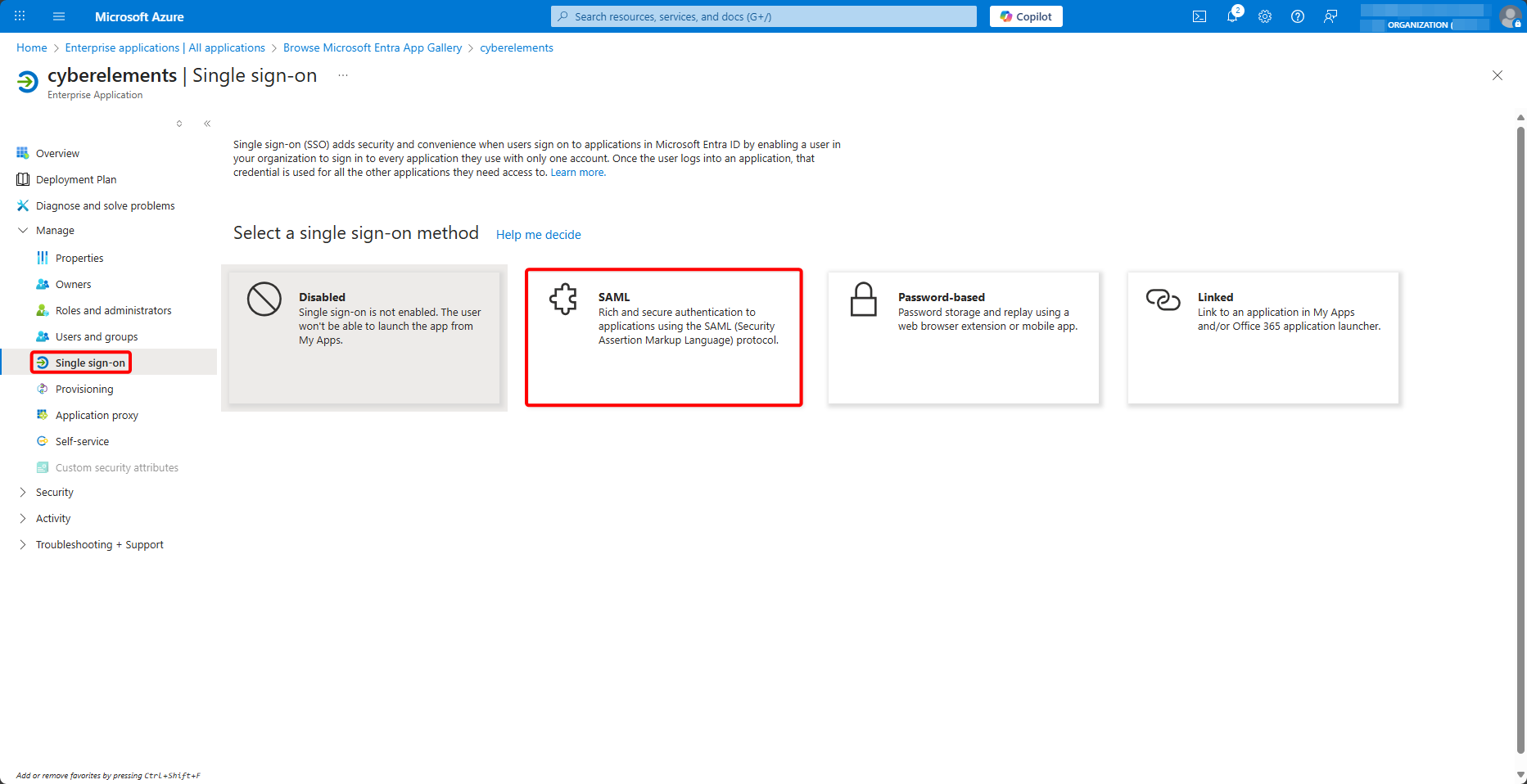
След това отидете в менюто Single sign-on и изберете метода SAML:
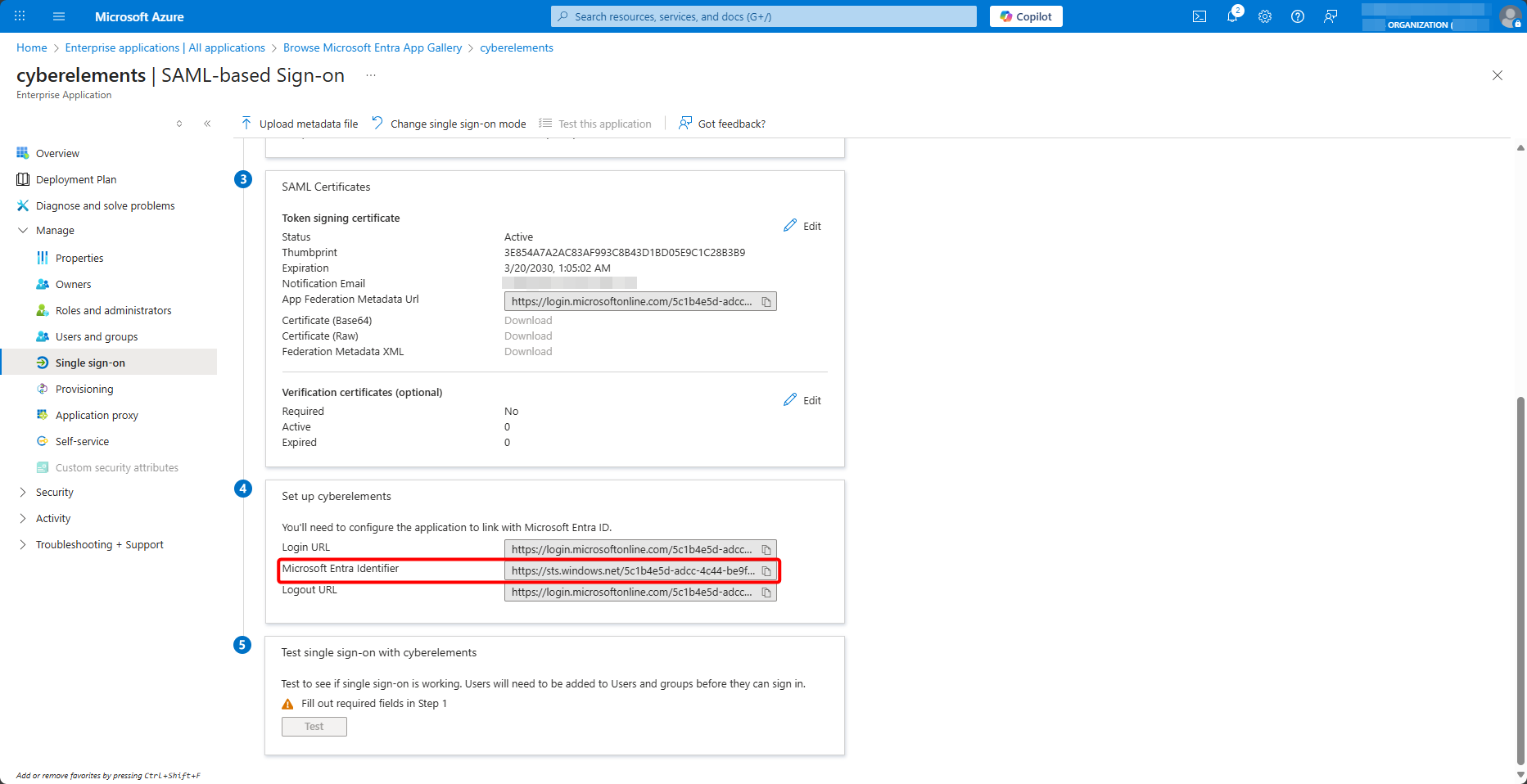
В долната част на страницата копирайте стойността на Microsoft Entra Identifier:
Създаване на домейна SAML в CyberElements
Оставете раздела отворен и от административната конзола на CyberElements отворете доставчиците на самоличност:
След това добавете нов:
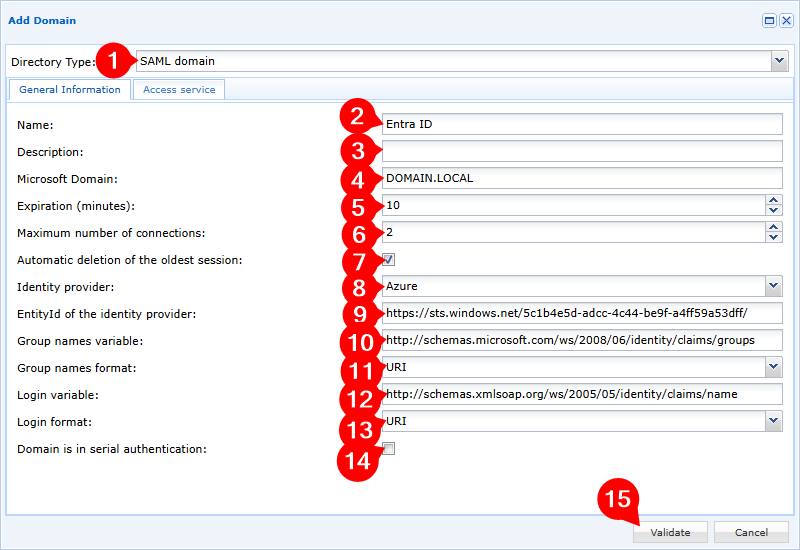
- Изберете типа домейн
SAML domain - Дайте име на новия си домейн
- Добавете незадължително описание
- Посочете вашия локален домейн; той ще се използва от механизма за SSO, когато е активиран
- Коригирайте времето на изтичане на неактивните потребителски сесии (потребителски сесии, в които не се изпълнява приложение на CyberElements)
- Коригирайте броя на едновременните сесии, разрешени за всеки потребител
- Активирайте или деактивирайте автоматичното изтриване на най-старата сесия, ако потребителят влиза, когато вече е достигнал максималния брой едновременни сесии
- Изберете доставчика на самоличност
Azure - Въведете стойността на
Microsoft Entra Identifier, извлечена по-рано - Въведете променливата за имената на групите:
groups - Изберете формата
Unspecifiedза променливата за имената на групите - Въведете променливата за влизане:
name - Изберете формата
Basicза променливата за влизане - Добавете или не домейна към последователното удостоверяване
- Потвърдете създаването на домейна
Защо два различни формата
Microsoft Entra ID изпраща твърдението name във формата Basic, зададен по-долу при конфигурирането му. Твърдението groups обаче се изпраща без никакъв формат: панелът за твърдението за групи не позволява да се избере формат. Форматът Unspecified отговаря на това, което действително се получава; с формата Basic групите не се разпознават.
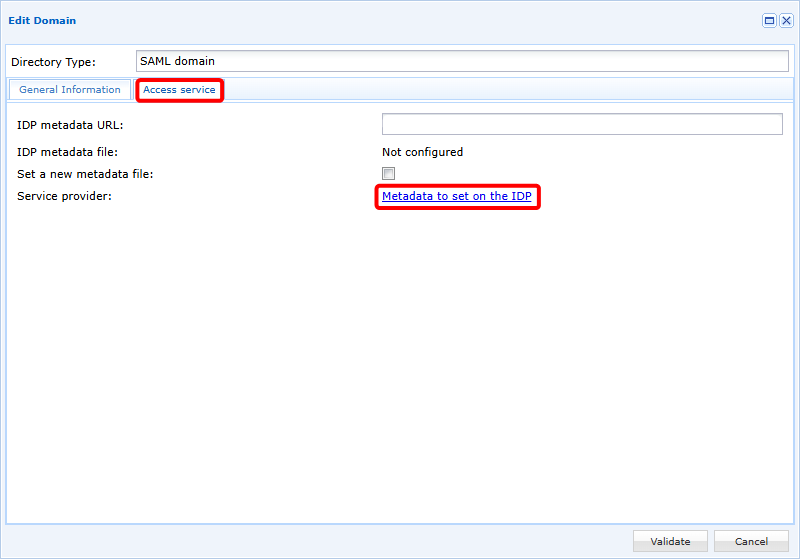
След това редактирайте домейна отново, за да отидете на втория раздел, Access service. Оттам изтеглете метаданните за конфигурация за IDP с връзката Metadata to set on the IDP:
Конфигуриране на еднократна идентификация в Microsoft Entra ID
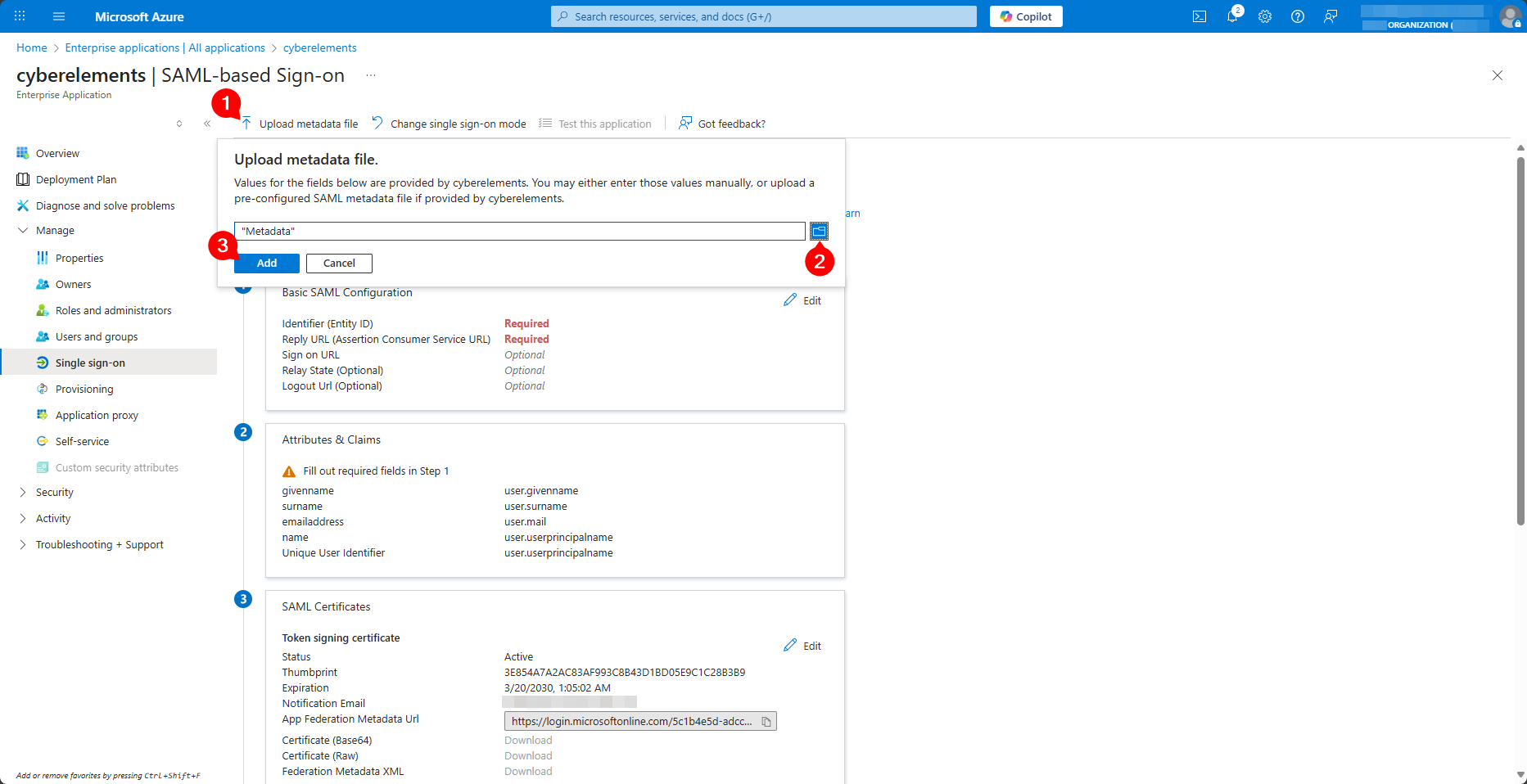
Върнете се в раздела за конфигурация на корпоративното приложение и качете файла Metadata, извлечен от CyberElements, с Upload metadata file:
Панелът Basic SAML Configuration се отваря предварително попълнен. Променете стойността на Logout Url (Optional), като замените /SLO/Artifact с /SLO/Redirect в края, и запазете конфигурацията със Save:
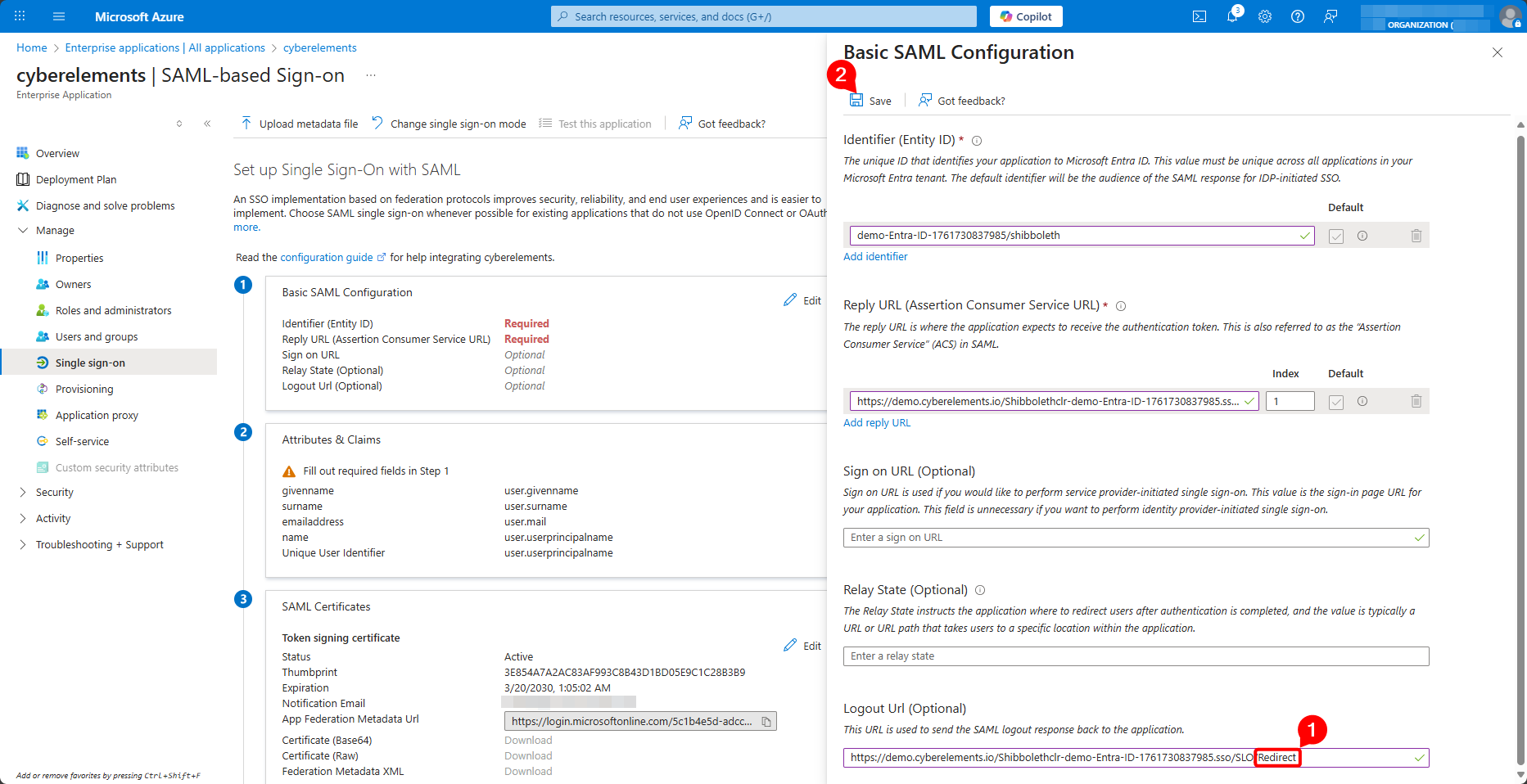
Защо да промените URL адреса за излизане
Метаданните на CyberElements декларират няколко адреса за излизане, а Microsoft Entra ID запазва първия. Той използва обвързването HTTP-Artifact, което Microsoft Entra ID не поддържа за излизане.
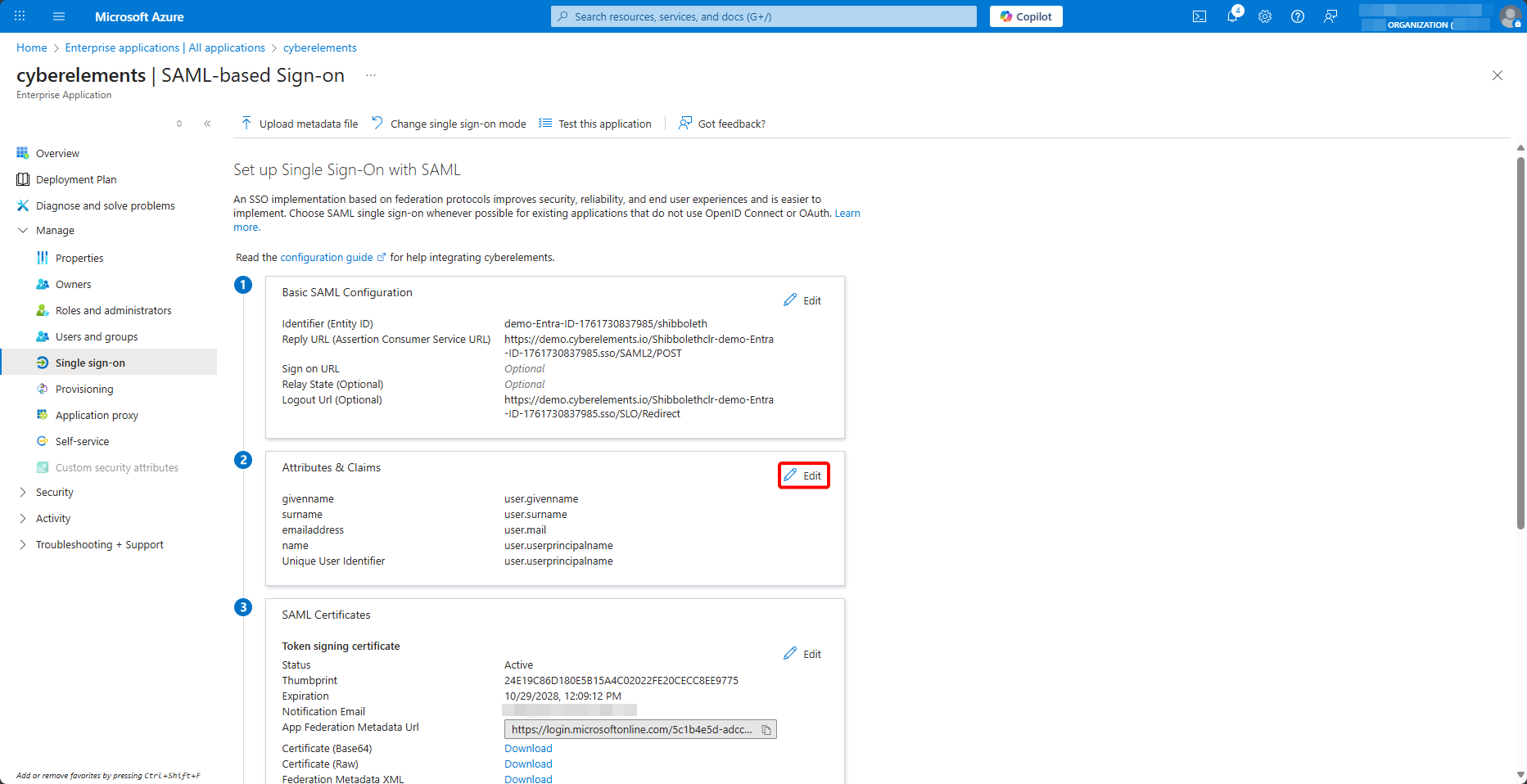
След това редактирайте атрибутите и твърденията от Attributes & Claims > Edit:
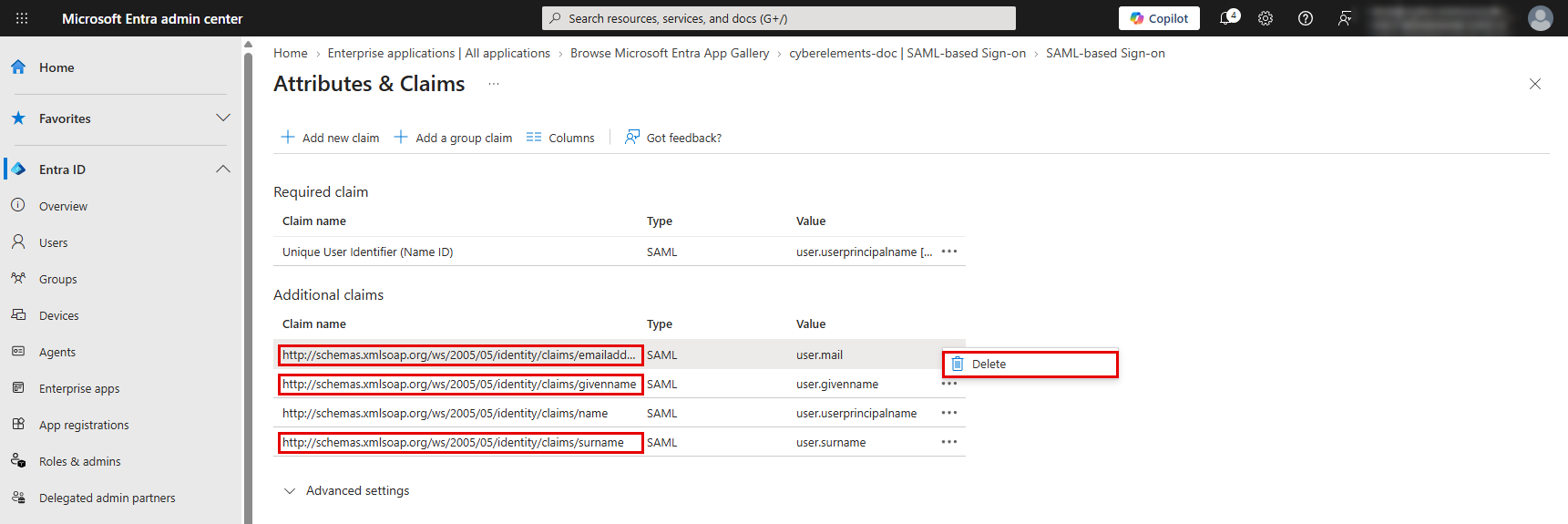
Изтрийте твърденията emailaddress, givenname и surname, които CyberElements не използва, с Delete в тяхното меню …:
Щракнете върху твърдението name и в панела Manage claim:
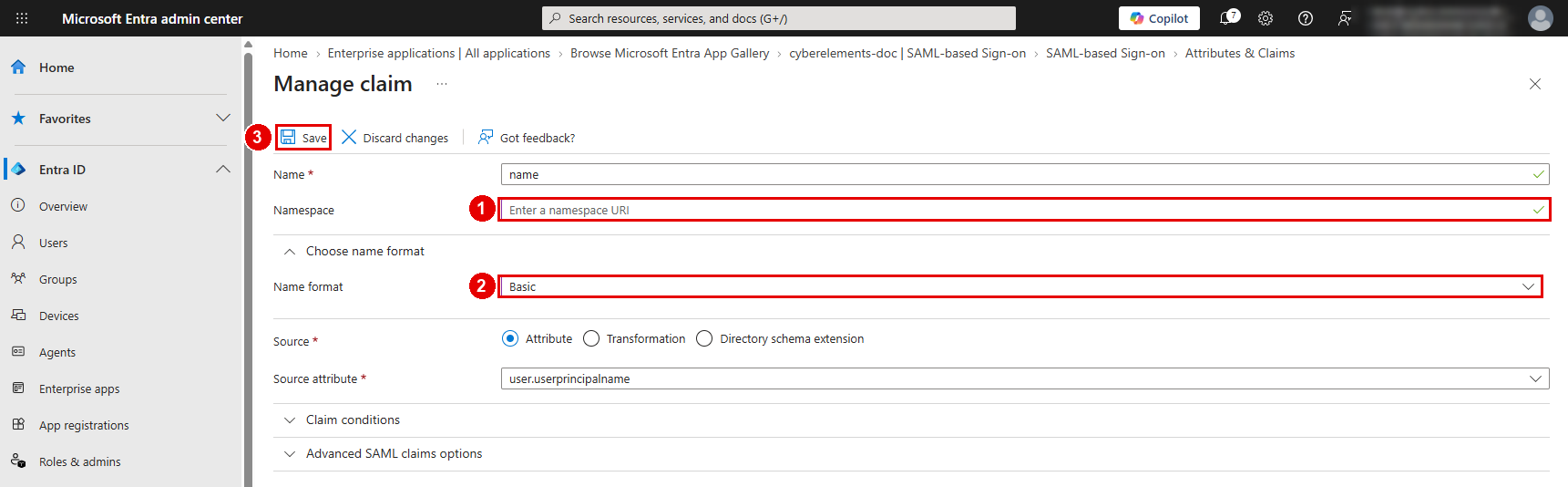
- Изчистете полето
Namespace - Разгънете
Choose name formatи изберете форматаBasic - Запазете със
Save
След това добавете твърдение за групи:
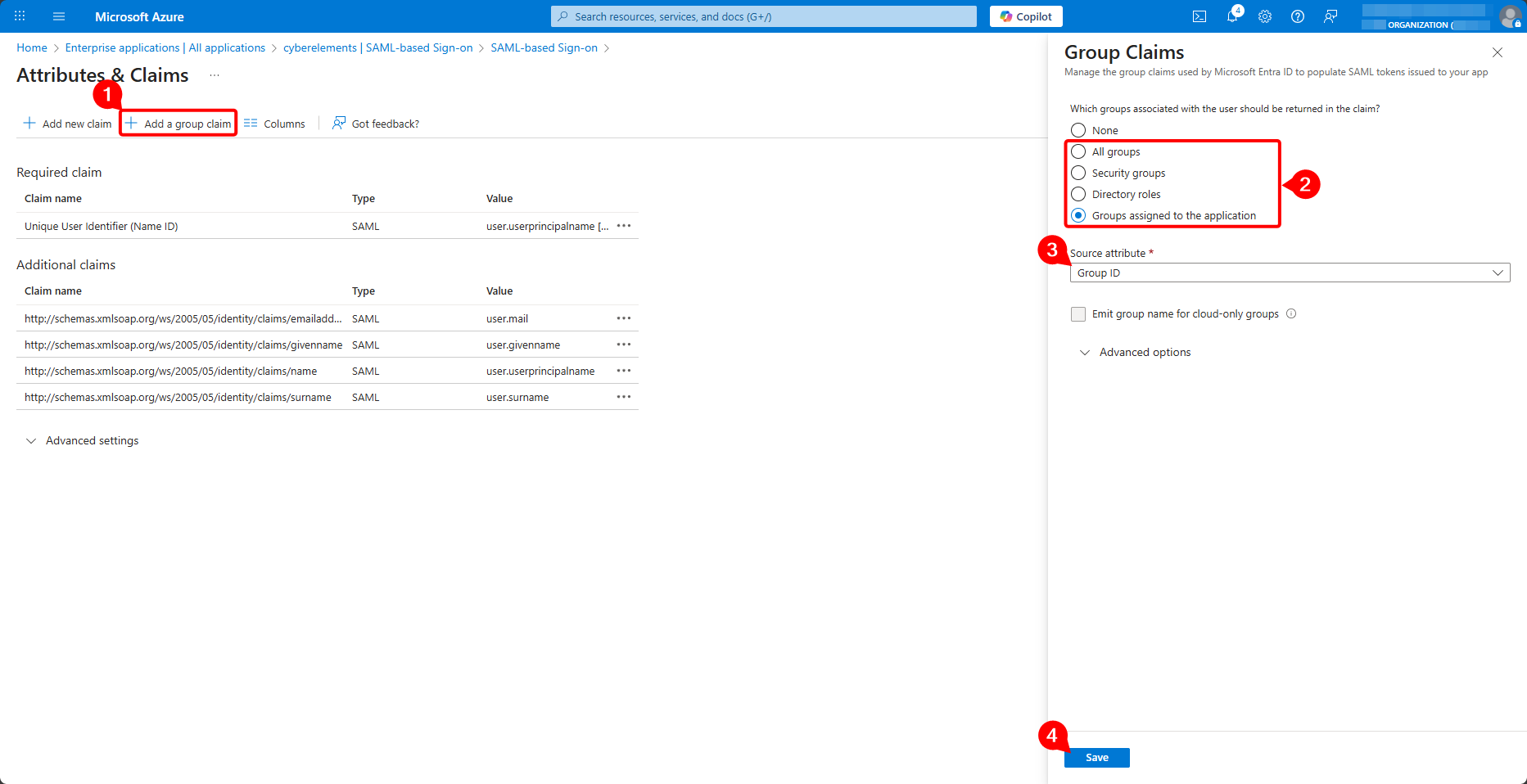
- Щракнете върху
Add a group claim - Изберете групите за изпращане:
Groups assigned to the application(препоръчително) илиAll groups - Оставете атрибута на източника зададен на
Group ID: изпраща се идентификаторът на обекта на групата - Разгънете
Advanced options, поставете отметка наCustomize the name of the group claim, въведете иметоgroupsи оставете полетоNamespace (optional)празно - Запазете със
Save
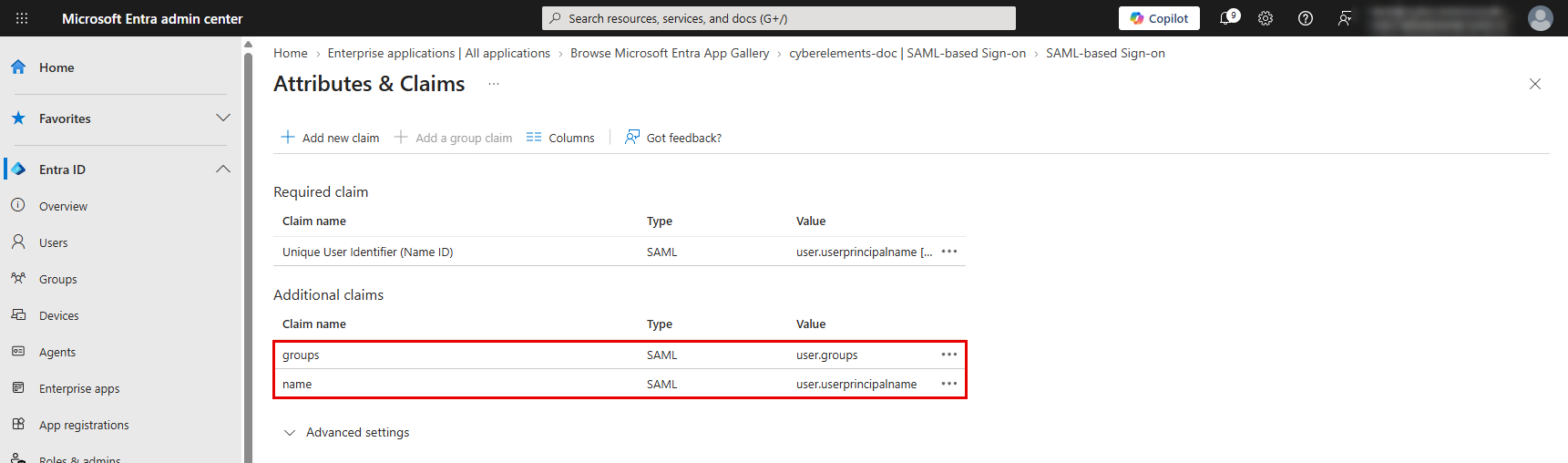
Проверете получения списък: освен уникалния идентификатор на потребителя трябва да останат само твърденията groups и name:
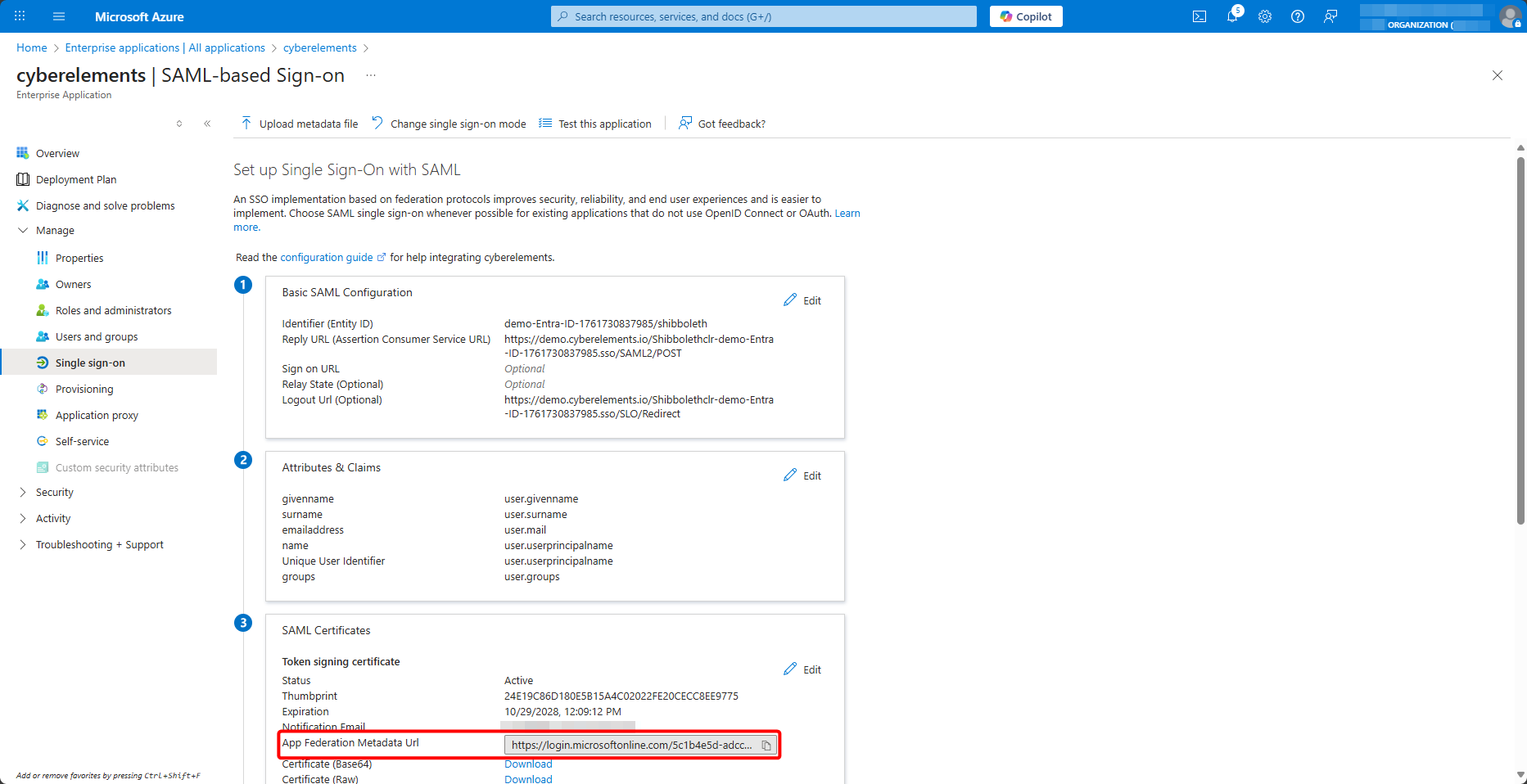
Накрая извлечете URL адреса на метаданните за федерация, App Federation Metadata Url:
Върнете се в административната конзола на CyberElements, в раздела Access service на домейна, въведете този URL адрес в IDP metadata URL и потвърдете с Validate:
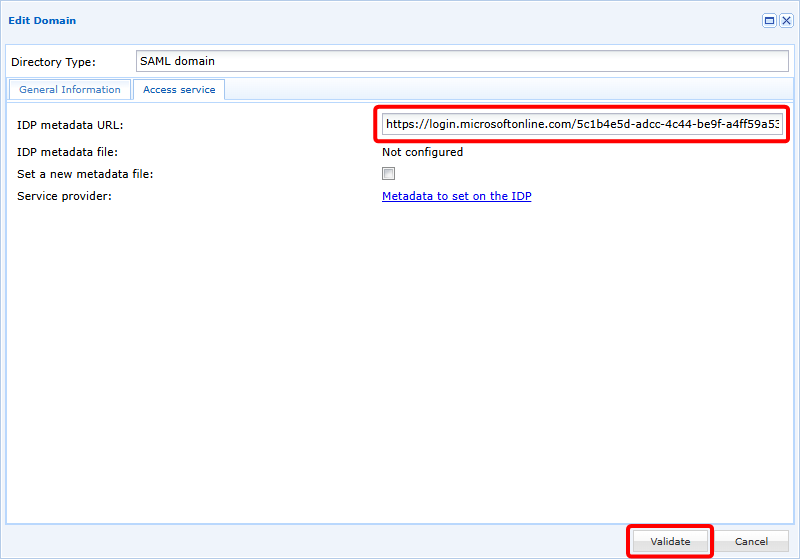
След потвърждаването новият ви домейн SAML е готов за използване.
Добавяне на групи
Новият домейн SAML може да се използва директно, но тъй като SAMLv2 не предвижда директен обмен между доставчика на самоличност (IDP) и доставчика на услуги (SP), който в нашия контекст е CyberElements, CyberElements не може да знае за потребителските групи, налични в Entra ID.
За да се преодолее този проблем, потребителските групи могат или да бъдат синхронизирани при поискване, или да бъдат добавени ръчно в продукта.
Синхронизация при поискване
Синхронизацията при поискване на потребителските групи от Entra ID е възможна чрез функцията на Azure device login.
Тази функция ще синхронизира всички групи, налични в Entra ID.
За да извършите тази синхронизация, отворете списъка с наличните домейни и щракнете върху бутона за синхронизация :
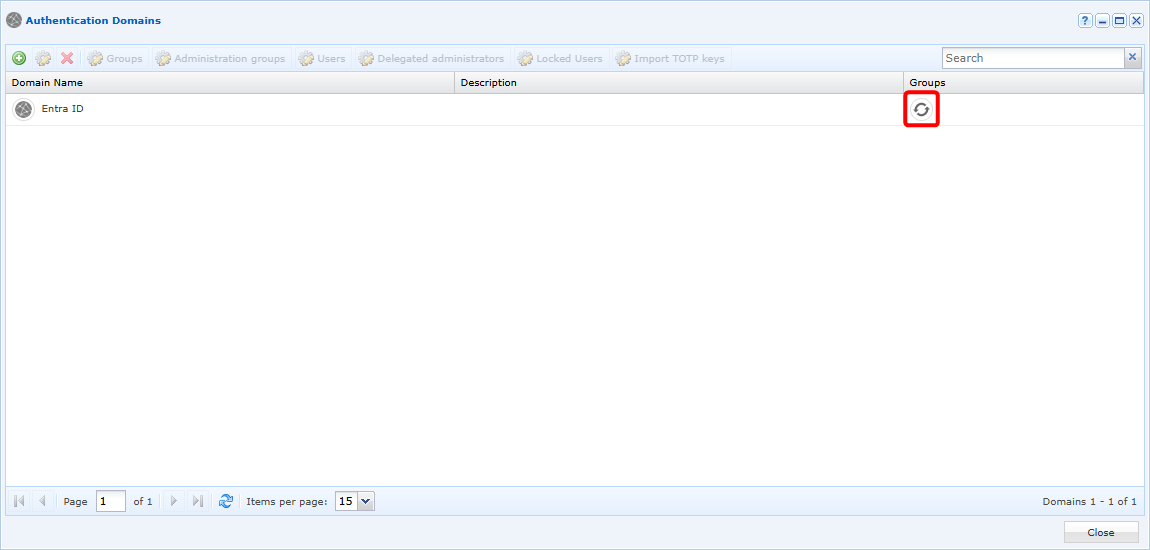
Ще се отвори прозорец, в който ще трябва да копирате код и да го поставите в удостоверяването на Azure, достъпно чрез предоставената връзка:
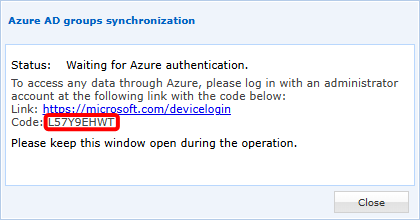
След удостоверяването CyberElements ще синхронизира всички групи, за да ги направи използваеми в решението. В зависимост от броя на групите за синхронизиране операцията може да отнеме до 5 минути (при хиляди групи за синхронизиране).
Ръчно
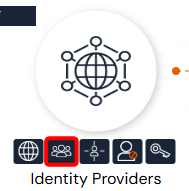
Отворете управлението на потребителските групи:
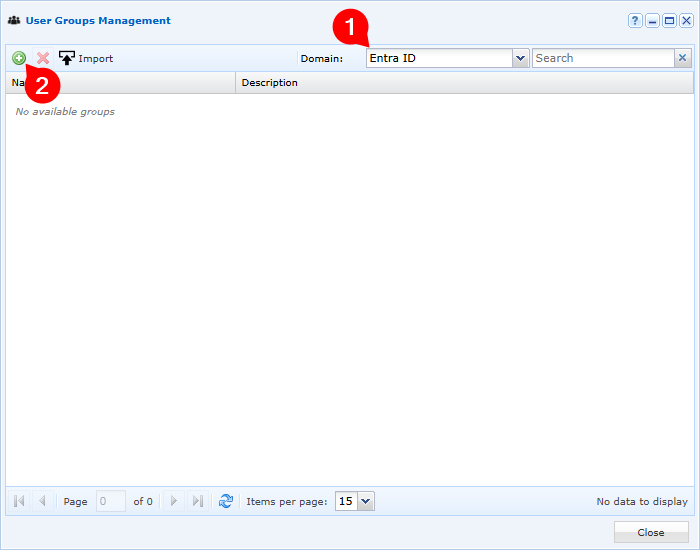
Изберете вашия домейн Entra ID и щракнете върху бутона за добавяне :
Накрая попълнете различните полета, за да добавите група, налична в Entra ID:
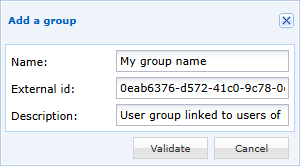
- Въведете показваното име на вашата потребителска група в CyberElements (за да се опрости управлението, препоръчително е да я наименувате по същия начин, както в Entra ID)
- Посочете идентификатора на обекта на групата, който може да бъде получен от управлението на групи в Azure
- По желание добавете описание на групата потребители