Microsoft Entra ID
Este artículo describe cómo configurar la federación de identidades SAMLv2 entre Microsoft Entra ID y CyberElements.
Configuración de un proveedor de identidad SAML con Microsoft Entra ID
Creación de la aplicación empresarial
Conéctese al centro de administración de Microsoft Entra: Centro de administración de Microsoft Entra
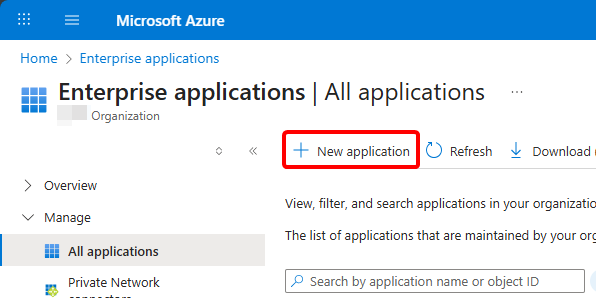
En el menú, abra Entra ID > Enterprise apps y cree una nueva aplicación con New application:
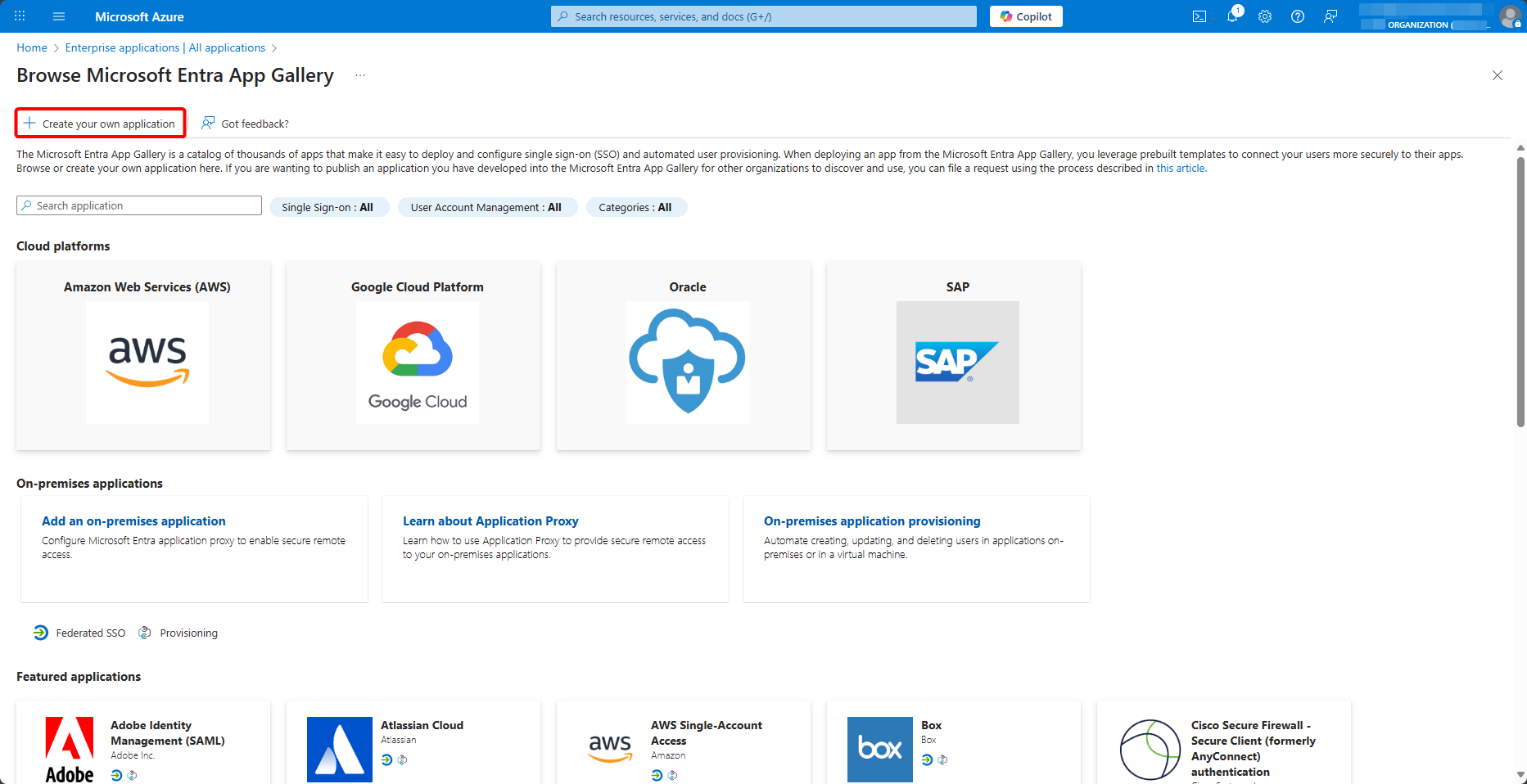
En la galería, seleccione Create your own application:
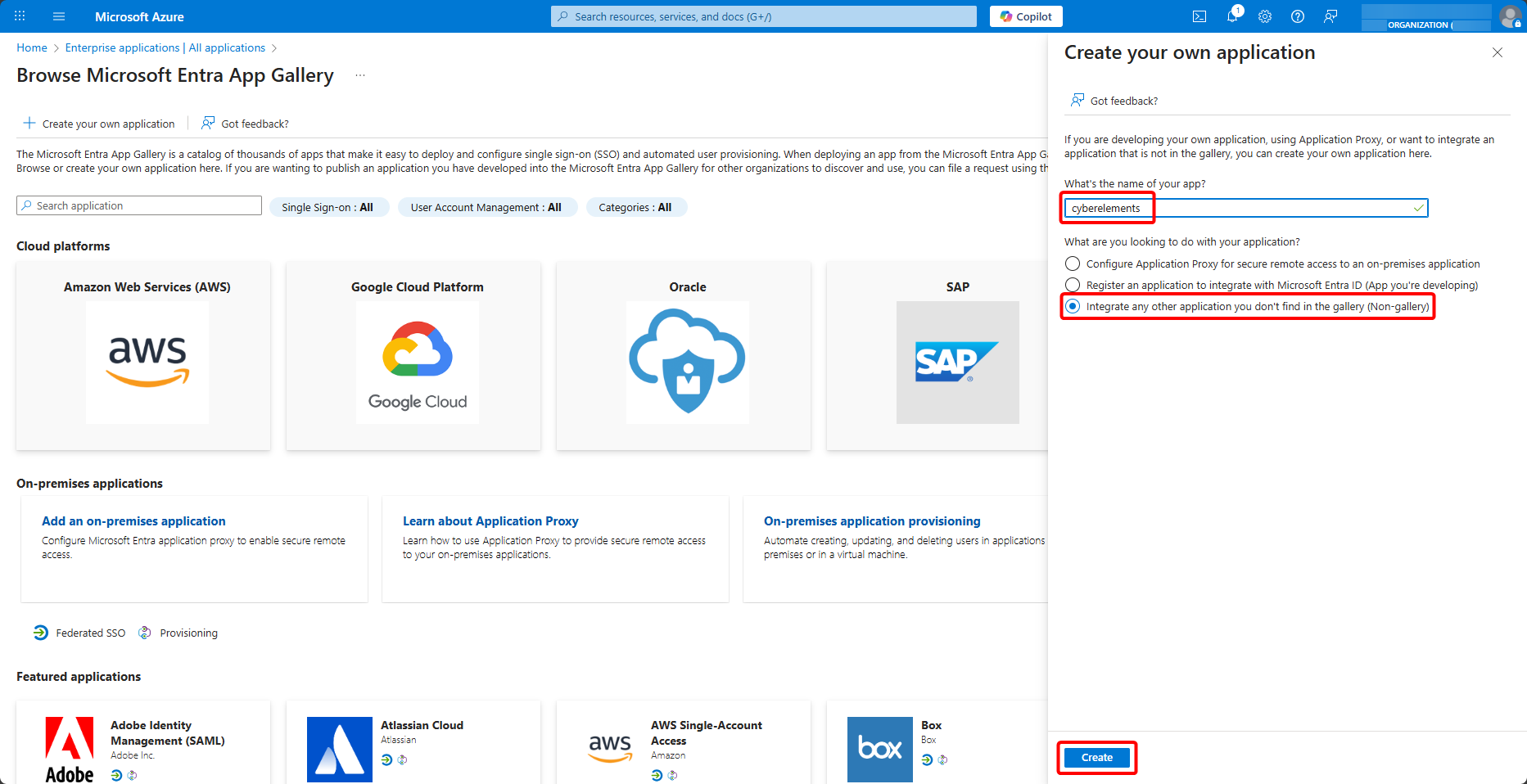
Póngale un nombre a la aplicación, seleccione Integrate any other application you don't find in the gallery (Non-gallery) y créela con Create:
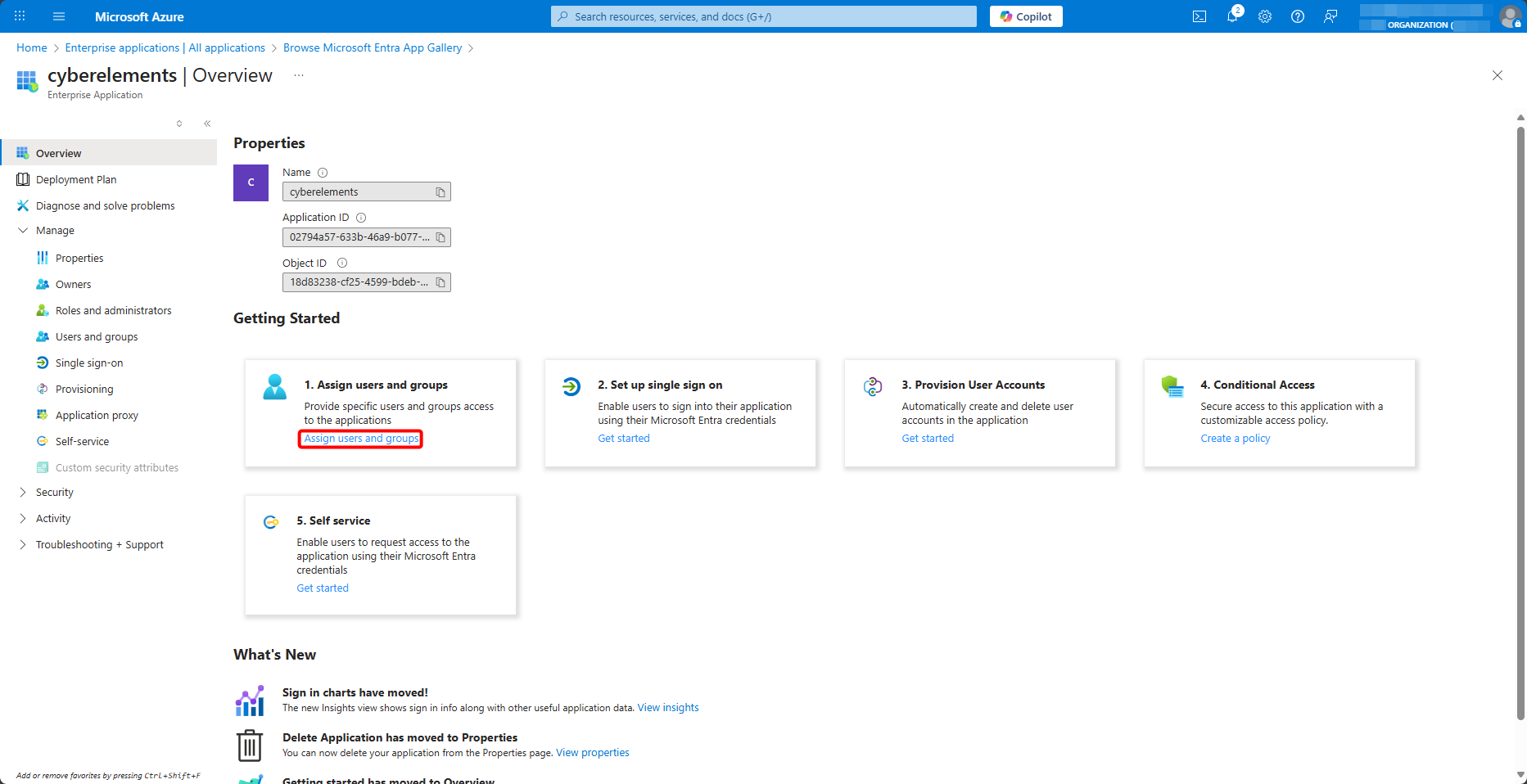
Una vez creada su aplicación empresarial para CyberElements, asígnele los usuarios y los grupos autorizados, desde Users and groups > Add user/group:
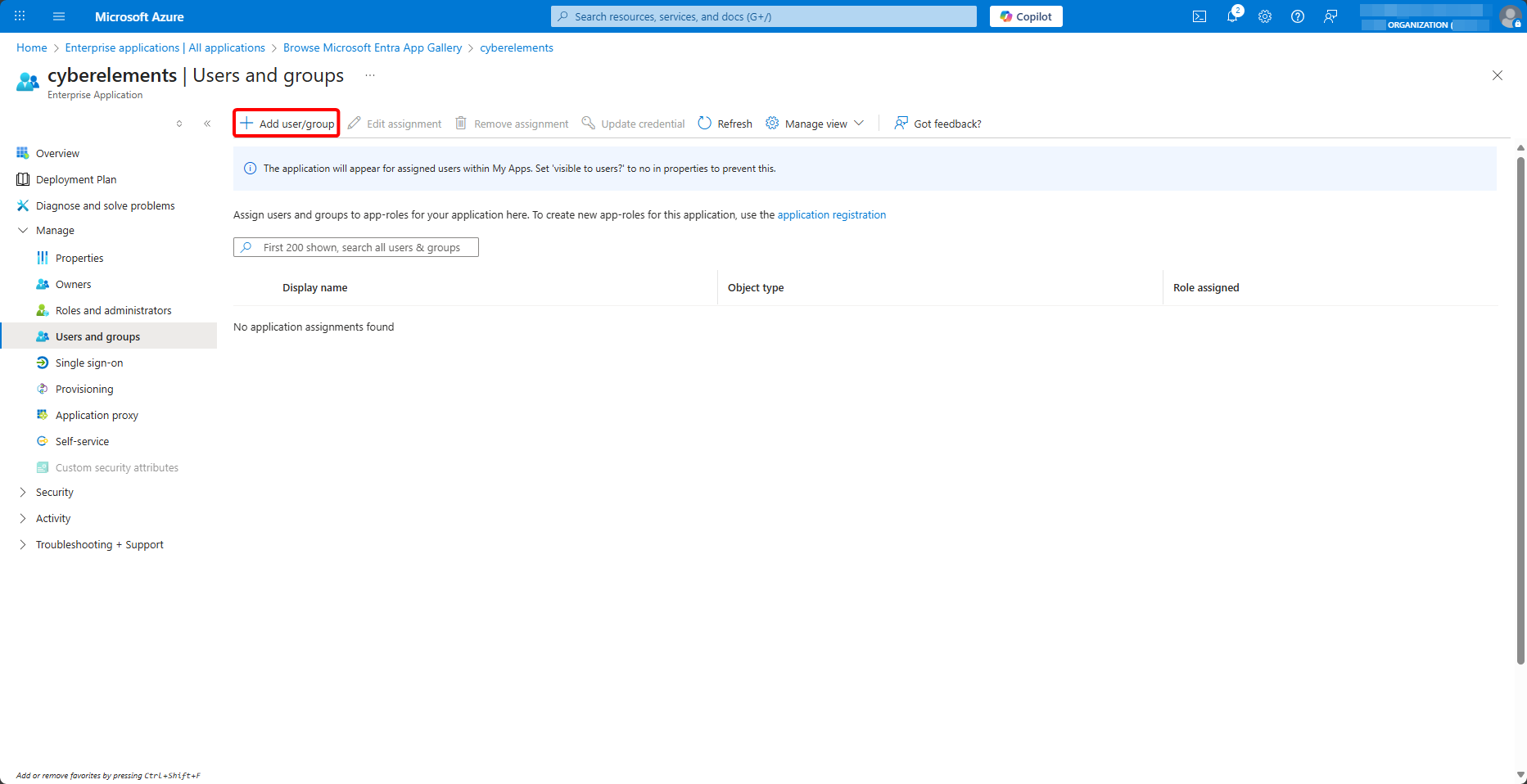
Asigne grupos a la aplicación
La notificación de grupos que se configura más adelante solo transmite los grupos asignados a la aplicación de los que el usuario es miembro. Un usuario asignado a la aplicación de forma individual puede conectarse, pero sin ningún grupo: las aplicaciones que se le abren a través de un grupo no se le proponen.
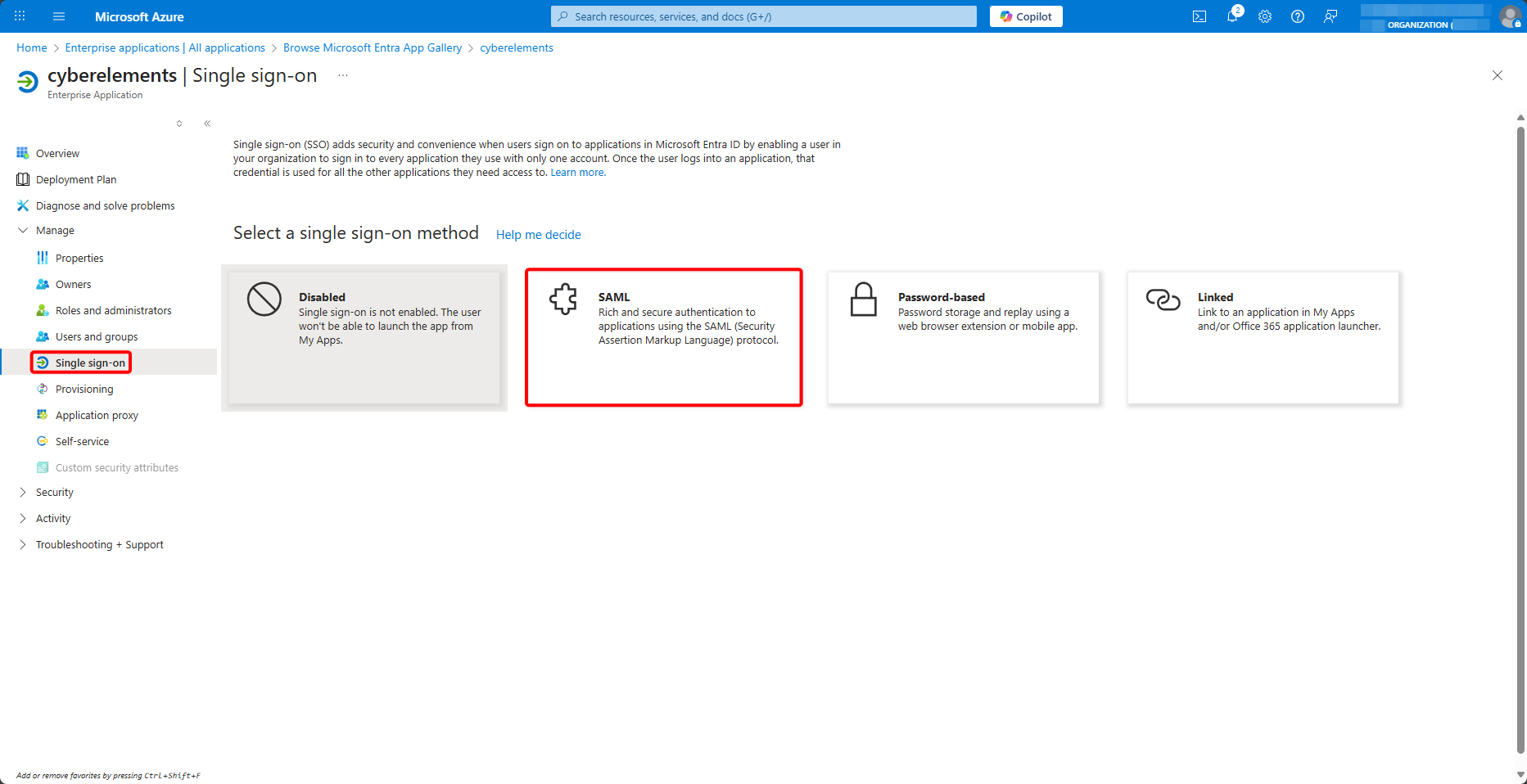
Vaya después al menú Single sign-on y seleccione el método SAML:
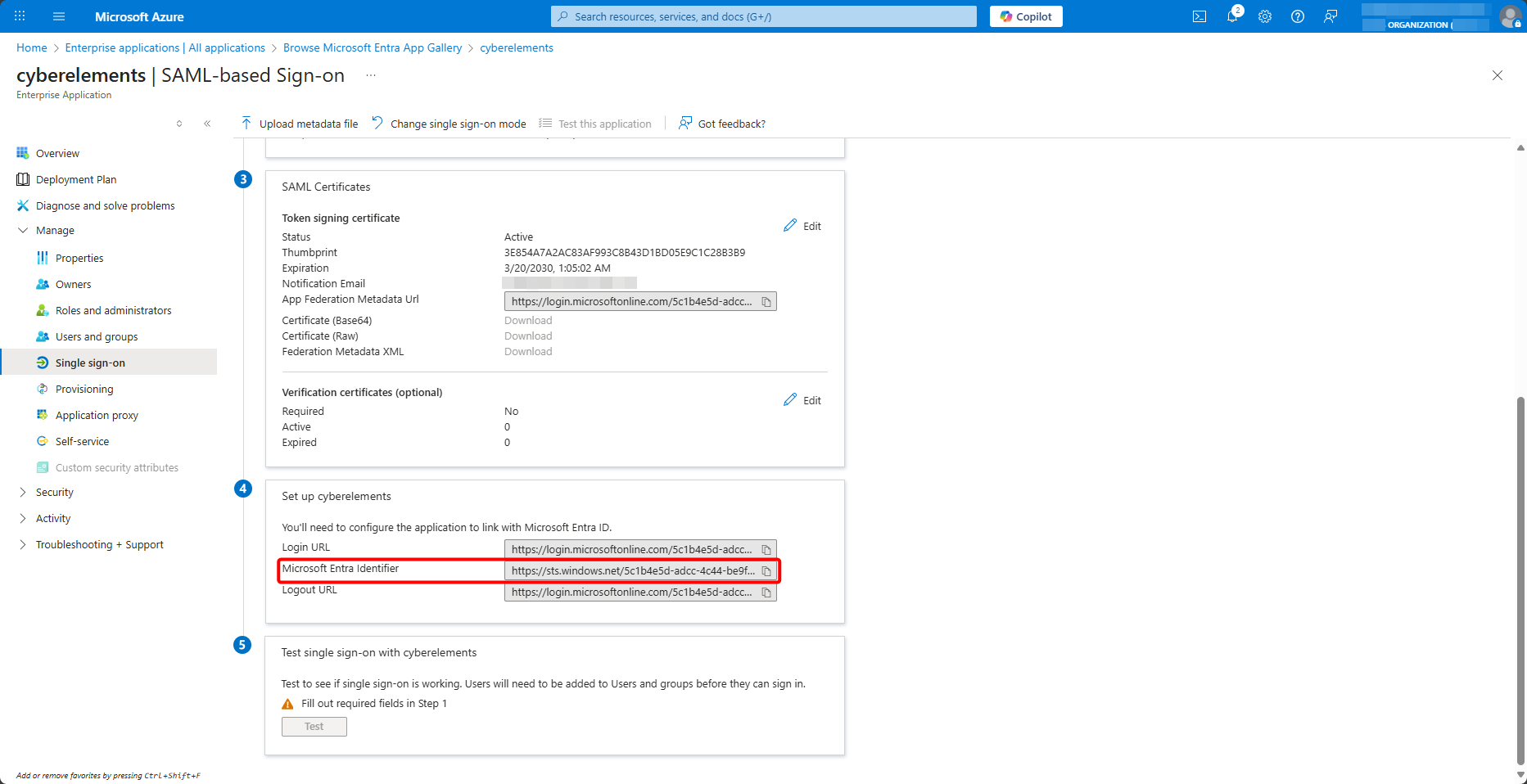
En la parte inferior de la página, copie el valor de Microsoft Entra Identifier:
Creación del dominio SAML en CyberElements
Mantenga la pestaña abierta y, desde la consola de administración de CyberElements, abra los proveedores de identidad:
Después, añada uno nuevo:
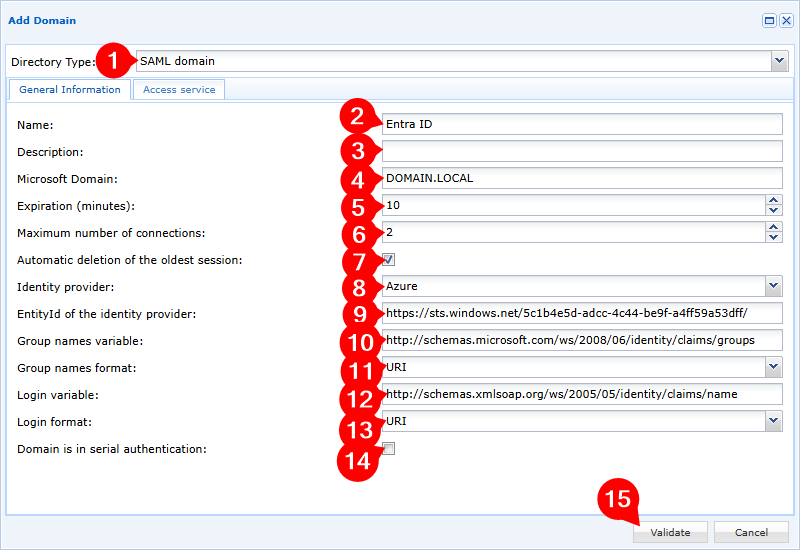
- Seleccione el tipo de dominio
SAML domain - Póngale un nombre a su nuevo dominio
- Añada una descripción opcional
- Indique su dominio local; se utilizará en el mecanismo de SSO cuando esté activado
- Ajuste el tiempo de expiración de las sesiones de usuario inactivas (sesiones de usuario en las que no se ha iniciado ninguna aplicación de CyberElements)
- Ajuste el número de sesiones simultáneas autorizadas para cada usuario
- Active o no la eliminación automática de la sesión más antigua si el usuario se conecta cuando ya ha alcanzado el número máximo de sesiones simultáneas
- Seleccione el proveedor de identidad
Azure - Introduzca el valor de
Microsoft Entra Identifierobtenido anteriormente - Introduzca la variable de los grupos:
groups - Seleccione el formato
Unspecifiedpara la variable de los grupos - Introduzca la variable de login:
name - Seleccione el formato
Basicpara la variable de login - Añada o no el dominio a la autenticación en cascada
- Valide la creación del dominio
Por qué dos formatos distintos
Microsoft Entra ID transmite la notificación name en el formato Basic, fijado más adelante al configurarla. En cambio, transmite la notificación groups sin ningún formato: su panel de notificación de grupos no permite elegir uno. El formato Unspecified corresponde a lo que se recibe realmente; con el formato Basic, los grupos no se reconocen.
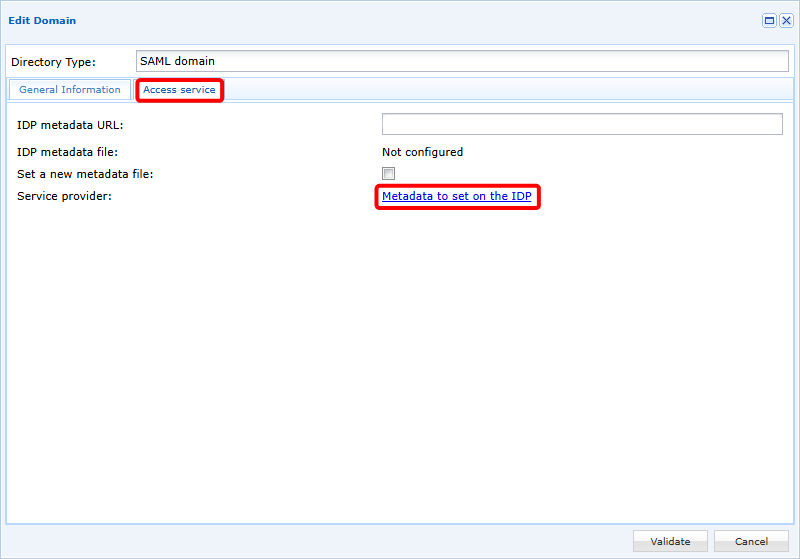
Edite después de nuevo el dominio para ir a la segunda pestaña, Access service. Desde ahí, descargue los metadatos de configuración para el IDP con el enlace Metadata to set on the IDP:
Configuración del inicio de sesión único en Microsoft Entra ID
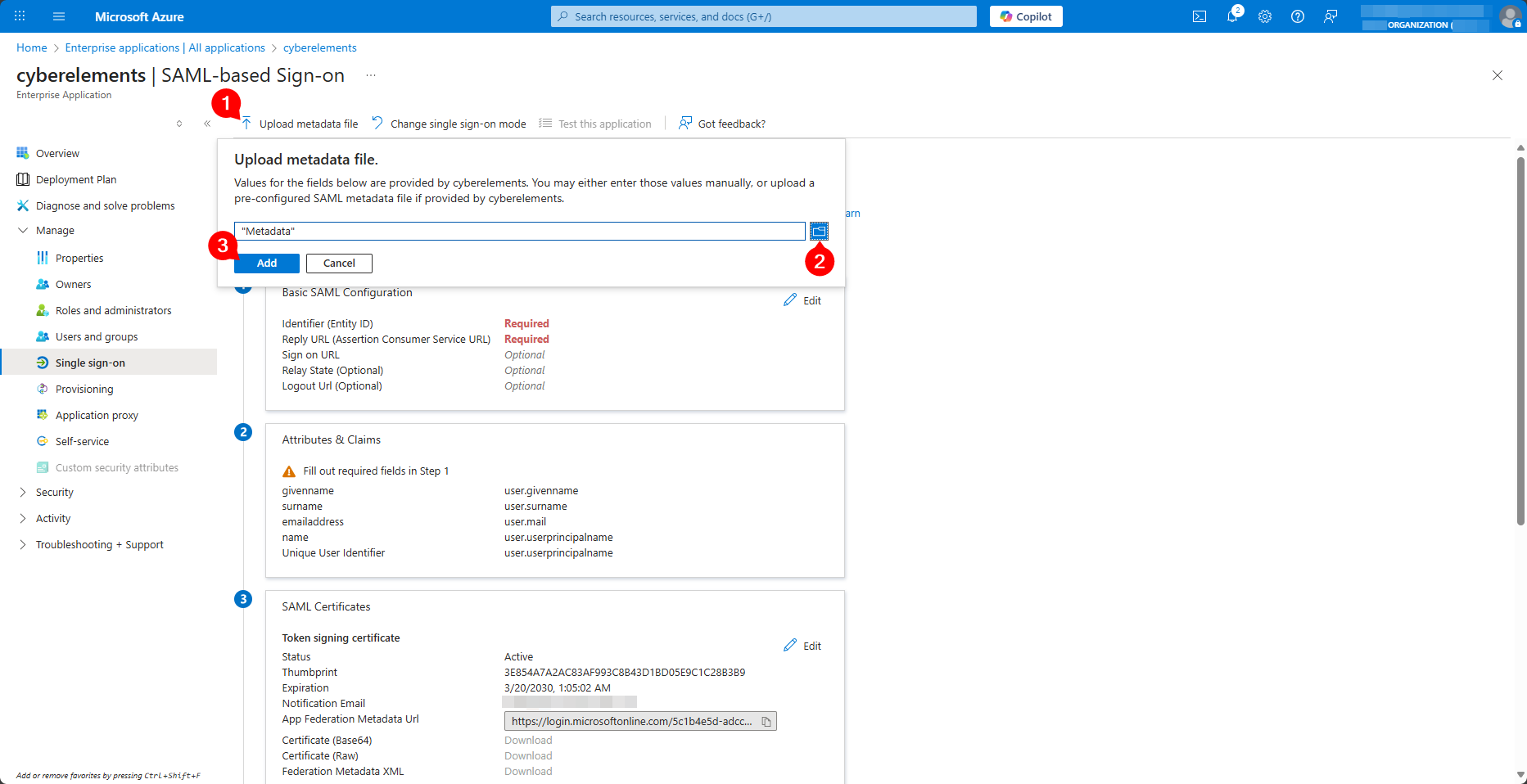
Vuelva a la pestaña de configuración de la aplicación empresarial y cargue el archivo Metadata obtenido de CyberElements con Upload metadata file:
Se abre el panel Basic SAML Configuration, ya rellenado. Modifique el valor de Logout Url (Optional) sustituyendo, al final, /SLO/Artifact por /SLO/Redirect, y guarde la configuración con Save:
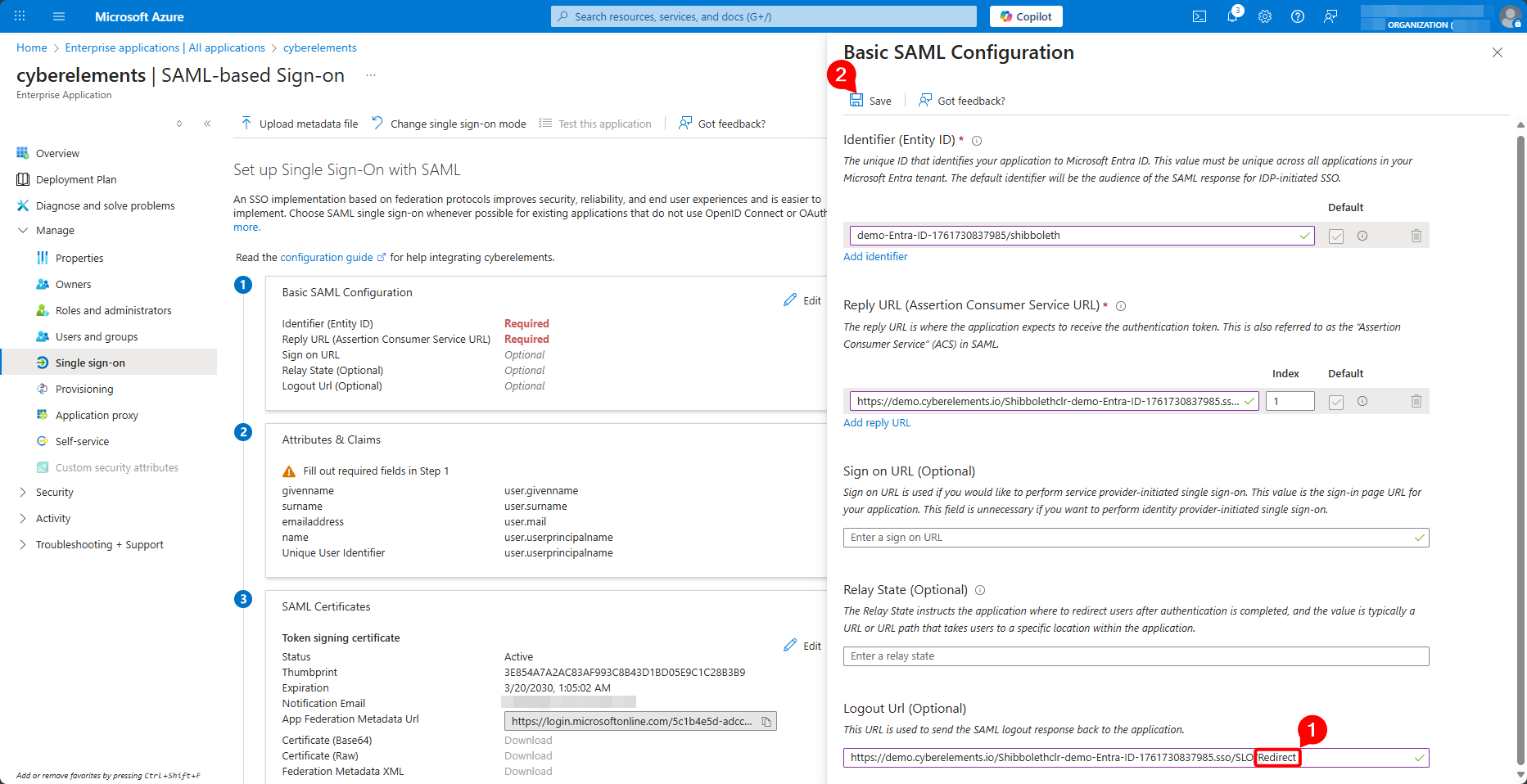
Por qué modificar la URL de cierre de sesión
Los metadatos de CyberElements declaran varias direcciones de cierre de sesión, y Microsoft Entra ID conserva la primera. Esta utiliza el enlace HTTP-Artifact, que Microsoft Entra ID no admite para el cierre de sesión.
Modifique después los atributos y las notificaciones, desde Attributes & Claims > Edit:
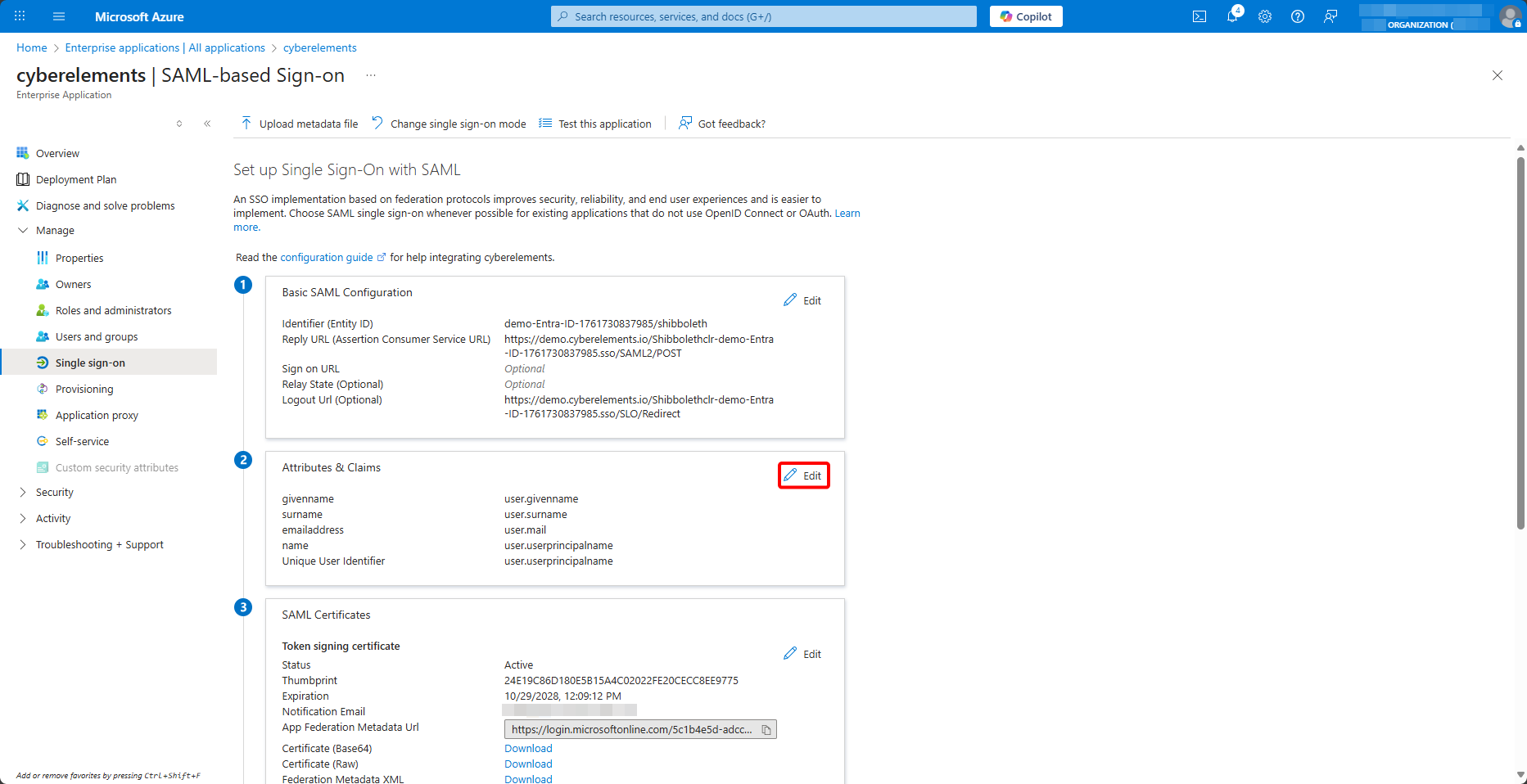
Elimine las notificaciones emailaddress, givenname y surname, que CyberElements no utiliza, con Delete en su menú …:
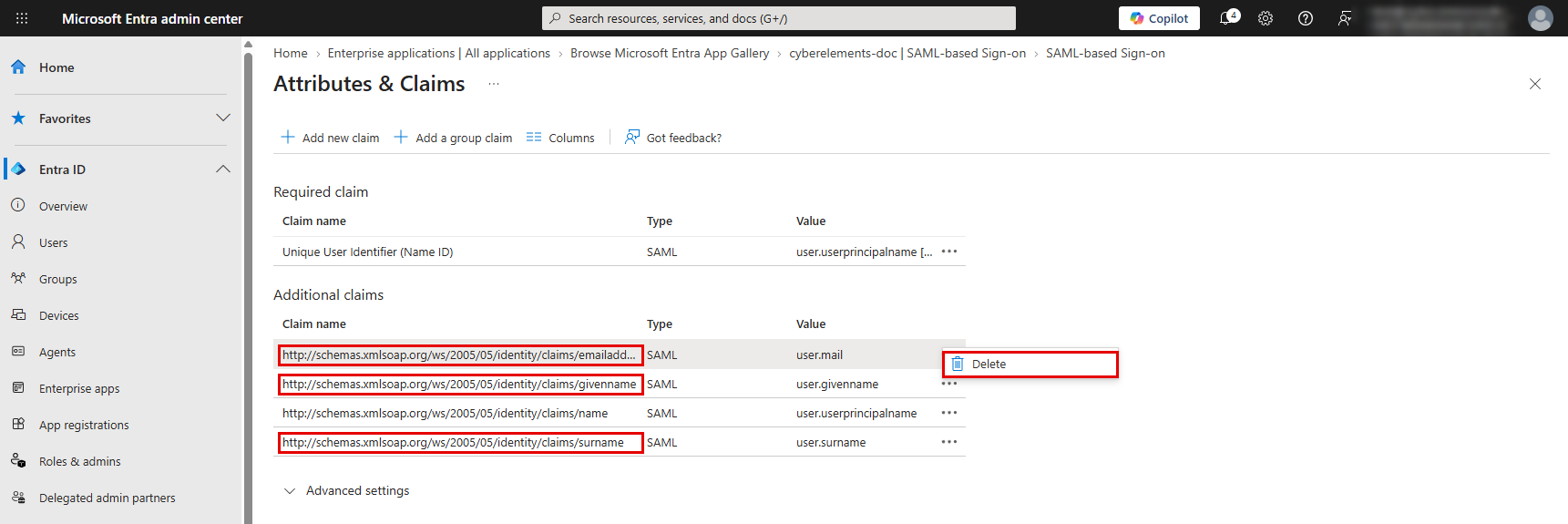
Haga clic en la notificación name y, en el panel Manage claim:
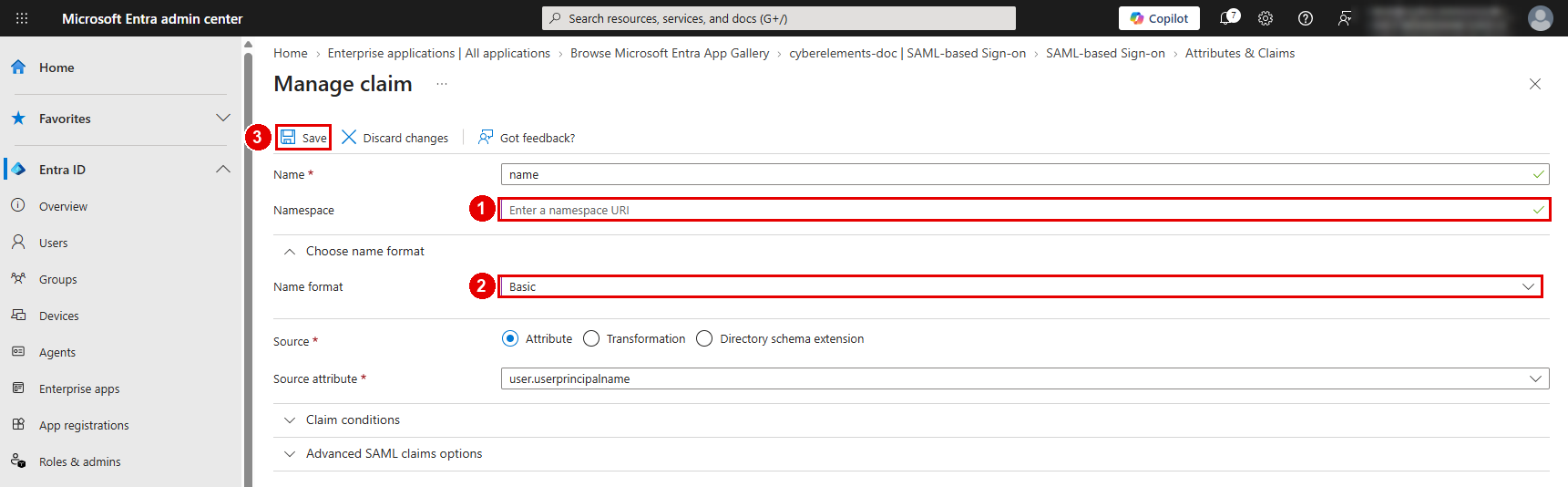
- Vacíe el campo
Namespace - Despliegue
Choose name formaty seleccione el formatoBasic - Guarde con
Save
Añada después una notificación de grupos:
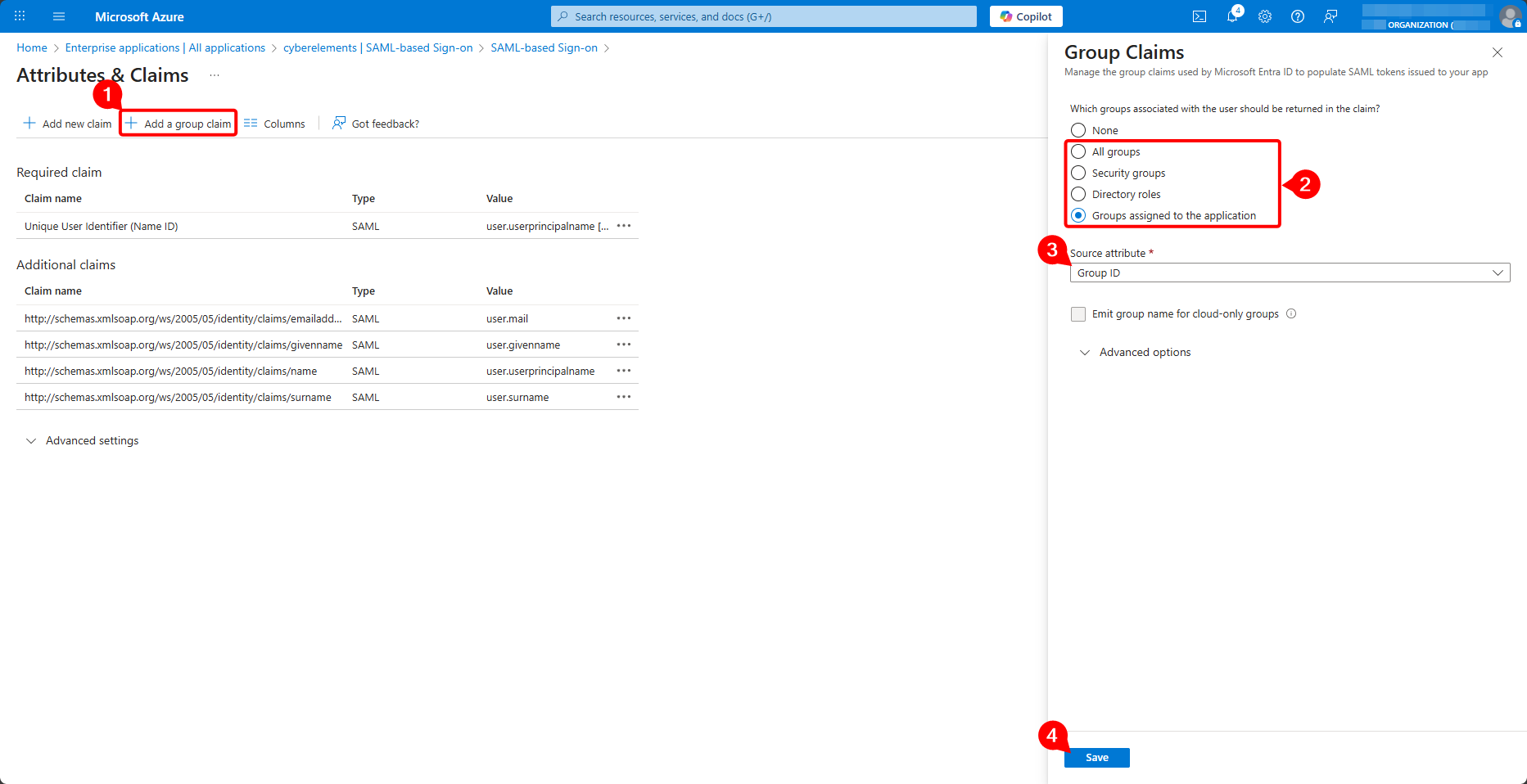
- Haga clic en
Add a group claim - Seleccione los grupos que se deben transmitir:
Groups assigned to the application(recomendado) oAll groups - Deje el atributo de origen en
Group ID: se transmite el ID del objeto grupo - Despliegue
Advanced options, marqueCustomize the name of the group claim, introduzca el nombregroupsy deje vacío el campoNamespace (optional) - Guarde con
Save
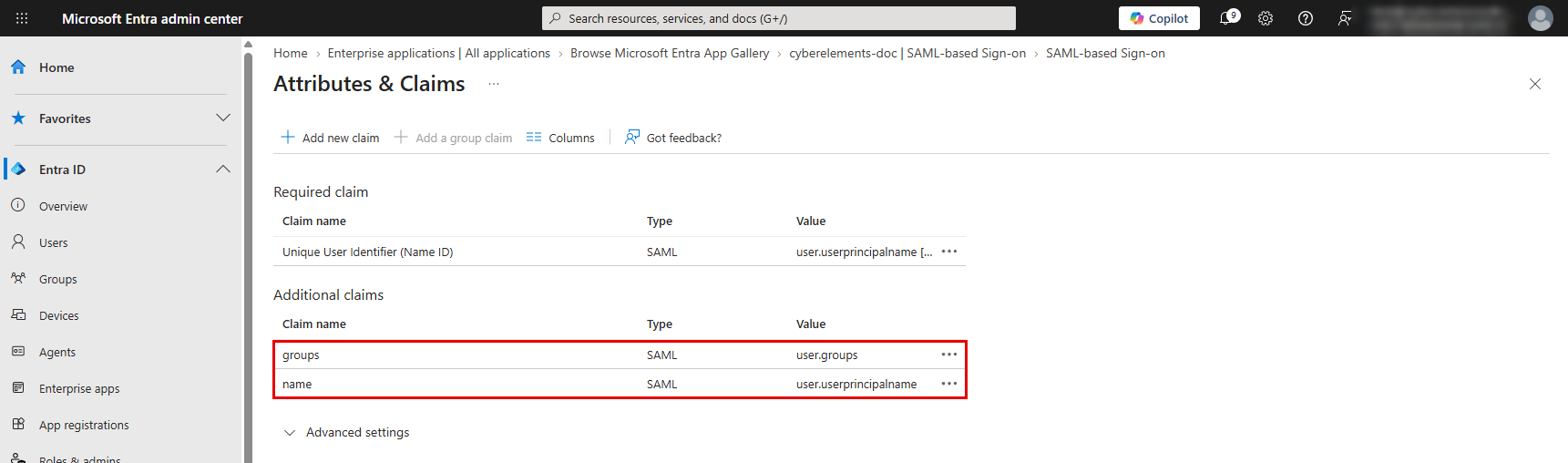
Compruebe la lista obtenida: además del identificador único del usuario, solo deben quedar las notificaciones groups y name:
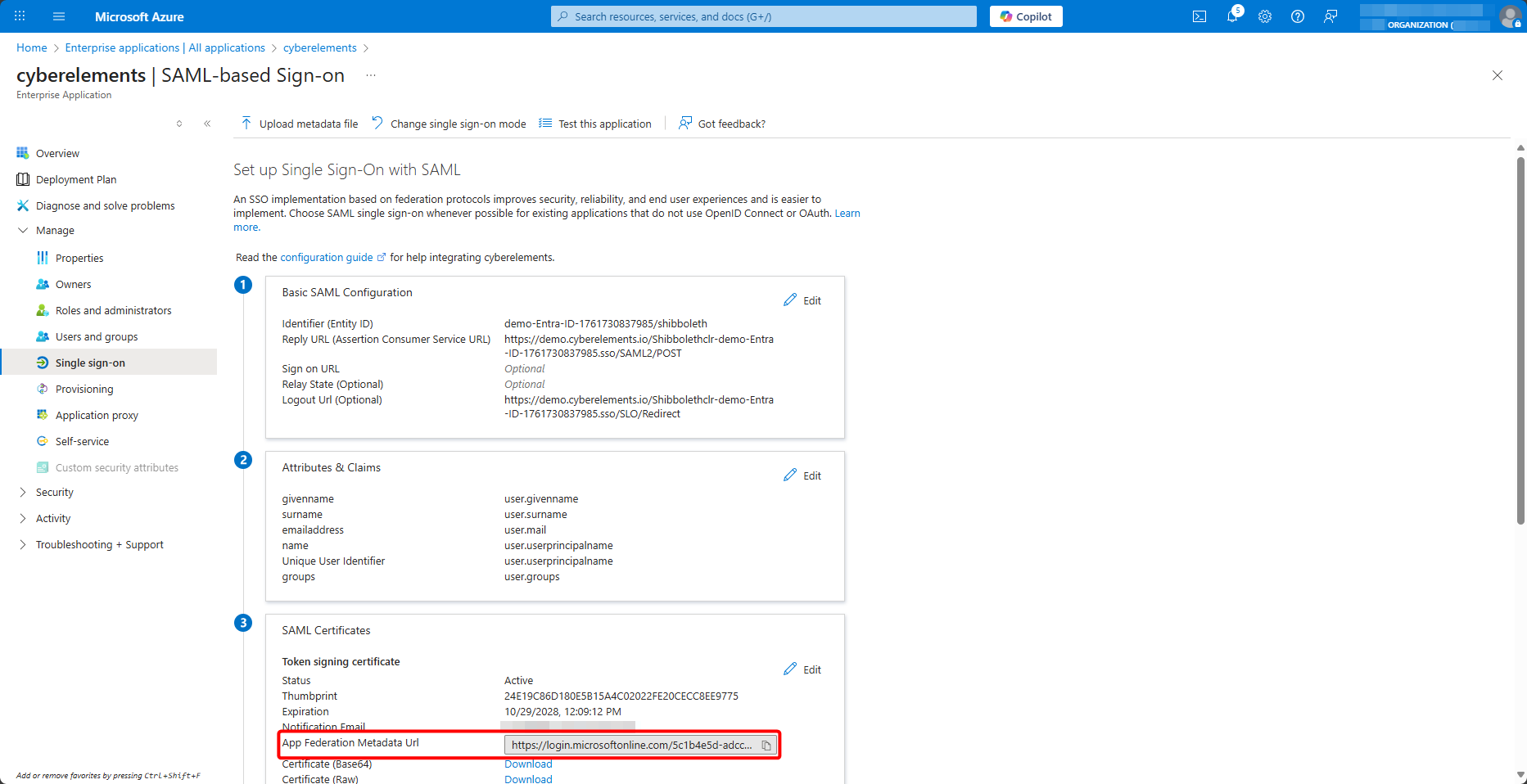
Por último, obtenga la URL de los metadatos de federación, App Federation Metadata Url:
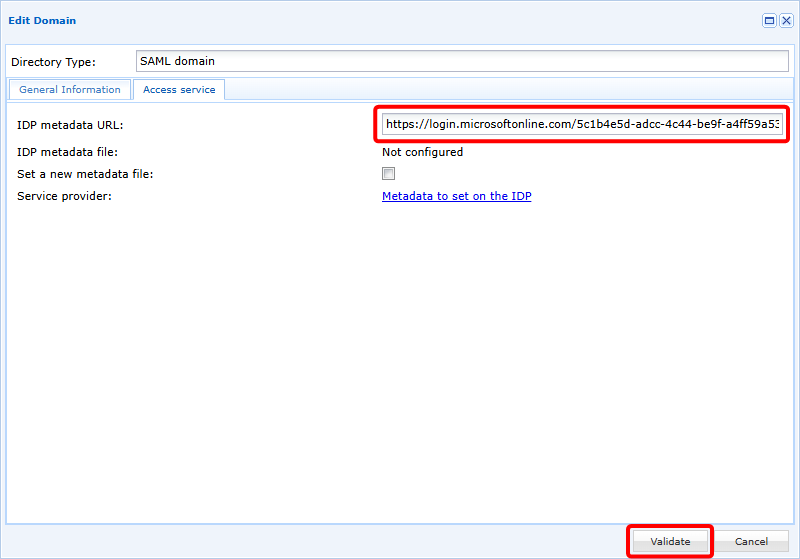
Vuelva a la consola de administración de CyberElements, pestaña Access service del dominio, introduzca esta URL en IDP metadata URL y valide con Validate:
Una vez validado, su nuevo dominio SAML está listo para usarse.
Añadir grupos
El nuevo dominio SAML puede utilizarse directamente, pero como SAMLv2 no prevé intercambios directos entre el proveedor de identidad (IDP) y el proveedor de servicios (SP) —que en nuestro contexto es CyberElements—, este no puede conocer los grupos de usuarios presentes en Entra ID.
Para resolverlo, los grupos de usuarios pueden sincronizarse puntualmente o añadirse manualmente al producto.
Sincronización puntual
La sincronización puntual de los grupos de usuarios de Entra ID es posible mediante la funcionalidad device login de Azure.
Esta funcionalidad sincronizará todos los grupos presentes en Entra ID.
Para realizar esta sincronización, abra la lista de dominios disponibles y pulse el botón de sincronización :
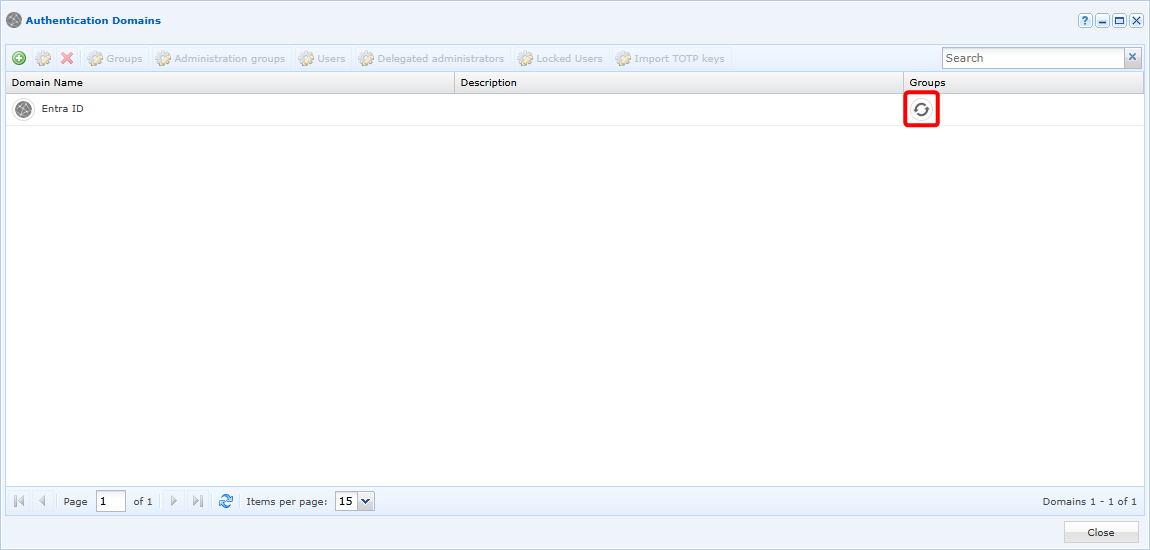
Se abrirá una ventana en la que deberá copiar un código y pegarlo en la autenticación de Azure accesible mediante el enlace indicado:
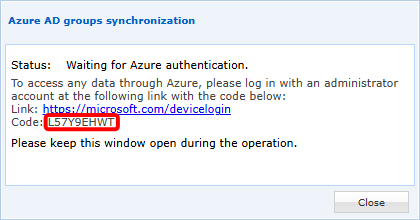
Tras la autenticación, CyberElements sincronizará todos los grupos para hacerlos utilizables en la solución. Según el número de grupos que deban sincronizarse, la operación puede tardar hasta 5 minutos (en el caso de miles de grupos).
Manualmente
Abra la gestión de los grupos de usuarios:
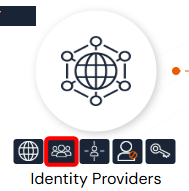
Seleccione su dominio Entra ID y pulse el botón de adición :
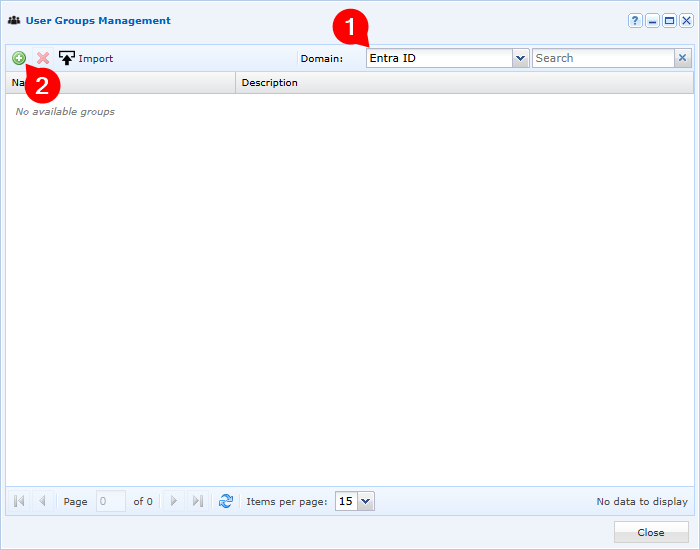
Por último, rellene los distintos campos para añadir un grupo presente en Entra ID:
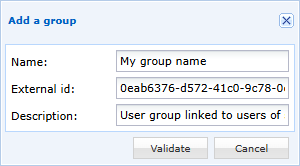
- Introduzca el nombre de visualización de su grupo de usuarios en CyberElements (para simplificar la gestión, se recomienda darle el mismo nombre que en Entra ID)
- Indique el ID del objeto de grupo, que puede recuperarse en la gestión de grupos de Azure
- Si lo desea, añada una descripción al grupo de usuarios