Securización del acceso a la consola de administración Nutanix Prism
Información
Version Nutanix Prism : NCC Version 4.6.0.1
Esta página indica cómo dar acceso a la consola de administración Nutanix Prism con un acceso securizado mediante CyberElements.
Muestra también cómo configurar la inyección de credenciales para que el usuario no necesite conocerlas.
Creación de un alias en la bóveda
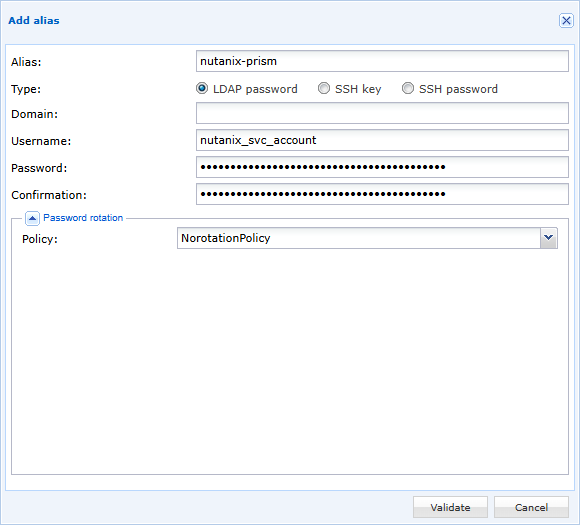
En este ejemplo se inyectará una cuenta de servicio para permitir la autenticación en Nutanix Prism.
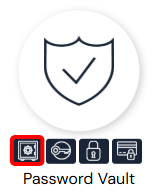
Abra primero la bóveda integrada de CyberElements:
Añada después un nuevo alias, con el nombre que desee, de tipo LDAP, rellenando el nombre de usuario y la contraseña (asegúrese de que el alias no esté sujeto a una política de rotación de contraseñas activada):
Configuración de la inyección de credenciales
Instalación de la extensión CyberElements SSO Configurator
Para recuperar la configuración con la extensión de navegador CyberElements SSO Configurator, instálela siguiendo estas instrucciones: Instalar CyberElements SSO Configurator
Recuperación de la configuración Web SSO de Nutanix Prism
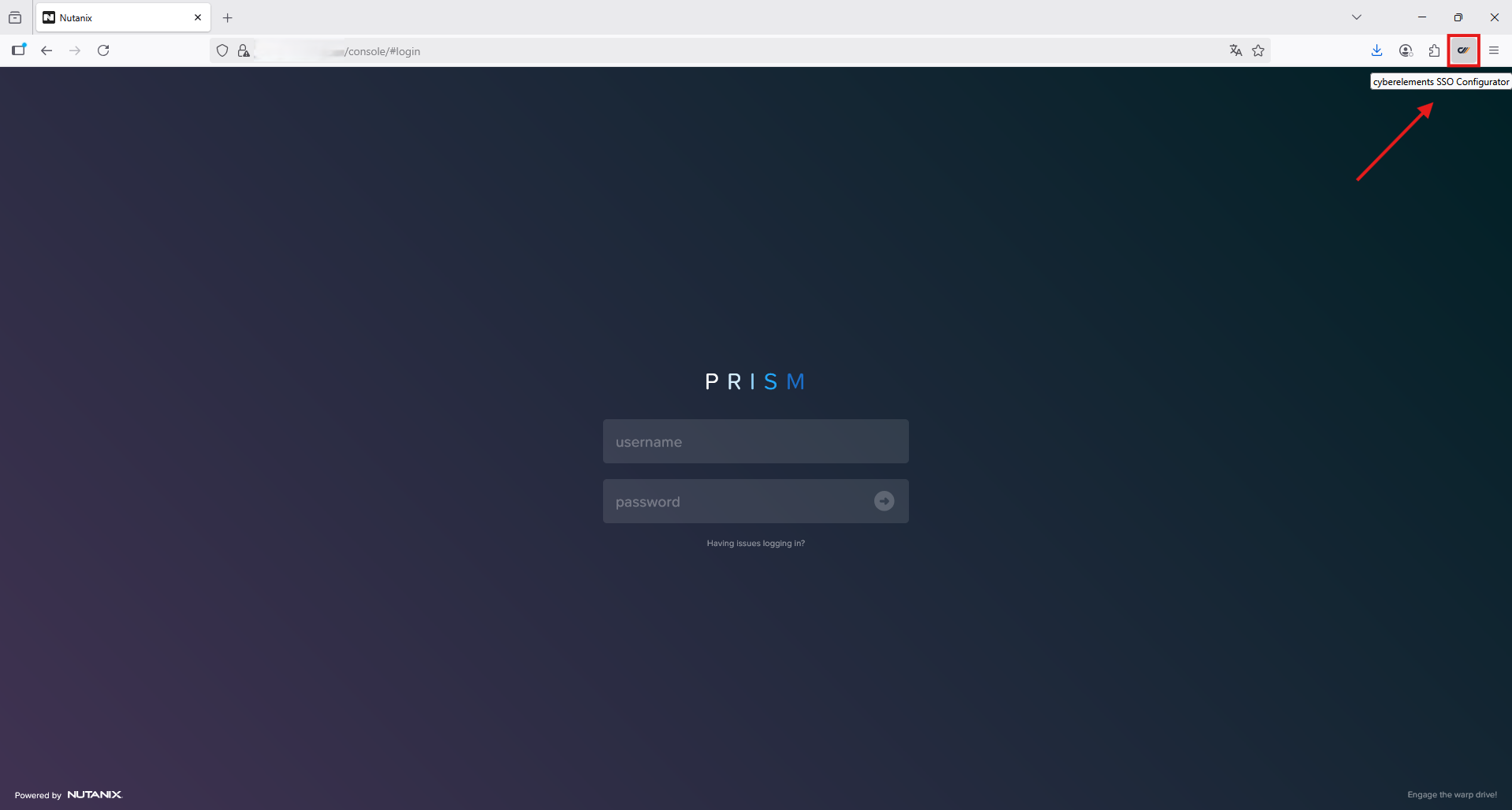
Empiece accediendo al formulario de conexión de Nutanix Prism y ejecute después la extensión pulsando el botón  .
.
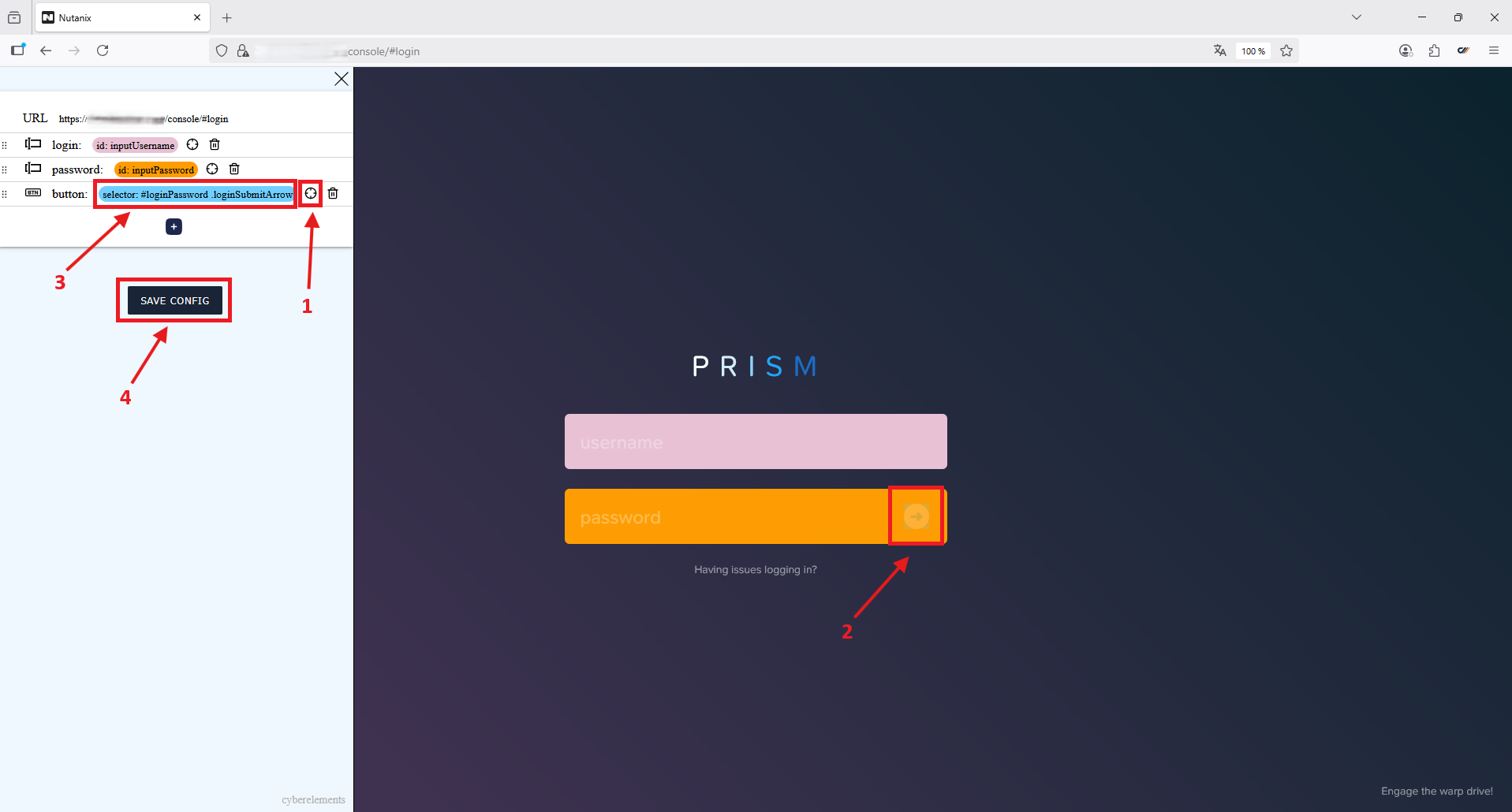
La extensión se abre en una banda situada a la izquierda del navegador, con identificación automática de los campos « Username » y « Password ».
¡Atención!
El mensaje de advertencia « Please select button field » significa que la extensión espera una acción manual para indicar la posición del « botón de conexión ».
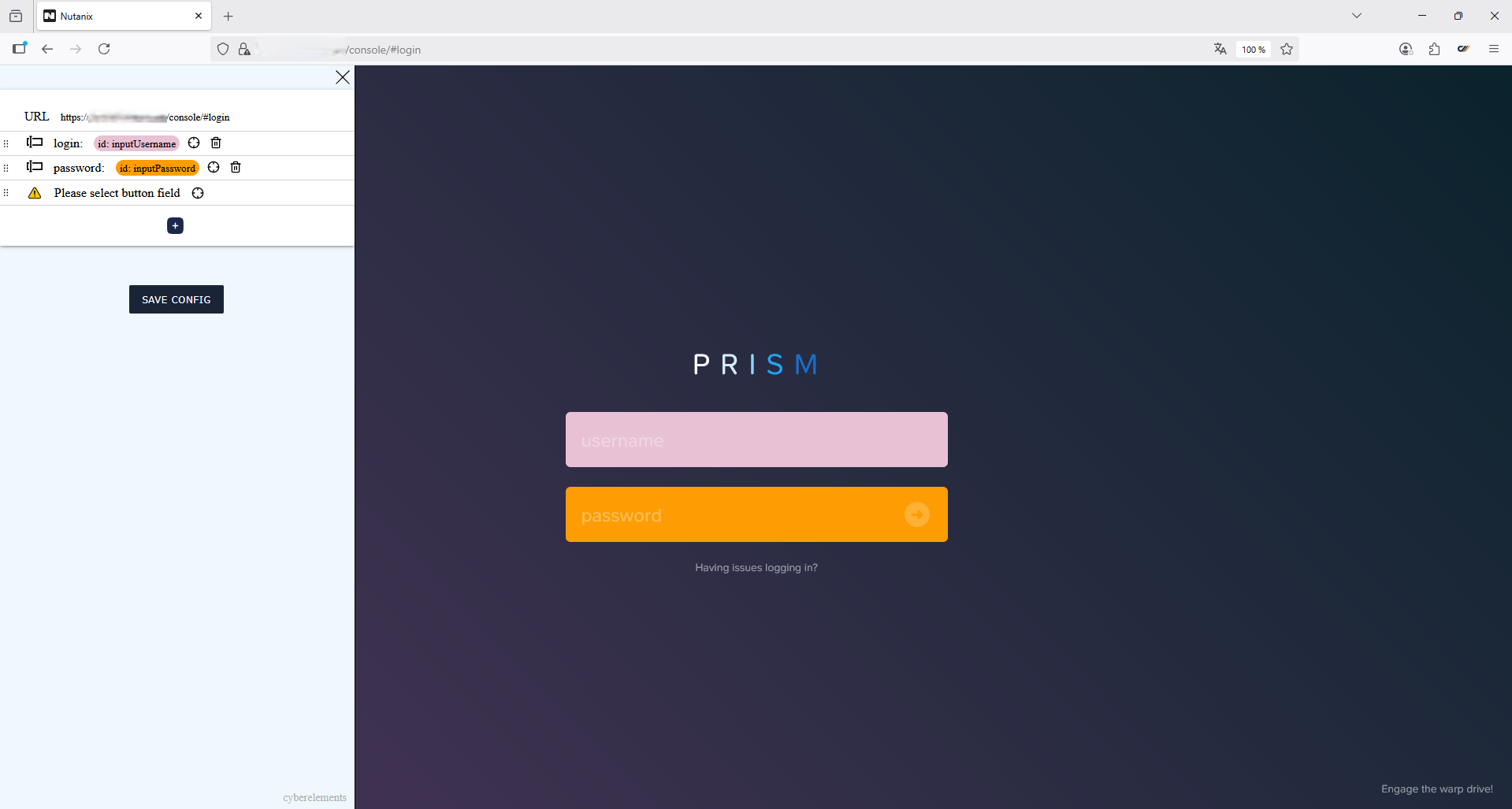
Indique la posición del « botón de conexión » y guarde la configuración:
- Pulse el icono

- Desplace el cursor en forma de cruz hasta la ubicación del « botón de conexión » y púlselo
- Indicación por la extensión de que la configuración del « botón de conexión » ha sido seleccionada
- Pulse el botón
 para guardar la configuración en el portapapeles
Ejemplo
Ejemplo de configuración recuperada:
1 2 3 4 5 6 7 8 9 10 11 12 13 14 15 16 17 18 19 20 21 22 23 24 25 26 27 28 29 | |
Configuración de la aplicación web en CyberElements
- Seleccione la opción Fixed en la lista desplegable de activación del SSO
- Seleccione el alias de la bóveda creado para la conexión a Nutanix Prism
- Seleccione
httpsen la lista desplegable del tipo de URL e introduzca después la dirección de conexión a Nutanix Prism - Seleccione Automatic Detection en la lista desplegable del tipo de autenticación
- Marque la casilla Send the login and the password's user to the remote server
- Seleccione
Injectionen la lista desplegable del tipo de SSO - Pegue la configuración generada anteriormente por la extensión
CyberElements SSO Configurator
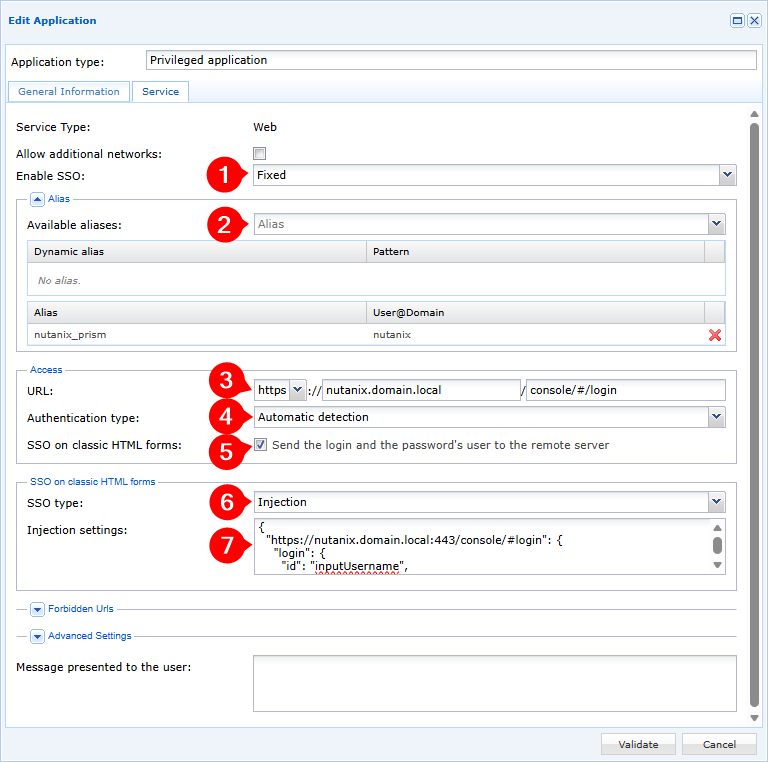
La inyección de credenciales queda así configurada en su aplicación web Nutanix Prism, protegida por CyberElements.