De toegang tot de beheerconsole Nutanix Prism beveiligen
Informatie
Version Nutanix Prism : NCC Version 4.6.0.1
Deze pagina geeft aan hoe u toegang geeft tot de beheerconsole Nutanix Prism via een met CyberElements beveiligde toegang.
Ze laat ook zien hoe de injectie van de aanmeldgegevens wordt geconfigureerd, zodat de gebruiker deze niet hoeft te kennen.
Een alias aanmaken in de Vault
In dit voorbeeld wordt een serviceaccount geïnjecteerd om de authenticatie bij Nutanix Prism mogelijk te maken.
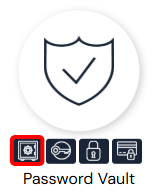
Open eerst de in CyberElements ingebouwde Vault:
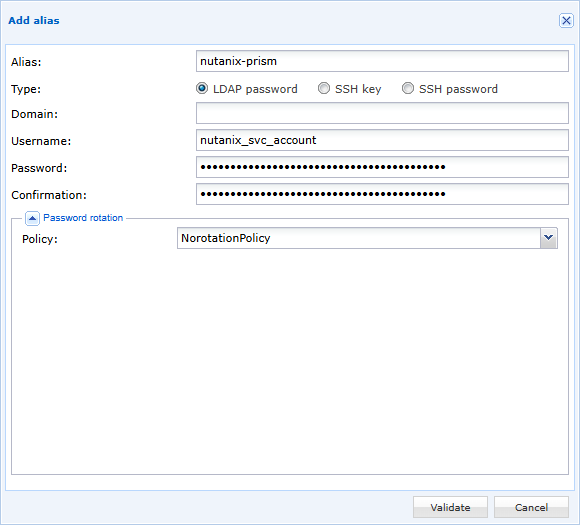
Voeg daarna een nieuwe alias toe, met een naam naar keuze, van het type LDAP, en vul de gebruikersnaam en het wachtwoord in (zorg ervoor dat voor de alias geen actief wachtwoordrotatiebeleid geldt):
De injectie van de aanmeldgegevens configureren
De extensie CyberElements SSO Configurator installeren
Installeer de browserextensie CyberElements SSO Configurator volgens de onderstaande instructies om de configuratie te kunnen ophalen: CyberElements SSO Configurator installeren
De Web SSO-configuratie van Nutanix Prism ophalen
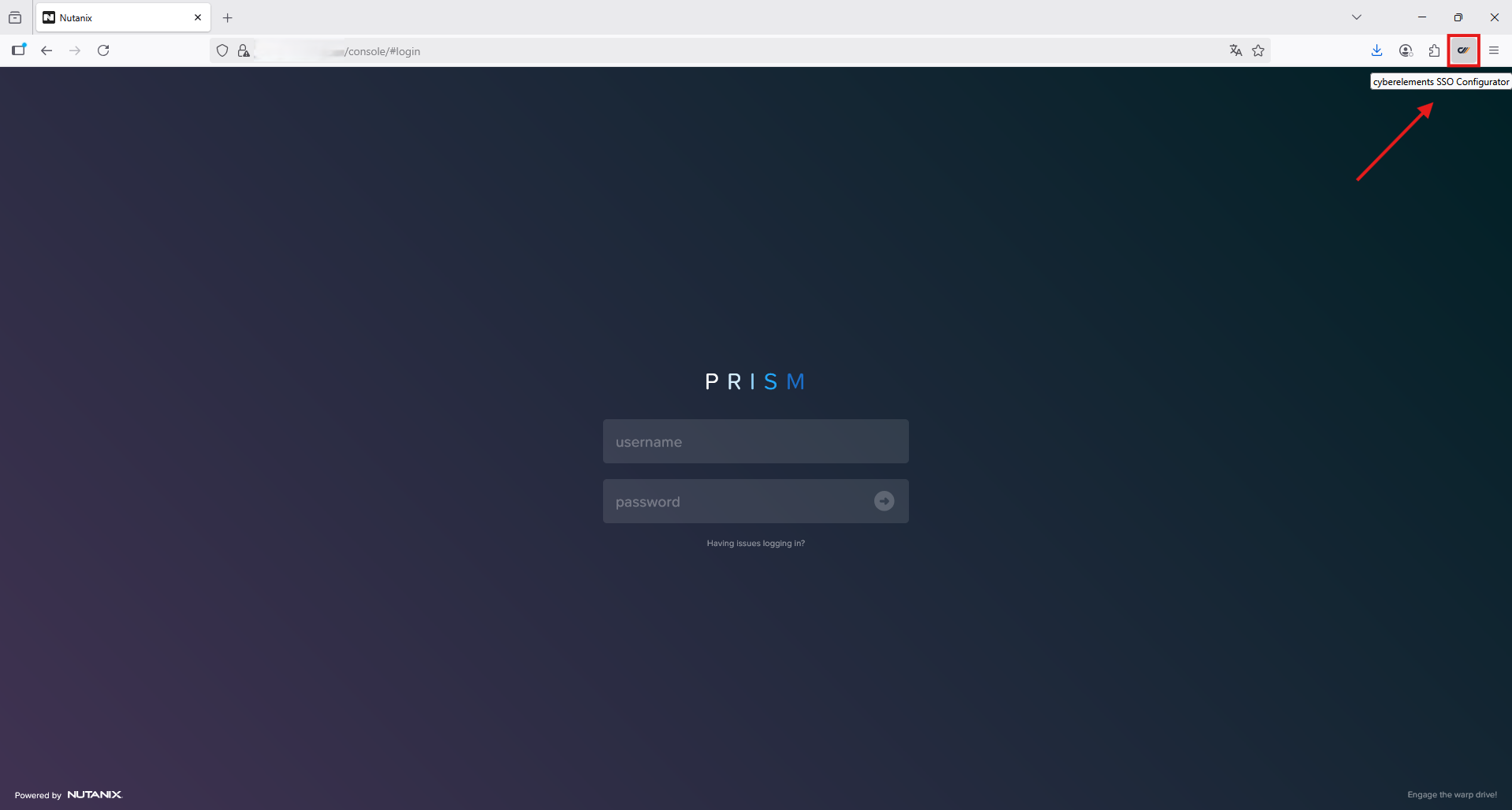
Ga eerst naar het aanmeldformulier van Nutanix Prism en start daarna de extensie door op de knop  te klikken.
De extensie opent in een balk aan de linkerzijde van uw browser en herkent de velden ”Username” en ”Password” automatisch.
Waarschuwing!
Het waarschuwingsbericht ”Please select button field” betekent dat de extensie een handmatige actie verwacht om de positie van de ”aanmeldknop” aan te geven.
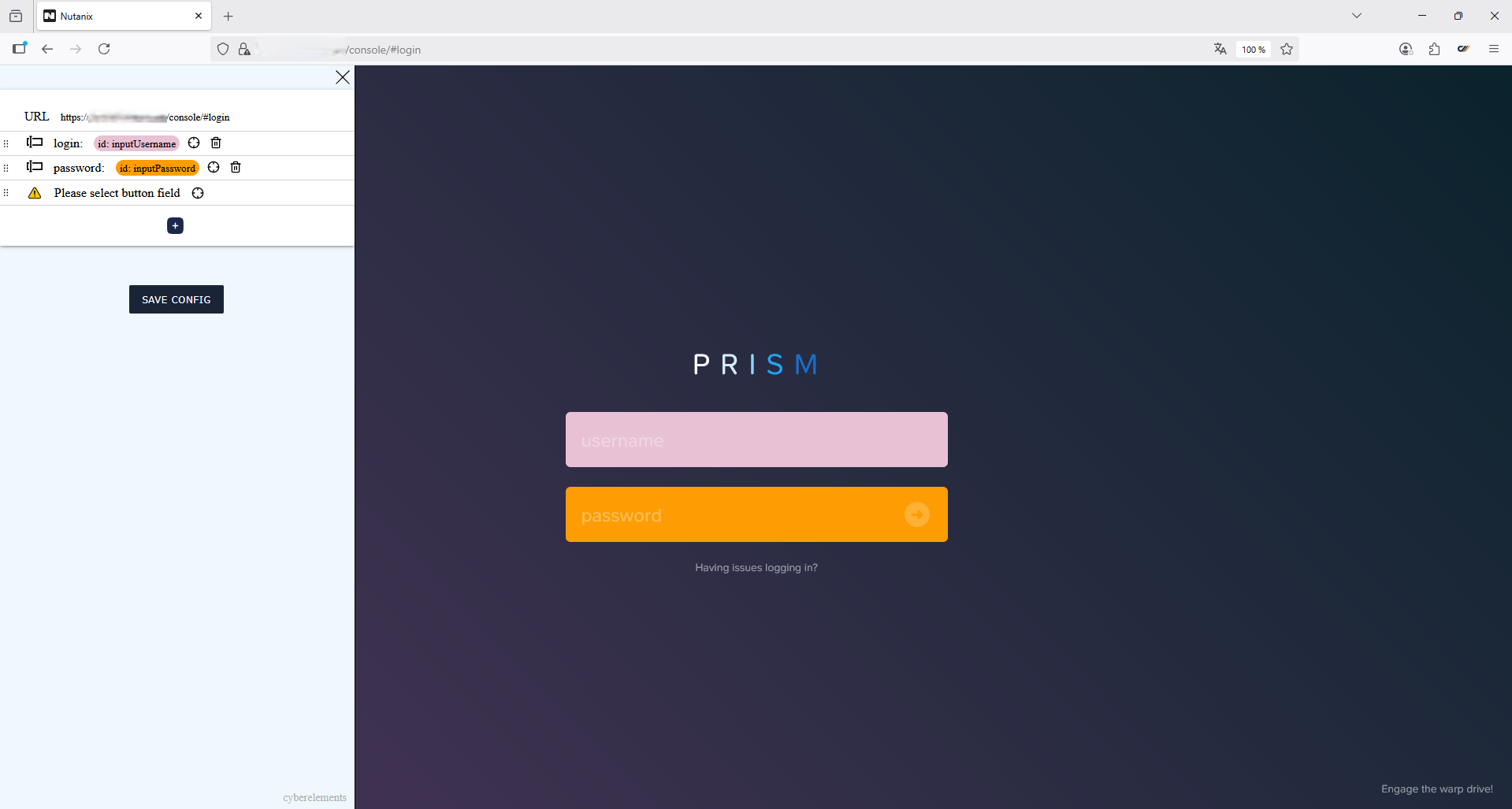
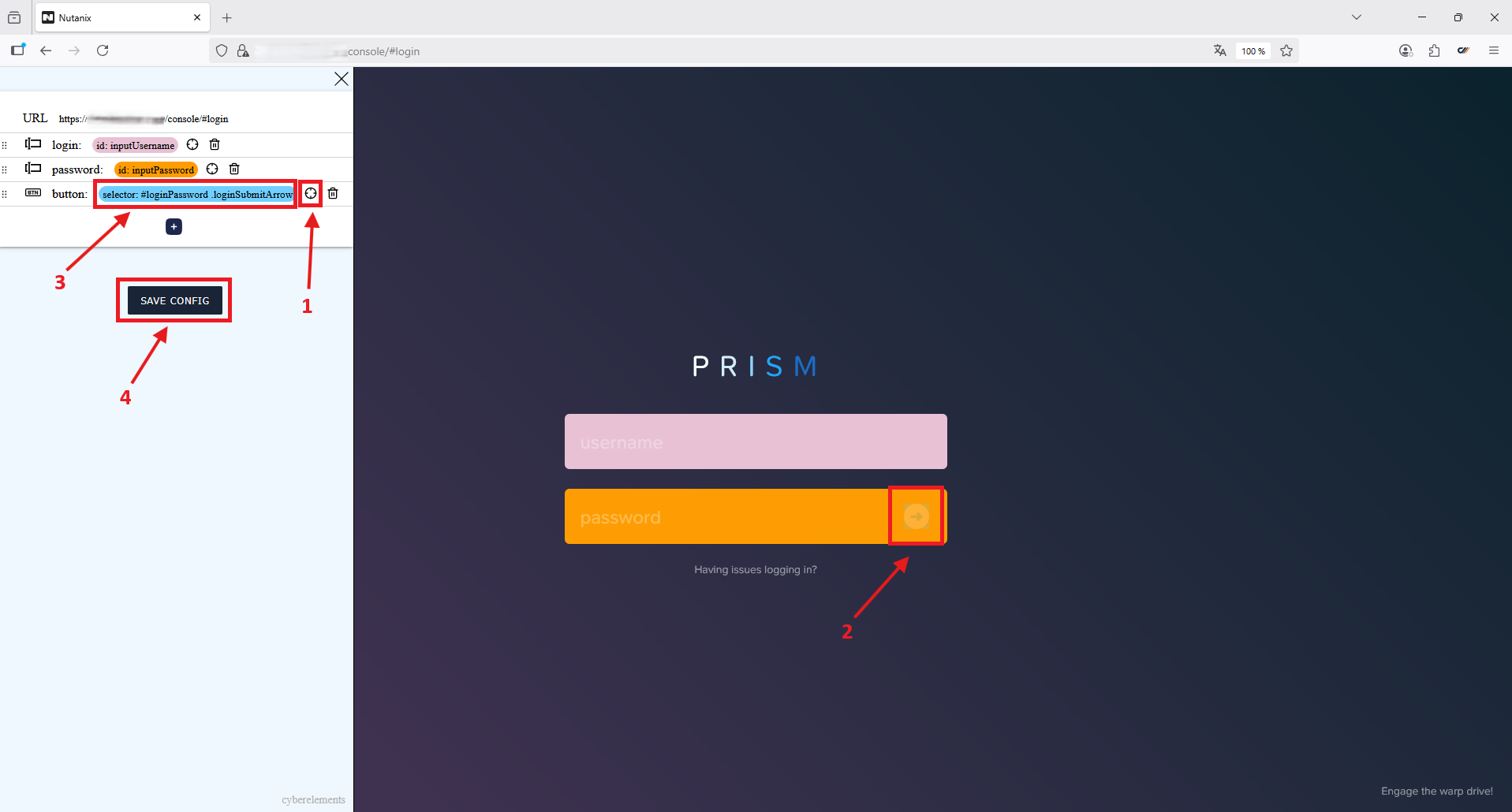
Geef de positie van de ”aanmeldknop” aan en sla de configuratie op:
- Klik op het pictogram

- Beweeg de kruisvormige aanwijzer naar de plaats van de ”aanmeldknop” en klik erop
- Melding van de extensie dat de configuratie van de ”aanmeldknop” is geselecteerd
- Klik op de knop
 om de configuratie op het klembord op te slaan
Voorbeeld
Voorbeeld van een opgehaalde configuratie:
1 2 3 4 5 6 7 8 9 10 11 12 13 14 15 16 17 18 19 20 21 22 23 24 25 26 27 28 29 | |
Configuratie van de webapplicatie in CyberElements
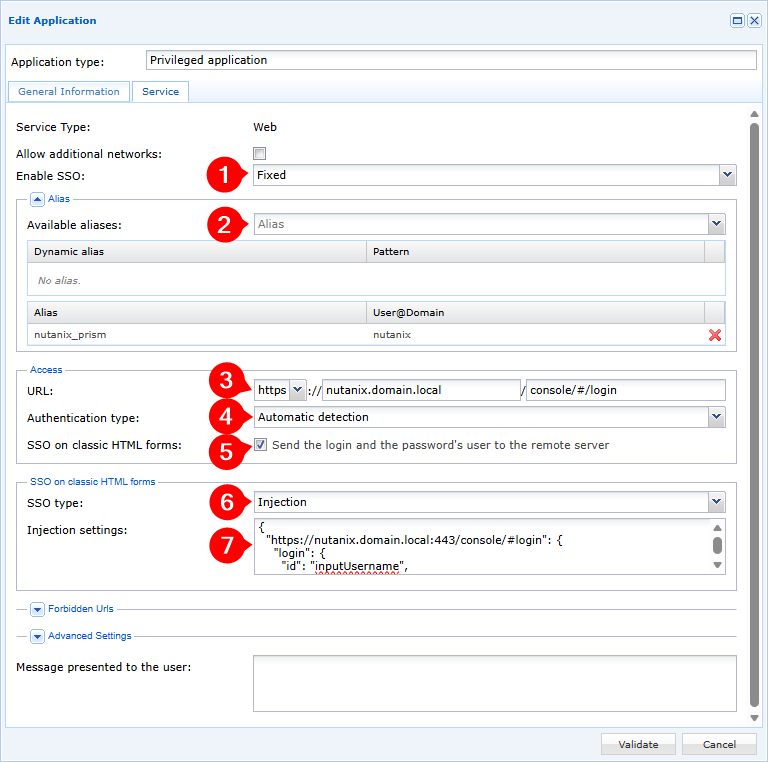
- Selecteer de optie Fixed in de vervolgkeuzelijst voor de activering van het SSO
- Selecteer de alias die in de Vault is aangemaakt voor de verbinding met Nutanix Prism
- Selecteer
httpsin de vervolgkeuzelijst van het URL-type en voer daarna het adres voor de verbinding met Nutanix Prism in - Selecteer Automatic Detection in de vervolgkeuzelijst van het authenticatietype
- Vink het vakje Send the login and the password's user to the remote server aan
- Selecteer
Injectionin de vervolgkeuzelijst van het SSO-type - Plak de configuratie die eerder door de extensie
CyberElements SSO Configuratoris gegenereerd
De injectie van de aanmeldgegevens is daarmee geconfigureerd voor uw door CyberElements beschermde Nutanix Prism-webapplicatie.