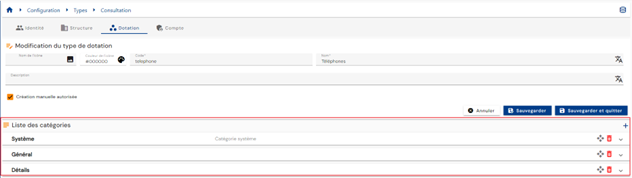
Beheer van de attribuutcategorieën
Met een attribuutcategorie kunt u meerdere attributen onder hetzelfde label groeperen. Een categorie is niet aan een specifiek objecttype gebonden en kan in de vier bestaande objecttypen worden gebruikt: identiteit, structuur, toewijzing en account.
Een attribuutcategorie aanmaken, wijzigen of verwijderen
Om bij het beheer van de attribuutcategorieën te komen, ga naar het menu ”Configuration \ Attribute Categories”.
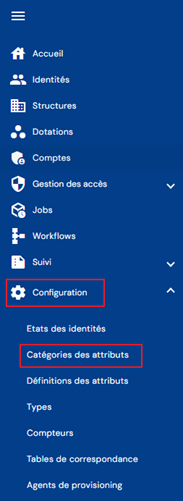
U komt bij de lijst met bestaande attribuutcategorieën.
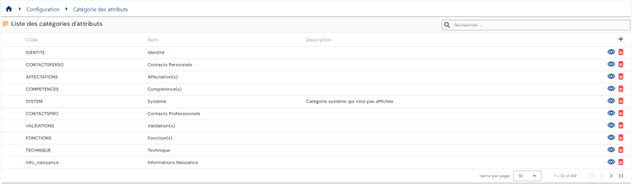
Er is een paginering voorzien die standaard slechts 10 attribuutcategorieën weergeeft, maar het aantal weergegeven elementen kan worden gewijzigd.
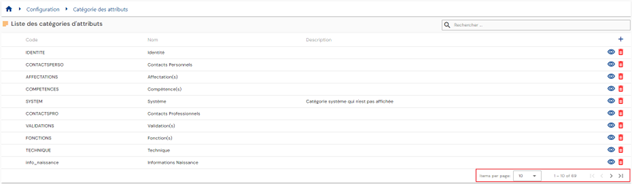
Rechtsboven de tabel is een zoekveld beschikbaar. De zoekopdracht bestrijkt de codes, de namen en de beschrijvingen van de attribuutcategorieën, dat wil zeggen de velden die in de tabel worden weergegeven.

Om een nieuwe attribuutcategorie aan te maken, klik op de knop ” ”.
”.

Voer de algemene parameters van een attribuutcategorie in:
- Icon: afbeelding die uit een lijst kan worden gekozen. Verschijnt in de persoonsdossiers. Optioneel.
- Color code: onderscheidende kleur om de attribuutcategorie te kenmerken. Verschijnt in de persoonsdossiers. Optioneel.
- Code: code van de attribuutcategorie. Moet uniek zijn, zonder spaties of speciale tekens. Verplicht.
- Name: naam van de attribuutcategorie. Label dat in de verschillende formulieren van de applicatie wordt weergegeven. Verplicht.
- Description: veld waarin een beschrijving van de attribuutcategorie kan worden ingevoerd. Optioneel.

Om een attribuutcategorie te bekijken of te wijzigen, klik op het pictogram ” ” rechts in de bijbehorende rij van de tabel.

U kunt rechtstreeks vanaf de weergavepagina van de attribuutcategorie naar de wijzigingsmodus overschakelen.

Acties van de knoppen in de bewerkings- of aanmaakmodus:
- Cancel: annuleert de lopende invoer en gaat terug naar de pagina met de attribuutlijst.
- Save: bevestigt het formulier en zet de pagina in de weergavemodus.
- Save and quit: bevestigt het formulier en gaat terug naar de pagina met de attribuutlijst.
Om een attribuutcategorie te verwijderen, klik op het pictogram ” ” rechts in de bijbehorende rij van de tabel.

Vóór het verwijderen van het attribuut verschijnt er een bevestigingsmelding.
Waarschuwing: een attribuutcategorie kan niet worden verwijderd zolang zij aan objecten is gekoppeld.
De categorieën en attributen op de objecttypen beheren
Voor elk objecttype (identiteit, toewijzing, structuur of account) is het mogelijk en zelfs noodzakelijk categorieën en attributen toe te voegen om de verschillende formulieren aan te passen.
Categorieën en attributen moeten al bestaan om aan een objecttype te kunnen worden toegevoegd.
Attributen worden met een standaardcategorie geconfigureerd, maar de categorie van een attribuut kan per objecttype worden gewijzigd.
Om een categorie of een attribuut toe te voegen, te wijzigen of te verwijderen, open een objecttype in de weergavemodus.
Om een of meer categorieën aan een objecttype toe te voegen, klik op het pictogram ””.
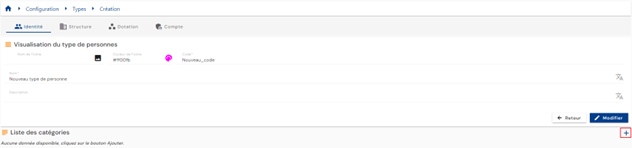
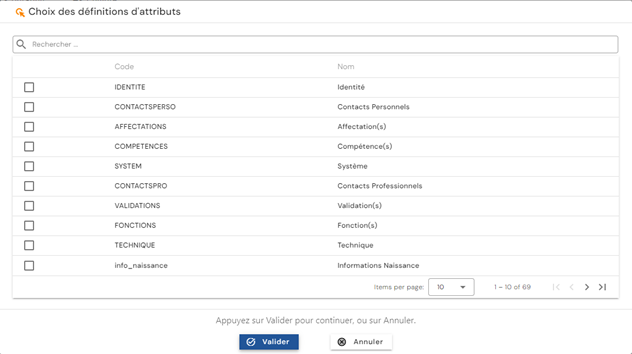
Eerder aangemaakte attributen waarvan de standaardcategorie in de lijst met geselecteerde categorieën voorkomt, worden automatisch aan het objecttype toegevoegd. U kunt attributen in elke categorie afzonderlijk toevoegen, wijzigen of verwijderen.
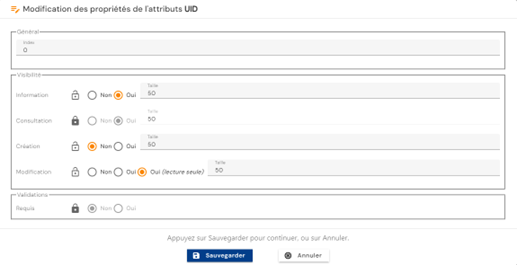
Ook de standaardconfiguraties van de attributen van een objecttype kunnen worden gewijzigd:
-
Display index: weergave-index binnen de categorie
-
Visibility
- De weergavemodi van het attribuut in de formulieren zijn:
- Information: bij ja wordt het attribuut in het paneel van het persoonsdossier (rechtsboven) weergegeven.
- Consultation: bij ja wordt het attribuut in het formulier in de weergavemodus weergegeven.
- Creation: bij ja wordt het attribuut in het formulier in de aanmaakmodus weergegeven.
- Modification: bij ja kan het attribuut in het formulier in de wijzigingsmodus worden gewijzigd. Bij ja (alleen-lezen) wordt het attribuut weergegeven zonder dat het kan worden gewijzigd.
- Voor elke weergavemodus kan worden opgegeven welk percentage van de regel aan de weergave wordt toegekend. Voorbeelden:
- 100: het attribuut wordt over de hele regel weergegeven.
- 50: maakt het mogelijk 2 attributen op één regel weer te geven.
De standaard zichtbaarheidsmodus en weergave-index zijn vastgelegd en worden weergegeven door een gesloten slot (
 ). Er kan worden opgegeven dat een andere configuratie moet worden toegepast. In dat geval moet u op het slot klikken om het te ontgrendelen (
 ) en daarna de wijziging toepassen. Een klik op een ontgrendeld slot brengt u terug naar de standaardweergavemodus.
 - De weergavemodi van het attribuut in de formulieren zijn:
-
Validations
- Geeft aan of het attribuut verplicht is bij het invullen van de formulieren voor het aanmaken en het wijzigen
Een attribuut kan van de ene categorie naar de andere worden verplaatst. Daarvoor moet u het attribuut uit de oorspronkelijke categorie verwijderen en het aan de gewenste categorie toevoegen (de bewerking kan ook in omgekeerde volgorde: eerst aan de nieuwe categorie toevoegen en daarna uit de oude verwijderen).
Opmerking: voor de typen identiteit en toewijzing worden de systeemattributen, die verplicht zijn, automatisch in de oplossing aangemaakt met de standaardcategorie ”System”. Deze categorie wordt automatisch toegevoegd bij het aanmaken van deze objecttypen. Deze attributen kunnen aan een andere categorie worden toegewezen of worden verborgen, maar zij kunnen niet volledig worden verwijderd. Om de categorie van een verplicht attribuut te wijzigen, moet u het attribuut aan de gewenste categorie toevoegen voordat u het uit zijn standaardcategorie kunt verwijderen.
De verplichte attributen van de identiteitstypen zijn de volgende:
- Name
- First name
- Display name
- Uid
- External identifier
- Status
- Person type
- Active person
De verplichte attributen van de toewijzingstypen zijn de volgende:
- Resource type
- Name
- Code
- Description
Om een categorie te verwijderen, klik op de knop ”” van de gewenste categorie.
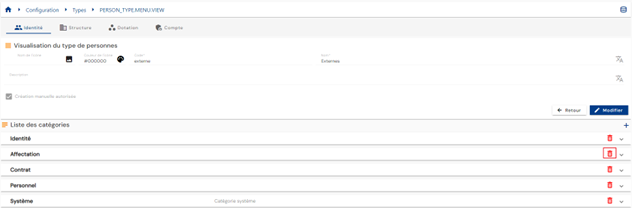
Vóór het verwijderen van de categorie verschijnt er een bevestigingsmelding.
Waarschuwing: een categorie kan niet worden verwijderd als identiteiten attribuutwaarden hebben die in de te verwijderen categorie voorkomen.
Om de weergavevolgorde van de categorieën te wijzigen, zet het objecttype in de wijzigingsmodus, klik op de knop ” ” rechts van de gewenste categorie en verplaats deze naar de gewenste plaats.