Beheer van de objecttypen
Met de verschillende objecttypen van de oplossing kunt u de configuratie inrichten voor het beheer van de identiteiten en hun autorisaties.
Er zijn vier objecttypen:
- Identity: de digitale identiteit van een persoon
- Structure: een organisatorische of hiërarchische structuur. Zij is gekoppeld aan identiteiten of toewijzingen.
- Allocation: maakt het beheer van de materiële resources mogelijk. Wordt aan identiteiten of structuren gekoppeld
- Account: de accounts van de doelapplicaties worden berekend op basis van de rollen en autorisaties die aan de identiteiten zijn gekoppeld.
Een identiteitstype of toewijzingstype aanmaken, wijzigen of verwijderen
Er zijn twee manieren om bij het beheer van de identiteits- of toewijzingstypen te komen:
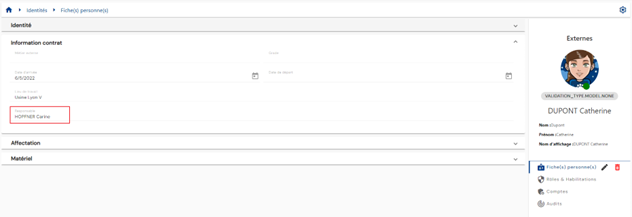
- De eerste loopt via de menu's ”Identities” of ”Allocations”. Klik op het pictogram ”
 ” rechts in de horizontale banner.

- De tweede manier loopt via het menu ”Configuration/Types”.
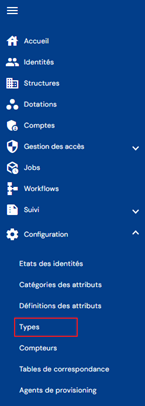
Klik daarna op het tabblad van het gewenste object.
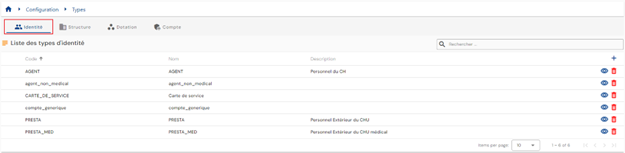
Voor objecten ”Identity” of ”Allocation” komt u rechtstreeks bij de lijst met bestaande objecttypen, die zonder toegepast filter in een tabel is voorgeladen, maar met inachtneming van de machtigingen die aan het profiel van de aangemelde persoon zijn gekoppeld.
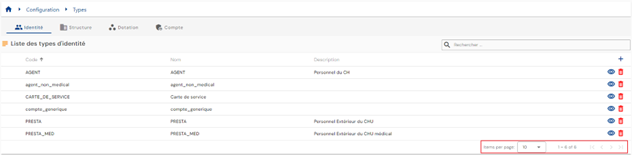
Er is een paginering voorzien die slechts 10 objecttypen weergeeft.
Rechtsboven de tabel is een zoekveld beschikbaar. De zoekopdracht bestrijkt de codes, de namen of de beschrijvingen van de objecttypen, dat wil zeggen de velden die in de tabel worden weergegeven.
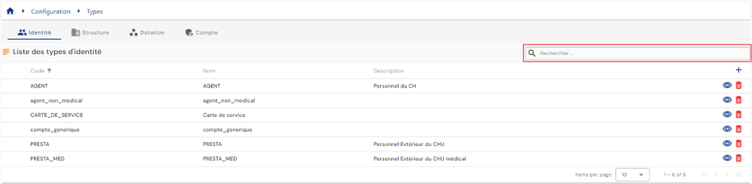
Om een nieuw identiteits- of toewijzingstype aan te maken, klik op de knop ” ”.
”.

Voer eerst de algemene parameters van een identiteits- of toewijzingstype in:
- Icon: pictogram dat wordt weergegeven op de weergavepagina's van de objecten. Optioneel.
- Color code: onderscheidende kleur om het objecttype te bepalen. Standaard #000000, dat wil zeggen zwart.
- Code: code van het objecttype. Moet uniek zijn, zonder spaties of speciale tekens. Verplicht.
- Name: naam van het objecttype. Label dat in de verschillende formulieren van de applicatie wordt weergegeven. Verplicht.
- Description: veld om een beschrijving van het objecttype in te voeren. Optioneel.
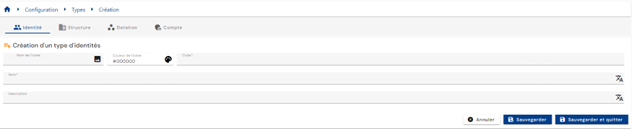
Bevestig het aanmaakformulier om categorieën en attributen toe te voegen.
Om een objecttype ”Identity” of ”Allocation” te bekijken en te wijzigen, klik op het pictogram ” ” rechts in de bijbehorende rij van de tabel.

Het is mogelijk rechtstreeks vanaf de weergavepagina van het objecttype naar de wijzigingsmodus over te schakelen.
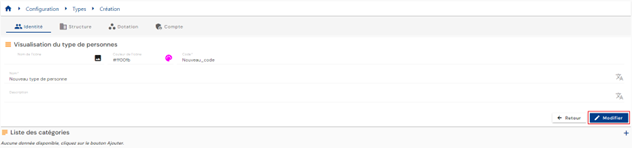
In de wijzigingsmodus kunnen alle velden worden gewijzigd.
Acties van de knoppen in de bewerkings- of aanmaakmodus:
- Cancel: annuleert de lopende invoer en gaat terug naar de pagina met de lijst van persoonstypen.
- Save: bevestigt het formulier en zet de pagina in de weergavemodus.
- Save and quit: bevestigt het formulier en gaat terug naar de pagina met de lijst van persoonstypen.
Om een objecttype van het type ”Identity” of ”Allocation” te verwijderen, klik op het pictogram ” ” rechts in de bijbehorende rij van de tabel.
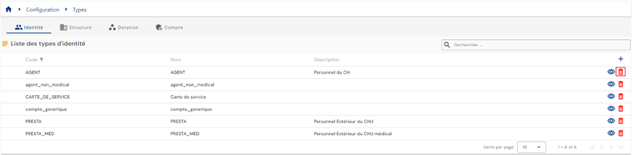
Vóór het verwijderen van het objecttype verschijnt er een bevestigingsmelding.
Waarschuwing: een objecttype kan niet worden verwijderd zolang er bijbehorende gegevens bestaan.
Een structuurtype in een organisatieboom aanmaken, wijzigen of verwijderen
Er zijn twee manieren om bij het beheer van de structuurtypen te komen:
- De eerste loopt via het menu ”Structures”. Klik op het pictogram ”
 ” rechts in de horizontale banner.

- De tweede manier loopt via het menu ”Configuration/Types”.
Klik daarna op het tabblad ”Structure”.

U komt rechtstreeks bij de lijst met organisatiebomen, met een visuele weergave van hun boomstructuur.
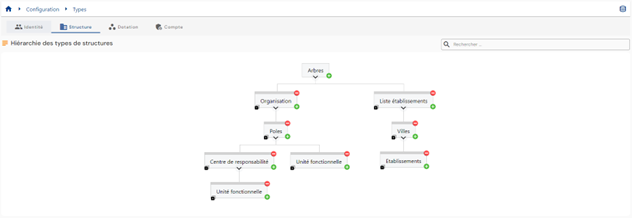
Om een nieuwe organisatieboom aan te maken, klik op het pictogram ” ” rechts van het veld ”Trees”. Een boom is een structuurtype zonder gekoppelde bovenliggende structuur.

Om een nieuw structuurtype in een organisatieboom aan te maken, klik op de knop ”” rechts van de bovenliggende structuur waaraan u een subniveau wilt toevoegen. Om bijvoorbeeld een subniveau toe te voegen aan de structuur ”Poles”, klik op de knop ”” van de structuur ”Poles”.
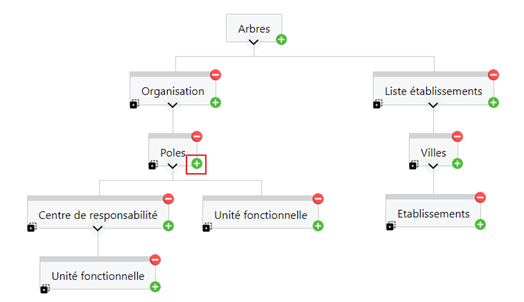
Voer eerst de algemene parameters van een structuurtype in:
- Icon: afbeelding die uit een lijst kan worden gekozen. Wordt opgenomen in de weergavepagina van de structuur. Optioneel.
- Color code: onderscheidende kleur om het structuurtype te bepalen. Wordt opgenomen in de weergavepagina van de structuur. Standaard #000000, dat wil zeggen zwart.
- Code: code van het structuurtype. Moet uniek zijn, zonder spaties of speciale tekens. Verplicht.
- Name: naam van het structuurtype. Label dat in de verschillende formulieren van de applicatie wordt weergegeven. Verplicht.
- Description: veld om een beschrijving van het structuurtype in te voeren. Optioneel.
- Possible parents: laat het veld leeg om een nieuwe organisatieboom aan te maken. In de bomen is het veld voorgevuld met de bovenliggende structuur vanwaaruit een substructuurtype is toegevoegd. Er kunnen andere bovenliggende structuren worden toegevoegd.
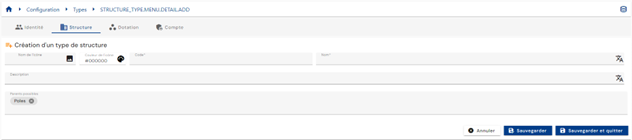
Bevestig het aanmaakformulier om categorieën en attributen toe te voegen.
Om een structuurtype te bekijken en te wijzigen, klik op het gewenste structuurtype.
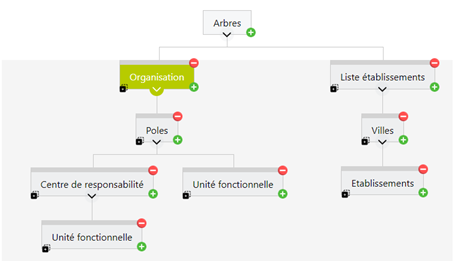
Het is mogelijk rechtstreeks vanaf de weergavepagina van het structuurtype naar de wijzigingsmodus over te schakelen.
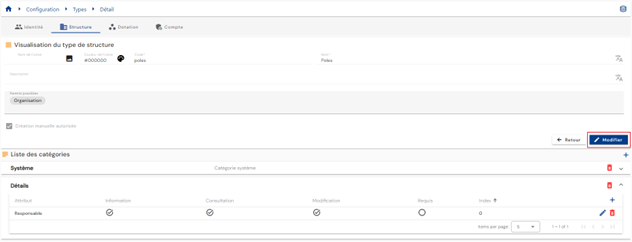
In de wijzigingsmodus kunnen alle velden worden gewijzigd, met uitzondering van de code van het structuurtype.
Acties van de knoppen in de wijzigingsmodus of bij het aanmaken van een structuurtype:
- Cancel: annuleert de lopende invoer en gaat terug naar de pagina met de lijst van organisatiebomen.
- Save: bevestigt het formulier en zet de pagina in de weergavemodus.
- Save and quit: bevestigt het formulier en gaat terug naar de pagina met de lijst van organisatiebomen.
Om een structuurtype te dupliceren, klik op het pictogram ” ” linksonder bij het gewenste structuurtype.

Er wordt een nieuwe structuur aangemaakt en de volgende informatie wordt gedupliceerd:
- De bovenliggende structuur
- De bijbehorende categorieën en attributen
Acties van de knoppen in de wijzigings-, duplicatie- of aanmaakmodus van een structuurtype:
- Cancel: annuleert de lopende invoer en gaat terug naar de pagina met de lijst van persoonstypen.
- Save: bevestigt het formulier en zet de pagina in de weergavemodus.
- Save and quit: bevestigt het formulier en gaat terug naar de pagina met de lijst van persoonstypen.
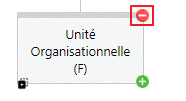
Om een structuurtype te verwijderen, klik op het pictogram ” ” rechtsboven bij het structuurtype.
Een accounttype voor een repository aanmaken, wijzigen of verwijderen
Er zijn twee manieren om bij het beheer van de accounttypen te komen:
- De eerste loopt via de weergavepagina van de repository. Ga naar het tabblad ”Account types”.
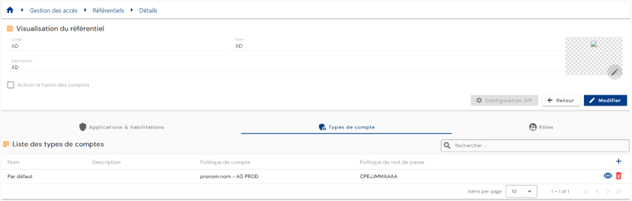
U komt rechtstreeks bij de lijst met bestaande accounttypen, die in een tabel is voorgeladen en is gefilterd op de repository die wordt bekeken, met inachtneming van de machtigingen die aan het profiel van de aangemelde persoon zijn gekoppeld.
- De tweede manier loopt via het menu ”Configuration/Types”.
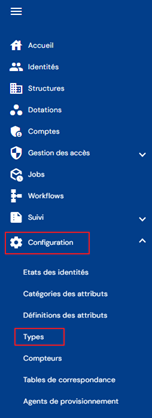
Klik daarna op het tabblad ”Accounts”.

U komt rechtstreeks bij de lijst met bestaande accounttypen, die zonder toegepast filter in een tabel is voorgeladen, maar met inachtneming van de machtigingen die aan het profiel van de aangemelde gebruiker zijn gekoppeld.
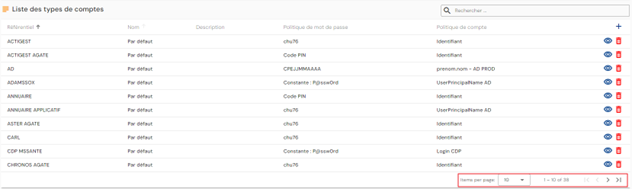
Er is een paginering voorzien die slechts 10 accounttypen weergeeft.
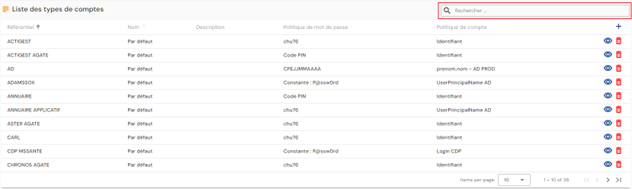
Rechtsboven de tabel is een zoekveld beschikbaar. De zoekopdracht is gebaseerd op de naam van de accounttypen.
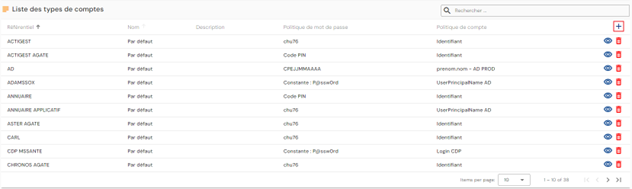
Om een nieuw accounttype aan te maken, klik op de knop ””.
Voer eerst de algemene parameters van een persoonstype in:
- Repository: selecteer een repository in de vervolgkeuzelijst. Dit veld is voorgevuld en kan niet worden gewijzigd als de toegang via de pagina van de repository verloopt.
- Code: code van het accounttype. Moet uniek zijn, zonder spaties of speciale tekens. Verplicht.
- Name: naam van het accounttype. Label dat in de verschillende formulieren van de applicatie wordt weergegeven. Verplicht.
- Description: veld om een beschrijving van het accounttype in te voeren. Optioneel.
- Account policy: selecteer een accountbeleid uit de opties van de vervolgkeuzelijst. Verplicht.
- Password policy: selecteer een wachtwoordbeleid uit de opties van de vervolgkeuzelijst. Optioneel.
- Account generation: optie die het mogelijk maakt een account te genereren wanneer een identiteit de door de regel gedefinieerde rol bezit.
- Is de optie aangevinkt, dan kan voor een identiteit die een rol maar geen enkel recht bezit een account worden gegenereerd (als de status van de persoon de regels voor de toekenning van een account naleeft).
- Is de optie niet aangevinkt, dan wordt er voor een identiteit die een rol maar geen enkel recht bezit geen account gegenereerd.
Bevestig het aanmaakformulier om categorieën en attributen aan het accounttype toe te voegen en om de accountstatussen op basis van de identiteitsstatussen te bepalen.
Om de accountstatussen op basis van de identiteitsstatussen te bepalen, klik in het tabblad ”Identity statuses” op het pictogram ””.
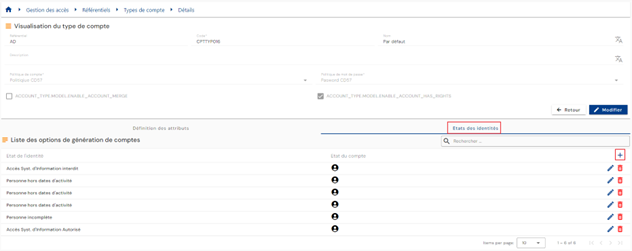
Geef de gewenste identiteitsstatus op en selecteer de accountstatus in de vervolgkeuzelijst.
De mogelijke accountstatussen zijn:
- No account (-1)
- Theoretical account only (0)
- Active account (1)
- Disabled account (2)
- Archived account (3), vanaf versie 7.1
Opmerking
Vanaf versie 7.1 wordt de status ”Archived” aangeboden in de lijst ”Account status” van de mapping tussen identiteitsstatus en accountstatus, onder het label ”Account archived”. Deze status wordt ook door de provisioning-engine of handmatig toegekend. Raadpleeg de sectie De accountstatus ”Archived”.
Om een accounttype te bekijken en te wijzigen, klik op het pictogram ”” rechts in de bijbehorende rij van de tabel.
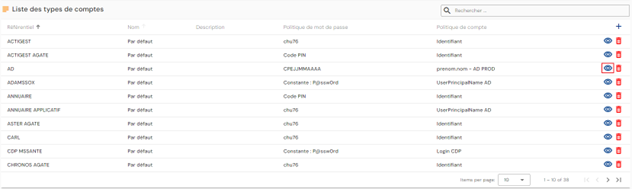
Het is mogelijk rechtstreeks vanaf de weergavepagina van het accounttype naar de wijzigingsmodus over te schakelen.
In de wijzigingsmodus kunnen alle velden worden gewijzigd.
Acties van de knoppen in de bewerkings- of aanmaakmodus:
- Cancel: annuleert de huidige invoer en zet de pagina in de weergavemodus.
- Save: bevestigt het formulier en zet de pagina in de weergavemodus.
- Save and quit: bevestigt het formulier en gaat terug naar de pagina met de lijst van persoonstypen.
Om een accounttype te verwijderen, klik op het pictogram ”” rechts in de bijbehorende rij van de tabel.
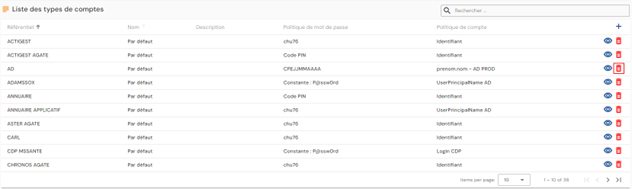
Vóór het verwijderen van het accounttype verschijnt er een bevestigingsmelding.
Waarschuwing: een accounttype kan niet worden verwijderd zolang er bijbehorende objecten bestaan.
De objecttypen bepalen die via de interface kunnen worden aangemaakt
Om het aanmaken van een objecttype via de interface mogelijk te maken, moet aan de volgende voorwaarden zijn voldaan:
- Het selectievakje aanvinken dat het aanmaken van een objecttype via de interface toestaat. Dit selectievakje is beschikbaar op de configuratiepagina van een objecttype.

- In de Identity-repository over de machtiging beschikken om een objecttype aan te maken.
De formulieren voor het bekijken, aanmaken en wijzigen van een object configureren volgens het type ervan
De formulieren voor het bekijken, aanmaken of wijzigen van een object configureren betekent bepalen welke attributen u wilt weergeven en/of wijzigen.
Een standaardconfiguratie van de weergavemodus van een attribuut kan in de configuratie van het attribuut zelf worden vastgelegd. Ga daarvoor naar de configuratiepagina van het attribuut en klap de sectie ”Display” open.
De weergavemodus moet worden geconfigureerd voor de drie verschillende formulieren (weergeven, aanmaken en wijzigen) en voor het paneel rechtsboven bij de objecten.
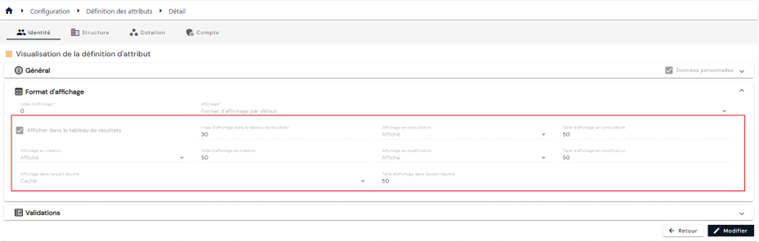
De mogelijke waarden per formulier zijn de volgende:
| Displayed | Hidden | Read-only | |
|---|---|---|---|
| Aanmaakformulier | X | X | |
| Wijzigingsformulier | X | X | X |
| Weergaveformulieren | X | X | |
| Overzichtspaneel | X | X |
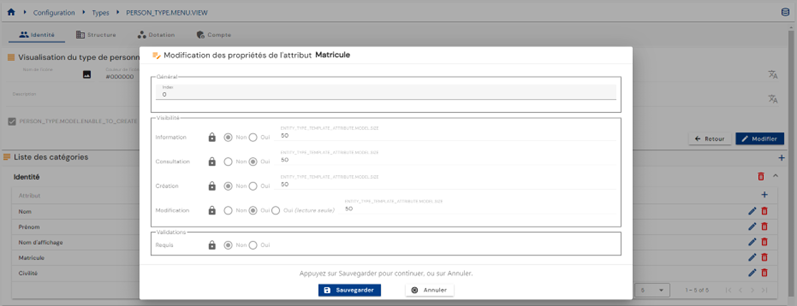
Het is ook mogelijk de standaardweergavemodus van de attributen in elk objecttype te overschrijven. Ga daarvoor naar de configuratiepagina van het objecttype, open het objecttype in de weergavemodus en bewerk daarna het te overschrijven attribuut door te klikken op het pictogram ” ” rechts van het attribuut.
Selecteer de weergavemodi in de sectie ”Visibility”:
Een koppeling tussen een identiteit en een structuur aanmaken
Er zijn twee manieren om een koppeling tussen een identiteit en een structuur aan te maken: of er wordt een structuur aan een identiteit gekoppeld, of omgekeerd wordt een identiteit aan een structuur gekoppeld.
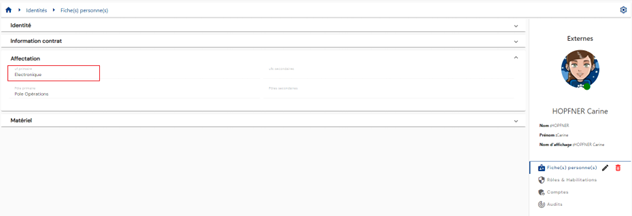
Om een structuur aan een identiteit te koppelen, moet u een attribuut van het type structuur configureren en het aan een persoonstype koppelen.
Zo kunt u in het persoonsdossier de structuur zien waaraan de persoon is gekoppeld.
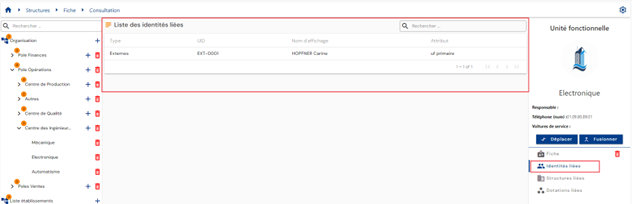
Deze informatie is ook beschikbaar in het structuurdossier, dat de lijst met gekoppelde personen weergeeft.
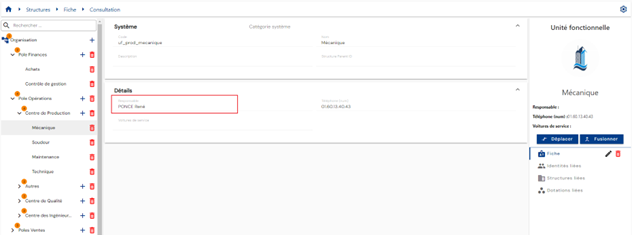
Om een identiteit aan een structuur te koppelen, moet u een attribuut van het type persoon configureren en het aan een structuurtype koppelen.
Zo kunt u in het structuurdossier de identiteit zien waaraan de structuur is gekoppeld.
Een koppeling tussen een identiteit en een toewijzing aanmaken
Er zijn twee manieren om een koppeling tussen een identiteit en een toewijzing aan te maken: of er wordt een toewijzing aan een identiteit gekoppeld, of omgekeerd wordt een identiteit aan een toewijzing gekoppeld.
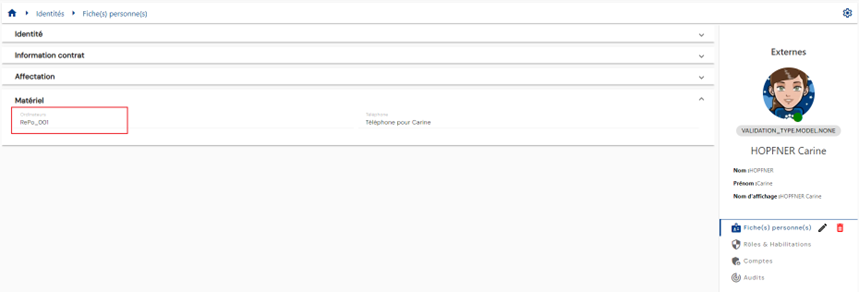
Om een toewijzing aan een identiteit te koppelen, moet u een attribuut van het type toewijzing configureren en het aan een persoonstype koppelen.
Zo kunt u in het persoonsdossier de toewijzing zien waaraan de persoon is gekoppeld.
Deze informatie is ook beschikbaar in het toewijzingsdossier, dat de lijst met gekoppelde personen weergeeft.
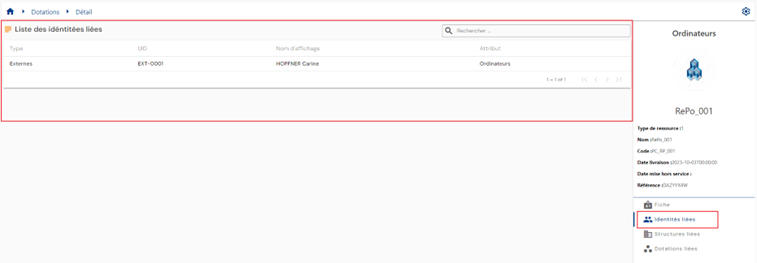
Om een identiteit aan een toewijzing te koppelen, moet u een attribuut van het type identiteit configureren en het aan een toewijzingstype koppelen.
Zo kunt u in het toewijzingsdossier de identiteit of de identiteiten zien die aan de toewijzing zijn gekoppeld.
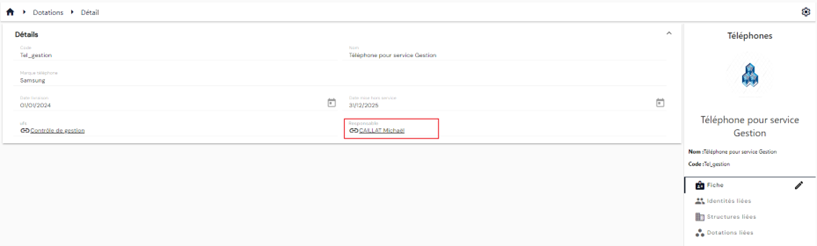
Een koppeling tussen een toewijzing en een structuur aanmaken
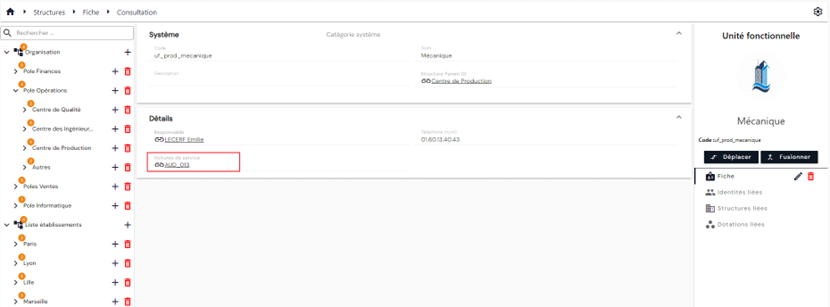
Er zijn twee manieren om een koppeling tussen een toewijzing en een structuur aan te maken: of er wordt een structuur aan een toewijzing gekoppeld, of omgekeerd wordt een toewijzing aan een structuur gekoppeld.
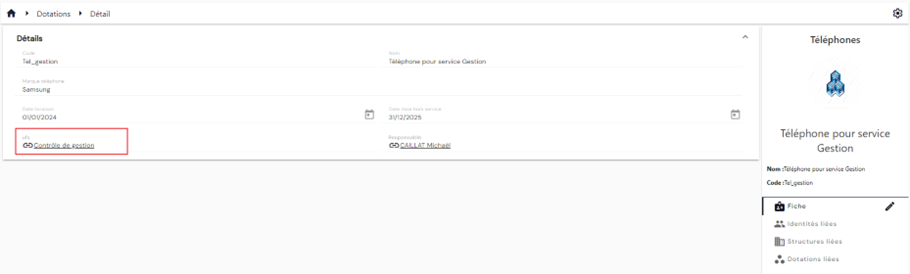
Om een structuur aan een toewijzing te koppelen, moet u een attribuut van het type structuur configureren en het aan een toewijzingstype koppelen.
Zo kunt u in het toewijzingsdossier de structuur zien waaraan de toewijzing is gekoppeld.
Deze informatie is ook beschikbaar in het structuurdossier, dat de lijst met gekoppelde toewijzingen weergeeft.
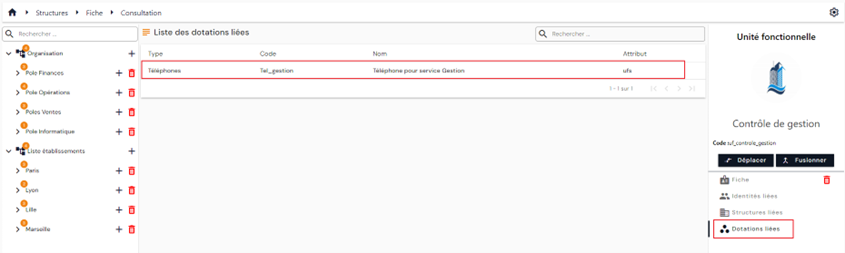
Om een toewijzing aan een structuur te koppelen, moet u een attribuut van het type toewijzing configureren en het aan een structuurtype koppelen.
Zo kunt u in het structuurdossier de toewijzing zien waaraan de structuur is gekoppeld.
Een koppeling tussen twee identiteiten aanmaken
Een koppeling tussen twee identiteiten aanmaken betekent een attribuut van het type identiteit configureren en het aan een persoonstype koppelen.
Zo kunt u in het persoonsdossier de identiteit zien waaraan de persoon is gekoppeld.