Hantering av objekttyper
De olika objekttyperna i lösningen gör det möjligt att upprätta konfigurationen för hanteringen av identiteter och deras auktoriseringar.
Det finns fyra objekttyper:
- Identity: en persons digitala identitet
- Structure: en organisatorisk eller hierarkisk struktur. Den är kopplad till identiteter eller tilldelningar.
- Allocation: gör det möjligt att hantera materiella resurser. Knyts till identiteter eller strukturer
- Account: målapplikationernas konton beräknas utifrån de roller och auktoriseringar som är kopplade till identiteterna.
Skapa, ändra eller ta bort en identitetstyp eller en tilldelningstyp
Det finns två vägar till hanteringen av identitets- eller tilldelningstyper:
- Den första går via menyerna ”Identities” eller ”Allocations”. Klicka på ikonen ”
 ” till höger i den vågräta banderollen.

- Den andra vägen går via menyn ”Configuration/Types”.
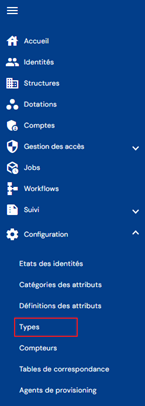
Klicka därefter på fliken för det önskade objektet.
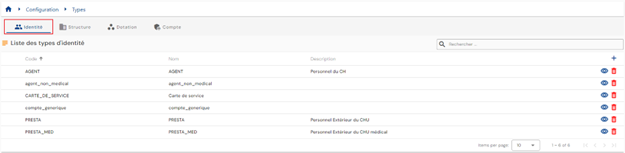
För objekt av typen ”Identity” eller ”Allocation” kommer du direkt till listan över befintliga objekttyper, som förladdas i en tabell utan att något filter tillämpas, men med hänsyn till de behörigheter som är knutna till profilen för den inloggade personen.
Sidnumrering är inställd så att endast 10 objekttyper visas.
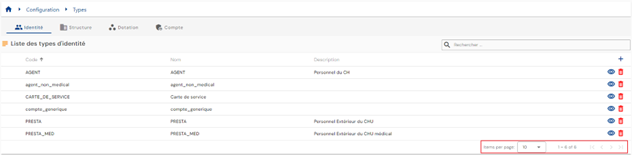
Ett sökfält finns uppe till höger i tabellen. Sökningen omfattar koderna, namnen eller beskrivningarna av objekttyperna, det vill säga de fält som visas i tabellen.
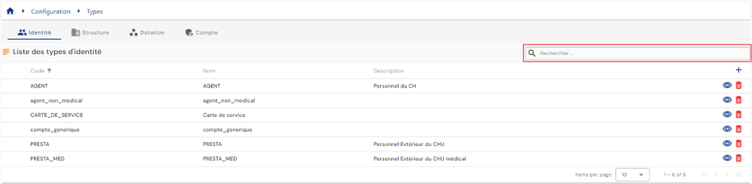
För att skapa en ny identitets- eller tilldelningstyp, klicka på knappen ” ”.
”.

Ange först de allmänna parametrarna för en identitets- eller tilldelningstyp:
- Icon: ikon som visas i objektens visningsposter. Valfritt.
- Color code: särskiljande färg för att definiera objekttypen. Som standard #000000, det vill säga svart.
- Code: kod för objekttypen. Måste vara unik, utan blanksteg eller specialtecken. Obligatoriskt.
- Name: namn på objekttypen. Benämning som visas i applikationens olika formulär. Obligatoriskt.
- Description: fält där du kan ange en beskrivning av objekttypen. Valfritt.
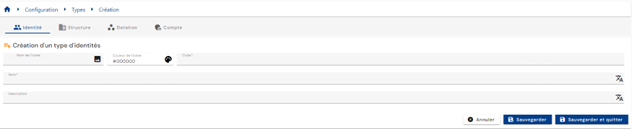
Bekräfta skapandeformuläret för att lägga till kategorier och attribut.
För att visa och ändra en objekttyp ”Identity” eller ”Allocation”, klicka på ikonen ” ” till höger i motsvarande tabellrad.

Det är möjligt att växla direkt till ändringsläge från objekttypens visningssida.
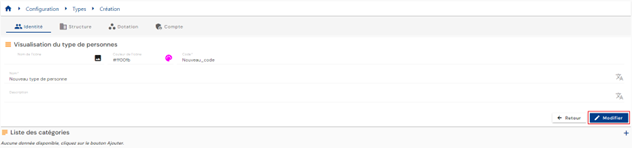
I redigeringsläge kan alla fält ändras.
Åtgärder för knapparna i redigerings- eller skapandeläge:
- Cancel: avbryter den pågående inmatningen och återgår till sidan med listan över persontyper.
- Save: bekräftar formuläret och växlar sidan till visningsläge.
- Save and quit: bekräftar formuläret och återgår till sidan med listan över persontyper.
För att ta bort en objekttyp av typen ”Identity” eller ”Allocation”, klicka på ikonen ” ” till höger i motsvarande tabellrad.
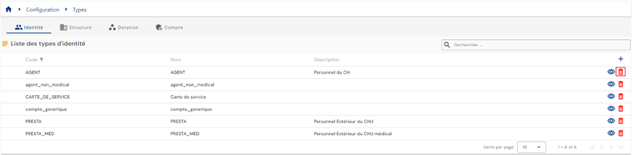
Ett bekräftelsemeddelande visas innan objekttypen tas bort.
Varning: det går inte att ta bort en objekttyp så länge det finns tillhörande data.
Skapa, ändra eller ta bort en strukturtyp i ett organisationsträd
Det finns två vägar till hanteringen av strukturtyper:
- Den första går via menyn ”Structures”. Klicka på ikonen ”
 ” till höger i den vågräta banderollen.

- Den andra vägen går via menyn ”Configuration/Types”.
Klicka därefter på fliken ”Structure”.

Du kommer direkt till listan över organisationsträd med en visuell återgivning av deras trädstruktur.
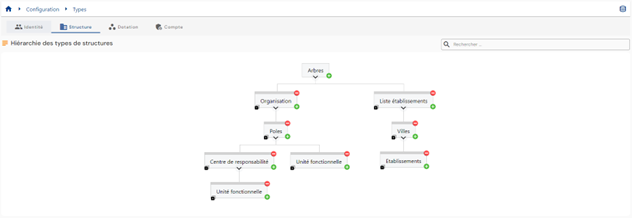
För att skapa ett nytt organisationsträd, klicka på ikonen ” ” till höger om fältet ”Trees”. Ett träd är en strukturtyp utan tillhörande överordnat element.

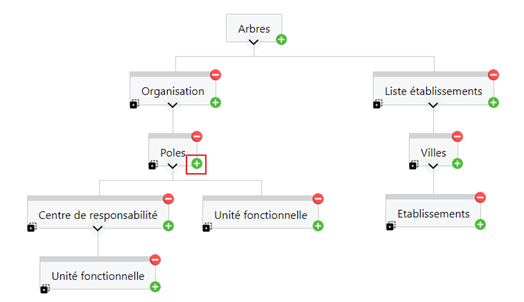
För att skapa en ny strukturtyp i ett organisationsträd, klicka på knappen ”” till höger om den överordnade struktur som du vill lägga till en undernivå i. För att exempelvis lägga till en undernivå i strukturen ”Poles”, klicka på knappen ”” i strukturen ”Poles”.
Ange först de allmänna parametrarna för en strukturtyp:
- Icon: bild som kan väljas i en lista. Infogas på strukturens visningssida. Valfritt.
- Color code: särskiljande färg för att definiera strukturtypen. Infogas på strukturens visningssida. Som standard #000000, det vill säga svart.
- Code: kod för strukturtypen. Måste vara unik, utan blanksteg eller specialtecken. Obligatoriskt.
- Name: namn på strukturtypen. Benämning som visas i applikationens olika formulär. Obligatoriskt.
- Description: fält där du kan ange en beskrivning av strukturtypen. Valfritt.
- Possible parents: lämna fältet tomt för att skapa ett nytt organisationsträd. I träden är fältet förifyllt med det överordnade element från vilket en understrukturtyp lades till. Det är möjligt att lägga till andra överordnade element.
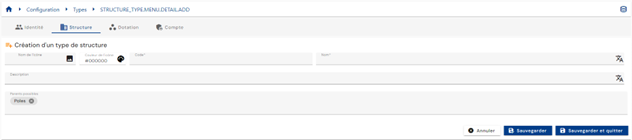
Bekräfta skapandeformuläret för att lägga till kategorier och attribut.
För att visa och ändra en strukturtyp, klicka på den önskade strukturtypen.
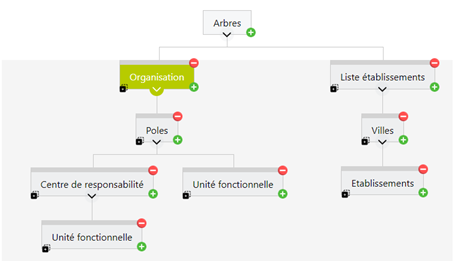
Det är möjligt att växla direkt till ändringsläge från strukturtypens visningssida.
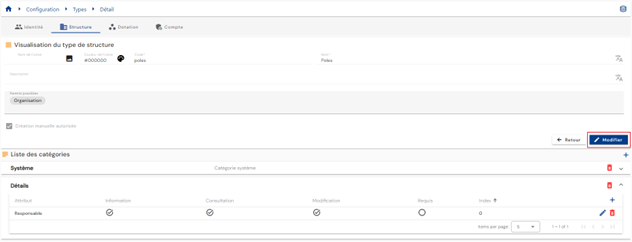
I ändringsläge kan alla fält ändras utom strukturtypens kod.
Åtgärder för knapparna i ändringsläge eller när en strukturtyp skapas:
- Cancel: avbryter den pågående inmatningen och återgår till sidan med listan över organisationsträd.
- Save: bekräftar formuläret och växlar sidan till visningsläge.
- Save and quit: bekräftar formuläret och återgår till sidan med listan över organisationsträd.
För att duplicera en strukturtyp, klicka på ikonen ” ” nere till vänster vid den önskade strukturtypen.

En ny struktur skapas och följande information dupliceras:
- den överordnade strukturen
- de tillhörande kategorierna och attributen
Åtgärder för knapparna i läget för ändring, duplicering eller skapande av en strukturtyp:
- Cancel: avbryter den pågående inmatningen och återgår till sidan med listan över persontyper.
- Save: bekräftar formuläret och växlar sidan till visningsläge.
- Save and quit: bekräftar formuläret och återgår till sidan med listan över persontyper.
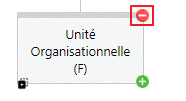
För att ta bort en strukturtyp, klicka på ikonen ” ” uppe till höger vid strukturtypen.
Skapa, ändra eller ta bort en kontotyp för ett repository
Det finns två vägar till hanteringen av kontotyper:
- Den första går via repositoryts visningssida. Öppna fliken ”Account types”.
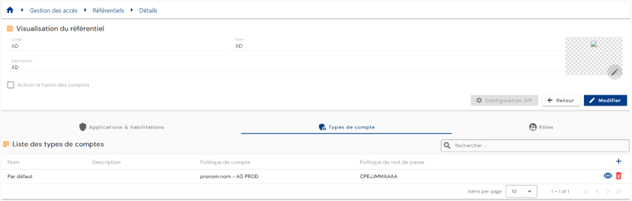
Du kommer direkt till listan över befintliga kontotyper, som förladdas i en tabell och filtreras efter det repository som visas, med hänsyn till de behörigheter som är knutna till profilen för den inloggade personen.
- Den andra vägen går via menyn ”Configuration/Types”.
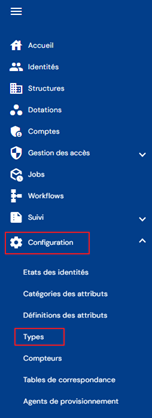
Klicka därefter på fliken ”Accounts”.

Du kommer direkt till listan över befintliga kontotyper, som förladdas i en tabell utan att något filter tillämpas, men med hänsyn till de behörigheter som är knutna till den inloggade användarens profil.
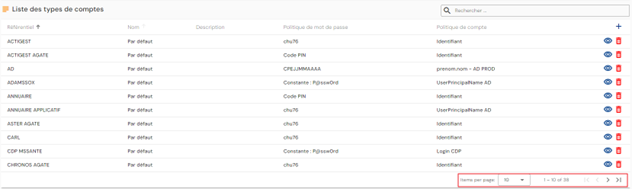
Sidnumrering är inställd så att endast 10 kontotyper visas.
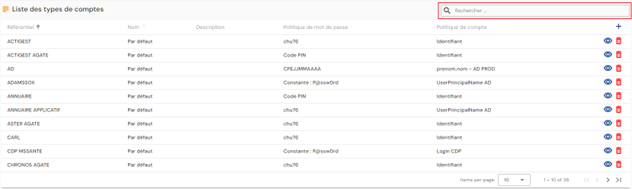
Ett sökfält finns uppe till höger i tabellen. Sökningen bygger på kontotypernas namn.
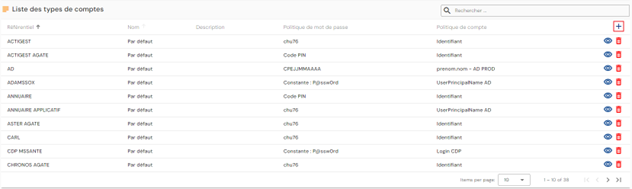
För att skapa en ny kontotyp, klicka på knappen ””.
Ange först de allmänna parametrarna för en persontyp:
- Repository: välj ett repository i listrutan. Detta fält är förifyllt och kan inte ändras om åtkomsten sker via repositoryts sida.
- Code: kod för kontotypen. Måste vara unik, utan blanksteg eller specialtecken. Obligatoriskt.
- Name: namn på kontotypen. Benämning som visas i applikationens olika formulär. Obligatoriskt.
- Description: fält där du kan ange en beskrivning av kontotypen. Valfritt.
- Account policy: välj en kontopolicy bland alternativen i listrutan. Obligatoriskt.
- Password policy: välj en lösenordspolicy bland alternativen i listrutan. Valfritt.
- Account generation: alternativ som gör det möjligt att generera ett konto när en identitet har den roll som definieras av regeln.
- Om alternativet är markerat kan ett konto genereras för en identitet som har en roll men inga rättigheter (förutsatt att personens status uppfyller reglerna för tilldelning av ett konto).
- Om alternativet inte är markerat genereras inget konto för en identitet som har en roll men inga rättigheter.
Bekräfta skapandeformuläret för att lägga till kategorier och attribut till kontotypen och för att definiera kontostatusarna utifrån identitetsstatusarna.
För att definiera kontostatusarna utifrån identitetsstatusarna, klicka i fliken ”Identity statuses” på ikonen ””.
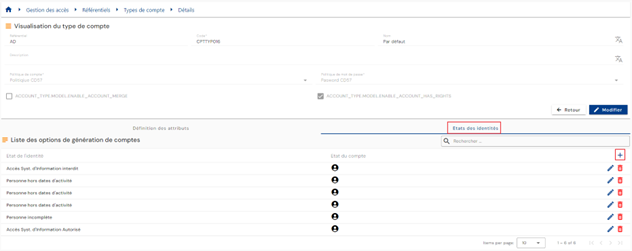
Ange den önskade identitetsstatusen och välj kontostatusen i listrutan.
De möjliga kontostatusarna är:
- No account (-1)
- Endast teoretiskt konto (0)
- Active account (1)
- Disabled account (2)
- Arkiverat konto (3), från och med version 7.1
Obs
Från och med version 7.1 erbjuds statusen ”Archived” i listan ”Account status” för mappningen mellan identitetsstatus och kontostatus, under etiketten ”Account archived”. Den tilldelas också av provisioneringsmotorn eller manuellt. Se avsnittet Kontostatusen ”Archived”.
För att visa och ändra en kontotyp, klicka på ikonen ”” till höger i motsvarande tabellrad.
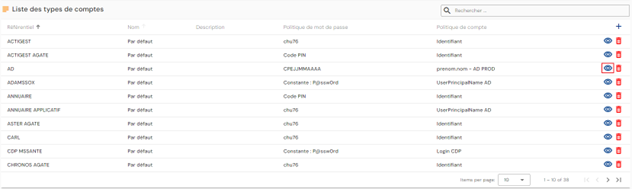
Det är möjligt att växla direkt till ändringsläge från kontotypens visningssida.
I redigeringsläge kan alla fält ändras.
Åtgärder för knapparna i redigerings- eller skapandeläge:
- Cancel: avbryter den aktuella inmatningen och växlar sidan till visningsläge.
- Save: bekräftar formuläret och växlar sidan till visningsläge.
- Save and quit: bekräftar formuläret och återgår till sidan med listan över persontyper.
För att ta bort en kontotyp, klicka på ikonen ”” till höger i motsvarande tabellrad.
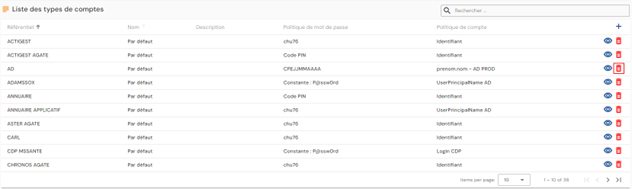
Ett bekräftelsemeddelande visas innan kontotypen tas bort.
Varning: det går inte att ta bort en kontotyp så länge det finns tillhörande objekt.
Definiera de objekttyper som kan skapas via gränssnittet
För att göra det möjligt att skapa en objekttyp via gränssnittet måste följande villkor uppfyllas:
- Markera kryssrutan som tillåter att en objekttyp skapas via gränssnittet. Denna kryssruta finns på konfigurationssidan för en objekttyp.

- Du måste ha behörigheten i Identity-repositoryt att skapa en objekttyp.
Konfigurera formulären för att visa, skapa och ändra ett objekt beroende på dess typ.
Att konfigurera formulären för att visa, skapa eller ändra ett objekt innebär att fastställa vilka attribut du vill visa och/eller ändra.
En standardkonfiguration för attributets visningsläge kan anges i attributets konfiguration. Öppna för detta attributets konfigurationssida och fäll ut avsnittet ”Display”.
Visningsläget måste konfigureras för de tre olika formulären (visning, skapande och ändring) samt för informationsrutan uppe till höger på objekten.
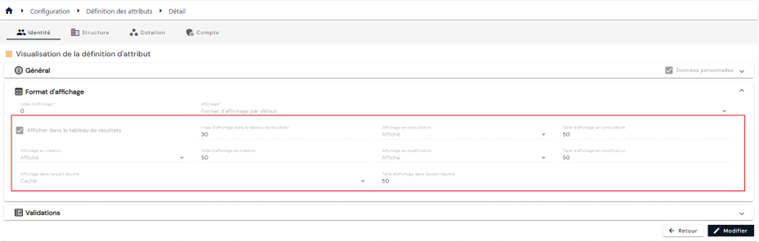
De möjliga värdena per formulär är följande:
| Displayed | Hidden | Read-only | |
|---|---|---|---|
| Skapandeformulär | X | X | |
| Ändringsformulär | X | X | X |
| Visningsformulär | X | X | |
| Sammanfattningsruta | X | X |
Det är också möjligt att åsidosätta attributens standardvisningsläge i varje objekttyp. Öppna för detta objekttypens konfigurationssida, öppna objekttypen i visningsläge och redigera sedan det attribut som ska åsidosättas genom att klicka på ikonen ” ” till höger om attributet.
Välj visningslägena i avsnittet ”Visibility”:
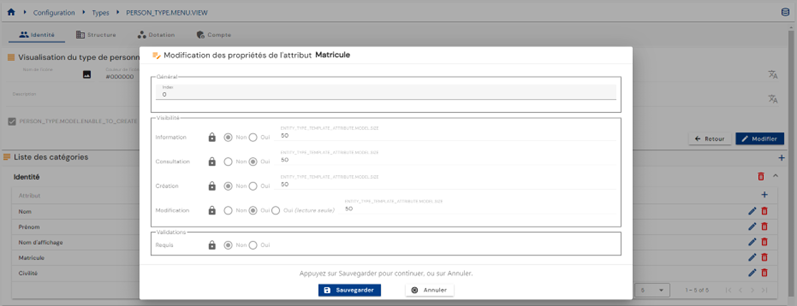
Skapa en koppling mellan en identitet och en struktur
Det finns två sätt att skapa en koppling mellan en identitet och en struktur. Antingen knyts en struktur till en identitet, eller omvänt kopplas en identitet till en struktur.
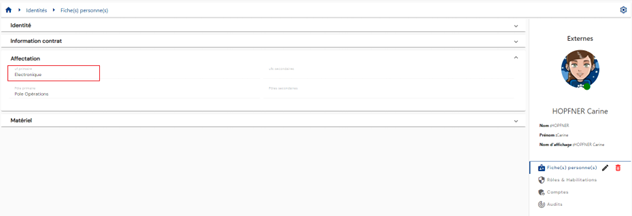
För att koppla en struktur till en identitet måste du konfigurera ett attribut av typen struktur och knyta det till en persontyp.
På så sätt kan du i personposten se den struktur som personen är kopplad till.
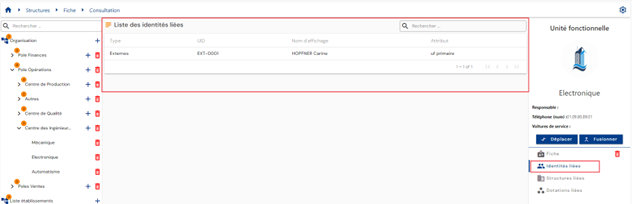
Denna information finns även i strukturposten, som visar listan över de kopplade personerna.
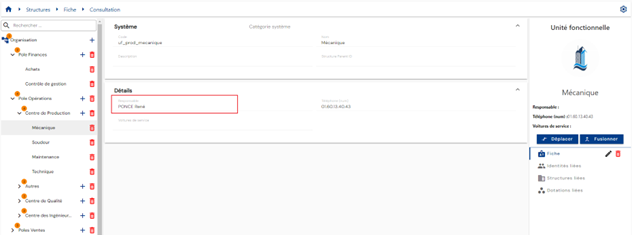
För att koppla en identitet till en struktur måste du konfigurera ett attribut av typen person och knyta det till en strukturtyp.
På så sätt kan du i strukturposten se den identitet som strukturen är kopplad till.
Skapa en koppling mellan en identitet och en tilldelning
Det finns två sätt att skapa en koppling mellan en identitet och en tilldelning. Antingen knyts en tilldelning till en identitet, eller omvänt kopplas en identitet till en tilldelning.
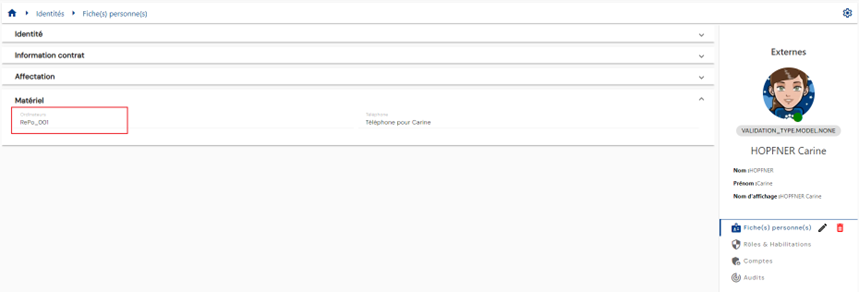
För att koppla en tilldelning till en identitet måste du konfigurera ett attribut av typen tilldelning och knyta det till en persontyp.
På så sätt går det att i personposten se den tilldelning som personen är kopplad till.
Denna information finns även i tilldelningsposten, som visar listan över de kopplade personerna.
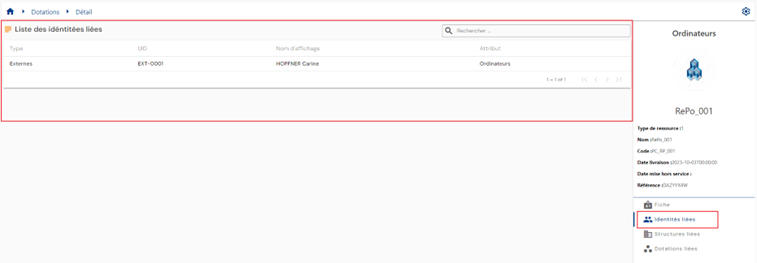
För att koppla en identitet till en tilldelning måste du konfigurera ett attribut av typen identitet och knyta det till en tilldelningstyp.
Detta innebär att det i tilldelningsposten går att se den identitet eller de identiteter som är kopplade till tilldelningen.
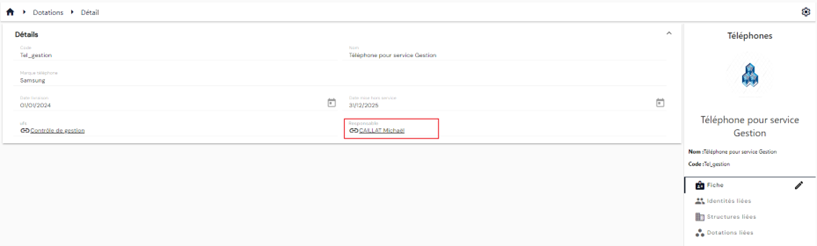
Skapa en koppling mellan en tilldelning och en struktur
Det finns två sätt att skapa en koppling mellan en tilldelning och en struktur. Antingen knyts en struktur till en tilldelning, eller omvänt kopplas en tilldelning till en struktur.
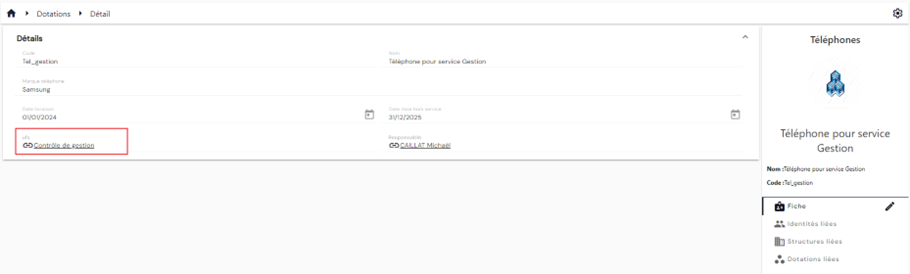
För att koppla en struktur till en tilldelning måste du konfigurera ett attribut av typen struktur och knyta det till en tilldelningstyp.
På så sätt kan du i tilldelningsposten se den struktur som tilldelningen är kopplad till.
Denna information finns även i strukturposten, som visar listan över de kopplade tilldelningarna.
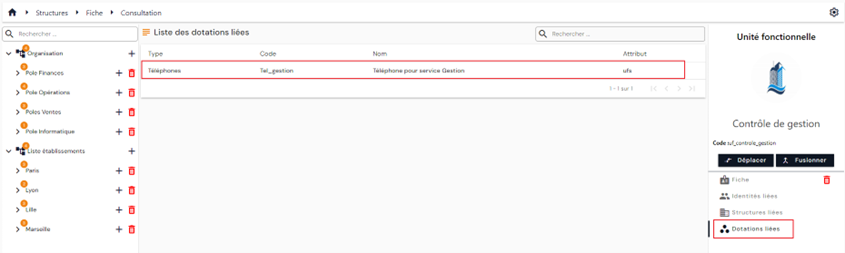
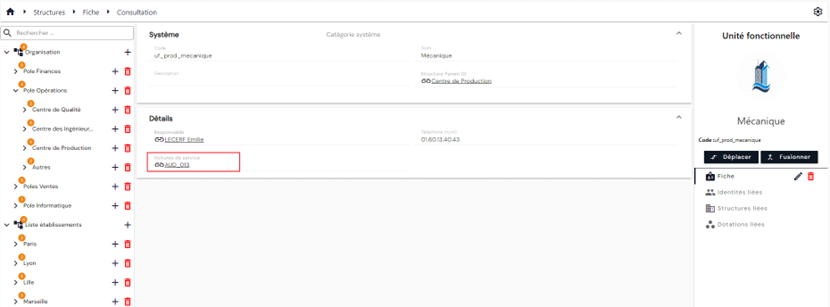
För att koppla en tilldelning till en struktur måste du konfigurera ett attribut av typen tilldelning och knyta det till en strukturtyp.
Detta innebär att det i strukturposten går att se den tilldelning som strukturen är kopplad till.
Skapa en koppling mellan två identiteter
Att skapa en koppling mellan två identiteter innebär att konfigurera ett attribut av typen identitet och knyta det till en persontyp.
Detta innebär att det i personposten går att se den identitet som personen är kopplad till.