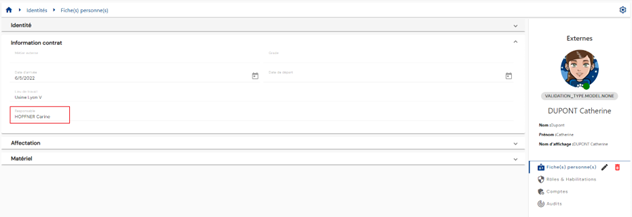
Objektumtípusok kezelése
A megoldás különböző objektumtípusaival kialakíthatja az identitások és engedélyezéseik kezeléséhez szükséges konfigurációt.
Négy objektumtípus létezik:
- Identity: egy személy digitális identitása
- Structure: szervezeti vagy hierarchikus struktúra. Identitásokhoz vagy kiosztásokhoz kapcsolódik.
- Allocation: a tárgyi erőforrások kezelését teszi lehetővé. Identitásokhoz vagy struktúrákhoz kapcsolódik
- Account: a célalkalmazások fiókjai az identitásokhoz kapcsolódó szerepkörök és engedélyezések alapján számítódnak ki.
Identitástípus vagy kiosztástípus létrehozása/módosítása/törlése
Az identitás- vagy kiosztástípusok kezelése kétféleképpen érhető el:
- Az első az „Identities” vagy az „Allocations” menüből. Kattintson a vízszintes sáv jobb oldalán található „
 ” ikonra.

- A második a „Configuration/Types” menüből.
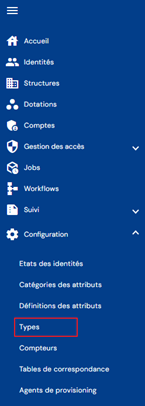
Ezután kattintson a kívánt objektum lapjára.
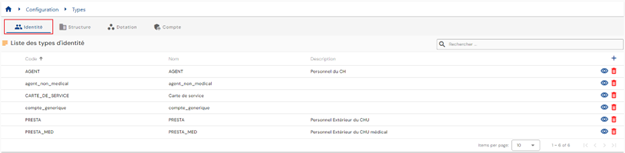
„Identity” vagy „Allocation” objektumok esetén közvetlenül a meglévő objektumtípusok listájára jut, amely szűrő nélkül, de a bejelentkezett személy profiljához társított engedélyek figyelembevételével töltődik be előre egy táblázatba.
A táblázat lapozással oldalanként csak 10 objektumtípust jelenít meg.
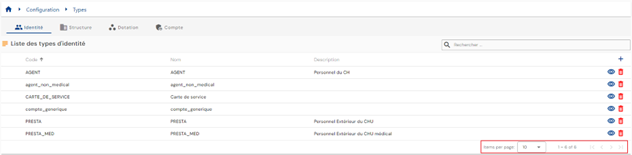
A táblázat jobb felső részén keresőmező áll rendelkezésre. A keresés az objektumtípusok kódjaira, neveire vagy leírásaira, azaz a táblázatban megjelenített mezőkre terjed ki.
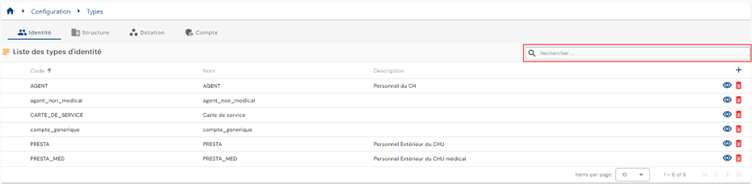
Új identitás- vagy kiosztástípus létrehozásához kattintson a „ ” gombra.

Először adja meg az identitás- vagy kiosztástípus általános paramétereit:
- Icon: az objektumok megtekintési adatlapjain megjelenő ikon. Nem kötelező.
- Color code: az objektum típusát jelölő megkülönböztető szín. Alapértelmezés: #000000, azaz fekete.
- Code: az objektum típusának kódja. Egyedinek kell lennie, szóközök és speciális karakterek nélkül. Kötelező.
- Name: az objektumtípus neve. Az alkalmazás különböző űrlapjain megjelenő felirat. Kötelező.
- Description: mező az objektumtípus leírásának megadásához. Nem kötelező.
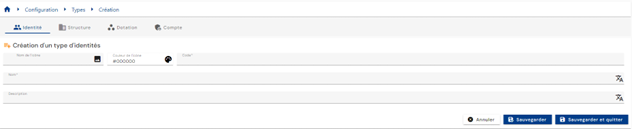
Kategóriák és attribútumok hozzáadásához hagyja jóvá a létrehozási űrlapot.
Egy „Identity” vagy „Allocation” objektumtípus megtekintéséhez és módosításához kattintson a megfelelő táblázatsor jobb oldalán található „ ” ikonra.

Az objektumtípus megtekintési oldaláról közvetlenül szerkesztési módba válthat.
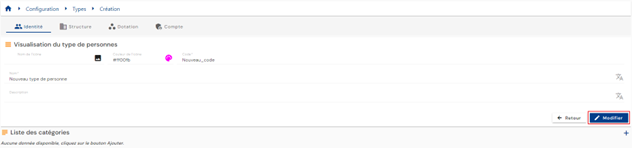
Szerkesztési módban minden mező módosítható.
A gombok műveletei szerkesztési vagy létrehozási módban:
- Cancel: megszakítja az aktuális bevitelt, és visszatér a személytípusok listáját tartalmazó oldalra.
- Save: jóváhagyja az űrlapot, és az oldalt megtekintési módba váltja.
- Save and quit: az űrlap jóváhagyása és visszatérés a személytípusok listáját tartalmazó oldalra.
Egy „Identity” vagy „Allocation” típusú objektumtípus törléséhez kattintson a megfelelő táblázatsor jobb oldalán található „ ” ikonra.
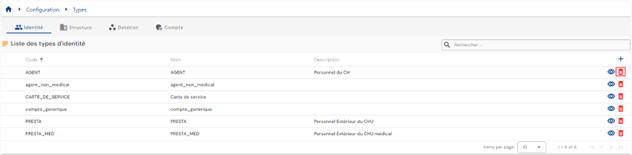
Az objektumtípus törlése előtt megerősítő üzenet jelenik meg.
Figyelmeztetés: egy objektumtípus nem törölhető, amíg kapcsolódó adatok léteznek.
Struktúratípus létrehozása/módosítása/törlése egy szervezeti fában
A struktúratípusok kezelése kétféleképpen érhető el:
- Az első a „Structures” menüből. Kattintson a vízszintes sáv jobb oldalán található „
 ” ikonra.

- A második a „Configuration/Types” menüből.
Ezután kattintson a „Structure” lapra.

Közvetlenül a szervezeti fák listájára jut, amely vizuálisan is megjeleníti azok fastruktúráját.
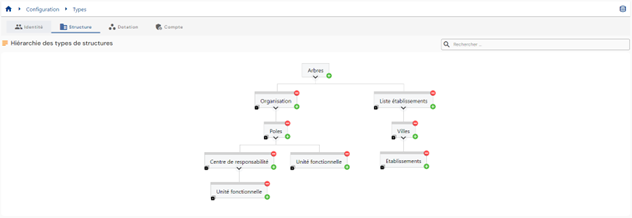
Új szervezeti fa létrehozásához kattintson a „Trees” mezőtől jobbra található „ ” ikonra. A fa olyan struktúratípus, amelyhez nem tartozik szülő.

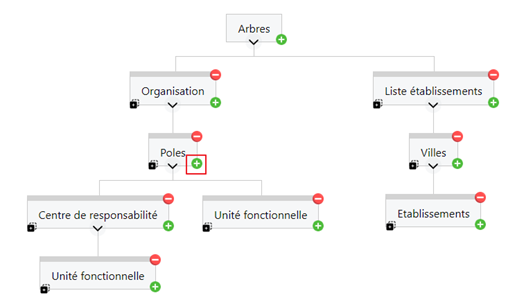
Egy szervezeti fában új struktúratípus létrehozásához kattintson annak a szülőstruktúrának a jobb oldalán lévő „” gombra, amelyhez alszintet szeretne hozzáadni. Ha például a „Poles” struktúrához szeretne alszintet hozzáadni, kattintson a „Poles” struktúra „” gombjára.
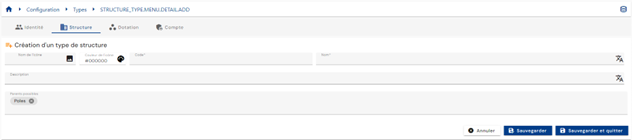
Először adja meg a struktúratípus általános paramétereit:
- Icon: egy listából kiválasztható kép. Megjelenik a struktúra megtekintési oldalán. Nem kötelező.
- Color code: a struktúra típusát jelölő megkülönböztető szín. Megjelenik a struktúra megtekintési oldalán. Alapértelmezés: #000000, azaz fekete.
- Code: a struktúratípus kódja. Egyedinek kell lennie, szóközök és speciális karakterek nélkül. Kötelező.
- Name: a struktúratípus neve. Az alkalmazás különböző űrlapjain megjelenő felirat. Kötelező.
- Description: mező a struktúratípus leírásának megadásához. Nem kötelező.
- Possible parents: új szervezeti fa létrehozásához hagyja üresen a mezőt. A fákban a mező előre ki van töltve azzal a szülővel, amelyből a struktúra altípusát hozzáadták. További szülők is hozzáadhatók.
Kategóriák és attribútumok hozzáadásához hagyja jóvá a létrehozási űrlapot.
Egy struktúratípus megtekintéséhez és módosításához kattintson a kívánt struktúratípusra.
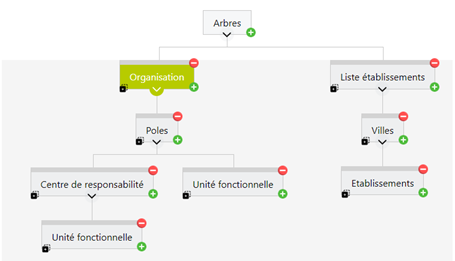
A struktúratípus megtekintési oldaláról közvetlenül szerkesztési módba válthat.
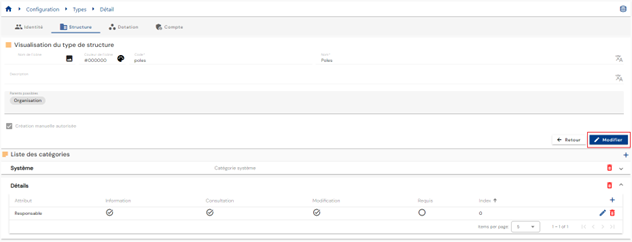
Szerkesztési módban a struktúratípus kódjának kivételével minden mező módosítható.
A gombok műveletei szerkesztési módban vagy struktúratípus létrehozásakor:
- Cancel: megszakítja az aktuális bevitelt, és visszatér a szervezeti fák listaoldalára.
- Save: jóváhagyja az űrlapot, és az oldalt megtekintési módba váltja.
- Save and quit: jóváhagyja az űrlapot, és visszatér a szervezeti fák listaoldalára.
Egy struktúratípus duplikálásához kattintson a kívánt struktúratípus bal alsó részén található „ ” ikonra.

Létrejön egy új struktúra, és a következő adatok duplikálódnak:
- Szülőstruktúra
- Kapcsolódó kategóriák és attribútumok
A gombok műveletei a struktúratípus szerkesztési, duplikálási vagy létrehozási módjában:
- Cancel: megszakítja az aktuális bevitelt, és visszatér a személytípusok listáját tartalmazó oldalra.
- Save: jóváhagyja az űrlapot, és az oldalt megtekintési módba váltja.
- Save and quit: az űrlap jóváhagyása és visszatérés a személytípusok listáját tartalmazó oldalra.
Egy struktúratípus törléséhez kattintson a struktúratípus jobb felső részén található „ ” ikonra.
Fióktípus létrehozása/módosítása/törlése egy tárházhoz
A fióktípusok kezelése kétféleképpen érhető el:
- Az első a tárház megtekintési oldaláról. Nyissa meg az „Account types” lapot.
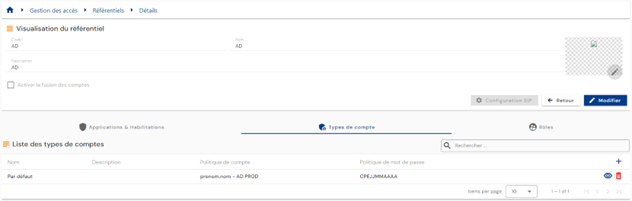
Közvetlenül a meglévő fióktípusok listájára jut, amely előre betöltődik egy táblázatba, az éppen megtekintett tárház szerint szűrve és a bejelentkezett személy profiljához társított engedélyeknek megfelelően.
- A második a „Configuration/Types” menüből.
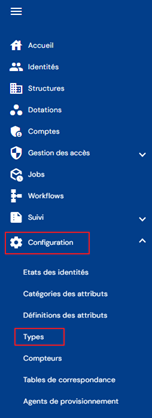
Ezután kattintson az „Accounts” lapra.

Közvetlenül a meglévő fióktípusok listájára jut, amely szűrő nélkül, de a bejelentkezett felhasználó profiljához társított engedélyek figyelembevételével töltődik be előre egy táblázatba.
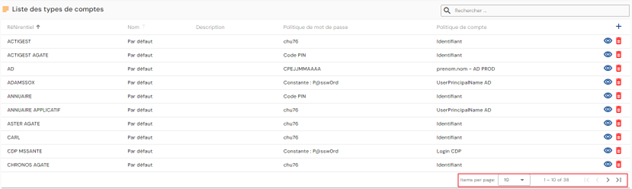
A táblázat lapozással oldalanként csak 10 fióktípust jelenít meg.
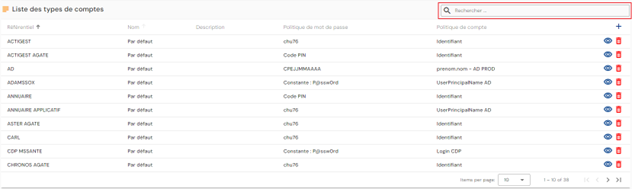
A táblázat jobb felső részén keresőmező áll rendelkezésre. A keresés a fióktípusok nevén alapul.
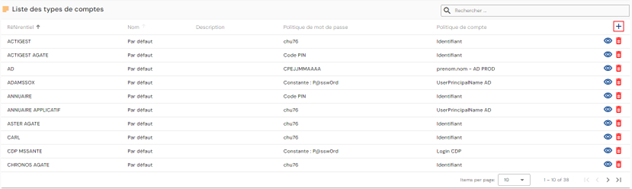
Új fióktípus létrehozásához kattintson a „” gombra.
Először adja meg a személytípus általános paramétereit:
- Repository: válasszon ki egy tárházat a legördülő listából. Ez a mező előre ki van töltve, és nem módosítható, ha a tárház oldaláról nyitotta meg.
- Code: a fióktípus kódja. Egyedinek kell lennie, szóközök és speciális karakterek nélkül. Kötelező.
- Name: a fióktípus neve. Az alkalmazás különböző űrlapjain megjelenő felirat. Kötelező.
- Description: mező a fióktípus leírásának megadásához. Nem kötelező.
- Account policy: válasszon ki egy fiókszabályzatot a legördülő lista elemei közül. Kötelező.
- Password policy: válasszon ki egy jelszószabályzatot a legördülő lista elemei közül. Nem kötelező.
- Account generation: ez a beállítás lehetővé teszi fiók létrehozását, ha egy identitás rendelkezik a szabály által meghatározott szerepkörrel.
- Ha be van jelölve, egy szerepkörrel rendelkező, de jogokkal nem rendelkező identitás számára is létrehozható fiók (ha a személy állapota megfelel a fiókhozzárendelési szabályoknak).
- Ha nincs bejelölve, egy szerepkörrel rendelkező, de jogokkal nem rendelkező identitás számára nem jön létre fiók.
Hagyja jóvá a létrehozási űrlapot, hogy kategóriákat és attribútumokat adhasson a fióktípushoz, és meghatározhassa a fiókállapotokat az identitásállapotok alapján.
A fiókállapotok identitásállapotok alapján történő meghatározásához az „Identity statuses” lapon kattintson a „” ikonra.
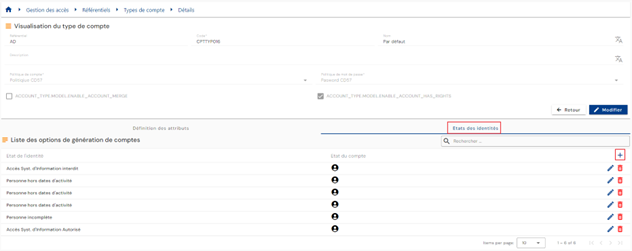
Adja meg a kívánt identitásállapotot, és válassza ki a fiókállapotot a legördülő listából.
A lehetséges fiókállapotok:
- No account (-1)
- Theoretical account only (0)
- Active account (1)
- Disabled account (2)
- Archived account (3), a 7.1-es verziótól kezdve
Megjegyzés
A 7.1-es verziótól kezdve az „Archived” állapot az identitásállapot és a fiókállapot közötti megfeleltetés „Account status” listájában is megjelenik, „Account archived” felirattal. Az állapotot a kiépítési motor is hozzárendeli, illetve manuálisan is hozzárendelhető. Lásd Az „Archived” fiókállapot című fejezetet.
Egy fióktípus megtekintéséhez és módosításához kattintson a megfelelő táblázatsor jobb oldalán található „” ikonra.
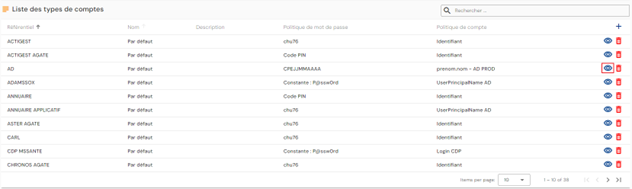
A fióktípus megtekintési oldaláról közvetlenül szerkesztési módba válthat.
Szerkesztési módban minden mező módosítható.
A gombok műveletei szerkesztési vagy létrehozási módban:
- Cancel: megszakítja az aktuális bevitelt, és az oldalt megtekintési módba váltja.
- Save: jóváhagyja az űrlapot, és az oldalt megtekintési módba váltja.
- Save and quit: az űrlap jóváhagyása és visszatérés a személytípusok listáját tartalmazó oldalra.
Egy fióktípus törléséhez kattintson a megfelelő táblázatsor jobb oldalán található „” ikonra.
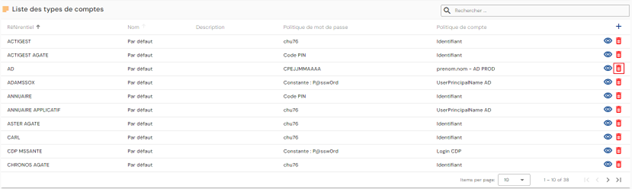
A fióktípus törlése előtt megerősítő üzenet jelenik meg.
Figyelmeztetés: egy fióktípus nem törölhető, amíg kapcsolódó objektumok léteznek.
A felületen keresztül létrehozható objektumtípusok meghatározása
Ahhoz, hogy egy objektumtípus a felületen keresztül létrehozható legyen, a következő feltételeknek kell teljesülniük:
- Jelölje be azt a jelölőnégyzetet, amely megengedi az objektumtípus felületen keresztüli létrehozását. Ez a jelölőnégyzet az objektumtípus konfigurációs oldalán érhető el.

- Az objektumtípus létrehozásához engedéllyel kell rendelkeznie az Identity tárházban.
Az objektumok megtekintésére/létrehozására/módosítására szolgáló űrlapok konfigurálása típus szerint.
Az objektumok megtekintésére, létrehozására vagy módosítására szolgáló űrlapok konfigurálása azt jelenti, hogy meghatározza, mely attribútumokat kívánja megjeleníteni és/vagy módosítani.
Az attribútum megjelenítési módjának alapértelmezett konfigurációja az attribútum konfigurációjában állítható be. Ehhez nyissa meg az attribútum konfigurációs oldalát, és bontsa ki a „Display” szakaszt.
A megjelenítési módot a három különböző űrlaphoz (megtekintés, létrehozás és módosítás), valamint az objektumok jobb felső részén lévő panelhez is konfigurálni kell.
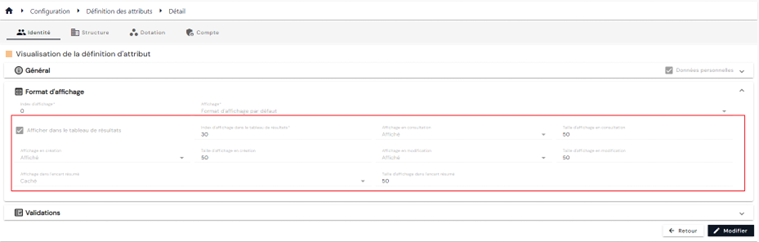
Az űrlaponként lehetséges értékek a következők:
| Displayed | Hidden | Read-only | |
|---|---|---|---|
| Létrehozási űrlap | X | X | |
| Módosítási űrlap | X | X | X |
| Megtekintési űrlapok | X | X | |
| Összegző panel | X | X |
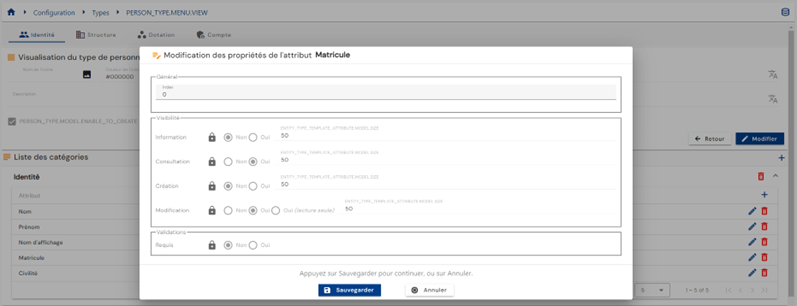
Az attribútumok alapértelmezett megjelenítési módja objektumtípusonként is felülbírálható. Ehhez nyissa meg az objektumtípus konfigurációs oldalát, nyissa meg az objektumtípust megtekintési módban, majd szerkessze a felülbírálandó attribútumot az attribútumtól jobbra található „ ” ikonra kattintva.
Válassza ki a megjelenítési módokat a „Visibility” szakaszban:
Kapcsolat létrehozása egy identitás és egy struktúra között
Egy identitás és egy struktúra között kétféleképpen hozható létre kapcsolat: vagy egy struktúrát rendelnek egy identitáshoz, vagy fordítva, egy identitást kapcsolnak egy struktúrához.
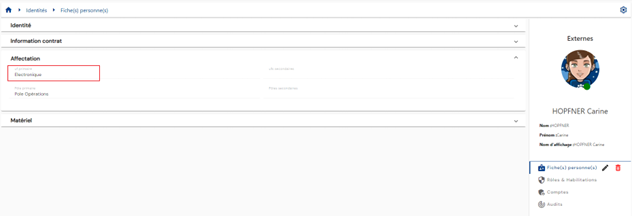
Ha egy struktúrát szeretne egy identitáshoz kapcsolni, konfigurálnia kell egy struktúra típusú attribútumot, és hozzá kell rendelnie egy személytípushoz.
Így a személy adatlapján láthatja azt a struktúrát, amelyhez a személy kapcsolódik.
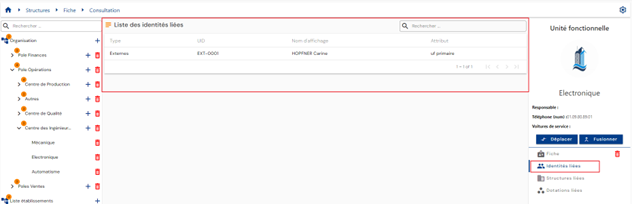
Ez az információ a struktúra adatlapján is elérhető, amely megjeleníti a kapcsolódó személyek listáját.
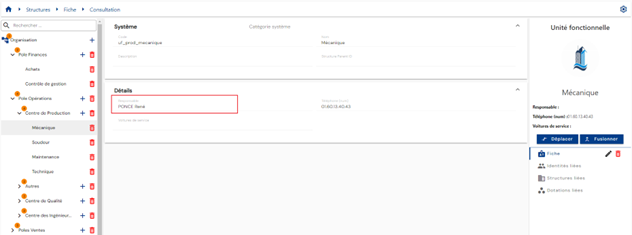
Ha egy identitást szeretne egy struktúrához kapcsolni, konfigurálnia kell egy személy típusú attribútumot, és hozzá kell rendelnie egy struktúratípushoz.
Így a struktúra adatlapján láthatja azt az identitást, amelyhez a struktúra kapcsolódik.
Kapcsolat létrehozása egy identitás és egy kiosztás között
Egy identitás és egy kiosztás között kétféleképpen hozható létre kapcsolat: vagy egy kiosztást rendelnek egy identitáshoz, vagy fordítva, egy identitást kapcsolnak egy kiosztáshoz.
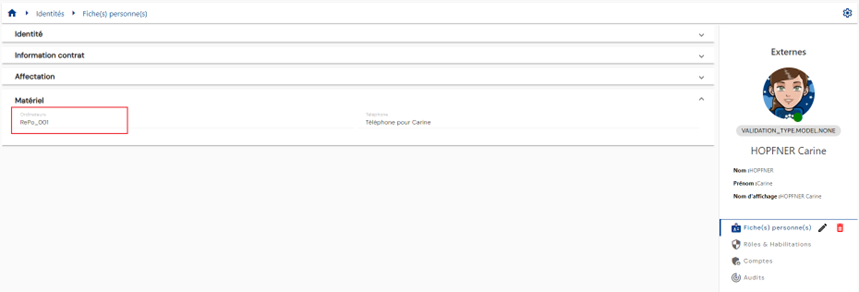
Ha egy kiosztást szeretne egy identitáshoz kapcsolni, konfigurálnia kell egy kiosztás típusú attribútumot, és hozzá kell rendelnie egy személytípushoz.
Így a személy adatlapján látható lesz az a kiosztás, amelyhez a személy kapcsolódik.
Ez az információ a kiosztás adatlapján is elérhető lesz, amely megjeleníti a kapcsolódó személyek listáját.
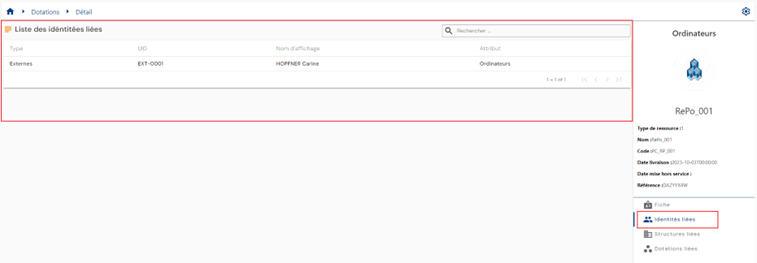
Ha egy identitást szeretne egy kiosztáshoz kapcsolni, konfigurálnia kell egy identitás típusú attribútumot, és hozzá kell rendelnie egy kiosztástípushoz.
Így a kiosztás adatlapján látható lesz a kiosztáshoz kapcsolódó identitás vagy identitások.
Kapcsolat létrehozása egy kiosztás és egy struktúra között
Egy kiosztás és egy struktúra között kétféleképpen hozható létre kapcsolat: vagy egy struktúrát rendelnek egy kiosztáshoz, vagy fordítva, egy kiosztást kapcsolnak egy struktúrához.
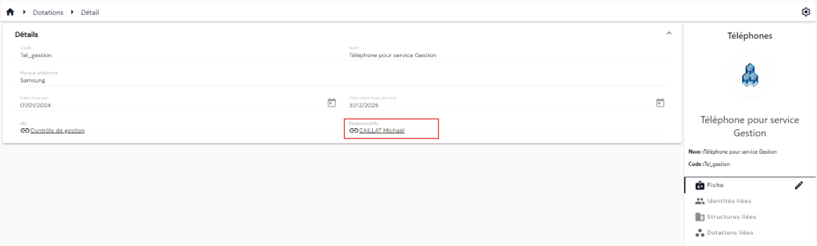
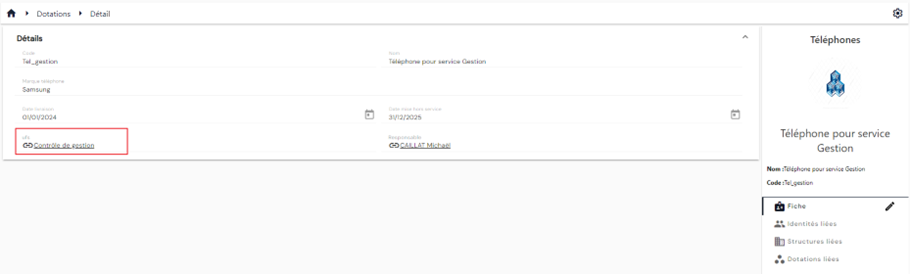
Ha egy struktúrát szeretne egy kiosztáshoz kapcsolni, konfigurálnia kell egy struktúra típusú attribútumot, és hozzá kell rendelnie egy kiosztástípushoz.
Így a kiosztás adatlapján láthatja azt a struktúrát, amelyhez a kiosztás kapcsolódik.
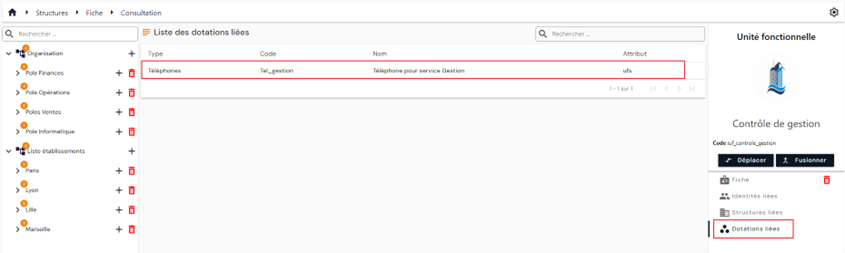
Ez az információ a struktúra adatlapján is elérhető, amely megjeleníti a kapcsolódó kiosztások listáját.
Ha egy kiosztást szeretne egy struktúrához kapcsolni, konfigurálnia kell egy kiosztás típusú attribútumot, és hozzá kell rendelnie egy struktúratípushoz.
Így a struktúra adatlapján látható lesz az a kiosztás, amelyhez a struktúra kapcsolódik.
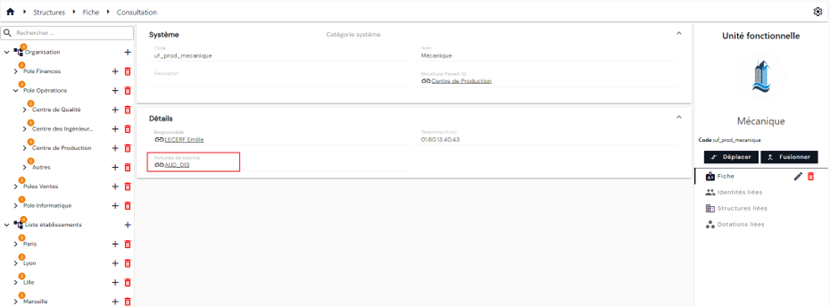
Kapcsolat létrehozása két identitás között
Két identitás közötti kapcsolat létrehozásához konfigurálni kell egy identitásattribútumot, és hozzá kell rendelni egy személytípushoz.
Így a személy adatlapján látható lesz az az identitás, amelyhez a személy kapcsolódik.