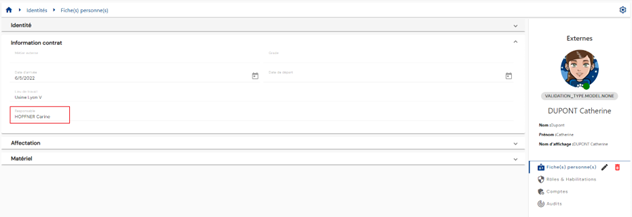
Objektų tipų valdymas
Įvairūs sprendimo objektų tipai leidžia nustatyti tapatybių ir jų autorizavimų valdymo konfigūraciją.
Yra keturi objektų tipai:
- Identity: asmens skaitmeninė tapatybė
- Structure: organizacinė arba hierarchinė struktūra. Ji susieta su tapatybėmis arba priskyrimais.
- Allocation: leidžia valdyti materialiuosius išteklius. Priskiriamas tapatybėms arba struktūroms
- Account: tikslinių taikomųjų programų paskyros apskaičiuojamos pagal su tapatybėmis susietus vaidmenis ir autorizavimus.
Tapatybės tipo arba priskyrimo tipo kūrimas, keitimas ir naikinimas
Tapatybių arba priskyrimų tipų valdymą galima pasiekti dviem būdais:
- Pirmasis – iš meniu „Identities“ arba „Allocations“. Spustelėkite piktogramą „
 “, esančią horizontalios juostos dešinėje.

- Antrasis būdas – iš meniu „Configuration/Types“.
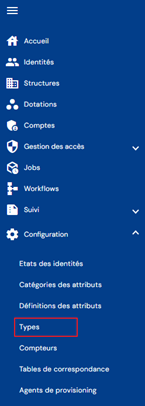
Tada spustelėkite norimo objekto skirtuką.
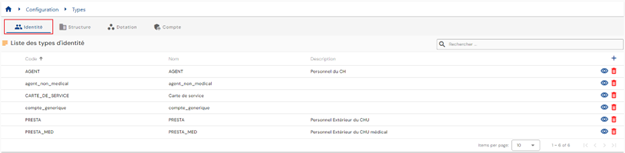
Objektų „Identity“ arba „Allocation“ atveju būsite nukreipti tiesiai į esamų objektų tipų sąrašą, iš anksto įkeltą į lentelę be jokių pritaikytų filtrų, tačiau atsižvelgiant į leidimus, susietus su prisijungusio asmens profiliu.
Įdiegtas puslapiavimas, kad būtų rodoma tik 10 objektų tipų.
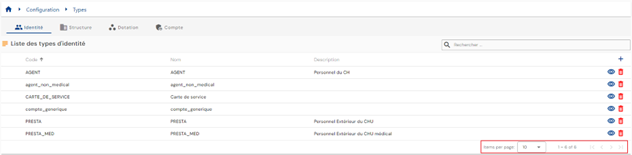
Lentelės viršuje dešinėje yra paieškos laukas. Paieška apima objektų tipų kodus, pavadinimus arba aprašus, t. y. lentelėje rodomus laukus.
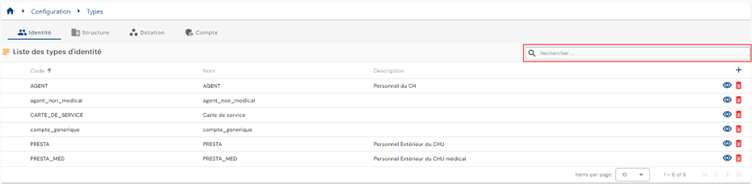
Norėdami sukurti naują tapatybės arba priskyrimo tipą, spustelėkite mygtuką „ “.

Pirmiausia įveskite bendruosius tapatybės arba priskyrimo tipo parametrus:
- Icon: piktograma, rodoma objektų peržiūros įrašuose. Neprivaloma.
- Color code: išskirtinė spalva objekto tipui apibrėžti. Numatytoji – #000000, t. y. juoda.
- Code: objekto tipo kodas. Turi būti unikalus, be tarpų ir specialiųjų simbolių. Privaloma.
- Name: objekto tipo pavadinimas. Etiketė, kuri bus rodoma įvairiose taikomosios programos formose. Privaloma.
- Description: laukas objekto tipo aprašui įvesti. Neprivaloma.
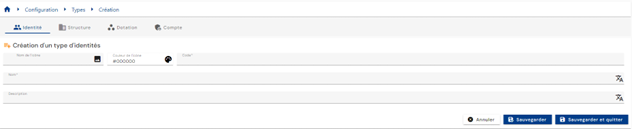
Patvirtinkite kūrimo formą, kad galėtumėte pridėti kategorijų ir atributų.
Norėdami peržiūrėti ir keisti objekto tipą „Identity“ arba „Allocation“, spustelėkite piktogramą „ “, esančią atitinkamos lentelės eilutės dešinėje.

Į redagavimo režimą galima pereiti tiesiai iš objekto tipo peržiūros puslapio.
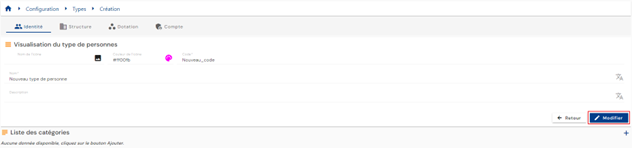
Redagavimo režimu galima keisti visus laukus.
Mygtukų veiksmai redagavimo arba kūrimo režimu:
- Cancel: atšaukiama dabartinė įvestis ir grįžtama į asmenų tipų sąrašo puslapį.
- Save: patvirtina formą ir perjungia puslapį į peržiūros režimą.
- Save and quit: patvirtinama forma ir grįžtama į asmenų tipų sąrašo puslapį.
Norėdami panaikinti objekto tipą „Identity“ arba „Allocation“, spustelėkite piktogramą „ “, esančią atitinkamos lentelės eilutės dešinėje.
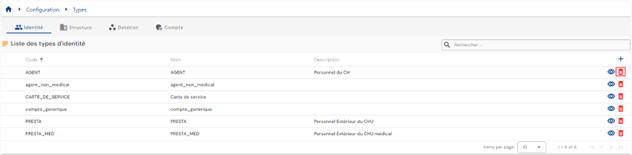
Prieš panaikinant objekto tipą bus parodytas patvirtinimo pranešimas.
Perspėjimas: objekto tipo negalima panaikinti, kol yra susijusių duomenų.
Struktūros tipo kūrimas, keitimas ir naikinimas organizaciniame medyje
Struktūrų tipų valdymą galima pasiekti dviem būdais:
- Pirmasis – iš meniu „Structures“. Spustelėkite piktogramą „
 “, esančią horizontalios juostos dešinėje.

- Antrasis būdas – iš meniu „Configuration/Types“.
Tada spustelėkite skirtuką „Structure“.

Būsite nukreipti tiesiai į organizacinių medžių sąrašą su vaizdiniu jų medžio struktūros atvaizdu.
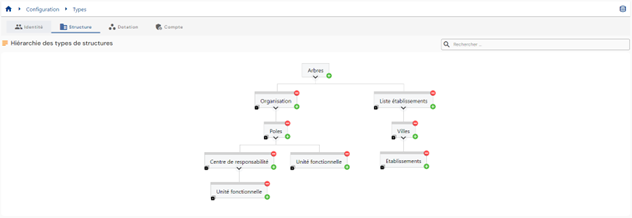
Norėdami sukurti naują organizacinį medį, spustelėkite piktogramą „ “, esančią lauko „Trees“ dešinėje. Medis – tai struktūros tipas be susieto pirminio elemento.

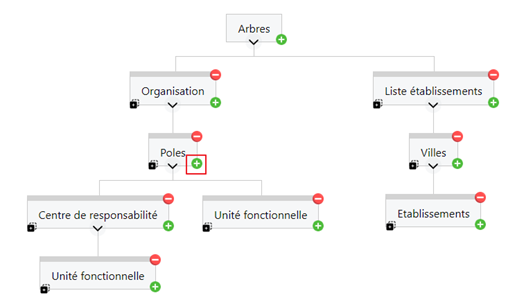
Norėdami sukurti naują struktūros tipą organizaciniame medyje, spustelėkite mygtuką „“, esantį pirminės struktūros, kuriai norite pridėti polygį, dešinėje. Pavyzdžiui, norėdami pridėti polygį struktūrai „Poles“, spustelėkite struktūros „Poles“ mygtuką „“.
Pirmiausia įveskite bendruosius struktūros tipo parametrus:
- Icon: vaizdas, kurį galima pasirinkti iš sąrašo. Bus įtrauktas į struktūros peržiūros puslapį. Neprivaloma.
- Color code: išskirtinė spalva struktūros tipui apibrėžti. Bus įtraukta į struktūros peržiūros puslapį. Numatytoji – #000000, t. y. juoda.
- Code: struktūros tipo kodas. Turi būti unikalus, be tarpų ir specialiųjų simbolių. Privaloma.
- Name: struktūros tipo pavadinimas. Etiketė, kuri bus rodoma įvairiose taikomosios programos formose. Privaloma.
- Description: laukas struktūros tipo aprašui įvesti. Neprivaloma.
- Possible parents: palikite lauką tuščią, kad sukurtumėte naują organizacinį medį. Medžio struktūrose laukas iš anksto užpildomas pirminiu elementu, iš kurio buvo pridėtas struktūros potipis. Galima pridėti kitų pirminių elementų.
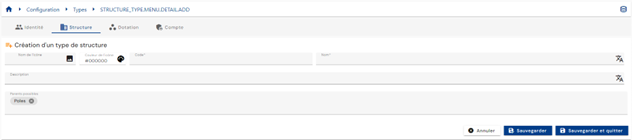
Patvirtinkite kūrimo formą, kad galėtumėte pridėti kategorijų ir atributų.
Norėdami peržiūrėti ir keisti struktūros tipą, spustelėkite norimą struktūros tipą.
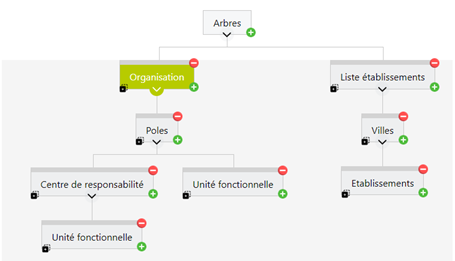
Į redagavimo režimą galite pereiti tiesiai iš struktūros tipo peržiūros puslapio.
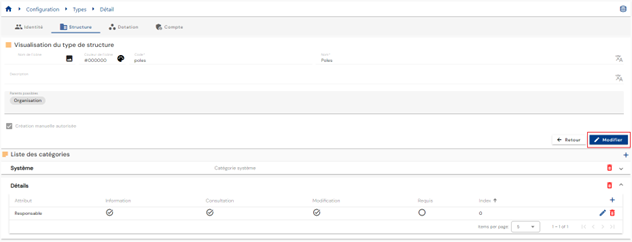
Redagavimo režimu galima keisti visus laukus, išskyrus struktūros tipo kodą.
Mygtukų veiksmai redagavimo režimu arba kuriant struktūros tipą:
- Cancel: atšaukia dabartinę įvestį ir grąžina į organizacinių medžių sąrašo puslapį.
- Save: patvirtina formą ir perjungia puslapį į peržiūros režimą.
- Save and quit: patvirtina formą ir grąžina į organizacinių medžių sąrašo puslapį.
Norėdami dubliuoti struktūros tipą, spustelėkite piktogramą „ “, esančią norimo struktūros tipo apačioje kairėje.

Sukuriama nauja struktūra ir dubliuojama ši informacija:
- Pirminė struktūra
- Susijusios kategorijos ir atributai
Mygtukų veiksmai struktūros tipo redagavimo, dubliavimo arba kūrimo režimu:
- Cancel: atšaukiama dabartinė įvestis ir grįžtama į asmenų tipų sąrašo puslapį.
- Save: patvirtina formą ir perjungia puslapį į peržiūros režimą.
- Save and quit: patvirtinama forma ir grįžtama į asmenų tipų sąrašo puslapį.
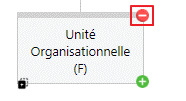
Norėdami panaikinti struktūros tipą, spustelėkite piktogramą „ “, esančią struktūros tipo viršuje dešinėje.
Saugyklos paskyros tipo kūrimas, keitimas ir naikinimas
Paskyrų tipų valdymą galima pasiekti dviem būdais:
- Pirmasis – iš saugyklos peržiūros puslapio. Eikite į skirtuką „Account types“.
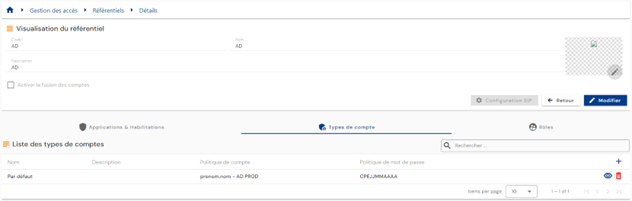
Būsite nukreipti tiesiai į esamų paskyrų tipų sąrašą, iš anksto įkeltą į lentelę ir filtruotą pagal šiuo metu peržiūrimą saugyklą, atsižvelgiant į leidimus, susietus su prisijungusio asmens profiliu.
- Antrasis būdas – iš meniu „Configuration/Types“.
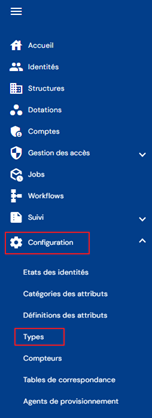
Tada spustelėkite skirtuką „Accounts“.

Būsite nukreipti tiesiai į esamų paskyrų tipų sąrašą, iš anksto įkeltą į lentelę be jokių pritaikytų filtrų, tačiau atsižvelgiant į leidimus, susietus su prisijungusio vartotojo profiliu.
Įdiegtas puslapiavimas, kad būtų rodoma tik 10 paskyrų tipų.
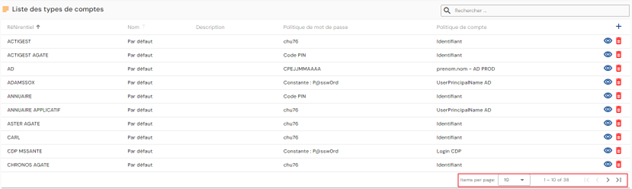
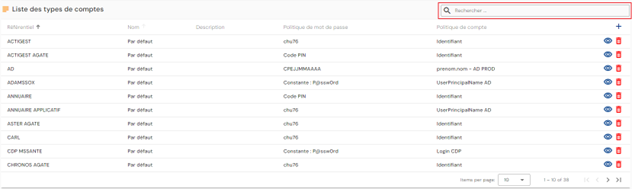
Lentelės viršuje dešinėje yra paieškos laukas. Paieška atliekama pagal paskyrų tipų pavadinimą.
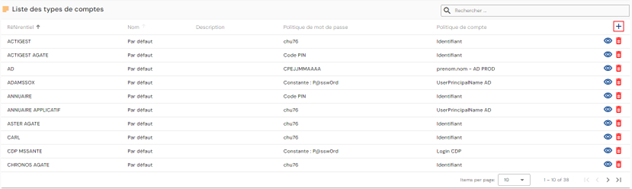
Norėdami sukurti naują paskyros tipą, spustelėkite mygtuką „“.
Pirmiausia įveskite bendruosius asmens tipo parametrus:
- Repository: pasirinkite saugyklą iš išplečiamojo sąrašo. Šis laukas iš anksto užpildytas ir jo negalima keisti, jei atidaroma iš saugyklos puslapio.
- Code: paskyros tipo kodas. Turi būti unikalus, be tarpų ir specialiųjų simbolių. Privaloma.
- Name: paskyros tipo pavadinimas. Etiketė, kuri bus rodoma įvairiose taikomosios programos formose. Privaloma.
- Description: laukas paskyros tipo aprašui įvesti. Neprivaloma.
- Account policy: pasirinkite paskyros politiką iš išplečiamojo sąrašo parinkčių. Privaloma.
- Password policy: pasirinkite slaptažodžio politiką iš išplečiamojo sąrašo parinkčių. Neprivaloma.
- Account generation: parinktis, leidžianti sugeneruoti paskyrą, kai tapatybė turi taisykle apibrėžtą vaidmenį.
- Jei pažymėta, tapatybei, kuri turi vaidmenį, bet neturi teisių, gali būti sugeneruota paskyra (jei asmens būsena atitinka paskyros priskyrimo taisykles).
- Jei nepažymėta, tapatybei, kuri turi vaidmenį, bet neturi teisių, paskyra nebus sugeneruota.
Patvirtinkite kūrimo formą, kad galėtumėte pridėti paskyros tipui kategorijų ir atributų bei apibrėžti paskyrų būsenas pagal tapatybių būsenas.
Norėdami apibrėžti paskyrų būsenas pagal tapatybių būsenas, skirtuke „Identity statuses“ spustelėkite piktogramą „“.
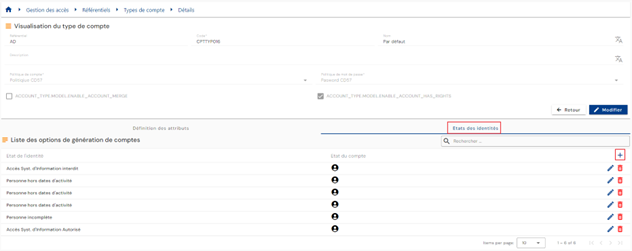
Nurodykite norimą tapatybės būseną ir iš išplečiamojo sąrašo pasirinkite paskyros būseną.
Galimos paskyros būsenos:
- No account (-1)
- Theoretical account only (0)
- Active account (1)
- Disabled account (2)
- Archived account (3), nuo 7.1 versijos
Pastaba
Nuo 7.1 versijos būsena „Archived“ siūloma tapatybės būsenos ir paskyros būsenos susiejimo sąraše „Account status“, etiketės „Account archived“ pavadinimu. Ją taip pat priskiria aprūpinimo modulis arba ji priskiriama rankiniu būdu. Žr. skyrių Paskyros būsena „Archived“.
Norėdami peržiūrėti ir keisti paskyros tipą, spustelėkite piktogramą „“, esančią atitinkamos lentelės eilutės dešinėje.
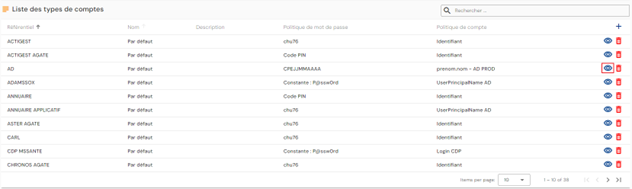
Į redagavimo režimą galite pereiti tiesiai iš paskyros tipo peržiūros puslapio.
Redagavimo režimu galima keisti visus laukus.
Mygtukų veiksmai redagavimo arba kūrimo režimu:
- Cancel: atšaukia dabartinį įvedimą ir perjungia puslapį į peržiūros režimą.
- Save: patvirtina formą ir perjungia puslapį į peržiūros režimą.
- Save and quit: patvirtinama forma ir grįžtama į asmenų tipų sąrašo puslapį.
Norėdami panaikinti paskyros tipą, spustelėkite piktogramą „“, esančią atitinkamos lentelės eilutės dešinėje.
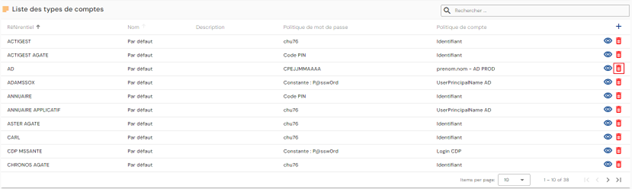
Prieš panaikinant paskyros tipą bus parodytas patvirtinimo pranešimas.
Perspėjimas: paskyros tipo negalima panaikinti, kol yra susijusių objektų.
Objektų tipų, kuriuos galima kurti per sąsają, apibrėžimas
Kad objekto tipą būtų galima kurti per sąsają, turi būti įvykdytos šios sąlygos:
- Pažymėkite žymės langelį, leidžiantį kurti objekto tipą per sąsają. Šis žymės langelis yra objekto tipo konfigūravimo puslapyje.

- Saugykloje Identity turite turėti leidimą kurti objekto tipą.
Objekto peržiūros, kūrimo ir keitimo formų konfigūravimas pagal jo tipą.
Konfigūruoti objekto peržiūros, kūrimo ar keitimo formas reiškia nustatyti, kuriuos atributus norite rodyti ir (arba) keisti.
Numatytąją atributo rodymo režimo konfigūraciją galima nustatyti atributo konfigūracijoje. Norėdami tai padaryti, eikite į atributo konfigūravimo puslapį ir išskleiskite sekciją „Display“.
Rodymo režimą reikia sukonfigūruoti trims skirtingoms formoms (peržiūros, kūrimo ir keitimo), taip pat objektų viršuje dešinėje esančiam intarpui.
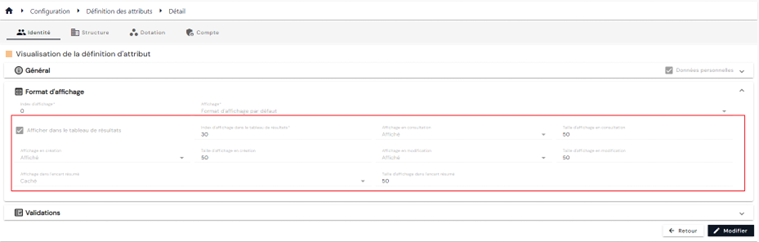
Galimos kiekvienos formos reikšmės:
| Displayed | Hidden | Read-only | |
|---|---|---|---|
| Kūrimo forma | X | X | |
| Keitimo forma | X | X | X |
| Peržiūros formos | X | X | |
| Suvestinės intarpas | X | X |
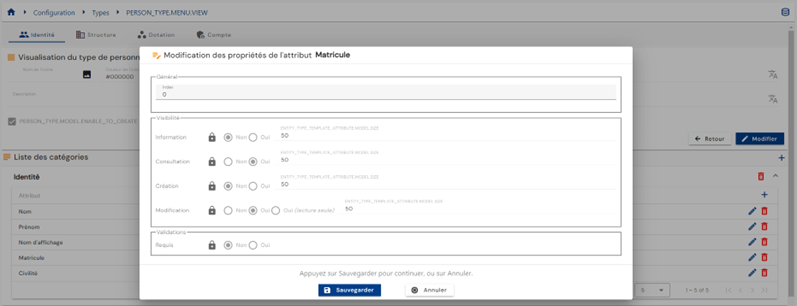
Taip pat galima perrašyti numatytąjį atributų rodymo režimą kiekviename objekto tipe. Norėdami tai padaryti, eikite į objekto tipo konfigūravimo puslapį, atidarykite objekto tipą peržiūros režimu, tada redaguokite perrašytiną atributą spustelėdami piktogramą „ “, esančią atributo dešinėje.
Sekcijoje „Visibility“ pasirinkite rodymo režimus:
Saito tarp tapatybės ir struktūros kūrimas
Saitą tarp tapatybės ir struktūros galima sukurti dviem būdais. Arba struktūra pridedama prie tapatybės, arba atvirkščiai – tapatybė susiejama su struktūra.
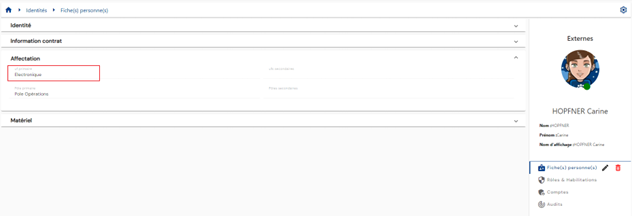
Norėdami susieti struktūrą su tapatybe, turite sukonfigūruoti struktūros tipo atributą ir susieti jį su asmens tipu.
Taip asmens kortelėje galėsite matyti struktūrą, su kuria asmuo susietas.
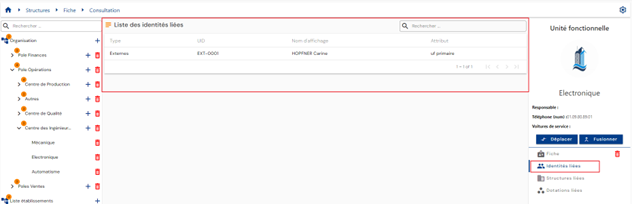
Šią informaciją taip pat galima rasti peržiūrint struktūros kortelę, kurioje rodomas susietų asmenų sąrašas.
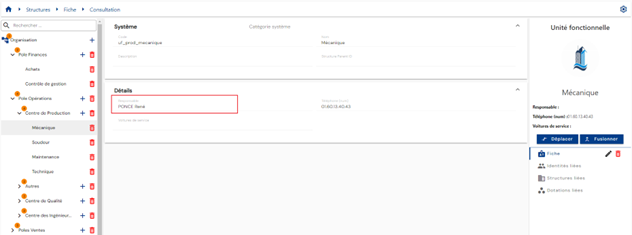
Norėdami susieti tapatybę su struktūra, turite sukonfigūruoti asmens tipo atributą ir susieti jį su struktūros tipu.
Taip struktūros kortelėje galėsite matyti tapatybę, su kuria struktūra susieta.
Saito tarp tapatybės ir priskyrimo kūrimas
Saitą tarp tapatybės ir priskyrimo galima sukurti dviem būdais. Arba priskyrimas pridedamas prie tapatybės, arba atvirkščiai – tapatybė susiejama su priskyrimu.
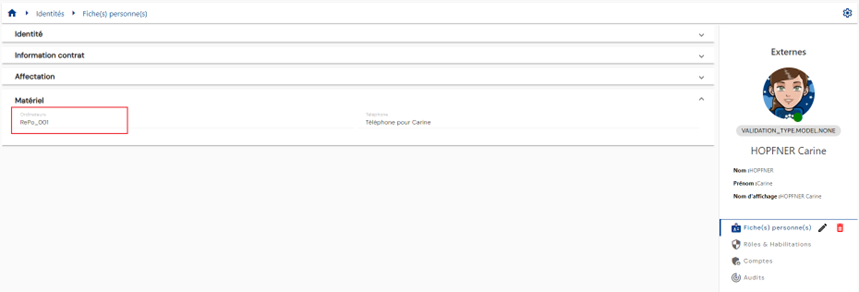
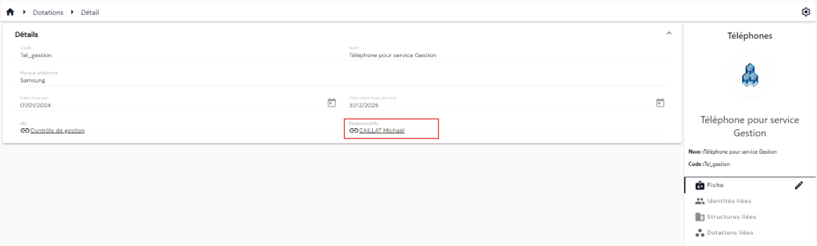
Norėdami susieti priskyrimą su tapatybe, turite sukonfigūruoti priskyrimo tipo atributą ir susieti jį su asmens tipu.
Taip asmens kortelėje bus galima matyti priskyrimą, su kuriuo asmuo susietas.
Šią informaciją taip pat bus galima rasti peržiūrint priskyrimo kortelę, kurioje bus rodomas susietų asmenų sąrašas.
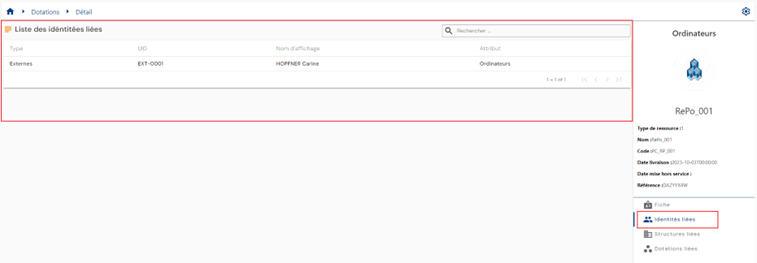
Norėdami susieti tapatybę su priskyrimu, turite sukonfigūruoti tapatybės tipo atributą ir susieti jį su priskyrimo tipu.
Tai reiškia, kad priskyrimo kortelėje bus galima matyti su priskyrimu susietą tapatybę ar tapatybes.
Saito tarp priskyrimo ir struktūros kūrimas
Saitą tarp priskyrimo ir struktūros galima sukurti dviem būdais. Arba struktūra pridedama prie priskyrimo, arba atvirkščiai – priskyrimas susiejamas su struktūra.
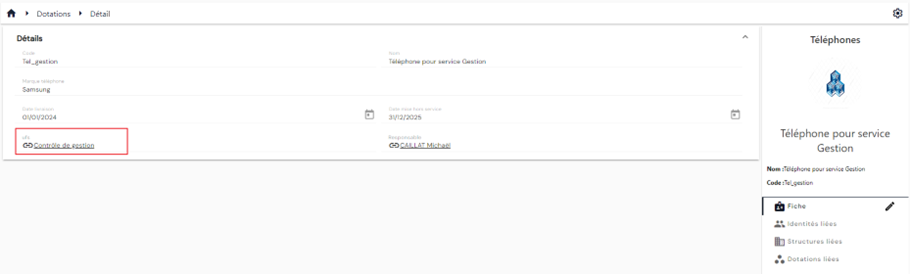
Norėdami susieti struktūrą su priskyrimu, turite sukonfigūruoti struktūros tipo atributą ir susieti jį su priskyrimo tipu.
Taip priskyrimo kortelėje galėsite matyti struktūrą, su kuria priskyrimas susietas.
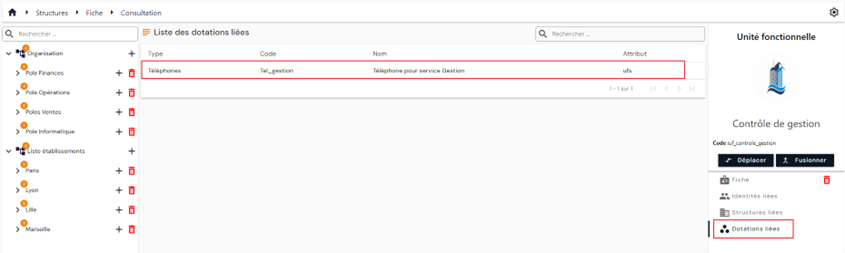
Šią informaciją taip pat galima rasti peržiūrint struktūros kortelę, kurioje rodomas susietų priskyrimų sąrašas.
Norėdami susieti priskyrimą su struktūra, turite sukonfigūruoti priskyrimo tipo atributą ir susieti jį su struktūros tipu.
Tai reiškia, kad struktūros kortelėje bus galima matyti priskyrimą, su kuriuo struktūra susieta.
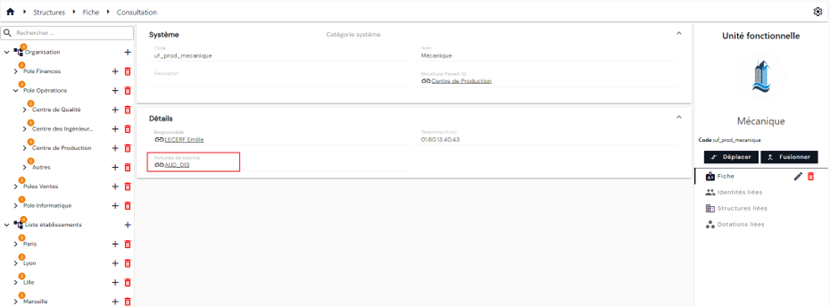
Saito tarp dviejų tapatybių kūrimas
Norint sukurti saitą tarp dviejų tapatybių, reikia sukonfigūruoti tapatybės atributą ir susieti jį su asmens tipu.
Tai reiškia, kad asmens kortelėje bus galima matyti tapatybę, su kuria asmuo susietas.