Just-in-time prieigos užklausos konfigūravimas
Dėl just-in-time (JIT) prieigos užklausos taikomajai programai paleisti reikia pritarimo: vartotojas jos nebepaleidžia tiesiogiai, o jos paprašo, ir administratorius suteikia prieigą – pasirinktinai vienkartiniam naudojimui, tam tikram laiko intervalui arba ribotai seanso trukmei.
Šį mechanizmą reikia naudoti tiems ištekliams, kuriems dėl kiekvienos prieigos turi būti sprendžiama atskirai, užuot ją suteikus kartą ir visam laikui.
Kaip veikia mechanizmas
- Prieigos politikoje kai kurios grupei suteiktos taikomosios programos pažymimos kaip ribojamos.
- Portale šios taikomosios programos rodomos, bet jų negalima paleisti: vartotojas siunčia užklausą.
- Modulyje Workflow administratorius ją priima arba atmeta. Priėmus sukuriamas workflow, t. y. pats autorizavimas su jo apribojimais.
- Vartotojas paleidžia taikomąją programą to workflow ribose.
Apribojama prieigos politikoje, suteikiama modulyje Workflow
Šie du moduliai nėra keičiami vienas kitu: Access Policies nusprendžia, kurioms taikomosioms programoms taikoma užklausa, Workflows atsako į užklausas. Taikomoji programa, kuri ten neapribota, niekada nesukuria jokios užklausos.
1 veiksmas – taikomųjų programų susiejimas su workflow
Atidarykite modulį Access Policies ir redaguokite – arba sukurkite – sutartį, apimančią atitinkamus vartotojus. Iš eilės peržiūrėkite jos skirtukus: vartotojų grupes, site, suteikiantį prieigą prie išteklių, tada šiems vartotojams publikuotas taikomąsias programas.
Skirtuke Applications to restrict perkelkite taikomąsias programas, kurių prieigai reikia pritarimo, į ribojamų programų sąrašą.
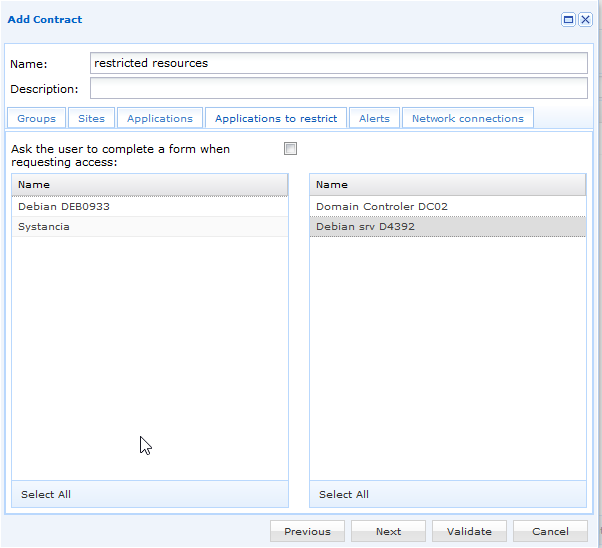
| Parinktis | Ką ji daro |
|---|---|
| Applications to restrict | Dviejų stulpelių sąrašas. Tam, ką perkeliate į dešinę, taikoma užklausa. |
| Ask the user to complete a form when requesting access | Prašo vartotojo pagrįsti savo užklausą. Atsakymai rodomi administratoriui, kai užklausa tvarkoma. |
Spustelėkite Validate.
Apriboti galima tik tai, kas jau suteikta
Sąraše siūlomos taikomosios programos, anksčiau pasirinktos toje pačioje sutartyje: apribojimas susiaurina jau suteiktą prieigą, o ne ją suteikia.
2 veiksmas – ką mato vartotojas
Portale ribojama taikomoji programa rodoma, bet užrakinta. Ją spustelėjus atidaroma užklausa, o ne paleidžiama taikomoji programa – su pildytina forma, jei 1 veiksme buvo pažymėta ši parinktis.
Tada vartotojas laukia administratoriaus atsakymo. Suteikus prieigą, taikomąją programą galima paleisti workflow nustatytose ribose.
3 veiksmas – atsakymas į užklausą
Atidarykite modulį Workflow ir eikite į skirtuką Users request. Pasirinkite laukiančią užklausą, tada spustelėkite Accept the request arba Refuse the request.
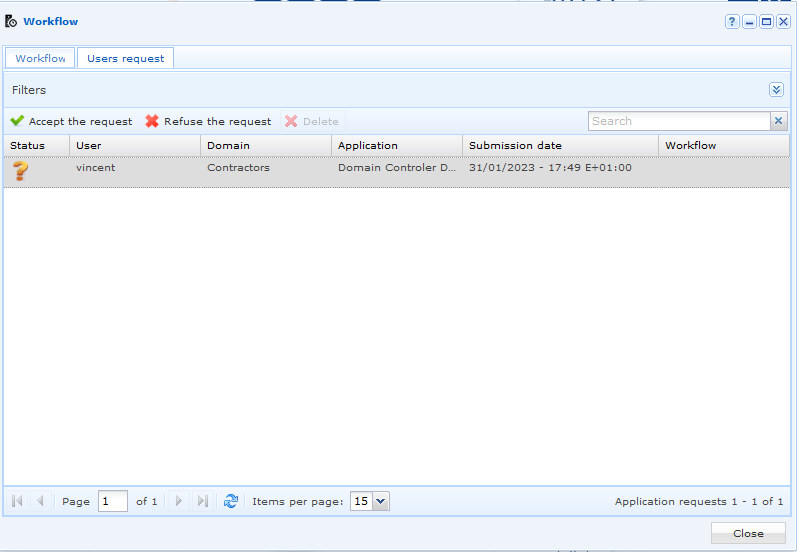
Priėmus atidaromas langas, iš anksto užpildytas vartotojo, jo domeno ir prašomo ištekliaus duomenimis.
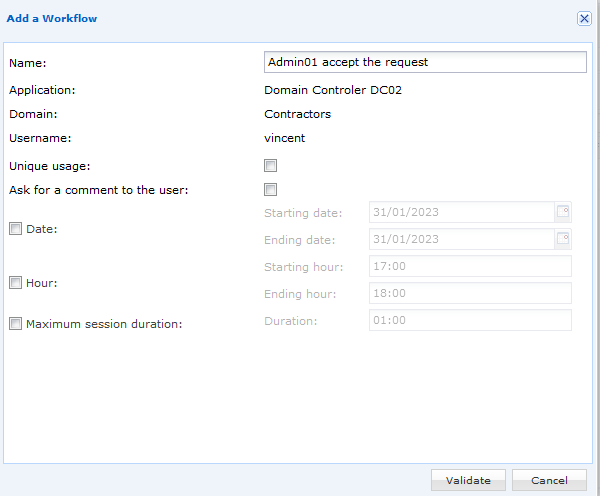 Be workflow pavadinimo, čia nustatomi apribojimai, ir jie sumuojasi:
| Apribojimas | Ką jis riboja |
|---|---|
| Unique usage | Taikomąją programą galima paleisti tik kartą. Kitai prieigai reikia naujos užklausos. |
| Mandatory comment | Prieš paleisdamas vartotojas nurodo priežastį. Tada komentaras rodomas kartu su seanso įrašu. |
| Date | Datų intervalas, per kurį taikomąją programą galima atidaryti. |
| Hour | Laiko intervalas, per kurį ją galima atidaryti. |
| Maximum session duration | Kiek laiko gali trukti seansas, kol bus uždarytas. |
Patvirtinus be jokių apribojimų, sukuriamas laiko neribotas autorizavimas, o konsolė prieš jį sukurdama paprašo papildomo patvirtinimo – tai tinkamas momentas patikrinti, ar tikrai to norėta.
Išsamus abiejų skirtukų, atmetimo ir naikinimų veikimas aprašytas puslapyje Workflows.
Panaikinus workflow, prieiga atšaukiama
Panaikinus workflow, pašalinamas autorizavimas: vartotojas turi pateikti naują užklausą. Pasenusius workflow – pasibaigusių datų, išnaudoto vienkartinio naudojimo, pasiektos seanso trukmės – sistema panaikina pati.
4 veiksmas – pranešimų apie gaunamas užklausas gavimas
Pagal numatytuosius parametrus joks el. laiškas neperspėja administratoriaus, kad pateikta užklausa. Kol nenustatytas pranešimas, užklausų reikia ieškoti konsolėje.
Kad gautumėte pranešimus:
- Užtikrinkite, kad modulyje SMTP servers būtų prieinamas SMTP serveris.
- Modulyje Notification profiles sukurkite profilį: SMTP serveris, siuntėjas ir gavėjai, tada skirtuke Settings pažymėkite parinktį Application access requests.
- Pažymėjus šią parinktį suaktyvinamas skirtukas Applications: atidarykite jį, pažymėkite atitinkamas taikomąsias programas, tada patvirtinkite.