SSO įterpimo žiniatinklio taikomosiose programose konfigūravimas naudojant įrankį CyberElements SSO Configurator
Šiandien konfigūruojant SSO (Single Sign-On) žiniatinklio taikomosiose programose susiduriama su vis didesne prisijungimo formų įvairove ir sudėtingumu, todėl konfigūraciją tenka nustatyti rankiniu būdu kuriant žiniatinklio taikomąją programą konsolėje.
Šiam apribojimui įveikti mūsų komanda sukūrė plėtinį CyberElements SSO Configurator, leidžiantį lengvai gauti prisijungimo puslapio konfigūraciją.
Plėtinio diegimas
Plėtinys CyberElements SSO Configurator suderinamas su Chromium pagrindu veikiančiomis naršyklėmis (Google Chrome, Opera GX, Microsoft Edge ir kt.) bei Firefox.
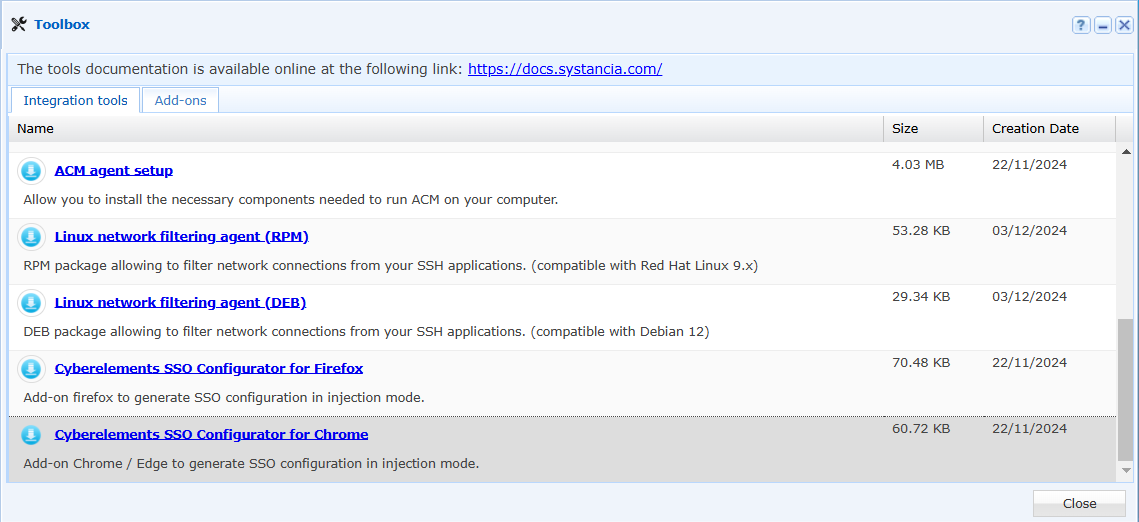
- Atsisiųskite .zip archyvą iš administravimo konsolės Toolbox ir jį išskleiskite.
- Eikite į plėtinių valdymo modulį.
- Spustelėkite mygtuką „Load unpacked extension“.
Informacija
Jei mygtuko „Load unpacked extension“ nematyti, patikrinkite, ar įjungtas kūrėjo režimas.
-
Pasirinkite išskleistą aplanką.
-
Naršyklėje atsiradusiame iššokančiajame lange spustelėkite mygtuką „Add“.
-
Plėtinys įtraukiamas į jūsų naršyklę.
- Atsisiųskite .xpi failą iš administravimo konsolės Toolbox.
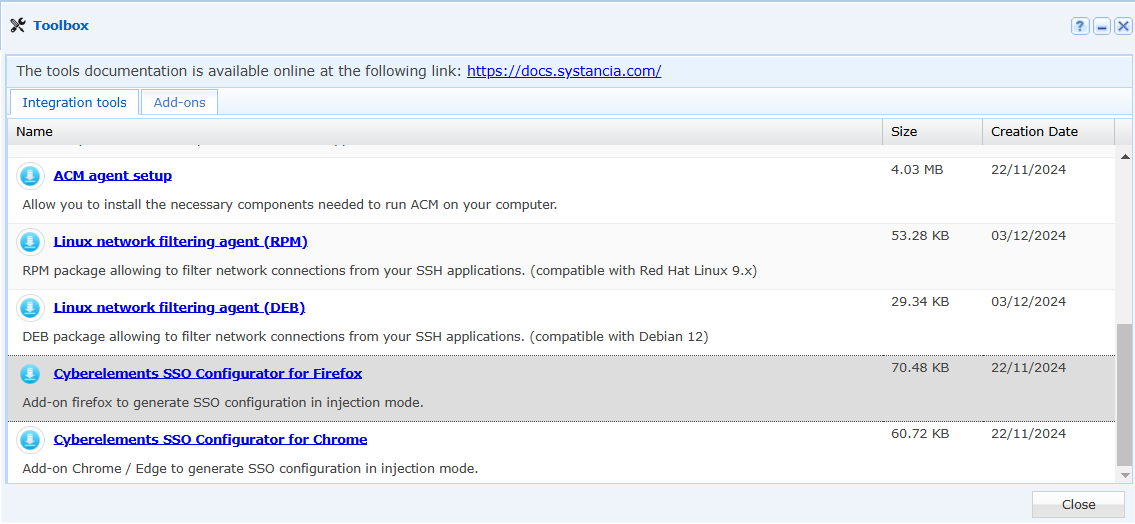
- Atidarykite šį failą dukart spustelėdami atsisiųstą failą.
- Atsidarys Firefox langas ir pasirodys iššokantysis langas, klausiantis, ar norite pridėti plėtinį. Spustelėkite mygtuką „Add“.
- Plėtinys įtraukiamas į jūsų naršyklę.
Žiniatinklio SSO konfigūracijos gavimas naudojant CyberElements SSO Configurator
Paprasta prisijungimo forma
Informacija
Šiame skyriuje kaip pavyzdį naudosime svetainės MySystancia SSO konfigūraciją.
Pirmiausia eikite į savo žiniatinklio taikomosios programos prisijungimo formą.
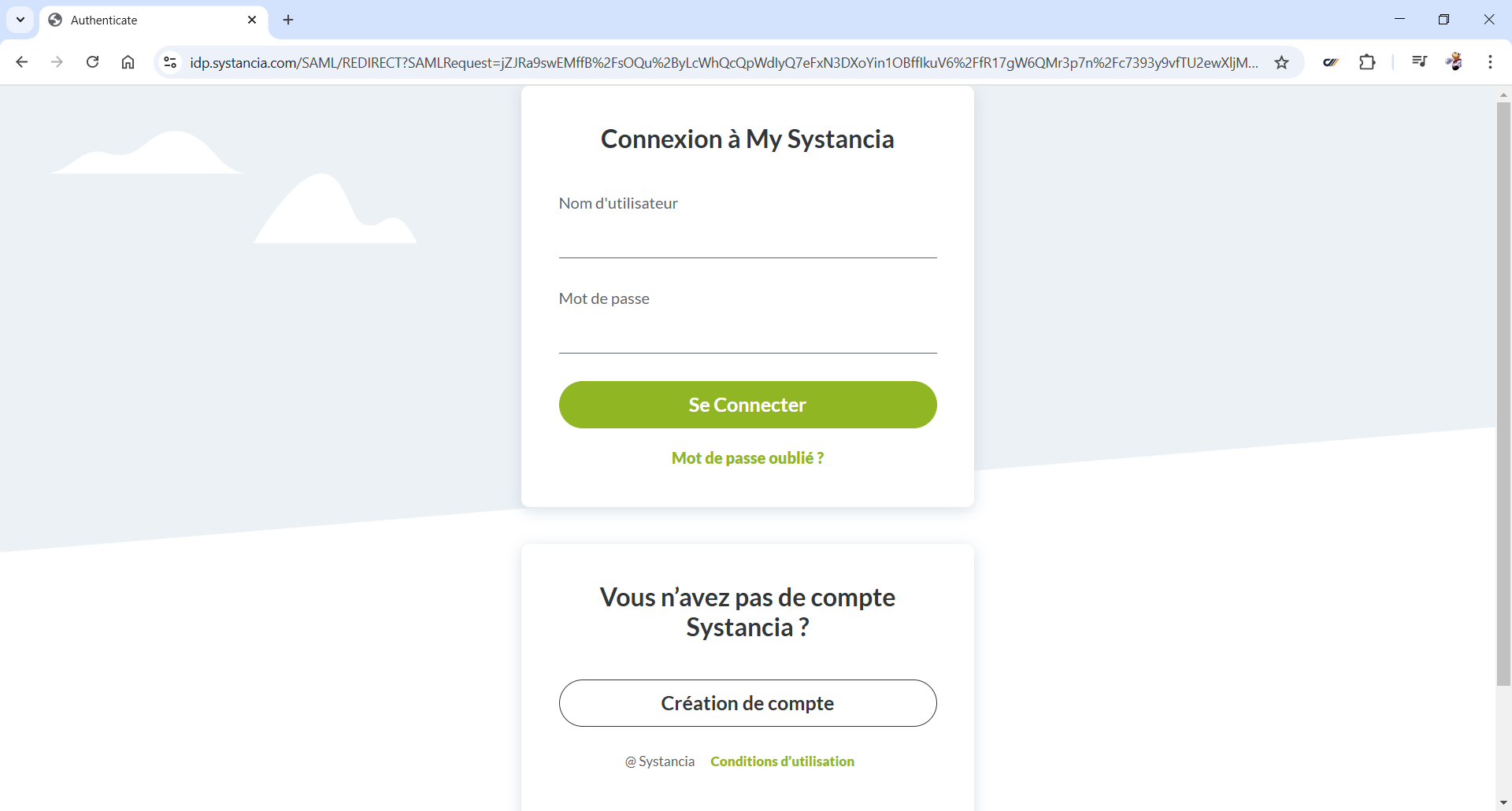
Tada paleiskite plėtinį spustelėdami mygtuką  .
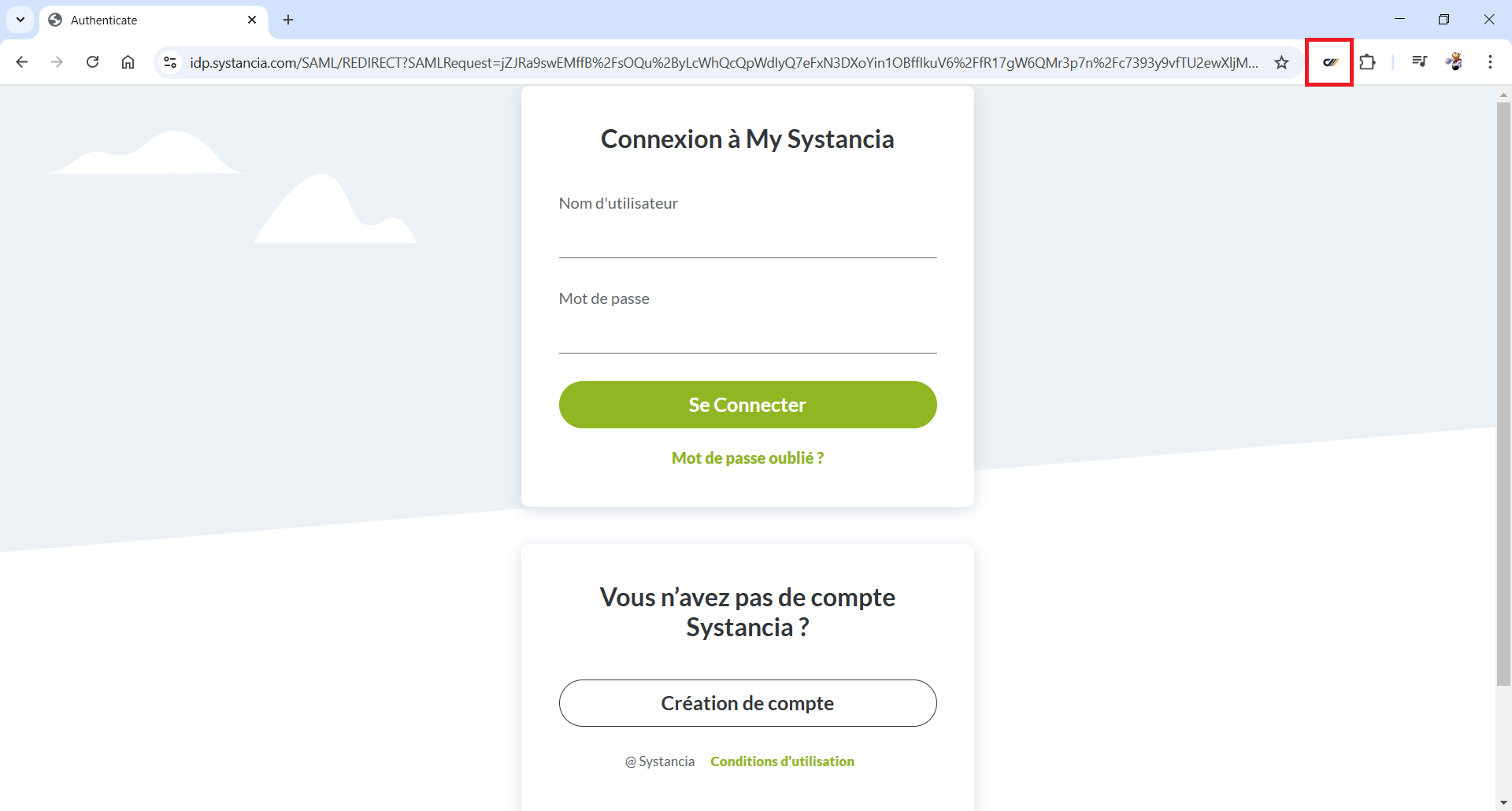
Plėtinys paleidžiamas juostoje kairėje naršyklės pusėje.
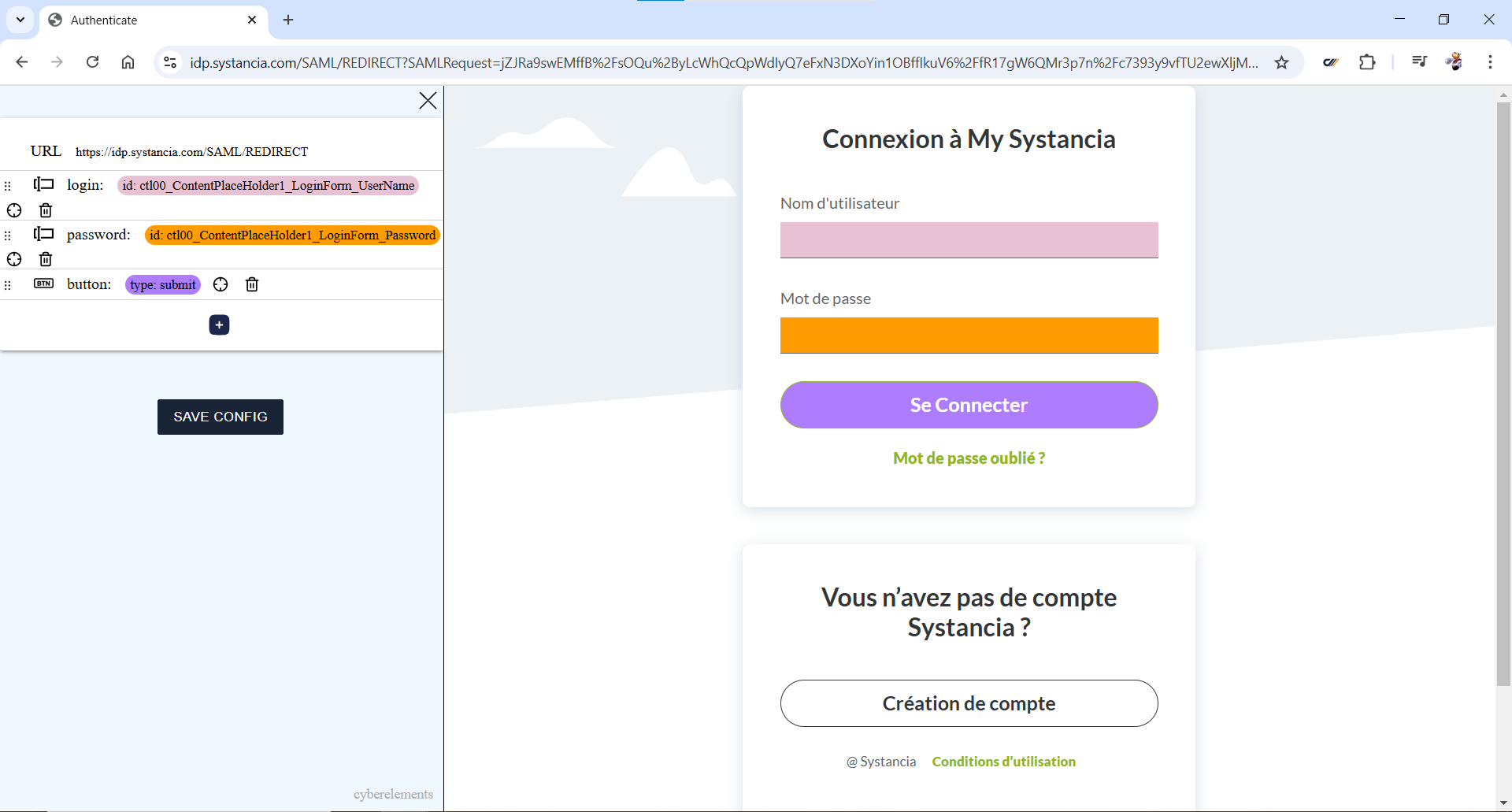
Plėtinys automatiškai nustato laukus, atitinkančius vartotojo vardą, slaptažodį ir mygtuką „Log in“, ir paryškina atitinkamus laukus.
Patikrinkite, ar aptikti laukai teisingi, ir spustelėkite mygtuką  , kad įrašytumėte konfigūraciją į mainų sritį.
Kelių puslapių prisijungimo forma
Informacija
Šiame skyriuje kaip pavyzdį naudosime taikomosios programos Microsoft Outlook SSO konfigūraciją.
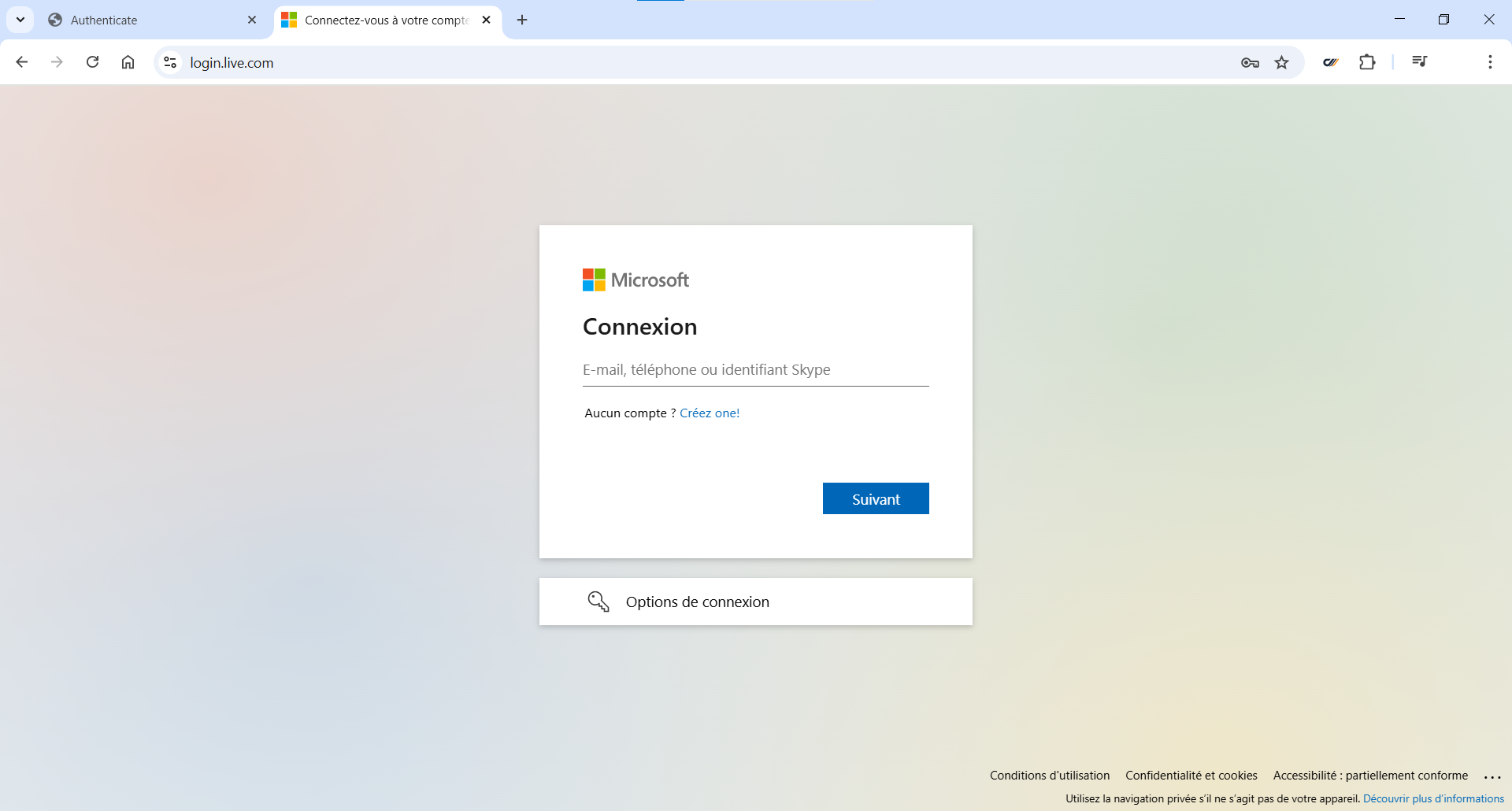
Microsoft žiniatinklio taikomųjų programų prisijungimo formos sudėtingesnės ir išdėstytos keliuose puslapiuose. Todėl reikės pritaikyti plėtinio CyberElements SSO Configurator aptiktą konfigūraciją.
Pirmiausia eikite į savo žiniatinklio taikomosios programos prisijungimo formą.
Tada paleiskite plėtinį spustelėdami mygtuką .
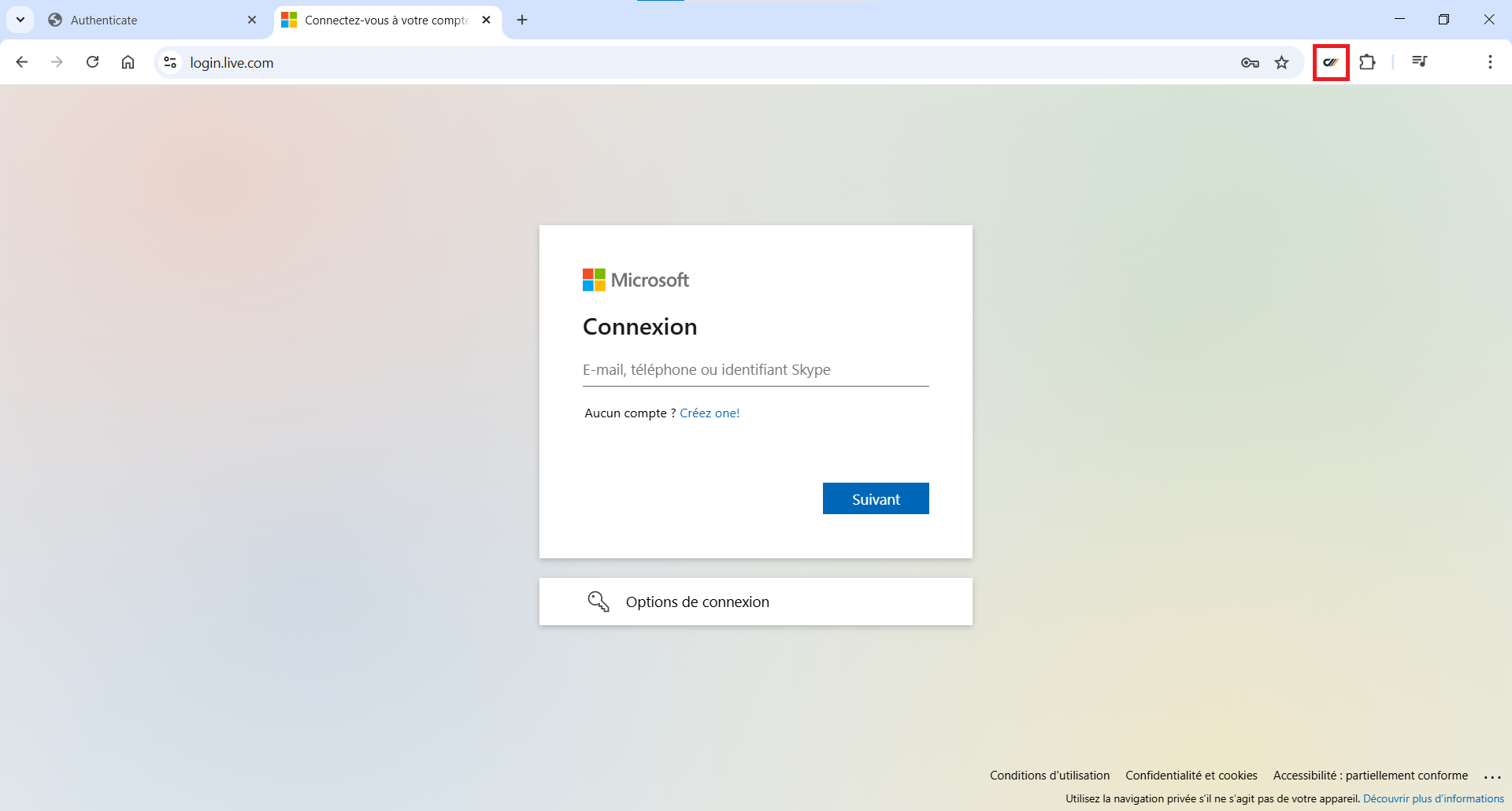
Plėtinys paleidžiamas juostoje kairėje naršyklės pusėje.
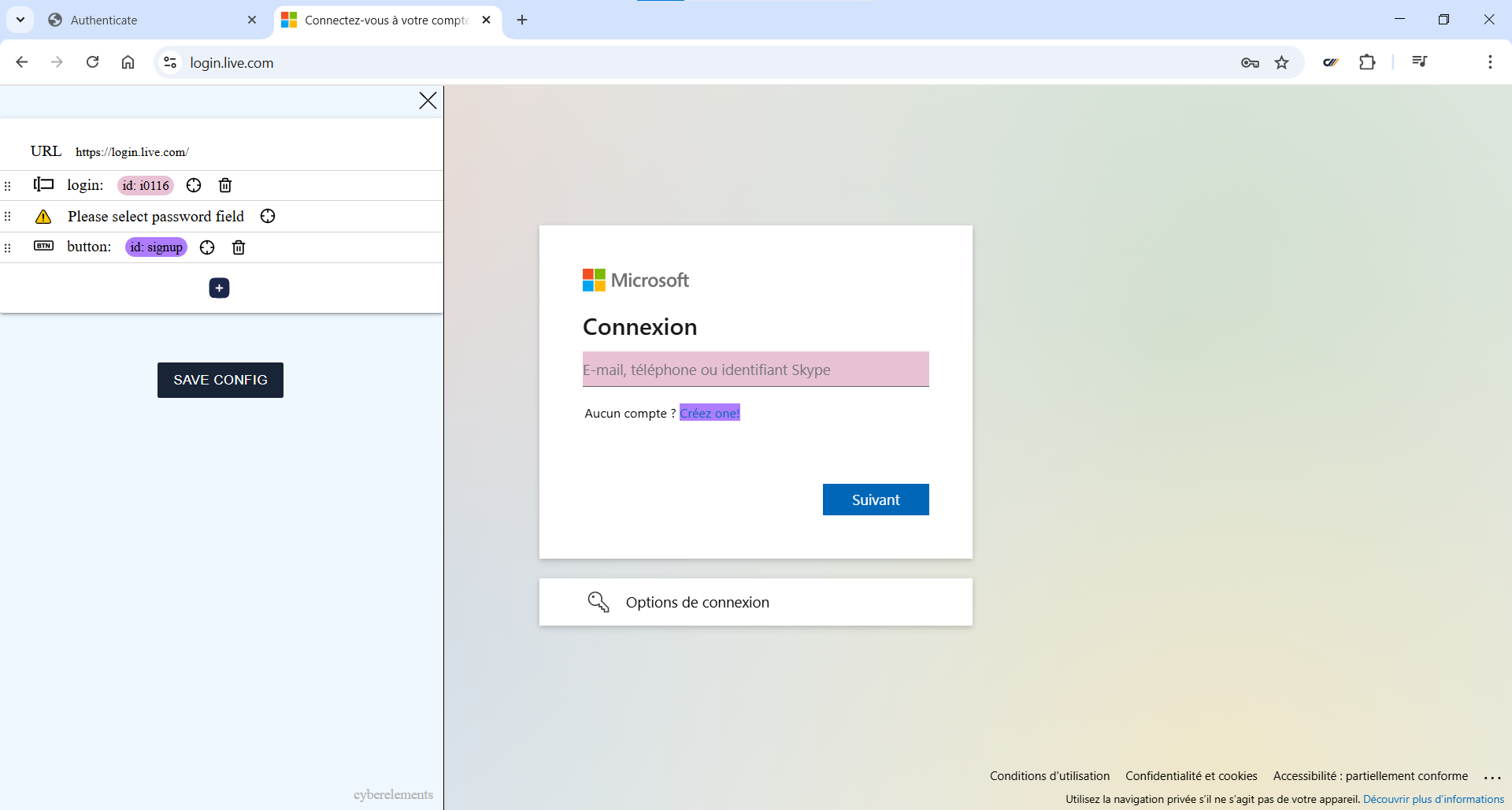
Plėtinys automatiškai nustato laukus, atitinkančius vartotojo vardą, slaptažodį ir mygtuką „Log in“, ir paryškina atitinkamus laukus.
Mūsų pavyzdyje pirmajame puslapyje yra tik ID laukas.
Atkreipkite dėmesį, kad mygtukas „Log in“ aptiktas neteisingai ir nurodo į paskyros kūrimo saitą. Spustelėkite veiksmo button piktogramą  ir pasirinkite mygtuką „Next“.
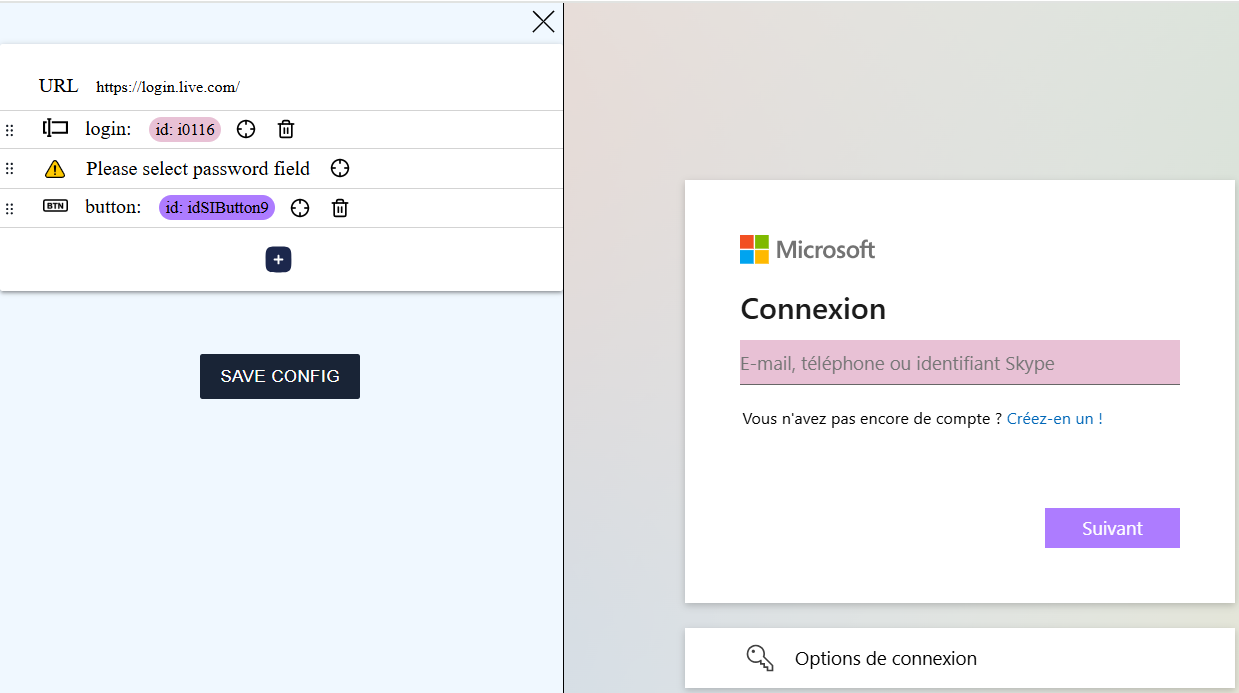
Kadangi konfigūracija veikia tuo pačiu principu kaip scenarijus, sukurtą veiksmą reikia perkelti prieš slaptažodžio lauką. Nuvilkite pridėtą lauką į antrą vietą.
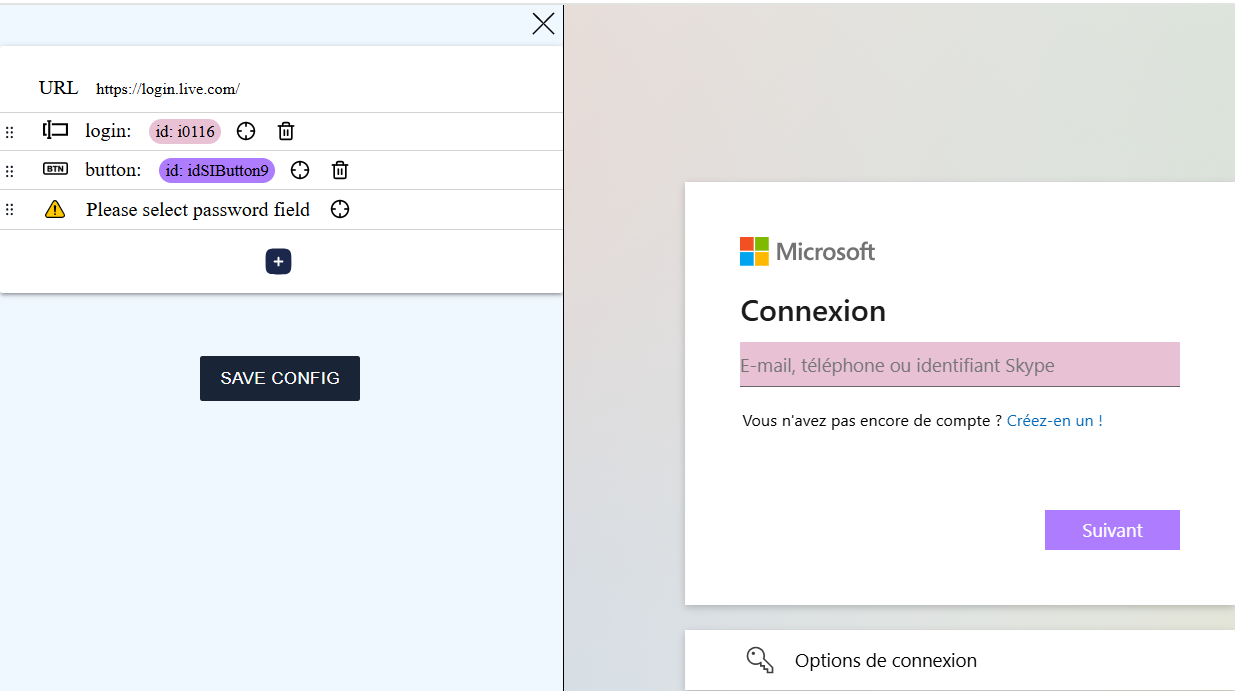
Tada įveskite el. pašto adresą ir spustelėkite mygtuką „Next“, kad pereitumėte į kitą puslapį ir pasiektumėte slaptažodžio lauką.
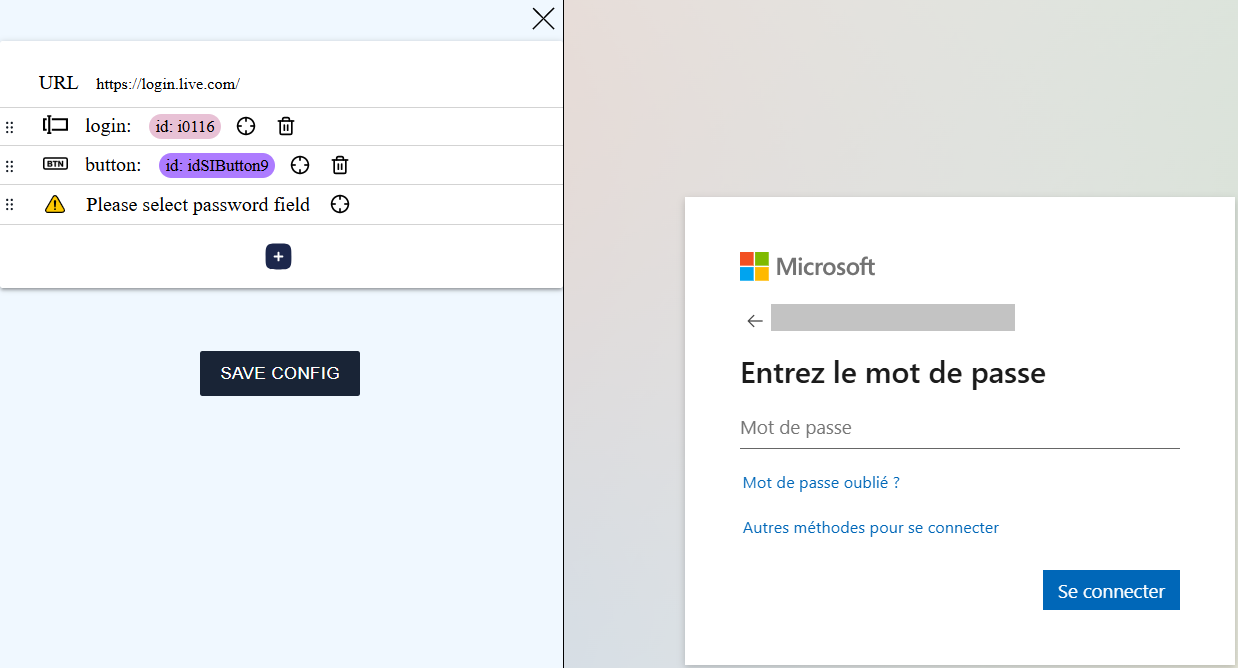
Spustelėkite veiksmo password mygtuką ir pasirinkite slaptažodžio lauką.
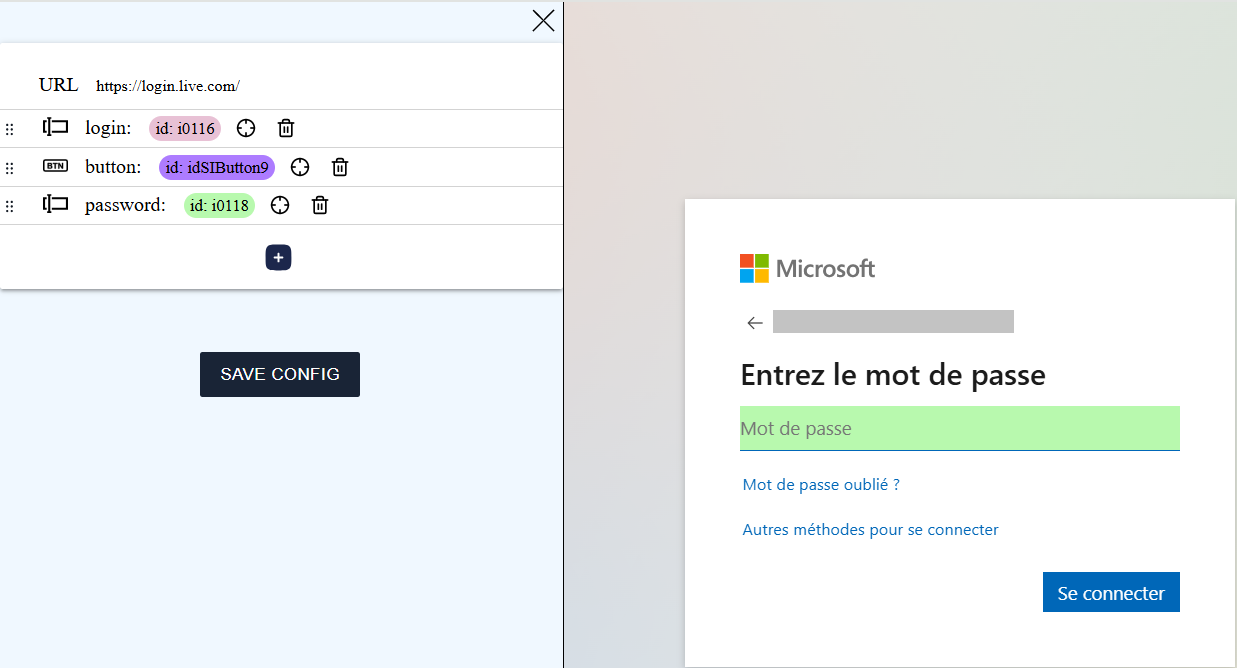
Tada pridėkite veiksmą mygtuku  , spustelėkite pridėto veiksmo mygtuką ir pasirinkite mygtuką „Connect“.
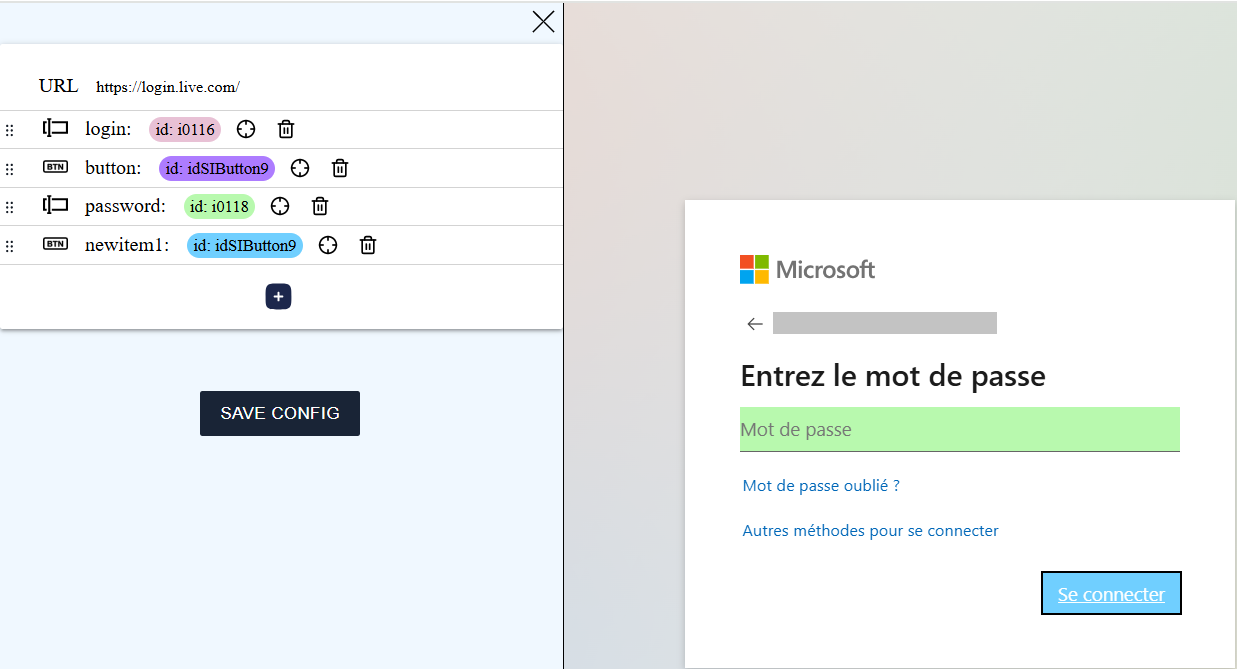
Spustelėkite mygtuką , kad įrašytumėte konfigūraciją į mainų sritį.
Prisijungimo forma su atsitiktiniais laukais
Informacija
Šiame skyriuje kaip pavyzdį naudosime GLPI pagrindu sukurtos taikomosios programos SSO konfigūraciją.
Priklausomai nuo žiniatinklio taikomosios programos, prisijungimo formos laukų identifikatoriai gali būti generuojami atsitiktinai, todėl prisijungus iš naujo jie nebesutaps.
Norėdami sužinoti, ar jūsų taikomoji programa atsitiktinai generuoja tam tikrų laukų identifikatorius, vieną kartą gaukite prisijungimo formos konfigūraciją ir įklijuokite ją į tekstinį failą.
Tada iš naujo įkelkite prisijungimo puslapį ir dar kartą gaukite prisijungimo formos konfigūraciją. Įklijuokite ją į kitą tekstinį failą.
Tada palyginkite abi konfigūracijas:
| 1 konfigūracija | 2 konfigūracija | ||||
|---|---|---|---|---|---|
|
|
Atkreipkite dėmesį, kad elementų login ir password pavadinimai skiriasi, vadinasi, tai atsitiktinai generuojami laukai.
Kad konfigūracija veiktų, redaguokite ją rankiniu būdu ir pašalinkite atsitiktinių laukų etiketę:
1 2 3 4 5 6 7 8 9 10 11 12 13 14 15 16 17 18 19 20 21 22 23 24 25 26 27 28 29 30 31 | |
Taikomosios programos kūrimas CyberElements
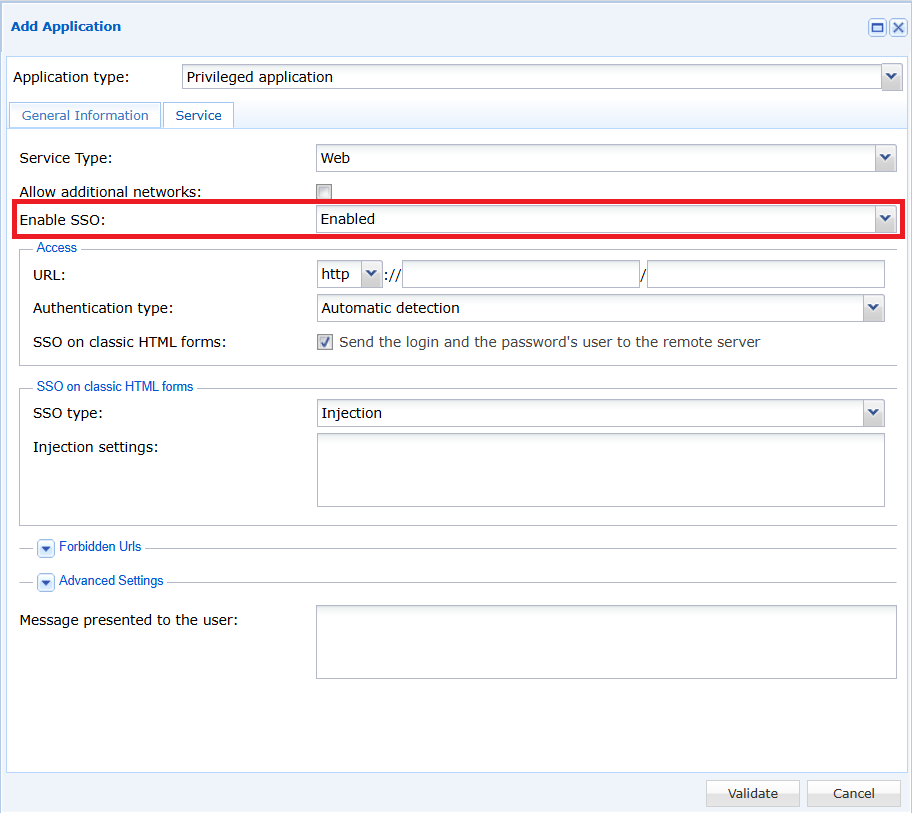
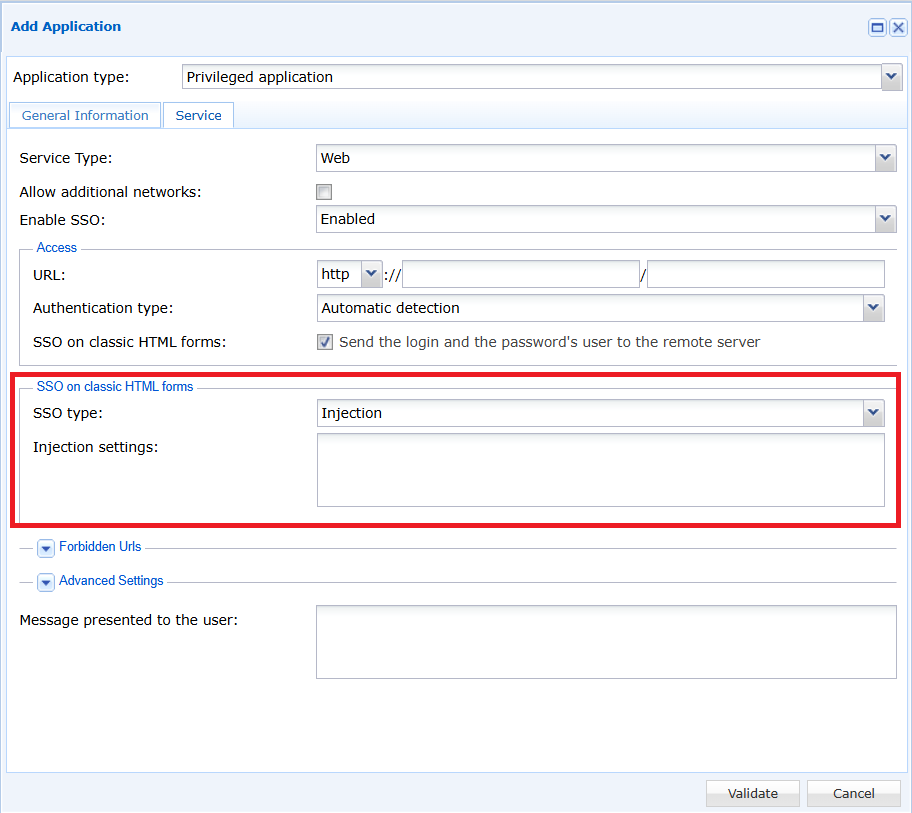
Kurdami žiniatinklio taikomąją programą CyberElements konsolėje, įjunkite taikomajai programai SSO išskleidžiamajame meniu pasirinkdami parinktį „Enabled“, „Request“ arba „Fixed“.
Tada pažymėkite žymės langelį „SSO on classic HTML forms“.
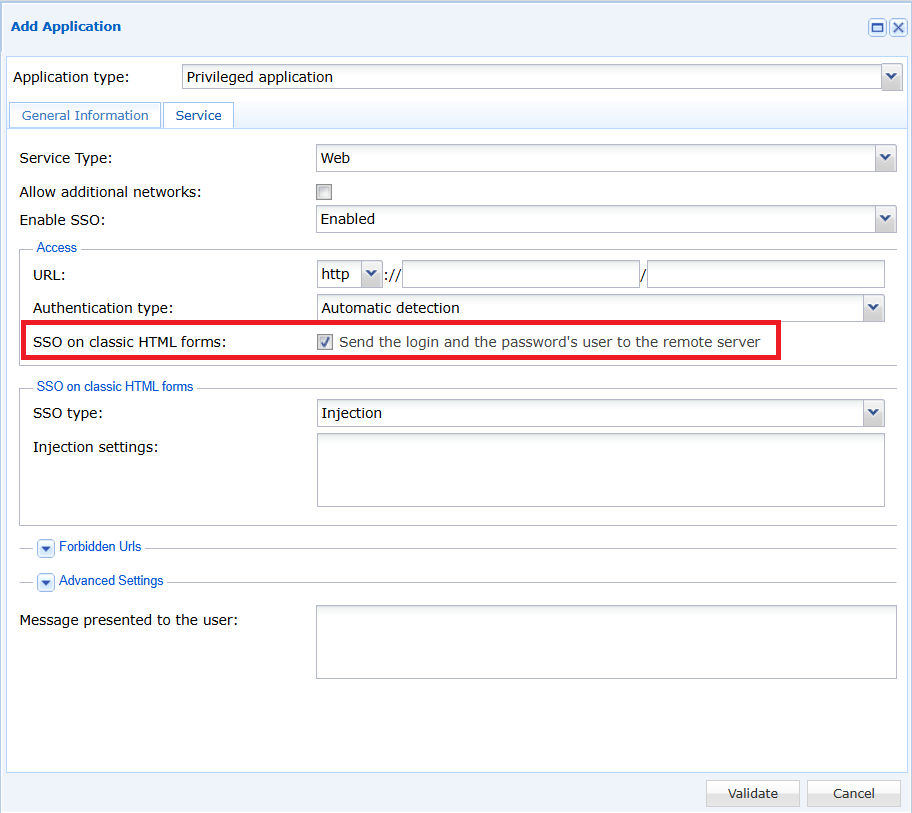
Galiausiai pasirinkite SSO tipą „Injection“ ir įklijuokite ankstesniame skyriuje gautą konfigūraciją į lauką „Injection settings“.
Dabar jūsų taikomojoje programoje SSO sukonfigūruotas.