SSO-süstimise konfigureerimine veebirakendustes tööriista CyberElements SSO Configurator abil
Tänapäeval seisab SSO (Single Sign-On) konfigureerimine veebirakendustes silmitsi sisselogimisvormide üha suurema mitmekesisuse ja keerukusega, mistõttu tuleb konfiguratsioon veebirakenduse loomisel konsoolis käsitsi häälestada.
Selle piirangu ületamiseks on meie meeskond välja töötanud laienduse CyberElements SSO Configurator, millega saab sisselogimislehelt konfiguratsiooni hõlpsalt hankida.
Laienduse installimine
Laiendus CyberElements SSO Configurator ühildub Chromiumil põhinevate brauseritega (Google Chrome, Opera GX, Microsoft Edge jne) ja Firefoxiga.
- Laadige halduskonsooli jaotisest Toolbox alla .zip-arhiiv ja pakkige see lahti.
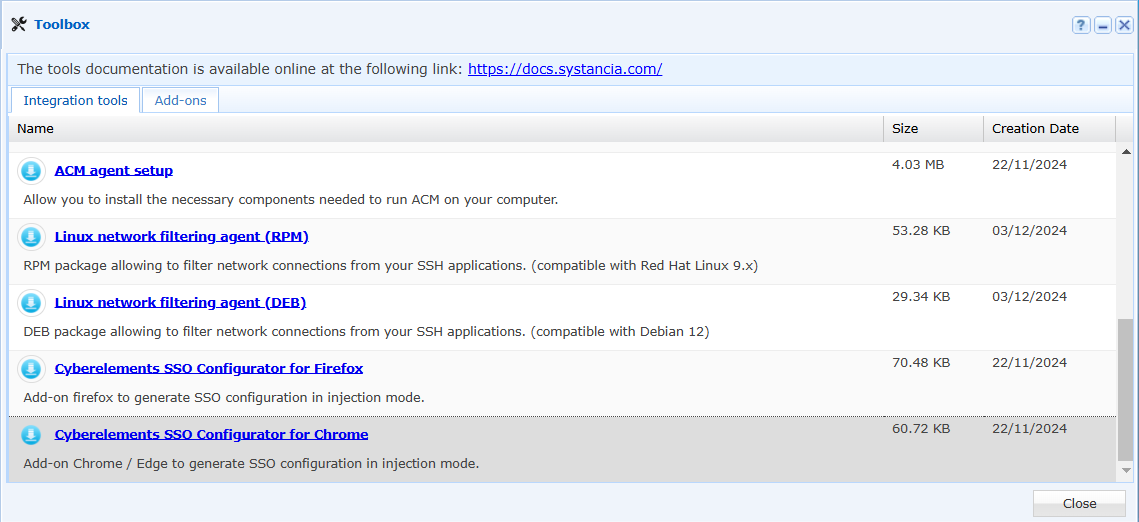
- Minge laienduste haldamise moodulisse.
- Klõpsake nuppu „Load unpacked extension“.
Teave
Kui nupp „Load unpacked extension“ pole nähtav, kontrollige, kas arendajarežiim on sisse lülitatud.
-
Valige lahtipakitud kaust.
-
Klõpsake brauseris kuvatavas hüpikaknas nuppu „Add“.
-
Laiendus lisatakse teie brauserisse.
- Laadige halduskonsooli jaotisest Toolbox alla .xpi-fail.
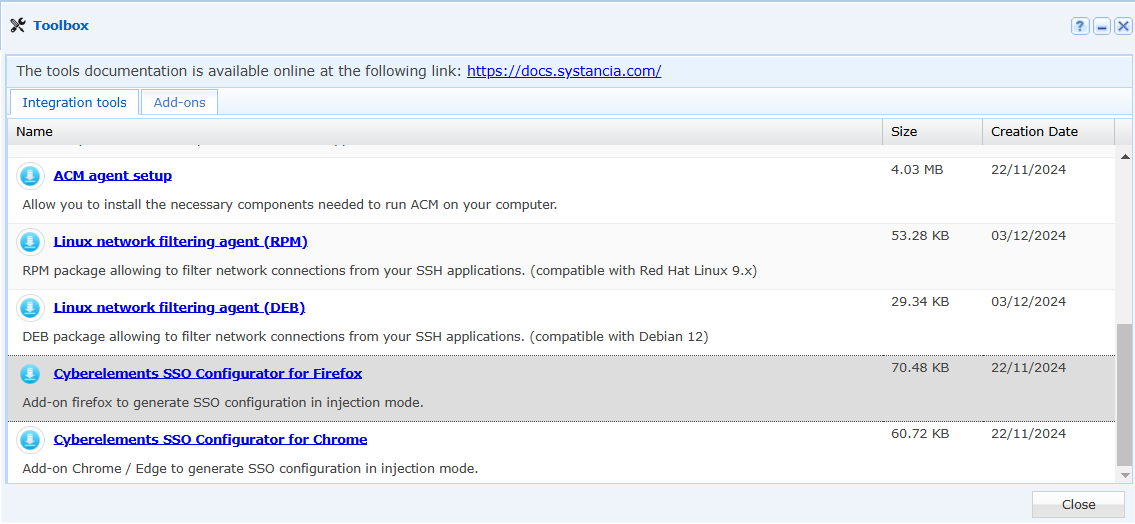
- Avage see fail, topeltklõpsates allalaaditud failil.
- Avaneb Firefoxi aken ja kuvatakse hüpikaken, mis küsib, kas soovite laienduse lisada. Klõpsake nuppu „Add“.
- Laiendus lisatakse teie brauserisse.
Veebi-SSO konfiguratsiooni hankimine tööriistaga CyberElements SSO Configurator
Lihtne sisselogimisvorm
Teave
Selles peatükis kasutame näitena SSO-konfiguratsiooni veebisaidi MySystancia jaoks.
Kõigepealt avage oma veebirakenduse sisselogimisvorm.
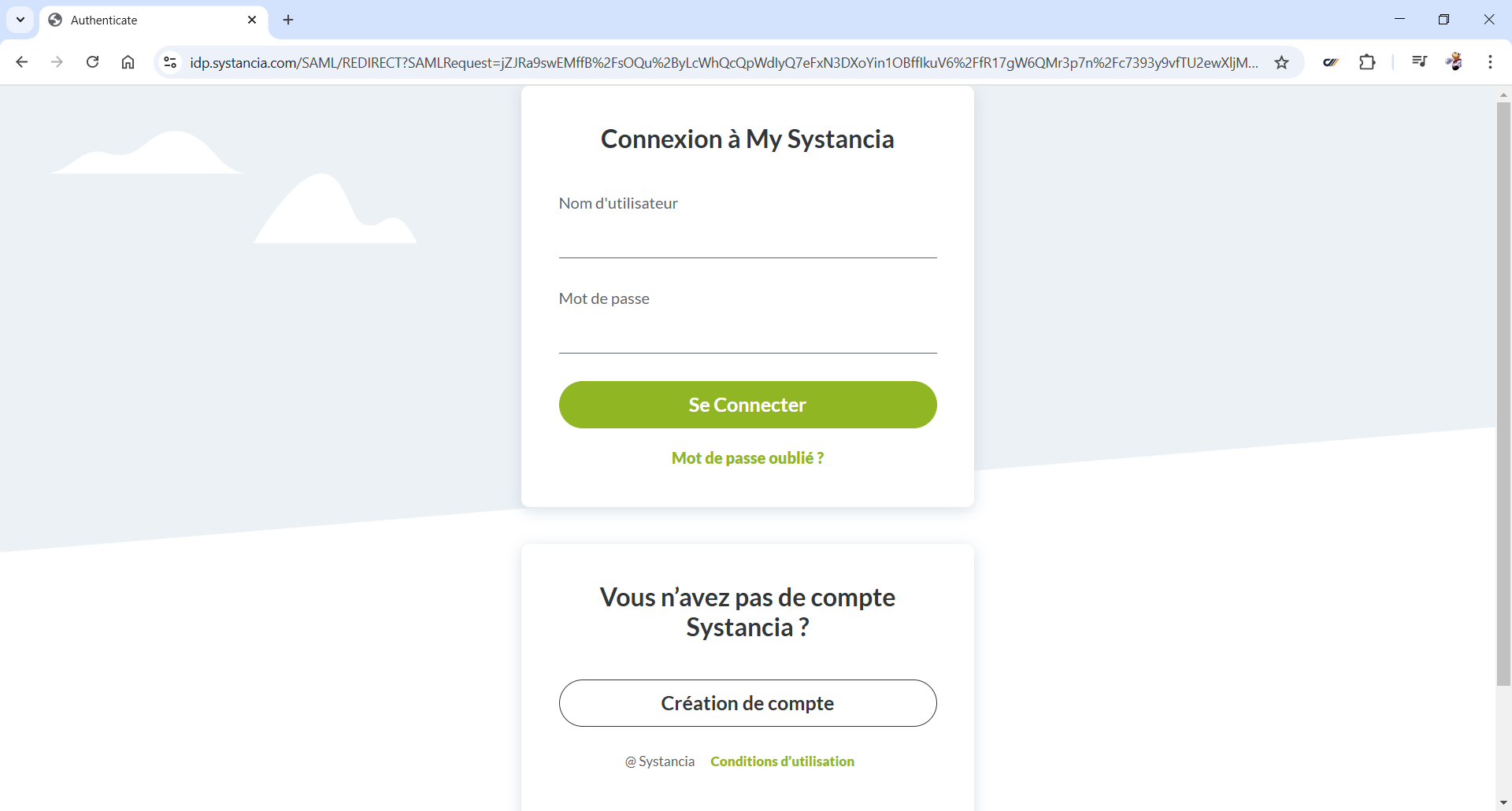
Seejärel käivitage laiendus, klõpsates nuppu  .
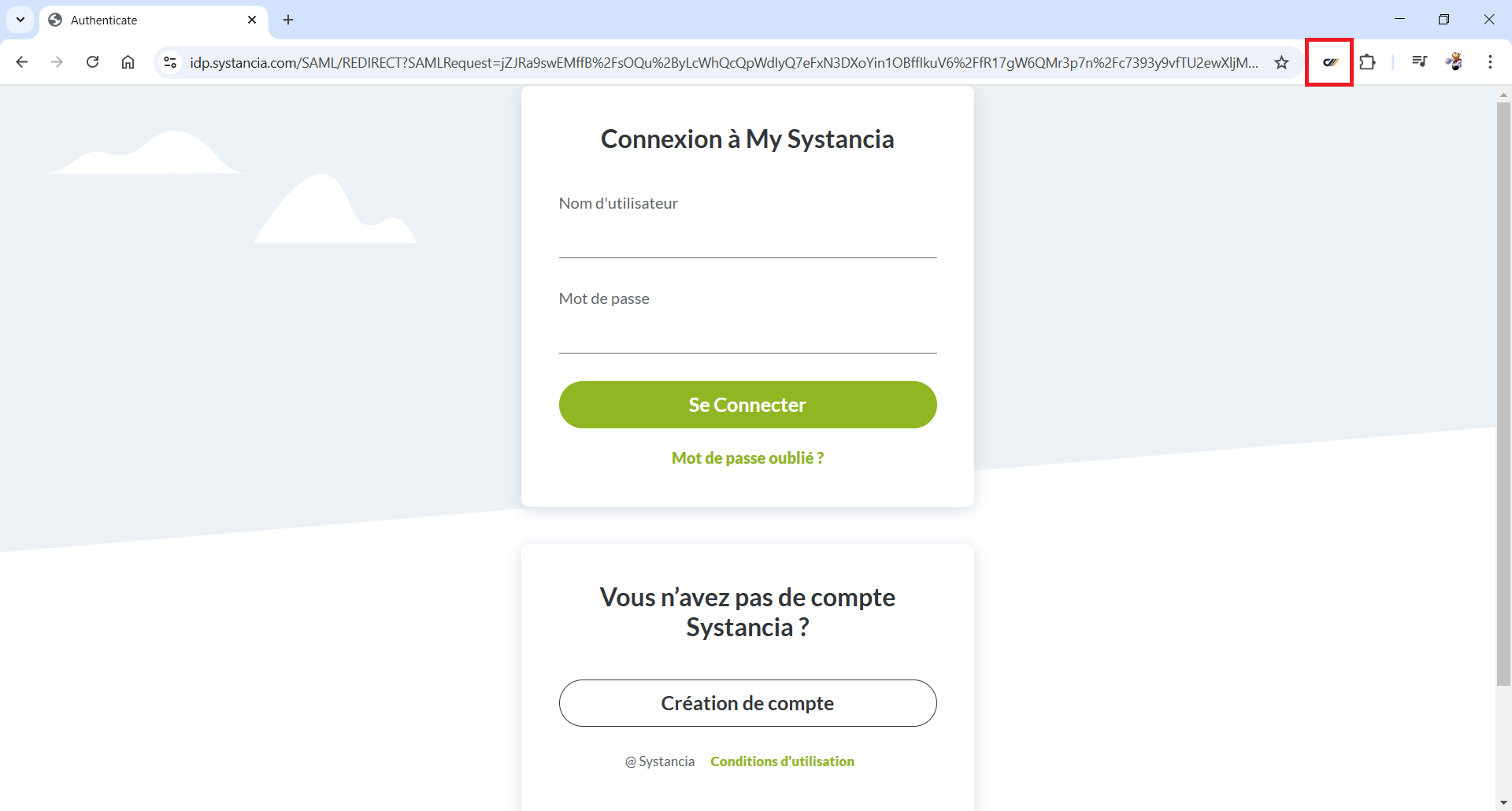
Laiendus avaneb teie brauseri vasakus servas olevas ribas.
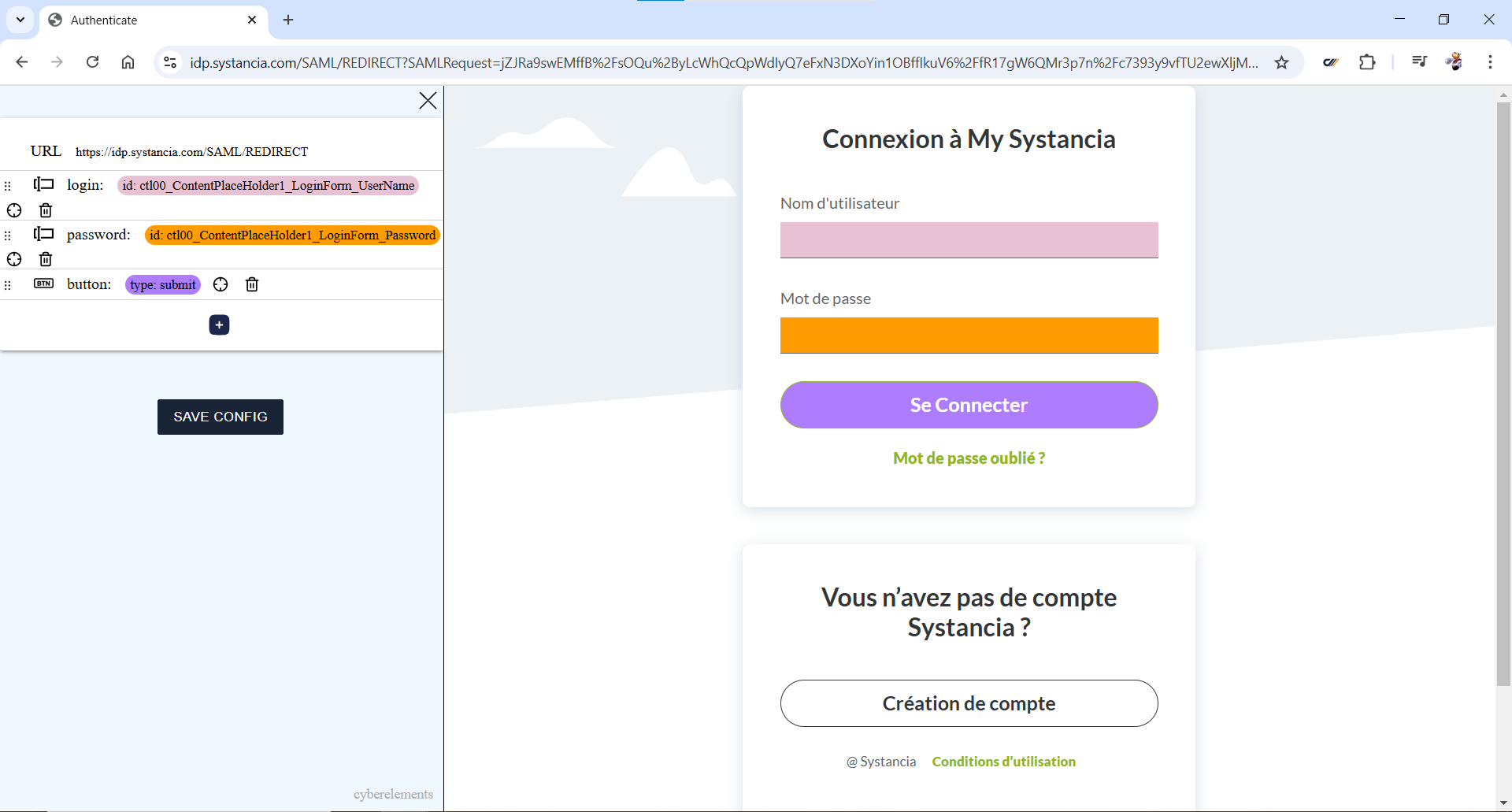
Laiendus tuvastab automaatselt kasutajanimele, paroolile ja nupule „Log in“ vastavad väljad ning tõstab need esile.
Kontrollige, kas tuvastatud väljad on õiged, ja klõpsake nuppu  , et salvestada konfiguratsioon lõikelauale.
Mitmeleheline sisselogimisvorm
Teave
Selles peatükis kasutame näitena SSO-konfiguratsiooni rakenduse Microsoft Outlook jaoks.
Microsofti veebirakenduste sisselogimisvormid on keerukamad ja jaotuvad mitmele lehele. Seetõttu peame laienduse CyberElements SSO Configurator tuvastatud konfiguratsiooni kohandama.
Kõigepealt avage oma veebirakenduse sisselogimisvorm.
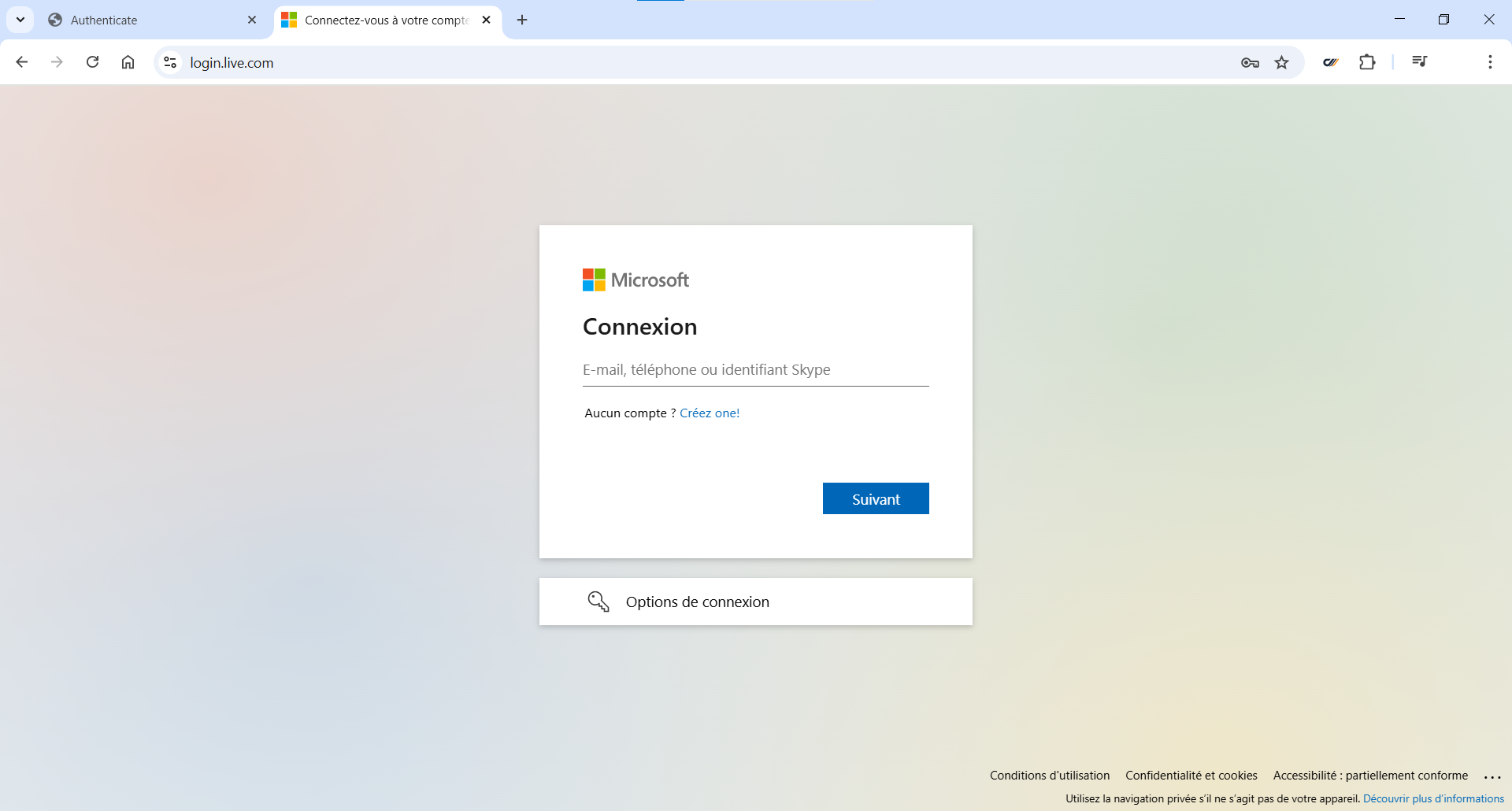
Seejärel käivitage laiendus, klõpsates nuppu .
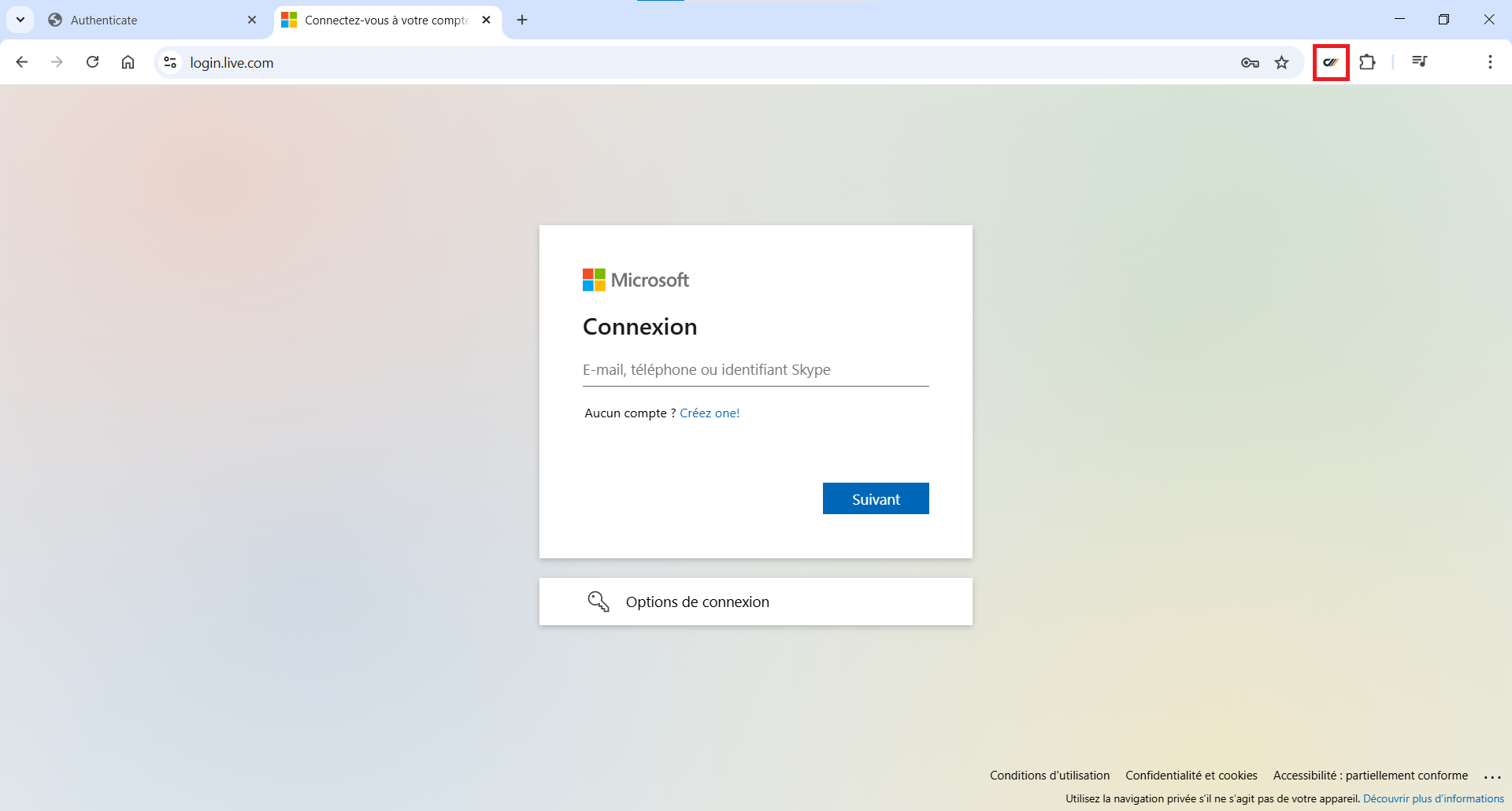
Laiendus avaneb teie brauseri vasakus servas olevas ribas.
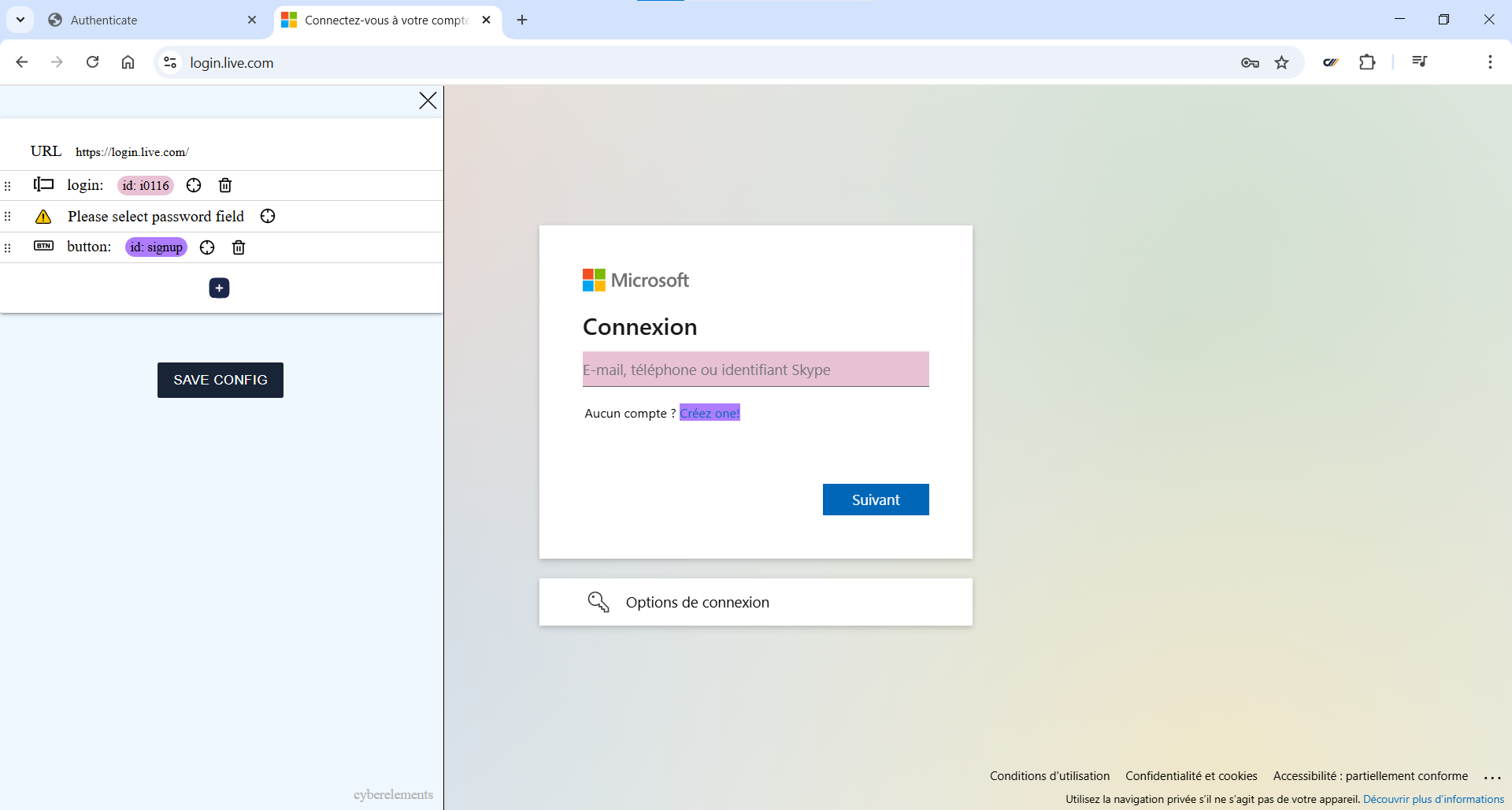
Laiendus tuvastab automaatselt kasutajanimele, paroolile ja nupule „Log in“ vastavad väljad ning tõstab need esile.
Meie näites on esimesel lehel ainult ID-väli.
Pange tähele, et nuppu „Log in“ pole õigesti tuvastatud ja see osutab konto loomise lingile. Klõpsake toimingu button ikooni  ja valige nupp „Next“.
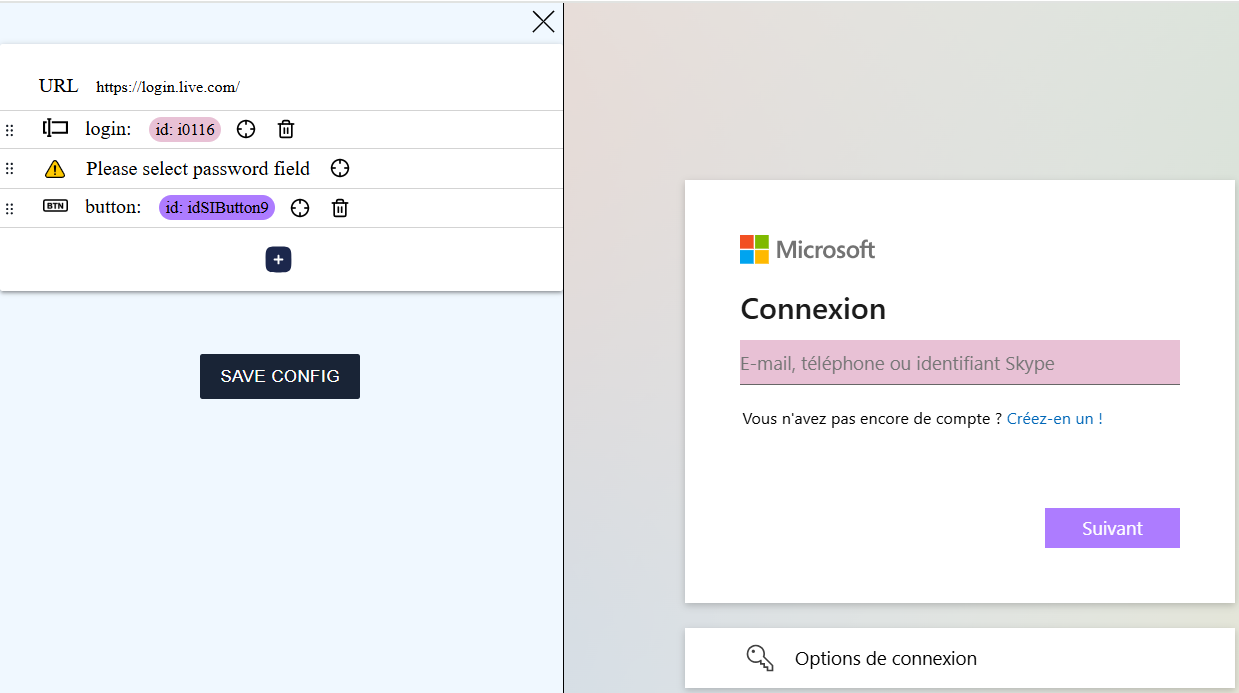
Kuna konfiguratsioon töötab samal põhimõttel nagu skript, tuleb loodud toiming seejärel teisaldada paroolivälja ette. Lohistage lisatud väli teisele kohale.
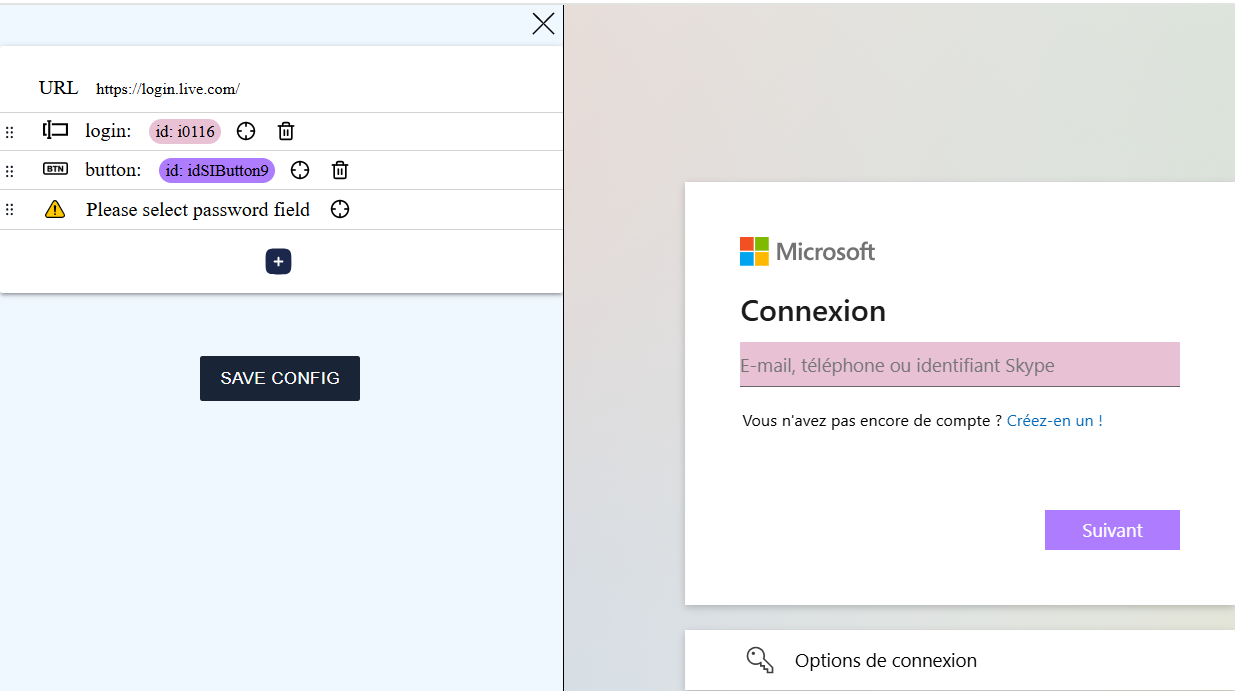
Seejärel sisestage meiliaadress ja klõpsake nuppu „Next“, et liikuda järgmisele lehele ja jõuda paroolivälja juurde.
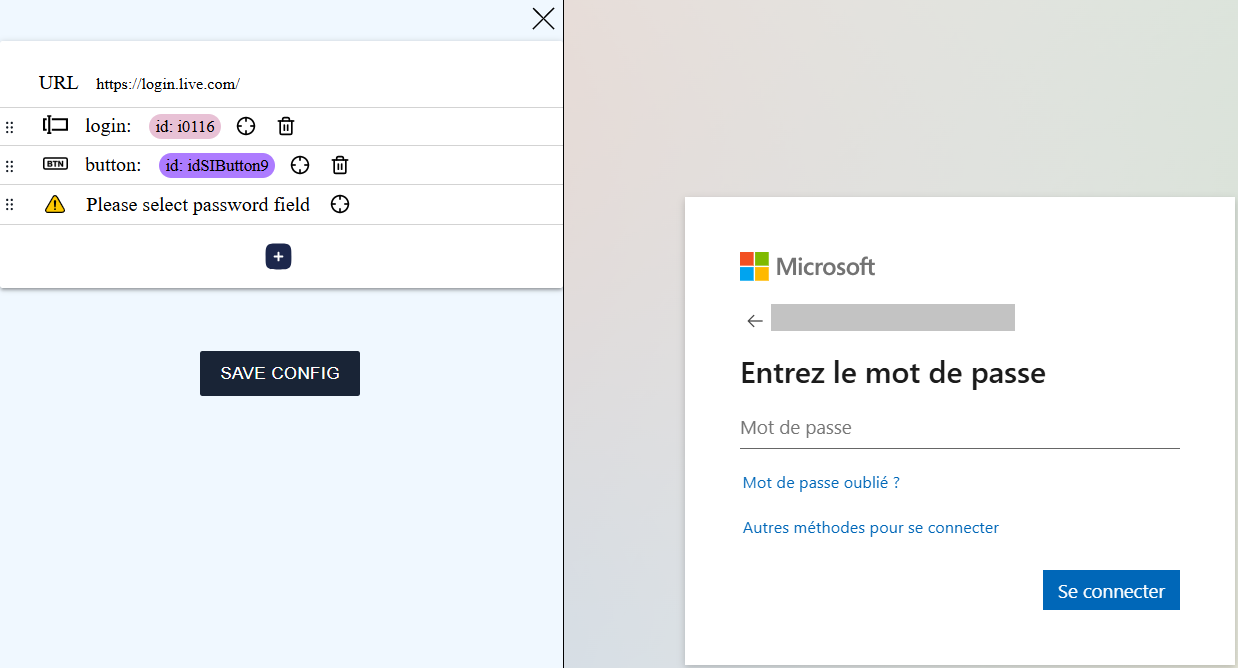
Klõpsake toimingu password nuppu ja valige parooliväli.
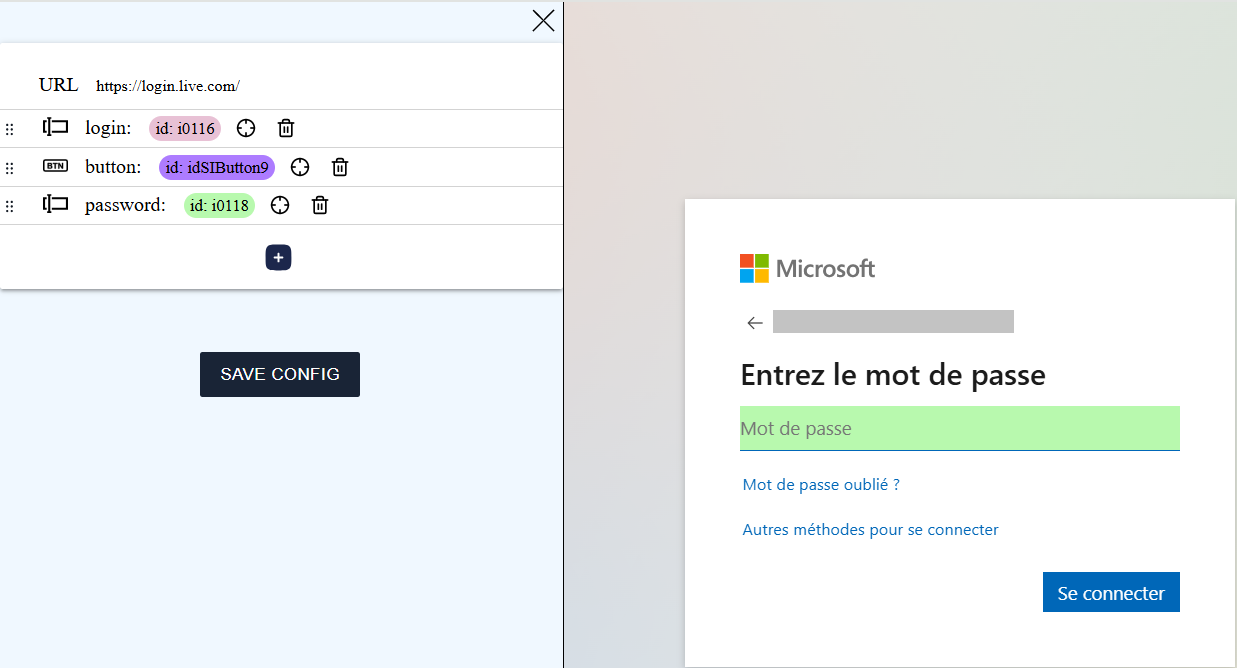
Seejärel lisage toiming nupuga  , klõpsake lisatud toimingu nuppu ja valige nupp „Connect“.
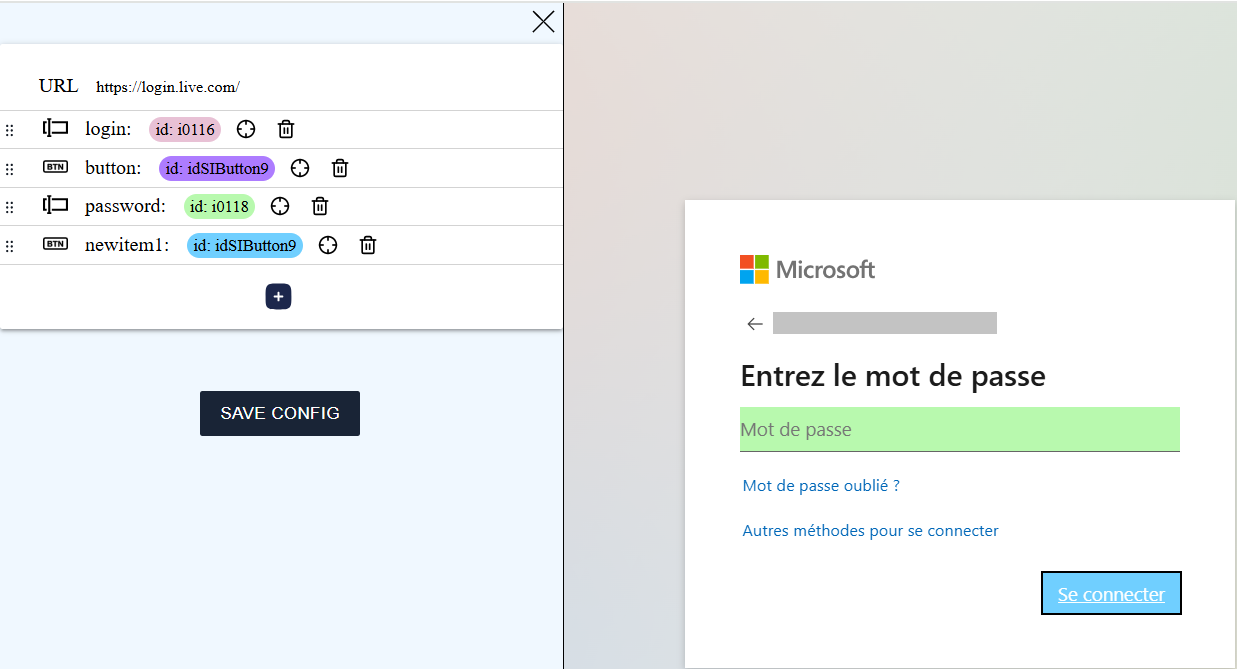
Klõpsake nuppu , et salvestada konfiguratsioon lõikelauale.
Juhuslike väljadega sisselogimisvorm
Teave
Selles peatükis kasutame näitena SSO-konfiguratsiooni rakenduse jaoks, mis põhineb tarkvaral GLPI.
Olenevalt veebirakendusest võivad sisselogimisvormi väljade identifikaatorid olla juhuslikult genereeritud ega ühti seetõttu uuesti sisselogimisel enam.
Et teada saada, kas teie rakendus genereerib teatud väljade identifikaatorid juhuslikult, hankige sisselogimisvormi konfiguratsioon üks kord ja kleepige see tekstifaili.
Seejärel laadige sisselogimisleht uuesti ja hankige sisselogimisvormi konfiguratsioon veel kord. Kleepige see teise tekstifaili.
Seejärel võrrelge kahte konfiguratsiooni:
| Konfiguratsioon 1 | Konfiguratsioon 2 | ||||
|---|---|---|---|---|---|
|
|
Pange tähele, et elementidel login ja password on erinevad nimed, mis tähendab, et need on juhuslikult genereeritud väljad.
Et konfiguratsioon toimiks, muutke seda käsitsi ja kustutage juhuslike väljade nimetus:
1 2 3 4 5 6 7 8 9 10 11 12 13 14 15 16 17 18 19 20 21 22 23 24 25 26 27 28 29 30 31 | |
Rakenduse loomine CyberElements platvormil
Kui loote veebirakenduse CyberElements konsoolis, lülitage rakenduses SSO sisse, valides ripploendist suvandi „Enabled“, „Request“ või „Fixed“.
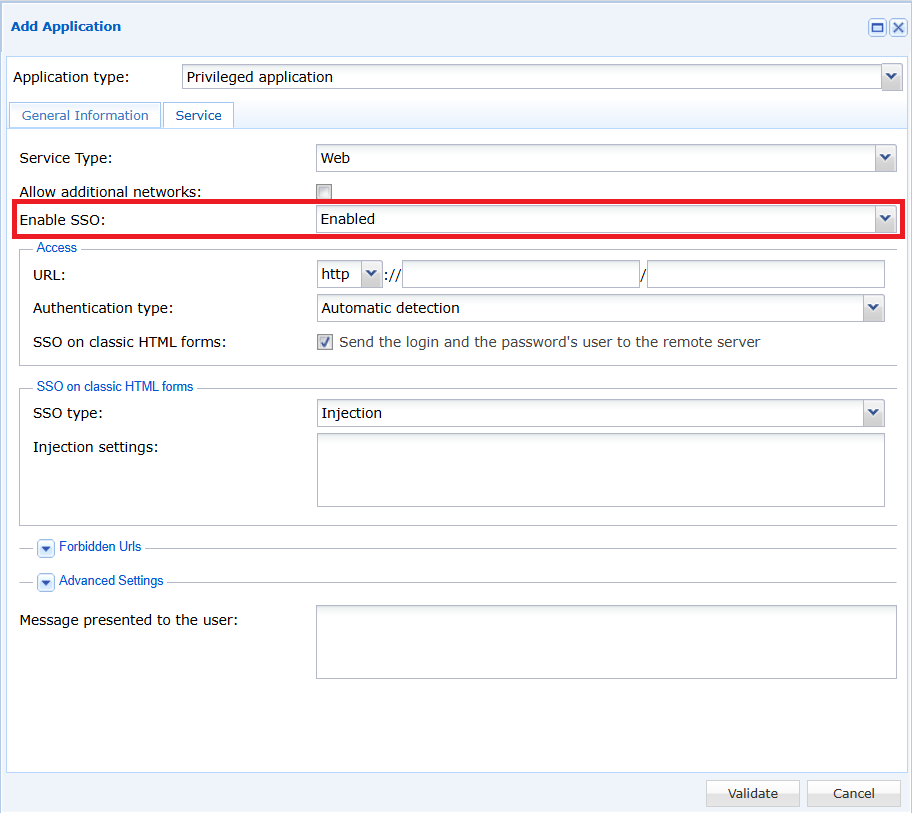
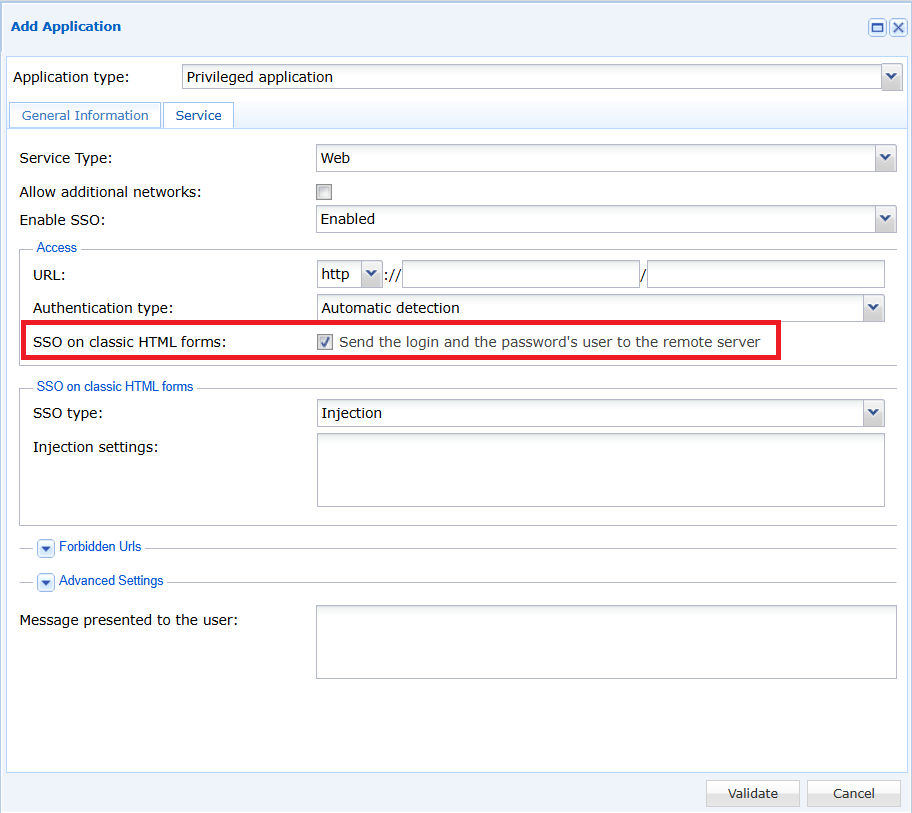
Seejärel valige märkeruut „SSO on classic HTML forms“.
Lõpuks valige SSO tüüp „Injection“ ja kleepige eelmises peatükis hangitud konfiguratsioon väljale „Injection settings“.
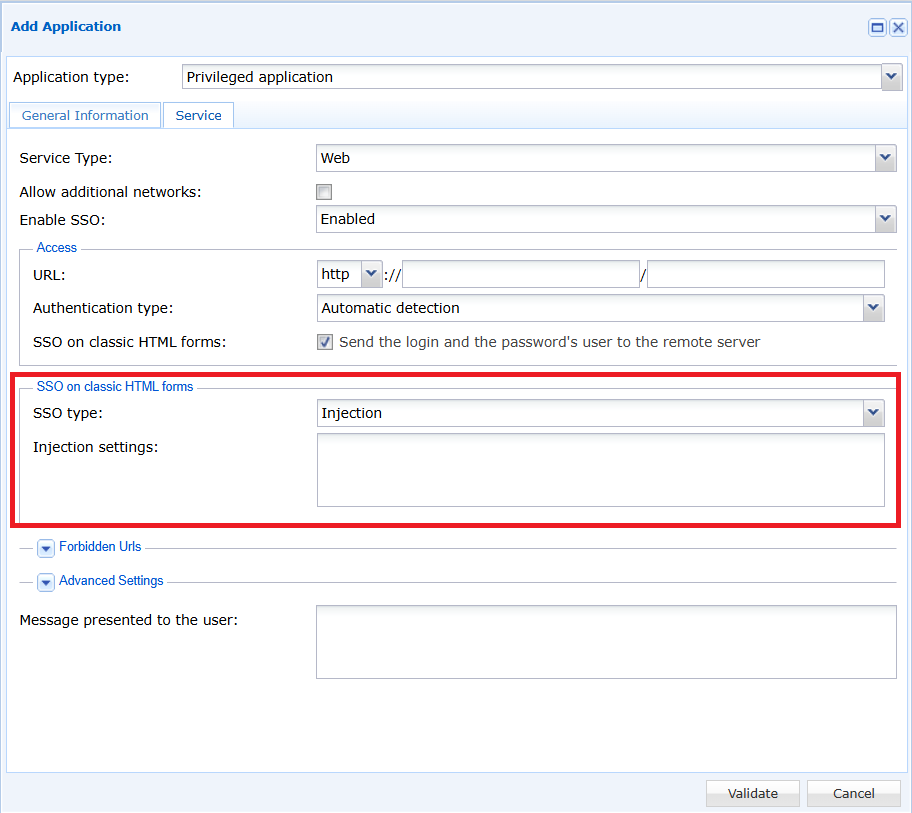
SSO on nüüd teie rakenduses konfigureeritud.