Kontode ja autoriseerimiste haldus¶
Kontohaldus hõlmab organisatsioonis hallatavate eri rakenduste kasutajakontode loomist, muutmist ja kustutamist. See hõlmab kasutajatele kordumatute identifikaatorite määramist (nt kasutajanimed või töötaja ID-d) ja nende kontodega seotud teabe haldamist.
Lubade haldus seisneb igale identiteedile konkreetsete juurdepääsuõiguste ja autoriseerimiste andmises vastavalt tema rollile, vastutusaladele, organisatsioonile ja vajadustele organisatsioonis. Need autoriseerimised võivad hõlmata juurdepääsu rakendustele, andmetele, võrkudele, süsteemidele, füüsilistele ressurssidele jne.
Identiteedi rollide ja lubade haldamine hõlmab lubade arvutamist ja määramist identiteetidele eri rakendustes, et luua identiteetide ja nende lubade teoreetiline hoidla. See tähendab, et kõiki arvutatud kontosid, rolle ja autoriseerimisi saab eri sihtrakendustes automaatselt või käsitsi ette valmistada.
CyberElements Identity võimaldab hallata rolle ja autoriseerimisi kas automaatselt autoriseerimisreeglite abil või kaalutluspõhiselt, lisades õigusi käsitsi või vormitaotluste (workflow) kaudu.
Kontotüüpide haldus¶
Kontotüüp koosneb mitmest elemendist:
- sisselogimispoliitika (kohustuslik),
- paroolipoliitika (valikuline),
- konto atribuudid (valikulised),
- identiteedi olekute järgi määratud konto olekud
Kontode loomiseks peab kontotüüp olema seotud hoidla ja rolliga. Seega võib samal identiteedil olla samas hoidlas mitu kontot, kui sellel identiteedil on mitu erinevat rolli.
Hoidla kontotüübi loomine/muutmine/kustutamine¶
Teavet kontotüüpide halduse, eri vormide konfigureerimise jms kohta leiate lehelt Objektitüüpide haldus.
Sisselogimispoliitika loomine/muutmine/kustutamine¶
Sisselogimispoliitikate haldusse pääsemiseks avage menüü „Access Management/Account Rules“.
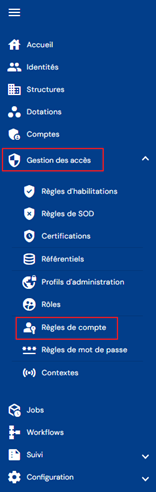
Teid suunatakse otse olemasolevate sisselogimispoliitikate loendisse, mis on tabelisse eellaaditud ilma ühegi filtrita.

Lehekülgedeks jaotamine on seadistatud nii, et kuvatakse ainult 10 sisselogimispoliitikat.

Tabeli paremas ülanurgas on otsinguväli. Otsing hõlmab sisselogimispoliitikate atribuute „code“ ja „name“.

Uue sisselogimispoliitika loomiseks klõpsake nuppu „ “.

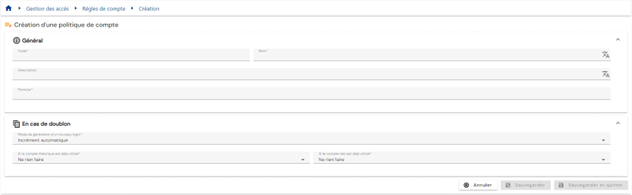
Sisestage sisselogimispoliitika parameetrid:
-
Code: sisselogimispoliitika kood. Peab olema kordumatu, ilma tühikute ja erimärkideta. Kohustuslik.
-
Name: sisselogimispoliitika nimi. Silt, mis kuvatakse rakenduse eri vormides. Kohustuslik.
-
Description: väli sisselogimispoliitika kirjelduse sisestamiseks. Valikuline.
-
Formula (primary): arvutusvalem sisselogimisnime määramiseks
-
Duplicate policy:
- Automatic increment: sisselogimisnimi arvutatakse esmase valemi abil ja seda täiendatakse duplikaadiindeksiga. Duplikaadiindeks on kolmekohaline.
- Näide: Login_Calc002
- Formula (duplicate): kohandatud arvutusvalem juhuks, kui sisselogimisnime arvutamisel esmase valemiga tuvastatakse duplikaat. Automaatse suurendamise haldamiseks võite kasutada märksõna §INDEX_DOUBLON§, kuid paigutage see kindlasse kohta. Alates versioonist Identity 7.0 SP3 algab märksõna §INDEX_DOUBLON§ väärtusest 1 ja sellel pole ülempiiri. Varasemates versioonides on duplikaadiindeks kolmekohaline.
- Näide: Formula (duplicate) Login2_Calc
Hoiatus: valemi testimiseks selle märksõnaga peate asendama §INDEX_DOUBLON§ väärtusega. Valemitestris seda märksõna tõlgendada ei saa, kuid sisselogimisnimede arvutamisel see toimib.
- Automatic increment: sisselogimisnimi arvutatakse esmase valemi abil ja seda täiendatakse duplikaadiindeksiga. Duplikaadiindeks on kolmekohaline.
-
Action to take if a real account exists:
- Use and reconcile with the real account
- Generate a login with duplicate policy
- Do not generate an account
-
Actions to take if a theoretical account exists:
- Generate a login with duplicate policy
- Do not generate an account
Sisselogimispoliitika vaatamiseks ja muutmiseks klõpsake tabeli vastava rea paremas servas asuvat ikooni „ “:

Sisselogimispoliitika vaatelehelt saab otse redigeerimisrežiimi lülituda.

Redigeerimisrežiimis saab muuta kõiki välju.
Nuppude toimingud redigeerimis- või loomisrežiimis:
- Cancel: tühistab praeguse sisestuse ja lülitab lehe vaaterežiimi
- Save: kinnitab vormi ja lülitab lehe vaaterežiimi
- Save and quit: kinnitab vormi ja naaseb sisselogimispoliitikate loendi lehele
Sisselogimispoliitika kustutamiseks klõpsake tabeli vastava rea paremas servas asuvat ikooni „ “:
Enne sisselogimispoliitika kustutamist kuvatakse kinnitusteade.
Hoiatus: sisselogimispoliitikat ei saa kustutada seni, kuni see on seotud ühe või mitme hoidlaga.
Paroolipoliitika loomine/muutmine/kustutamine¶
Paroolipoliitikate haldusse pääsemiseks avage menüü „Access management/Password rules“.
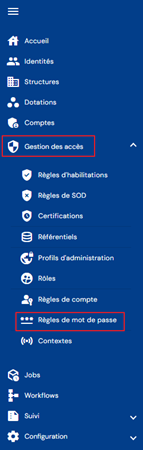
Teid suunatakse otse olemasolevate paroolipoliitikate loendisse, mis on tabelisse eellaaditud ilma ühegi filtrita.

Lehekülgedeks jaotamine on seadistatud nii, et kuvatakse ainult 10 paroolipoliitikat.

Tabeli paremas ülanurgas on otsinguväli. Otsing hõlmab paroolipoliitikate atribuute „code“ ja „name“.

Uue paroolipoliitika loomiseks klõpsake nuppu „“:

Sisestage paroolipoliitika parameetrid:
- Code: sisselogimispoliitika kood. Peab olema kordumatu, ilma tühikute ja erimärkideta. Kohustuslik.
- Name: sisselogimispoliitika nimi. Silt, mis kuvatakse rakenduse eri vormides. Kohustuslik.
- Description: väli paroolipoliitika kirjelduse sisestamiseks. Valikuline.
- Formula: arvutusvalem parooli määramiseks

Paroolipoliitika vaatamiseks ja muutmiseks klõpsake tabeli vastava rea paremas servas asuvat ikooni „“:

Paroolipoliitika vaatelehelt saate otse redigeerimisrežiimi lülituda.

Redigeerimisrežiimis saab muuta kõiki välju.
Nuppude toimingud redigeerimis- või loomisrežiimis:
- Cancel: tühistab praeguse sisestuse ja lülitab lehe vaaterežiimi
- Save: kinnitab vormi ja lülitab lehe vaaterežiimi
- Save and quit: kinnitab vormi ja naaseb paroolipoliitikate loendi lehele
Paroolipoliitika kustutamiseks klõpsake tabeli vastavast reast paremal asuvat ikooni „“:

Enne paroolipoliitika kustutamist kuvatakse kinnitusteade.
Hoiatus: paroolipoliitikat ei saa kustutada, kui see on seotud ühe või mitme hoidlaga.
Hoidla kontode vaatamine¶
Konto otsimiseks avage menüü „Accounts“.
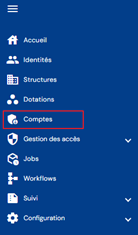
Teid suunatakse otse valitud hoidla (loendis esimese) kontootsingu lehele, mis on eellaaditud ilma ühegi filtrita, kuid arvestades sisselogitud kasutaja profiiliga seotud lube.
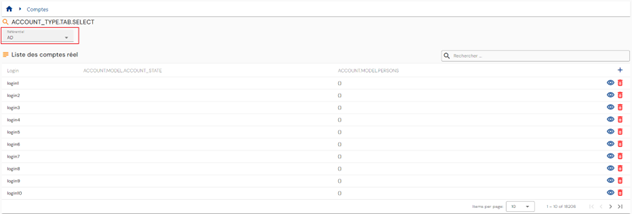
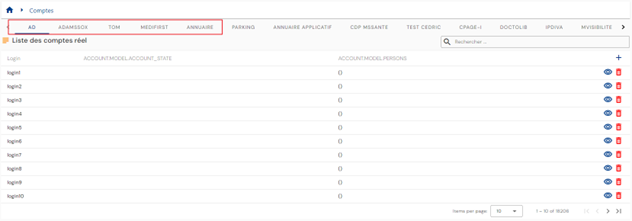
Kuna kontod on seotud hoidlaga, peate seotud kontode loendi kuvamiseks valima soovitud hoidla kas vahekaartide või ripploendi kaudu.
Kuvarežiim määratakse hoidlate arvu järgi. Kui hoidlaid on 10 või vähem, kuvatakse need eraldi vahekaartidel; vastasel korral loetletakse need ripploendis.
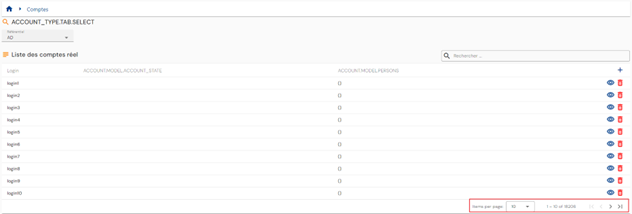
Lehekülgedeks jaotamine on rakendatud nii, et kuvatakse ainult 10 kontot.
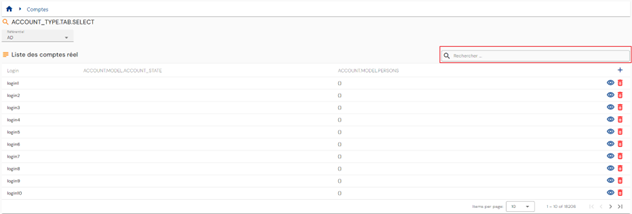
Tabeli paremas ülanurgas on otsinguväli. Otsing hõlmab kontode sisselogimisnimesid ja arvestab valitud hoidlat.
Kontootsingu tulemuste tabeli konfigureerimine¶
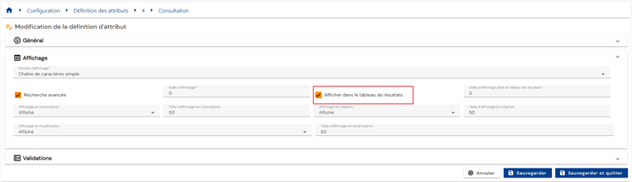
Kontootsingu tulemuste tabelisse kaasatavate atribuutide konfigureerimiseks avage atribuutide konfigureerimise leht, valige vahekaart „Account“, avage soovitud atribuut redigeerimisrežiimis ja märkige suvand „Display in results table“.
Teoreetilise konto kooskõlastamine reaalse kontoga / kooskõlastamise tühistamine¶
Kontode kooskõlastamise halduslehele liikumiseks avage menüü „Accounts“ ja aktiveerige suvand „Reconciliation“:
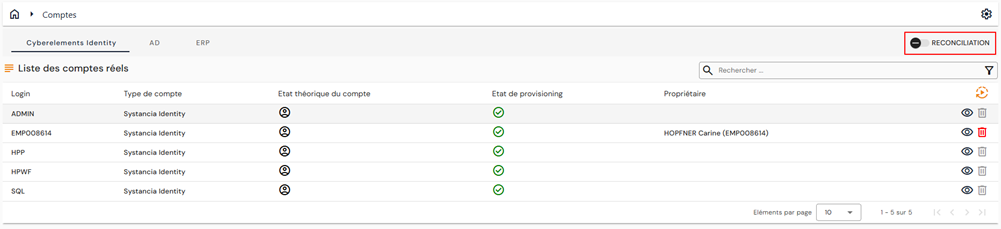
Aknas kuvatakse kaks uut tabelit:
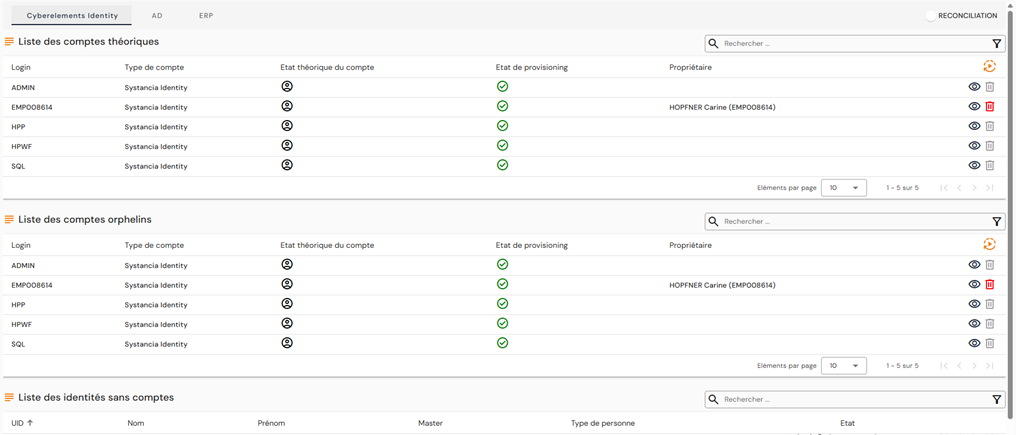
Teine tabel loetleb valitud hoidla orbkontod. Meeldetuletuseks: orbkontod on kontod, mis on sihthoidlast toodud, kuid mis pole seotud ühegi CyberElements Identity identiteediga.
Kolmas tabel loetleb identiteedid, mis pole seotud ühegi valitud hoidla kontoga.
Selles tabelis saate iga kontota identiteedi puhul:
- Siduda olemasoleva teoreetilise konto. Selleks klõpsake soovitud identiteedist paremal nuppu
 ja otsige seejärel soovitud olemasolev teoreetiline konto.
- Luua teoreetilise konto. Selleks klõpsake soovitud identiteedist paremal nuppu ja looge seejärel teoreetiline konto, valides soovitud kontotüübi.
Oluline märkus
Funktsioon on vanematest liidestest eemaldatud, kuna mõlemat režiimi ei saa säilitada.
Rollide ja autoriseerimiste kaalutluspõhine haldus¶
Identiteedi rollimäärangute ja autoriseerimiste käsitsi muutmiseks avage soovitud identiteedikirje vaaterežiimis ja minge vahekaardile „Roles and Authorizations“.
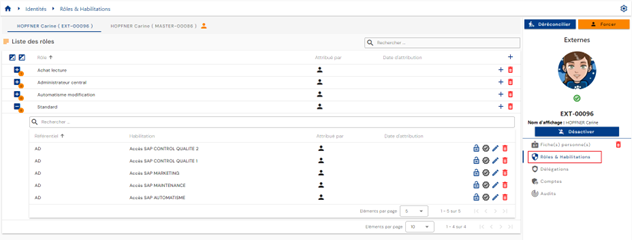
Kuvatakse tabel, mis sisaldab identiteedile määratud rolle. Iga rolli all on pesastatud tabel, mis sisaldab identiteediga seotud ja rollile määratud autoriseerimisi. Autoriseerimine peab olema seotud paariga Identity/Role.
Kui mitu identiteeti on kooskõlastatud, kuvatakse iga identiteedi jaoks vahekaart, kus saate valida soovitud identiteedi. Rollid/autoriseerimised on seotud identiteediga, mitte kooskõlastusahelaga. Seetõttu tuleb enne käsitsi värskenduste tegemist valida soovitud identiteet.
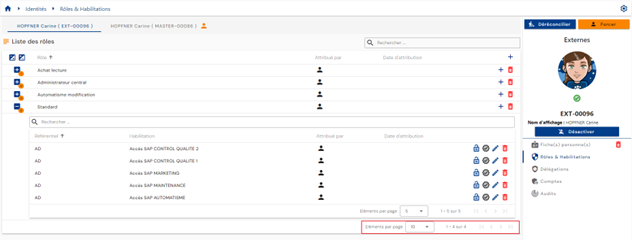
Lehekülgedeks jaotamine on seadistatud nii, et kuvatakse ainult 10 rolli.
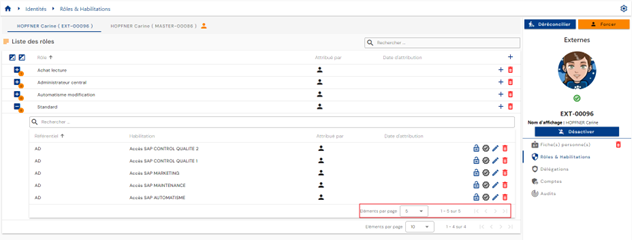
Rolli alla manustatud tabelis on lehekülgedeks jaotamine seadistatud nii, et kuvatakse ainult 5 autoriseerimist.
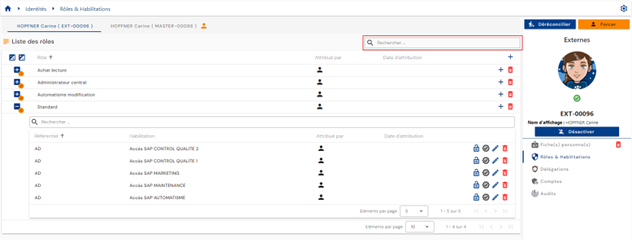
Rollitabeli paremas ülanurgas on otsinguväli. Otsing põhineb rollide nimedel.
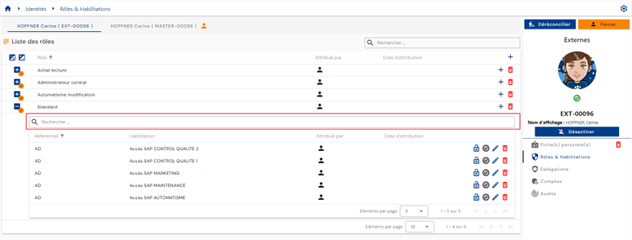
Rolli alla manustatud tabelis on autoriseerimiste tabeli ülaosas otsinguväli. Otsing hõlmab autoriseerimiste atribuute „Category“, „Code“ ja „Name“.
Autoriseerimiste tabelist leiate järgmise teabe:
- Selle olek:
- „Valid“: autoriseerimine on nähtav ilma eritähisteta
- „Blocked“: autoriseerimine on nähtav, kuid liideses läbi kriipsutatud
- Määramisviis. Võimalikud väärtused on
 : käsitsi, koos määramise teinud identiteedi UID-ga
 : autoriseerimisreegel koos reegli või reeglite nimega
 : rolli pärimise kaudu antud autoriseerimine
-
 : esimene ikoon näitab, et õigus on lisatud käsitsi (workflow kaudu), ja teine võimaldab avada workflow (link workflow käitamisliidesele).
Ühe või mitme rolli lisamiseks või ühe või mitme autoriseerimise lisamiseks sama identiteedi mitmele rollile klõpsake rollitabeli paremas ülanurgas asuvat nuppu „“.
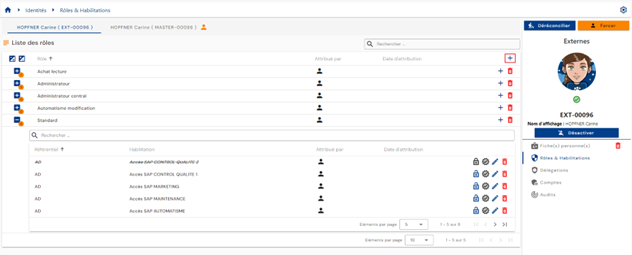
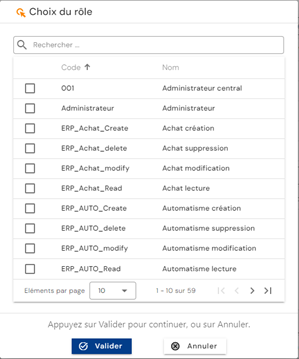
Valige soovitud roll(id) ja klõpsake seejärel nuppu Confirm, et rollid lisada ja liikuda järgmisse etappi, või nuppu Cancel, et toiming tühistada.
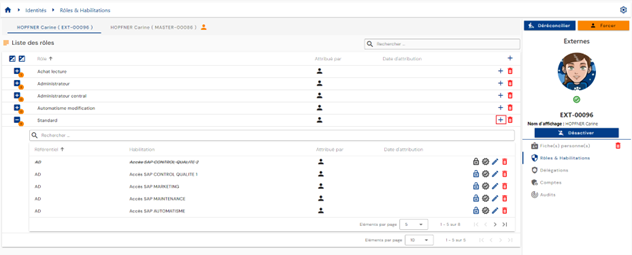
Ühe või mitme autoriseerimise lisamiseks rollile, mis on juba identiteediga seotud, klõpsake rollitabeli vastava rea paremas servas asuvat nuppu „“.
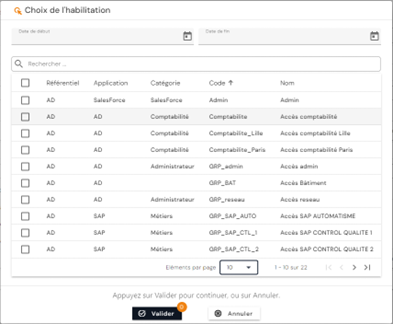
Valige soovitud autoriseerimine või autoriseerimised ja klõpsake seejärel nuppu „Confirm“, et need rolliga siduda, või nuppu „Cancel“, et toiming tühistada. Saate määrata algus- ja lõppkuupäeva, mida rakendatakse kõigile valitud autoriseerimistele.
-
Autoriseerimiste toimingunupud:
 : võimaldab autoriseerimise blokeerida.
 : võimaldab autoriseerimise blokeeringu tühistada.
 : võimaldab autoriseerimise sertifitseerida.
 : võimaldab autoriseerimise sertifitseeringu kustutada.
- : võimaldab muuta kehtivuskuupäevi. Nupp on saadaval ainult käsitsi antud õiguste puhul.
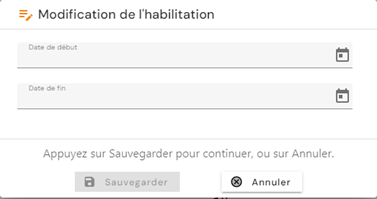
- : võimaldab kustutada käsitsi antud õiguse. Enne autoriseerimise eemaldamist kuvatakse kinnitusteade.
Hoiatus: autoriseerimise kustutamise nupp on olemas ainult siis, kui autoriseerimine on määratud üksnes kaalutluspõhiselt. Autoriseerimine võib endiselt olla nähtav olekus „pending deletion“, kui selle ettevalmistuse olek on „provisioned“.
Rolli ja identiteedi seose eemaldamiseks klõpsake rollitabeli vastavast reast paremal asuvat ikooni „“.
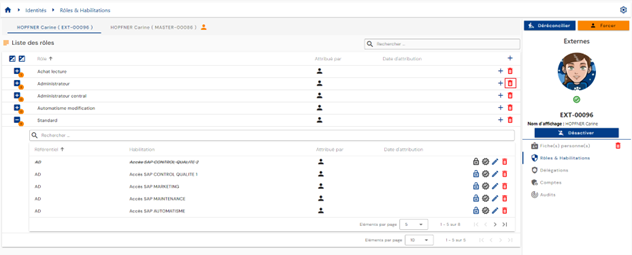
Enne rolli kustutamist kuvatakse kinnitusteade.
Hoiatus: rolli kustutamise nupp on olemas ainult siis, kui roll on määratud kaalutluspõhiselt. Automaatse ettevalmistuse korral eemaldatakse järgmisel sünkroonimisel ka kõigi paariga identiteet/roll seotud autoriseerimiste seosed ja tühistatakse nende ettevalmistus.
Autoriseerimisreeglite haldus¶
Autoriseerimisreeglid võimaldavad konfigureerida juurdepääsupoliitikaid ja määrata reegliga tuvastatud identiteetidele automaatselt õigusi.
Autoriseerimisreegel seisneb järgmiste seostamises:
- ühel pool kasutajate hulk, mis määratakse rollide (RBAC), organisatsioonide (OrBAC) ja/või atribuutide väärtuste (ABAC) järgi filtreerimise teel,
- teisel pool rollid ja rakendusõigused.
Autoriseerimisreeglite haldusse pääsemiseks avage menüü „Access Management / Authorization Rules“.
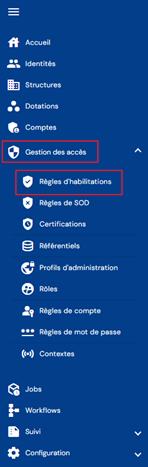
Teid suunatakse otse olemasolevate autoriseerimisreeglite loendi lehele, mis on eellaaditud ilma ühegi filtrita, kuid arvestades sisselogitud isiku profiiliga seotud autoriseerimisi.
Lehekülgedeks jaotamine on seadistatud nii, et kuvatakse ainult 10 reeglit.

Reeglitabeli paremas ülanurgas on otsinguväli. Otsing põhineb reeglite nimedel.

Uue autoriseerimisreegli loomiseks klõpsake nuppu „“.

Reegli loomine koosneb kolmest osast:
-
Üldsätted
- Name: autoriseerimisreegli nimi. Kohustuslik.
- Description: väli autoriseerimisreegli kirjelduse sisestamiseks. Valikuline.
- Context: valige ripploendist, mis sisaldab varem loodud kontekste, üks või mitu konteksti.
-
Kriteeriumide loend: klõpsake nuppu „ “ või „ “, et lisada filtreerimisreegel identiteetidele, mis kaasatakse autoriseerimisreeglisse. Filtreerimisreegel seisneb selle atribuudi määramises, millele filter rakendatakse, ning võrdlusoperaatori ja võrreldavate väärtuste määramises.
- Nupp „“ võimaldab lisada uue filtri eelmise filtriga samale tasemele.
- Nupp „
 “ võimaldab lisada filtrirühma eelmise filtriga samale tasemele. Rühma tuleb filtrid või filtrirühmad lisada rühmas olevate nuppude „“ või „“ abil.
- Igal filtritasemel peate määrama operaatori, mida rakendatakse filtreerimisreeglite vahel.
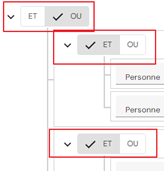
- Objekt, millega soovite võrdlust teha. See võib olla:
- roll
- isiku atribuut
- struktuuri atribuut
- ressursi atribuut
- Võrdlusoperaator. Võrdlusoperaatorite loend on dünaamiline ja sõltub valitud objekti tüübist.
- Võrreldav väärtus: sisestatakse või valitakse ripploendist olenevalt valitud objekti tüübist ja võrdlusoperaatorist.
- Nupp „
Saate lisada nii palju filtrikriteeriume, kui soovite. Iga filtreerimisreegli vahel tuleb määrata operaatorid, näiteks „AND“ või „OR“. Võimaluste arvu suurendamiseks saab luua alamrühmi.
Näide: järgmise filtreerimisreegli loomiseks:
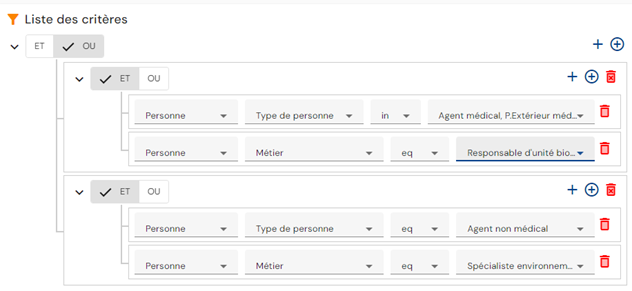
(Person type = „Medical agent or External medical agent“ AND atribuut „Job“ = „Biological unit manager“) OR (Person type = „Non-medical agent“ AND atribuut „Job“ = „Environmental specialist“)
Filtrikriteeriumid konfigureeritakse järgmiselt:
- Autoriseerimisreeglis määratavad rollid ja autoriseerimised: autoriseerimisreeglisse kaasatavate rollide ja autoriseerimiste kuvamiseks on kaks vahekaarti. Vahekaart „Role“ kuvab rollide loendi ja näitab lühidalt seotud autoriseerimisi, kui neid on. Sellelt vahekaardilt saab ka rolle ja autoriseerimisi lisada või eemaldada. Vahekaart „Authorizations“ kuvab reeglisse lisatud autoriseerimiste loendi koos iga autoriseerimisega seotud rolli(de)ga. See vahekaart pakub lihtsalt teistsugust vaadet.
- Autoriseerimisreeglisse rollide ja autoriseerimiste lisamiseks klõpsake vahekaardil „Roles“ nuppu „“. Peate valima vähemalt ühe rolli ja seejärel soovi korral autoriseerimised.
- Autoriseerimisreeglisse rollide ja autoriseerimiste lisamiseks klõpsake vahekaardil „Roles“ nuppu „
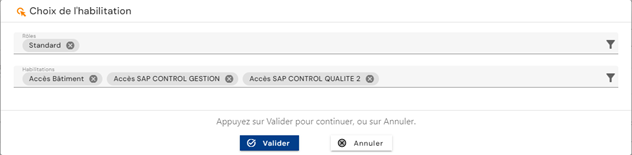
Autoriseerimiste loend filtreeritakse valitud rollide järgi (roll on seotud ühe või mitme hoidlaga).
Autoriseerimisreegli vaatamiseks ja muutmiseks klõpsake tabeli vastava rea paremas servas asuvat ikooni „“:

Vaaterežiim võimaldab vaadata autoriseerimisreegli üksikasju ja ka reegliga hõlmatud identiteetide loendit.
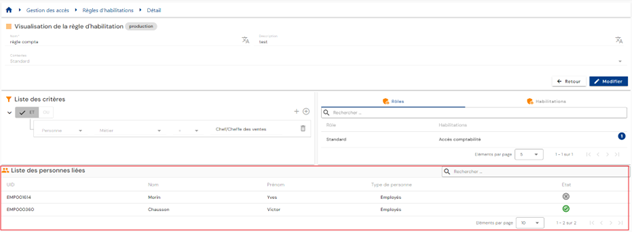
Isikut saate otsida tabeli paremas ülanurgas oleva otsinguvälja abil.
Redigeerimisrežiimi saate lülituda, klõpsates nuppu „Edit“.
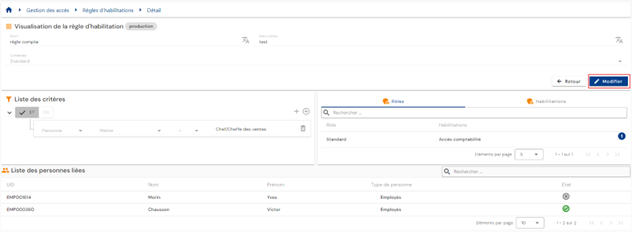
Redigeerimisrežiimis saab muuta kõiki välju.
Pange tähele: reegliga hõlmatud isikute loendit ei värskendata reegli muutmisel reaalajas. Seda värskendatakse pärast reegli kinnitamist ja arvutuste lõpuleviimist.
Nuppude toimingud loomis- ja redigeerimisrežiimis:
- Cancel: tühistab praeguse sisestuse ja lülitab lehe vaaterežiimi
- Save: kinnitab vormi ja lülitab lehe vaaterežiimi. Arvutused tehakse automaatselt.
- See Impact: kuvab reegli loomise või värskendamise mõjud. Mõjud kuvatakse kahes tabelis:
- Esimene tabel loetleb reegli mõjud õigustele, võttes arvesse ainult loodud või muudetud autoriseerimisreeglit. Kuvatakse kõik kriteeriumidele vastavad identiteedid, sealhulgas need, kellele on luba juba mujal antud. Seega, kui isik autoriseerimisreegli muutmise tõttu oma õigused tegelikult kaotab, võib ta need siiski muul viisil säilitada.
- Teine tabel loetleb reegli üldised mõjud õigustele. See jaotis võtab arvesse kõiki CyberElements Identity reegleid, kaalutluspõhiseid õiguste määramisi ja kohustuste lahususe reegliga blokeeritud õigusi. Kui identiteedile on luba juba mujal antud, ei kaasata kontot sellesse loendisse. Kuvatakse õigused, mida muudatuse kinnitamine tegelikult mõjutab või mis tegelikult kustutatakse.
Selles teises tabelis saab enne õiguse tegelikku kustutamist rakendada viivituse (ülemineku- või kattumisperioodi rakendamine).
Autoriseerimisreegli kustutamiseks klõpsake tabeli vastava rea paremas servas asuvat ikooni „“:

Enne autoriseerimisreegli kustutamist kuvatakse kinnitusteade.
Ikoon „ “ tähistab autoriseerimisreeglit, mida parajasti arvutatakse. Kui see on hall, tähendab see, et arvutused on lõpule viidud.
Kohustuste lahususe (SoD) reeglite haldus¶
Kohustuste lahusus (SoD) on oluline turbepõhimõte, mis seisneb vastutuse ja privileegide jaotamises organisatsioonis või süsteemis, et minimeerida riske ja vältida huvide konflikte. Seda rakendatakse IT-süsteemide ja ettevõtte ressursside vastutustundliku ja turvalise kasutamise tagamiseks.
Kohustuste lahususe reegel koosneb järgmisest:
- prioriteedirühma määratlemine
- rollide või autoriseerimiste lisamine prioriteedirühma koos prioriteedikaaluga
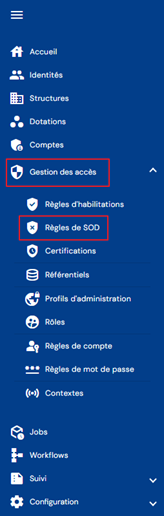
Kohustuste lahususe reeglite haldusse pääsemiseks avage menüü „Access Management / SoD Rules“. Alates versioonist 7.1 pakub see menüü kahte alammenüüd: Identities ja Accounts.
Alates versioonist 7.1 võimaldab kohustuste lahususe moodul luua reegleid, mis kehtivad kas autoriseerimistele või rollidele, ja lisada identiteetidele või kontodele suunatud filtreid, et piirata reegli ulatust.
Kaks alammenüüd vastavad kahele tasemele, millel reegel võib kehtida:
- Identities: ühele identiteedile, millel oleksid omavahel ühildumatud õigused;
- Accounts: kui isikul on mitu identiteeti, millel on ühine konto (kontode ühendamine), ja nende identiteetide kombineeritud õigused kuuluvad kohustuste lahususe reegli alla.
Kummaski alammenüüs on kaks vahekaarti, Roles ja Rights. Vahekaardil Roles määratakse prioriteedid rühma rollidele, vahekaardil Rights rühma autoriseerimistele. Allpool kirjeldatud protseduur on mõlemal vahekaardil sama; prioriteedirühma lisatav objekt on olenevalt juhtumist kas roll või autoriseerimine.

Reegli kirjes on koodi, nime ja kirjelduse all kolm plokki: kriteeriumide loend (identiteetidele või kontodele suunatud filtrid), seotud autoriseerimiste – või rollide – loend ja reegliga hõlmatud identiteetide loend.
Kui reegel lukustab kasutaja rolli või autoriseerimise või eemaldab selle lukustuse, salvestatakse toiming auditikirjetesse koos selle käivitanud reegli nimega. Nende kirjete abil saab soovimatu lukustuse korral leida reegli, mis tuleb üle vaadata.
Reeglite vaatamist ja muutmist reguleerivad CyberElements Identity hoidla õigused „220_001 - View a segregation of duties rule“ ja „220_002 - Modify a segregation of duties rule“.
Teid suunatakse otse olemasolevate kohustuste lahususe reeglite loendi lehele, mis on eellaaditud ilma ühegi filtrita, kuid arvestades sisselogitud isiku profiiliga seotud autoriseerimisi.
Lehekülgedeks jaotamine on seadistatud nii, et kuvatakse ainult 10 reeglit.

Reeglitabeli paremas ülanurgas on otsinguväli. Otsing põhineb prioriteedirühmade nimel (= kohustuste lahususe reegli nimi).

Uue kohustuste lahususe reegli loomiseks klõpsake nuppu „“:

Kohustuste lahususe reegli loomine toimub kahes etapis.
Esmalt sisestage üldparameetrid:
- Code: kohustuste lahususe reegli kood. Kohustuslik.
- Name: kohustuste lahususe reegli nimi. Kohustuslik.
- Description: väli kohustuste lahususe reegli kirjelduse sisestamiseks. Valikuline.

Teise etappi ehk autoriseerimiste lisamise juurde liikumiseks salvestage loomisvorm.
Autoriseerimise lisamiseks SoD-reeglisse klõpsake tabelis „List of associated rights“ nuppu „“.
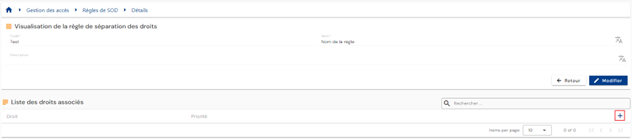
Valige soovitud autoriseerimine ja sisestage prioriteedi määramiseks kaal. Mida väiksem väärtus, seda kõrgem prioriteet.
SoD-reegli autoriseerimise muutmiseks klõpsake tabeli vastava rea paremas servas asuvat nuppu „“.
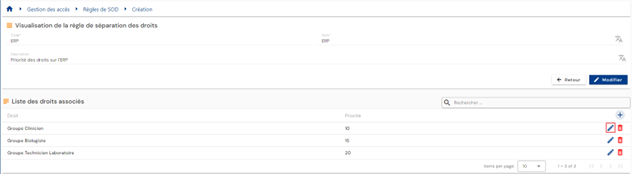
Saate muuta autoriseerimist ja/või prioriteedikaalu.
SoD-reegli autoriseerimise kustutamiseks klõpsake tabeli vastava rea paremas servas asuvat nuppu „“.
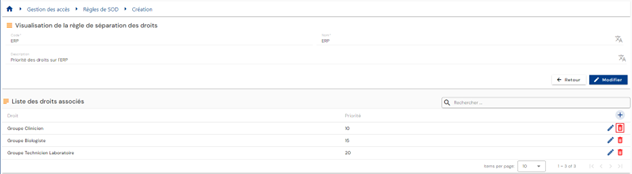
Kohustuste lahususe reegli vaatamiseks ja muutmiseks klõpsake tabeli vastava rea paremas servas asuvat ikooni „“.

Redigeerimisrežiimi saate lülituda, klõpsates nuppu „Edit“.
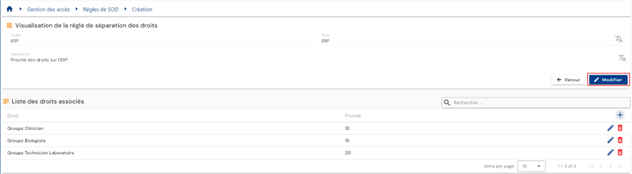
Redigeerimisrežiimis saab muuta ainult nime ja kirjeldust
Kohustuste lahususe reegli kustutamiseks klõpsake tabeli vastava rea paremal küljel asuvat ikooni „“.
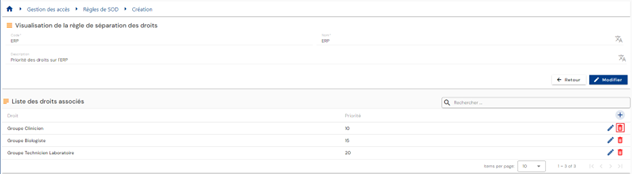
Enne autoriseerimisreegli kustutamist kuvatakse kinnitusteade.
Õiguste taotluste esitamine vormide abil¶
Õiguste taotluse esitamine¶
Isiku (või enda) autoriseerimistaotlused esitatakse vanas käituskonsoolis menüü „Run an ‘On demand’ workflow“ kaudu.
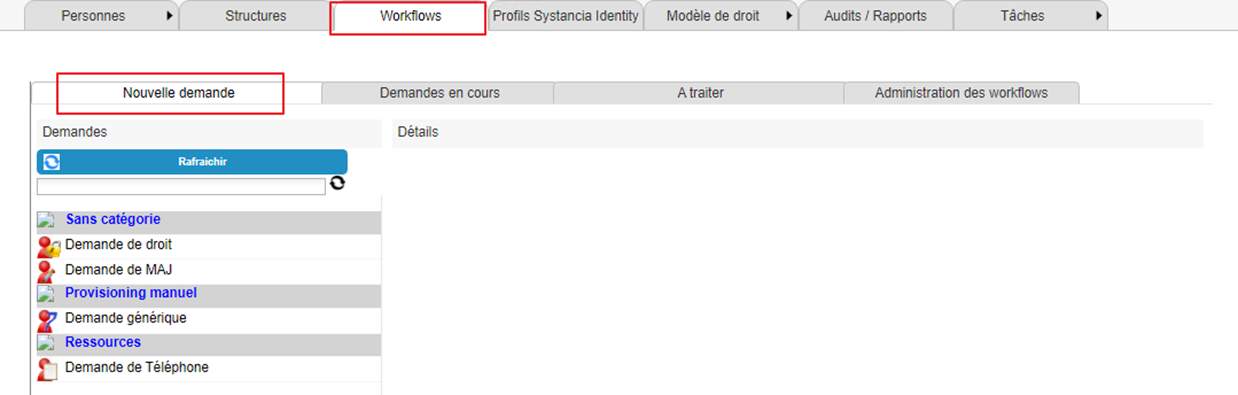
Saadaolevate workflow'de loendi kuvamiseks klõpsake nuppu „Refresh“.
Autoriseerimistaotluse esitamiseks klõpsake soovitud workflow'd.
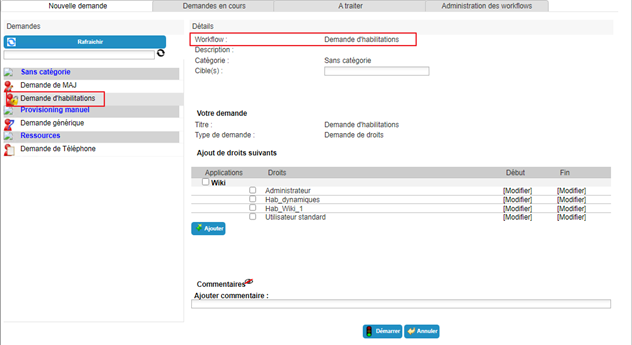
Valige üks või mitu identiteeti, mida taotlus puudutab.
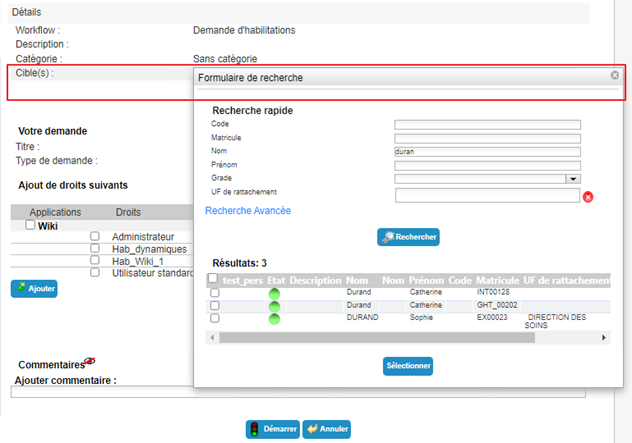
Valige saadaolevast loendist soovitud autoriseerimised. Vajaduse korral määrake algus- ja lõppkuupäev.
Klõpsake nuppu „Add“.
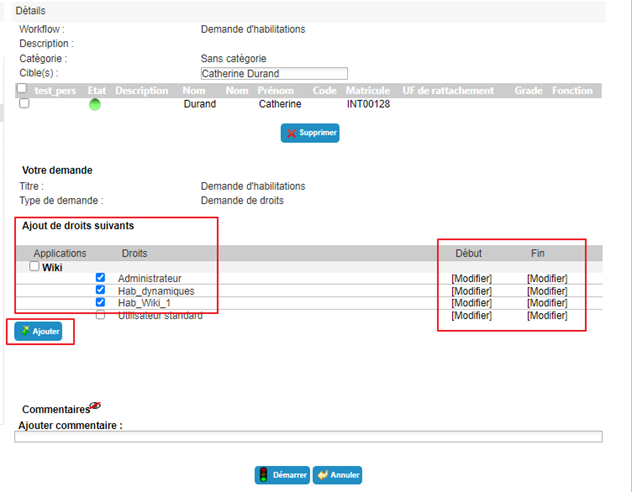
Saate autoriseerimisi soovi järgi lisada või eemaldada. Kui soovite juba valitud autoriseerimisele lisada kehtivuskuupäevad, peate selle kustutama ja seejärel uuesti lisama, olles kuupäevad eelnevalt sisestanud.
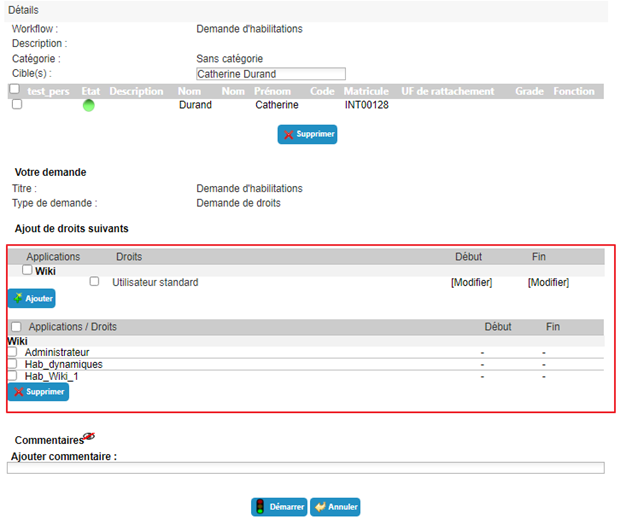
Klõpsake nuppu „Start“ ja kinnitage hüpikaken.
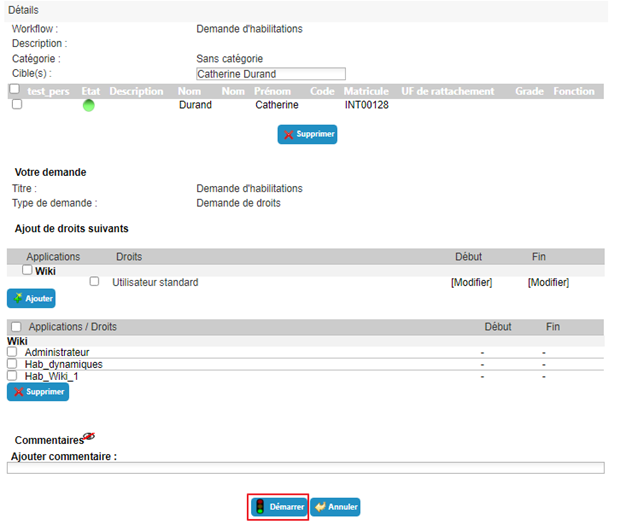
Pärast workflow käivitamise kinnitamist suunatakse teid automaatselt lehele, kus saate vaadata ootel taotlusi.
Autoriseerimise käsitsi ettevalmistuse (või ettevalmistuse tühistamise) taotluse esitamine¶
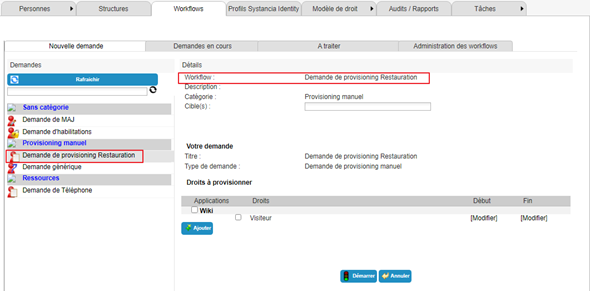
Käsitsi ettevalmistuse (või ettevalmistuse tühistamise) taotlused esitatakse vanas käituskonsoolis menüü „Run an ‘On demand’ workflow“ kaudu.
Saadaolevate workflow'de loendi kuvamiseks klõpsake nuppu „Refresh“.
Ettevalmistustaotluse esitamiseks klõpsake soovitud workflow'd.
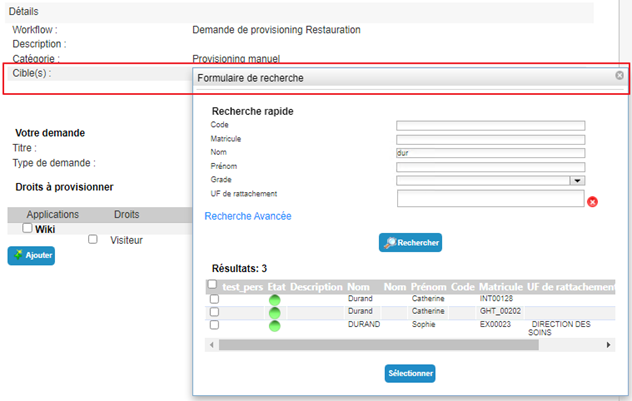
Valige üks või mitu identiteeti, mida taotlus puudutab.
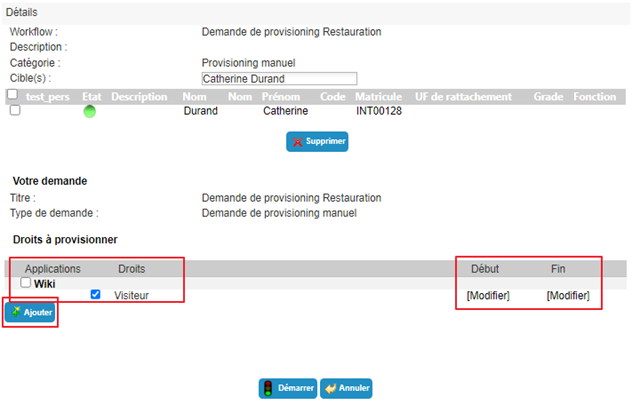
Valige saadaolevast loendist soovitud autoriseerimised. Vajaduse korral määrake algus- ja lõppkuupäev.
Klõpsake nuppu „Add“.
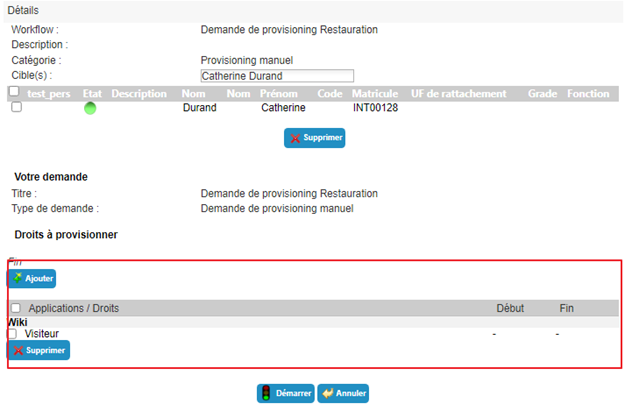
Saate autoriseerimisi soovi järgi lisada või eemaldada. Kui soovite juba valitud autoriseerimisele lisada kehtivuskuupäevad, peate selle kustutama ja seejärel uuesti lisama, olles kuupäevad eelnevalt sisestanud.
Klõpsake nuppu „Start“ ja kinnitage hüpikaken.
Pärast workflow käivitamise kinnitamist suunatakse teid automaatselt lehele, kus saate vaadata ootel taotlusi.
Autoriseerimiste delegeerimine¶
Autoriseerimiste delegeerimine võimaldab määrata ühe isiku (delegeerija) õigusi teisele isikule (delegaat), tavaliselt ajutiselt.
See funktsioon on saadaval delegeerijatele (olenevalt sisselogitud isiku lubadest), kuid alates versioonist 7.0 saab ka kolmas osapool (olenevalt sisselogitud isiku lubadest) delegeerida õigusi teisele identiteedile (näiteks administraator).
Autoriseerimiste delegeerimise funktsiooni avamiseks avage soovitud identiteedifail vaaterežiimis ja minge vahekaardile „Delegations“.
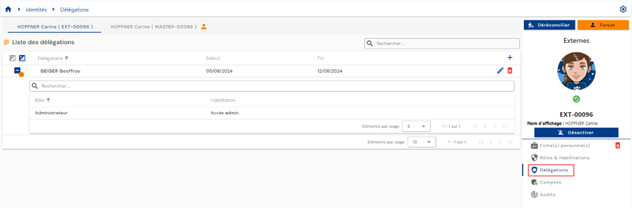
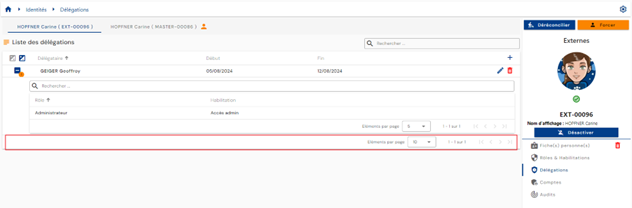
Lehekülgedeks jaotamine on seadistatud nii, et kuvatakse ainult 10 delegeerimisreeglit.
Delegeerimise lisamiseks klõpsake delegeerimistabeli paremas ülanurgas asuvat nuppu „“.
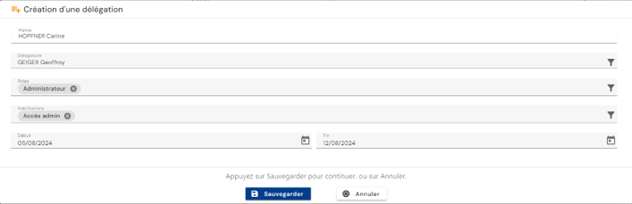
Delegeerimise loomiseks sisestage järgmine teave:
- delegaat: isik, kes saab delegeeritud rollid ja/või autoriseerimised (kohustuslik)
- delegeeritud roll(id) (kohustuslik)
- delegeeritud autoriseerimine või autoriseerimised (valikuline)
- delegeerimise algus- ja lõppkuupäev (valikuline)
Delegeerimiste muutmiseks klõpsake tabeli vastava rea paremas servas asuvat ikooni „“.
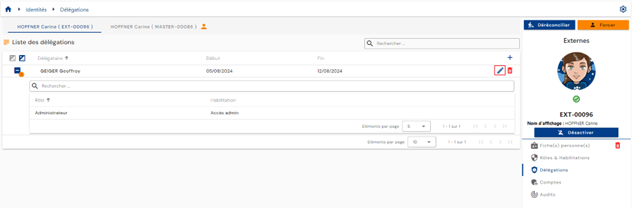
Saate muuta kõiki parameetreid.
Delegeerimise kustutamiseks klõpsake tabeli vastava rea paremas servas asuvat ikooni „“.
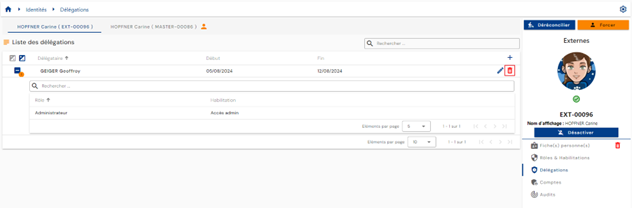
Enne delegeerimise kustutamist kuvatakse kinnitusteade.
Identiteedi kontode ja autoriseerimiste vaatamine¶
Eri rakendushoidlate kontod arvutatakse määratletud haldusreeglite ning identiteetidele määratud rollide ja autoriseerimiste põhjal.
Kontode haldusreeglid on järgmised:
- konto oleku määratlemine identiteedi oleku põhjal,
- kontode ühendamise reeglite määratlemine mitme identiteedi korral,
- kontode loomise reeglite määratlemine üksnes rolli määramise põhjal.
Identiteediga seotud kontode ja autoriseerimiste vaatamiseks avage soovitud identiteedikirje vaaterežiimis ja minge vahekaardile „Accounts“.
See vahekaart on saadaval ainult vaaterežiimis ja näitab identiteedi kohta – või identiteetide kooskõlastamise korral kõigi identiteetide kohta – tehtud konto- ja autoriseerimisarvutuste tulemusi. Viimasel juhul on vahekaart ühine kõigile kooskõlastusahela identiteetidele.
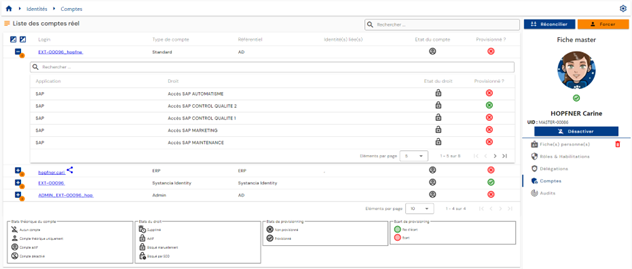
Kuvatakse tabel, mis sisaldab arvutatud kontosid. Iga konto all on pesastatud tabel, mis sisaldab kontoga seotud autoriseerimisi. Konto saab luua ilma ühegi seotud autoriseerimiseta.
Kui mitu identiteeti on kooskõlastatud ja konto on mitmele identiteedile ühine (kontode ühendamise funktsioon on sisse lülitatud), tähistatakse kontot ikooniga „ “.
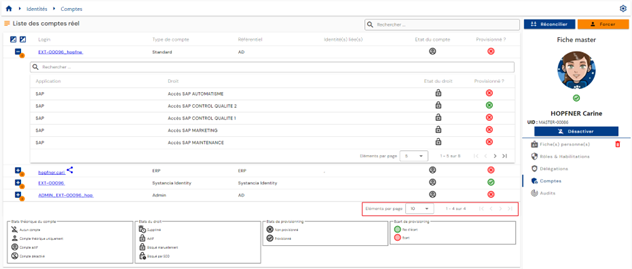
Lehekülgedeks jaotamine on rakendatud nii, et kuvatakse ainult 10 kontot.
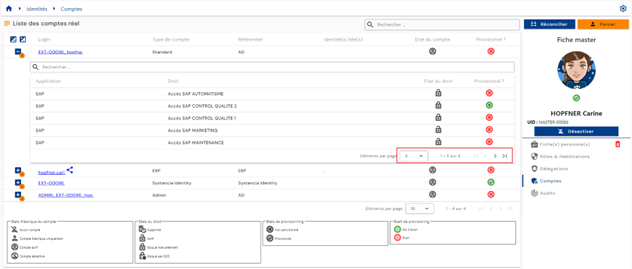
Konto alla manustatud tabelis on lehekülgedeks jaotamine seadistatud nii, et kuvatakse ainult 5 autoriseerimist.
Kontotabeli paremas ülanurgas on otsinguväli. Otsing hõlmab kontode sisselogimisnimesid või hoidlate nimesid.
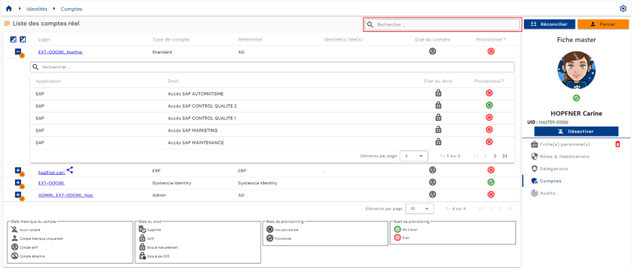
Kontode teoreetiline olek ja ettevalmistuse olek on nähtavad tabeli igal real.
Konto alla manustatud tabelis on autoriseerimiste tabeli ülaosas otsinguväli. Otsing hõlmab rakenduste või autoriseerimiste nimesid.
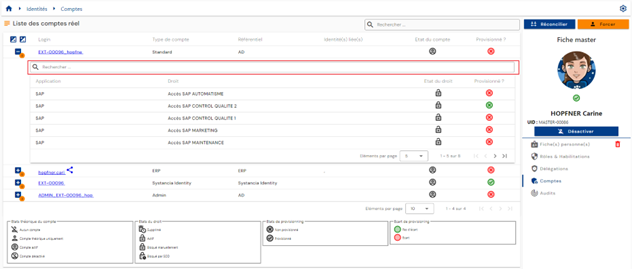
Autoriseerimiste teoreetiline olek ja ettevalmistuse olek on nähtavad tabeli igal real.
Legend, mis selgitab eri teoreetilisi olekuid ja ettevalmistuse olekuid, aitab kasutajatel olekuid mõista.
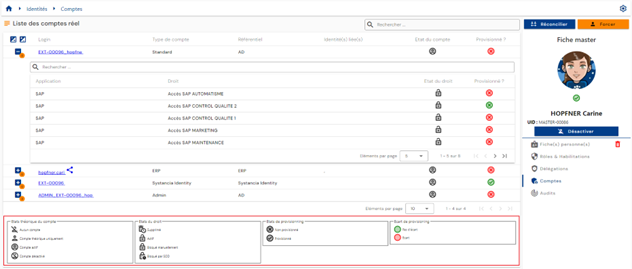
Konto olek „Archived“¶
Alates versioonist 7.1 on olemas uus konto teoreetiline olek: olek „Archived“.
Mõnel juhul on hädavajalik säilitada teatud hoidlate kontode ajalugu. Peamine kasutusjuht on vältida sellise sisselogimisnime loomist, mis võis varem olemas olla.
See olek puudutab kontosid, mida sihthoidlas enam pole ja mis pole enam seotud ühegi CyberElements Identity identiteediga. Need kontod säilitatakse Identity andmebaasis, kuid neid ei sünkroonita kunagi. Neid ei arvestata ka litsentside halduses.
Oleku „Archived“ kood on 3 ja see lisandub neljale olemasolevale olekule:
| Kood | Konto teoreetiline olek |
|---|---|
-1 |
No account |
0 |
Theoretical account only |
1 |
Account enabled |
2 |
Account disabled |
3 |
Account archived |
Kui konto on seotud mitme identiteediga, arvutatakse selle olek järgmises prioriteedijärjekorras: Enabled, seejärel Disabled, seejärel Archived, seejärel Theoretical ja lõpuks No account. Seega on konto arhiveeritud ainult siis, kui ükski seotud identiteet ei anna sellele sisselülitatud, väljalülitatud ega teoreetilist olekut. Isik arvestatakse litsentsidesse ainult siis, kui tal on vähemalt üks arhiveerimata konto.
Arhiveeritud konto mudelit ei saa enam muuta: muudatus lükatakse veateatega tagasi.
Kontole saab olekut „Archived“ määrata kahel viisil:
- SIP-ettevalmistusmootori kaudu: tüüpi ACCOUNT või tüüpi STATUS Identity impordis määrab suvand kustutustoimingutes tuvastatud kontodele oleku „Archived“. Vt lehte Impordireeglite loomine/muutmine.
- liidese kaudu, muutes teoreetilist olekut käsitsi ja ühe konto kaupa, eeldusel, et see on sobilik nii muutmisvormis kui ka Identity õiguste järgi.
Sobilikkus vormis määratakse atribuudil „Theoretical account status“ (account_state) kohas „Configuration / Attribute templates“, vahekaardil „Account“: jaotises „Display“ peab väli „Display in edit“ muutma atribuudi nähtavaks. Vaikimisi on selle väärtus „Hide“ ja siis teoreetilist olekut konto muutmisvormis ei kuvata.

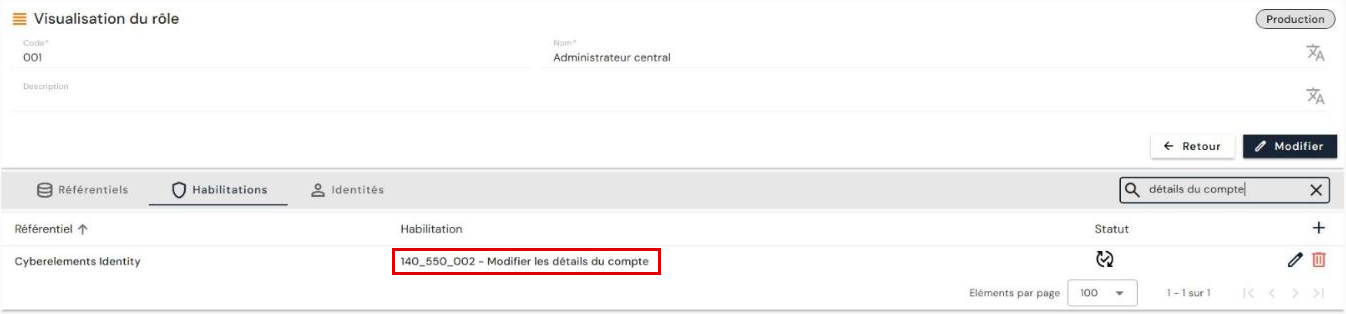
Identity õiguste poolel reguleerib konto andmete muutmist CyberElements Identity hoidla õigus „140_550_002 - Modify account details“.
Hoiatus
Kuna ettevalmistusmootor neid kontosid ei ekspordi, saab arhiveeritud olekust tagasi pöörduda ainult käsitsi ja ühe konto kaupa liideses, samadel sobilikkustingimustel.
Konto parooli lähtestamine¶
Alates versioonist 7.1 on kontodel uus tõeväärtustüüpi süsteemiatribuut: account_password_reset.
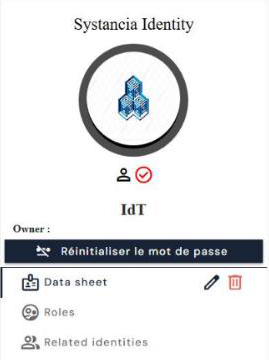
See kuvatakse kontolehtedel nupuna. Vaikimisi on selle väärtus väär ja silt „Reset password“. Kui sellel klõpsate, muutub väärtus tõeseks ja sildiks saab „Password reset“.
Nupp kuvatakse kontokirje parempoolsel paneelil konto nime all. Kohas „Configuration / Attribute templates“, vahekaardil „Account“ kuvatakse atribuut sildiga „Password reset state“ ja tüübiga „Boolean“. See luuakse automaatselt versiooniuuendusel versioonile 7.1 nii SQL Serveri kui ka PostgreSQL-i andmebaasis.
Hoiatus
See väärtus on ainult teoreetiline. Selleks et sellel oleks mõju, peate kasutama kas ettevalmistuse konnektorit või käsitsi ettevalmistuse workflow'd. Ka väärtuse muutmist tõesest vääraks pärast parooli muutmist sihtrakenduses peab käsitlema konnektor või käsitsi ettevalmistuse workflow.
Kasutamine ettevalmistuse konnektoris:
Selle süsteemiatribuudi kasutamine paroolimuudatuste haldamiseks automaatsetes ettevalmistuse konnektorites peab toimuma selleks ette nähtud konnektoritega. Ka sihtrakendus peab paroolimuudatusi lubama, mis ei ole alati nii.
Tehke sünkroonimisreeglis järgmised toimingud:
- teisendustoiming paroolimuudatuste tuvastamiseks;
- võrdlusreeglis võrrelge iga isiku puhul atribuuti
account_password_resetväärtusega väär (st0), et tuvastada parooli muutmine; - muutmisreeglis sundige parooli saatmist sihtatribuuti süsteemiatribuudi
passwordabil.
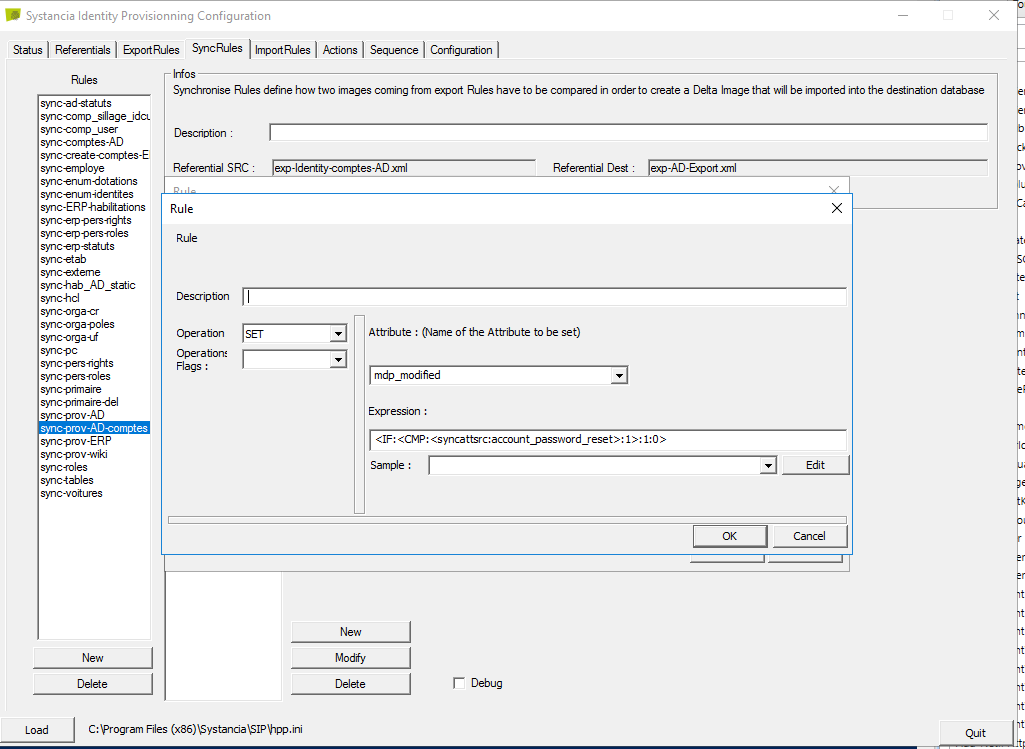
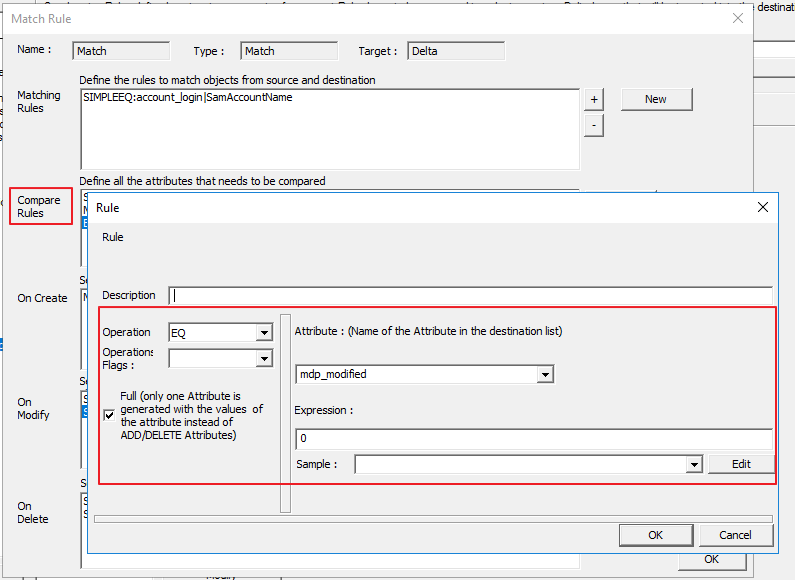
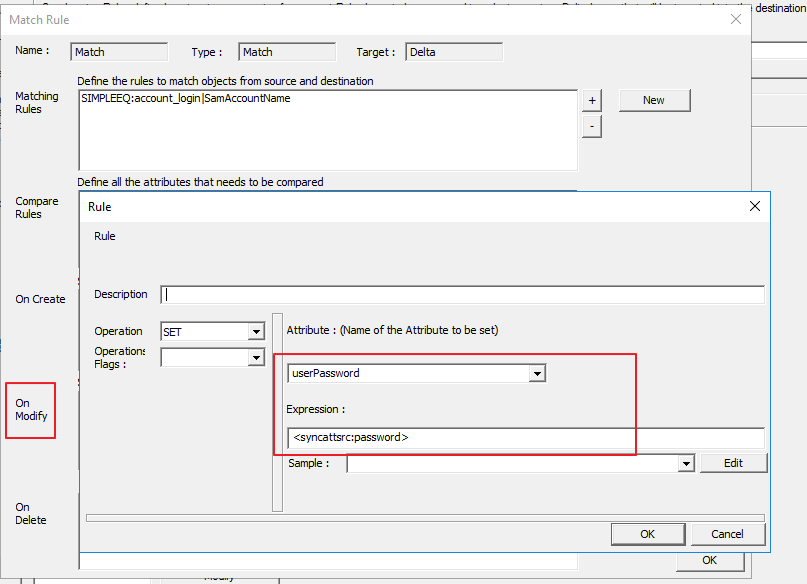
Seejärel looge sisendettevalmistuse konnektor, mis seab tõeväärtuse account_password_reset tagasi väärtusele väär.
Kontode ja autoriseerimiste ettevalmistus / ettevalmistuse tühistamine¶
Protsessi, mille käigus CyberElements Identity arvutatud kontod ja autoriseerimised kantakse üle eri rakendushoidlatesse, nimetatakse väljundettevalmistuseks. Seega on CyberElements Identity kontode ja autoriseerimiste haldamiseks määratletud rakenduste suhtes autoriteetne allikas.
Ettevalmistust saab hallata kahel viisil:
- Kas saab luua automaatse konnektori (API, andmebaasi, kataloogi või automatiseeritud lamefailivahetuse kaudu), mille puhul räägitakse automaatsest ettevalmistusest.
- Või ei ole automaatset konnektorit võimalik luua, mille puhul räägitakse poolautomaatsest ettevalmistusest.
Automaatne ettevalmistus / ettevalmistuse tühistamine¶
Kontode ja autoriseerimiste ettevalmistamiseks rakendushoidlates peate looma väljundettevalmistuse konnektori mootoriga Systancia Identity Provisioning (SIP): autoriteetsest allikast CyberElements Identity luuakse, värskendatakse või kustutatakse kontosid ja autoriseerimisi rakendushoidlates, võttes arvesse konfigureeritud sünkroonimisreegleid ja vastavalt impordireeglites määratletud reeglitele.
Väljundettevalmistuse jada peab koosnema vähemalt järgmistest elementidest:
- Identity hoidla (autoriteetne) eksport tüübiga „USER + ACCESS“ või „ACCOUNT + ACCESS“
- sihtrakenduse hoidla eksport
- sünkroonimisreegel
- impordireegel sihtrakenduse hoidlas
Konnektori loomiseks vt lehte „Automatic Provisioning Connector Management“.
Poolautomaatne ettevalmistus / ettevalmistuse tühistamine¶
Poolautomaatne ettevalmistuse konnektor luuakse tüüpi „User request“ või „Event“ workflow abil, millel on vähemalt üks käsitsi ettevalmistuse või ettevalmistuse tühistamise ülesanne.
Käsitsi ettevalmistuse ülesandes loetletakse tehtavad ettevalmistustoimingud operaatorile saadetavas teatises. Kui operaator on ülesande täitnud, saab ta klõpsata nuppu „Task validated“, et näidata ettevalmistuse lõpuleviimist. Konto ja/või autoriseerimiste ettevalmistuse olekut värskendatakse lahenduses CyberElements Identity. See võimaldab administraatoritel kontrollida identiteedi õiguste olekut.