Juurdepääs logidele
Ühenduslogidele pääseb juurde mitmes kohas:
- „
Control Center“ käimasolevate privilegeeritud juurdepääsude reaalajas vaatamiseks, - „
Archives“ privilegeeritud juurdepääsude videosalvestiste jaoks, - „
Reports“ ühenduslogide jaoks,
Menüü „Control Center“
Control Center võimaldab seansse jälgida. See koosneb kahest vahekaardist:
Live streaming: käimasolevate seansside vaatamine,Archives: salvestatud seansside vaatamine.
Halduskonsooli peamise tööruumi menüüst „Control Center“:
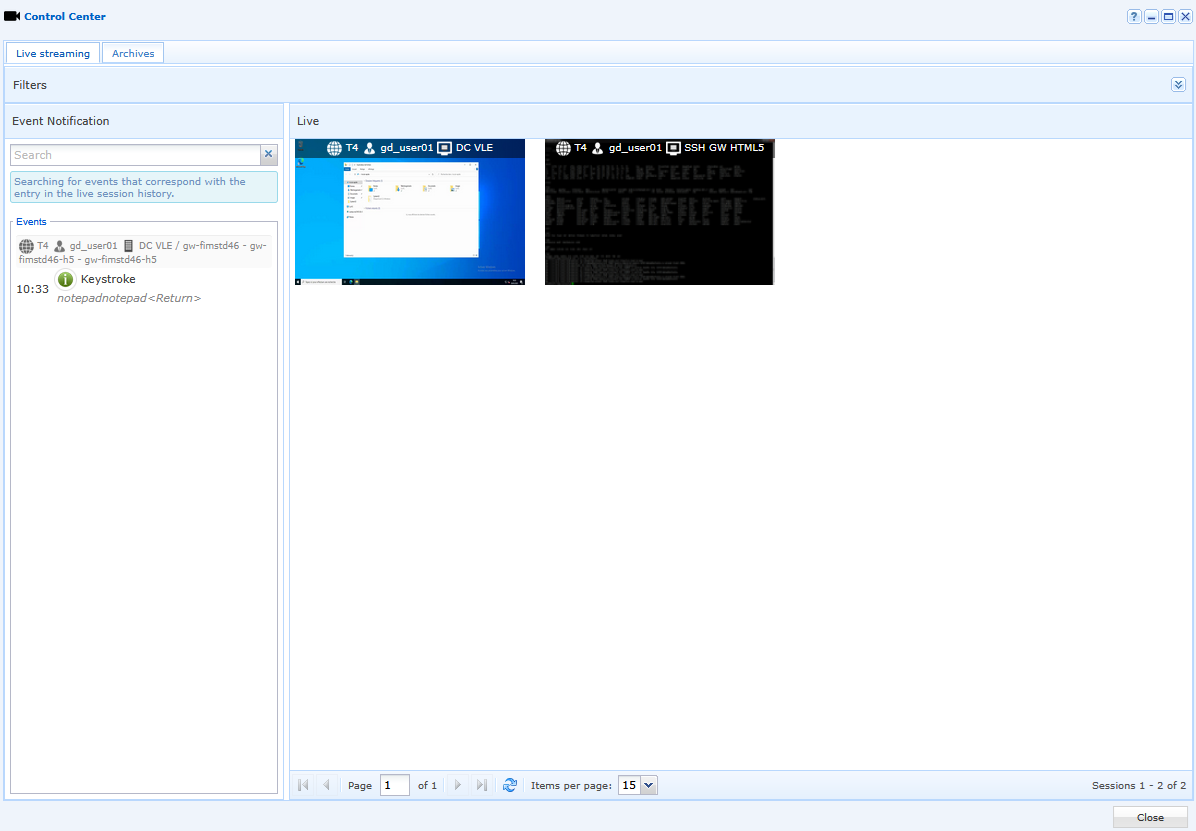
Vahekaardi „Live streaming“ ülevaade. See koosneb kolmest põhialast:
Live,History,Filters.
Filtreerimisala võimaldab filtreerida kindlate kasutajate toiminguid ja videoid.
Suvand „Show all data for all users“ võimaldab valida kõik (kõik kasutajad koos nende videote ja sündmustega). Kui see suvand pole märgitud, muutub nupp „Filter users“ aktiivseks.
Kuvatavate üksuste valimiseks klõpsake nuppu „Filter users“ – avaneb aken, kus saate soovitud üksused valida. Samuti saab seansi sündmused välja lülitada, viies kursori soovitud video kohale.
Klõpsake nuppu „Validate“, et kinnitada:

Kui viite kursori video kohale, kuvatakse viis suvandit:
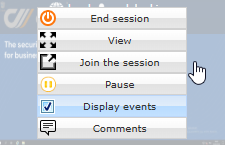
End session: sulgeb käimasoleva seansiView: kuvab video täiskuvarežiimisPause: lülitab klaviatuuri ja hiire välja ning lukustab seansiJoin the session: suvand „Join Session“ võimaldab kasutaja seansiga suhelda. See suvand on saadaval ainult privilegeeritud HTML5-rakenduste puhul.Display events: kuvab või peidab selle seansiga seotud sündmused. Selle valiku saab teha ka filtri abil.Commentaires: võimaldab administraatoril või järelevaatajal videole märkuse lisada.
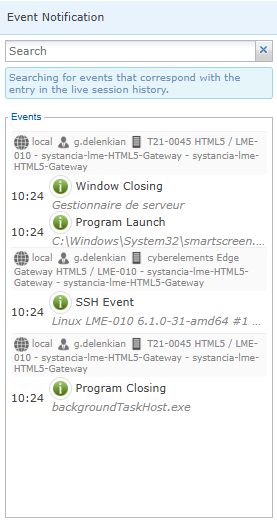
Sellel kuvaalal kuvatakse valitud sündmused reaalajas. Otsinguriba abil saate kuvatavat filtreerida. Need sündmused puudutavad kõiki käimasolevaid seansse:
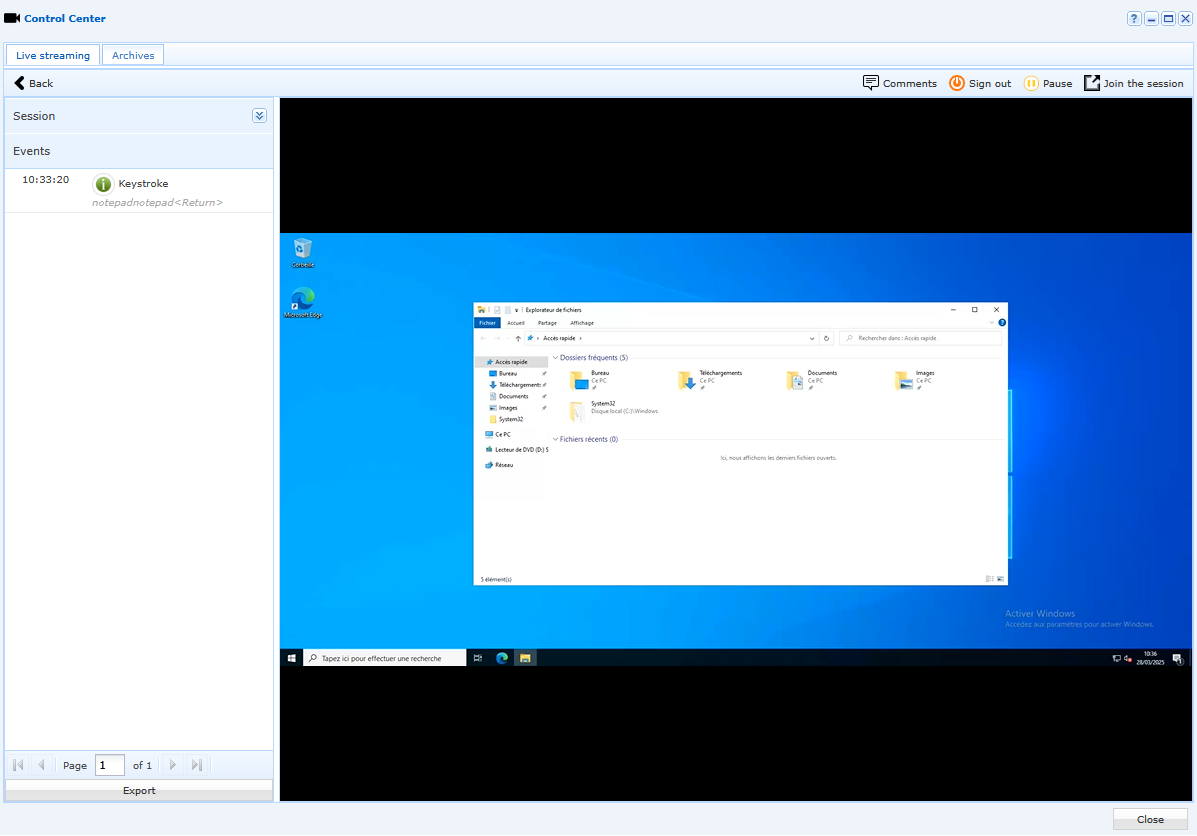
See kuva võimaldab analüüsida reaalajas seanssi, vaadates videot suures formaadis. Vajaduse korral saab video peatada või seisata paremas ülanurgas oleva kahe nupu abil. Vasakul olev ala „Session“ näitab kasutaja nime, arvuti nime ja parajasti kuvatava video kuupäeva. Nagu üldvaates, saab vasakul vaadata kronoloogilises järjekorras kuvatavaid sündmusi:
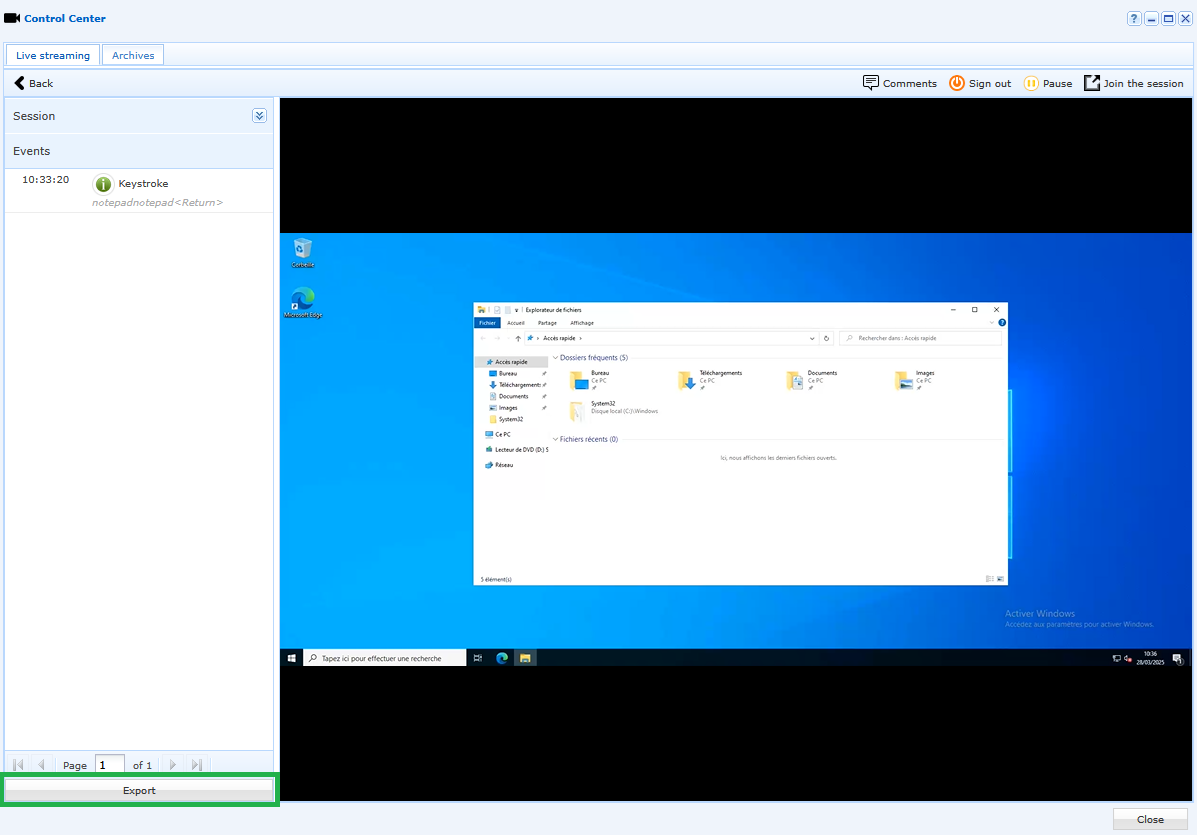
Mis tahes seansi vaatamisel saab selles seansis käivitatud sündmuste loendi eksportida .csv-faili. Selleks on sündmuste alal saadaval nupp „Export“. Vaikimisi on eksporditud failil sama nimi kui salvestatud videol. .csv-failis eelneb sündmuste andmetele plokk, mis sisaldab teavet video ja ekspordi kuupäeva kohta.
Menüü „Archives“
Halduskonsooli peamise tööruumi menüüst „Archives“:
Menüü „Archives“ loetleb kõik saadaolevad graafiliste seansside salvestised pisipiltidena. Iga kuvatava video pisipildil näeb mitmesugust teavet, nt kasutaja nime, ametinimetust, ressursi tüüpi, kasutaja aktiivsusindeksit jne:
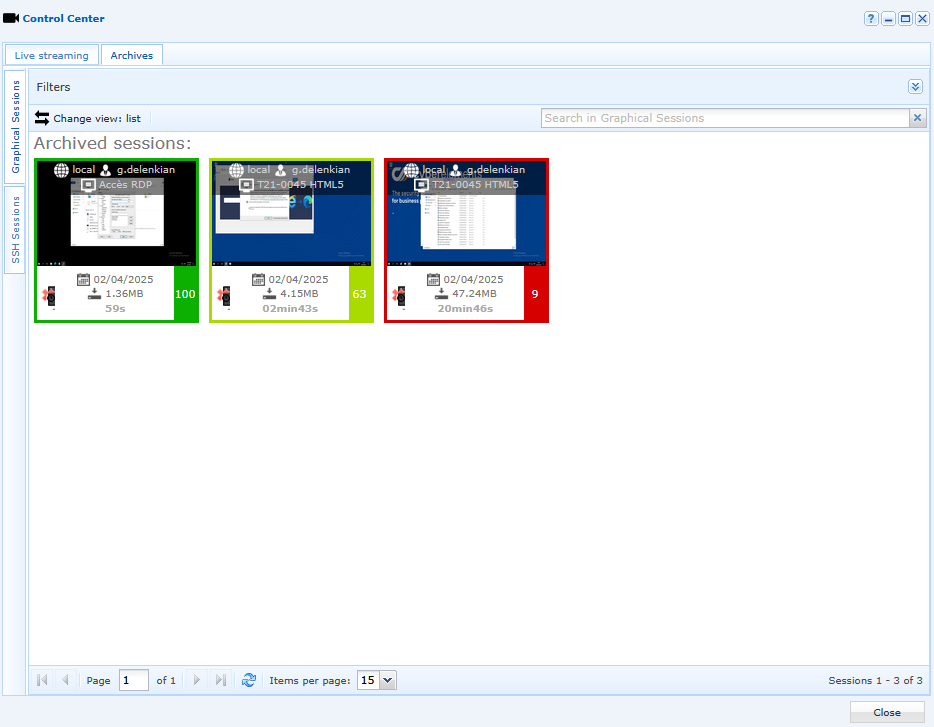
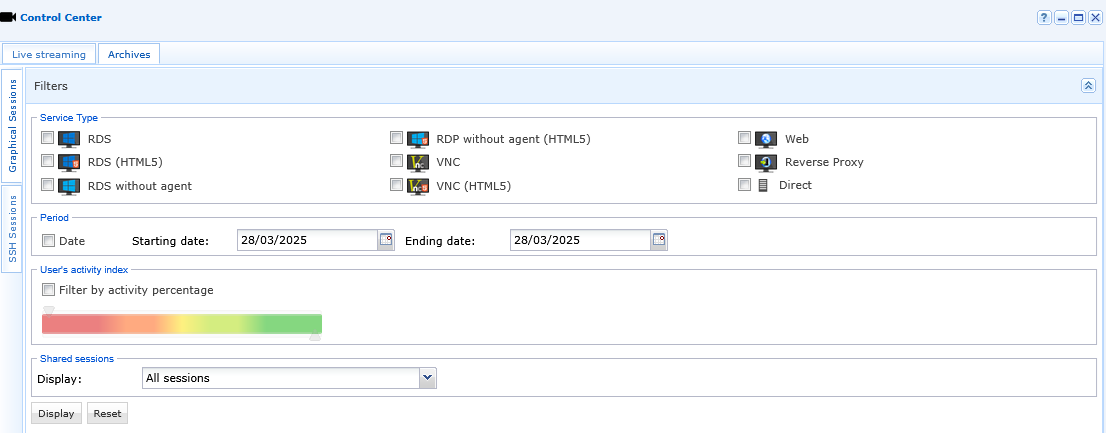
Videoid saab filtreerida teenuse tüübi, perioodi ja kasutaja aktiivsusindeksi järgi:
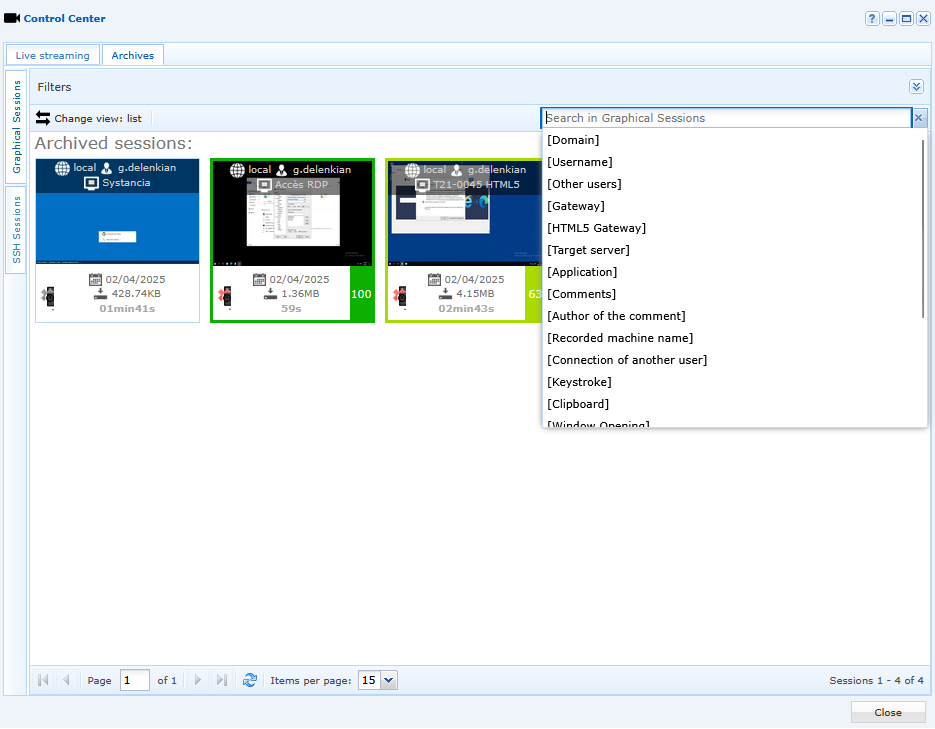
Akna ülaosas on ka videootsinguriba. See funktsioon on väga kasulik, sest võimaldab leida video märksõnade põhjal (nt kasutaja klahvivajutused, programmi käivitamine jne):
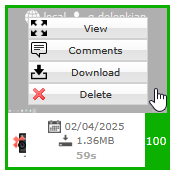
Kui viite hiirekursori arhiveeritud video kohale, saate:
- vaadata videot suures formaadis (
View), - kommenteerida videot kindlal hetkel (
Comment), - laadida video alla .mp4-vormingus (
Download), - kustutada video (
Delete); administraatori tehtud video kustutamisest teavitatakse menüüs „Reports“.
Selles näites tipiti sõna „cmd“ käsuviibale varasema salvestatud kasutajaseansi ajal. Kui otsite arhiivijaotises märksõna „cmd“, värskendatakse filtrit nii, et esile tõstetakse ainus video, milles toiming salvestati:
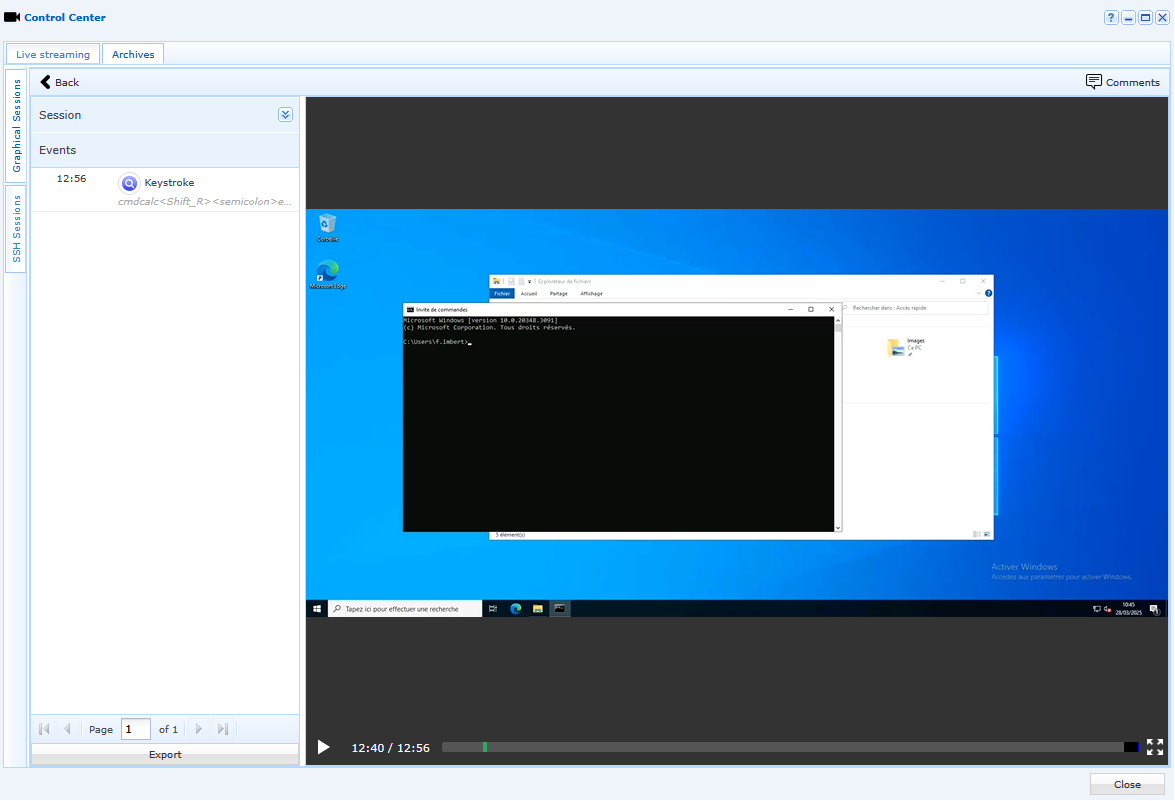
Arhiveeritud video vaatamisel värskendatakse ka video all olevat ajaskaalat. Ajaskaalal on noolemärgid, mis tähistavad seansi iga sündmust. Sinine noolemärk näitab elementi, mis vastab tehtud otsingule (nt hetke, mil klahvivajutus tuvastati):

Menüü „Reports“
Halduskonsooli peamise tööruumi menüüst „Reports“:
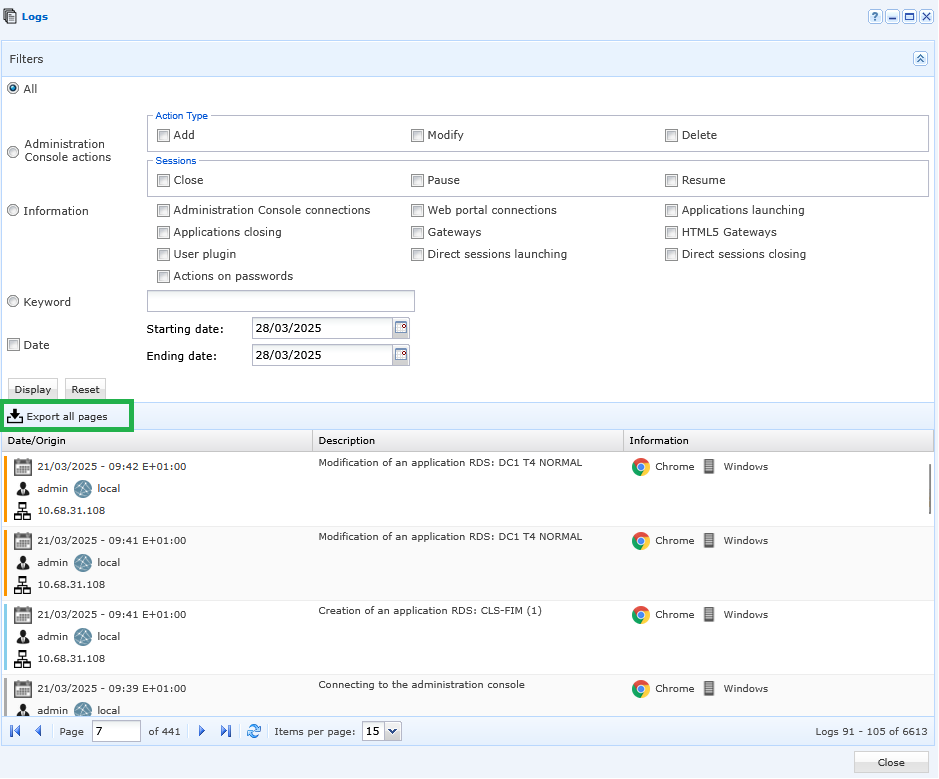
Aruanne sisaldab kõiki kasutajate ja administraatorite tehtud toiminguid. Sündmuste ajalugu koosneb kolme tüüpi teabest:
Date/Origin: näitab kuupäeva, kellaaega, kasutaja nime, domeeni ja selle arvuti IP-aadressi, millelt kasutaja toimingu tegemiseks sisse logis,Description: näitab sündmuse tüüpi,Information: näitab brauserit ja operatsioonisüsteemi (OS).
Igale toimingule on määratud värvikood:
Grey: halduskonsooliga ühenduse loomine / ühenduse katkestamine,Blue: üksuse loomine,Red: üksuse kustutamine,Orange: üksuse muutmine.
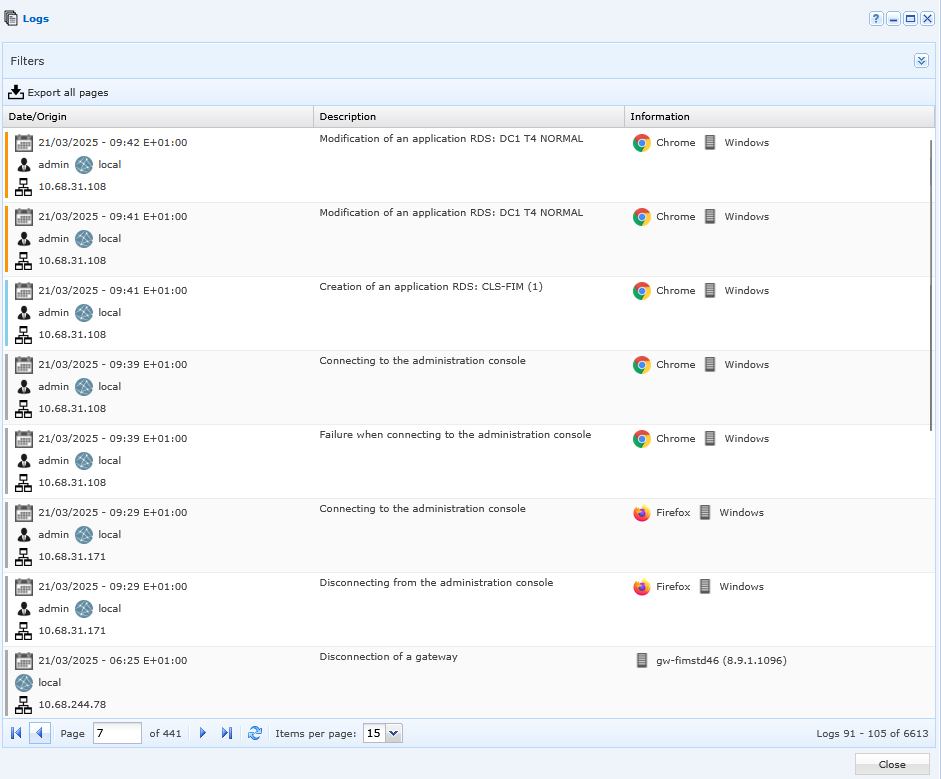
Teavet saab filtreerida järgmiste kriteeriumide alusel:
Administration Console actions,Information,Keyword,Date.
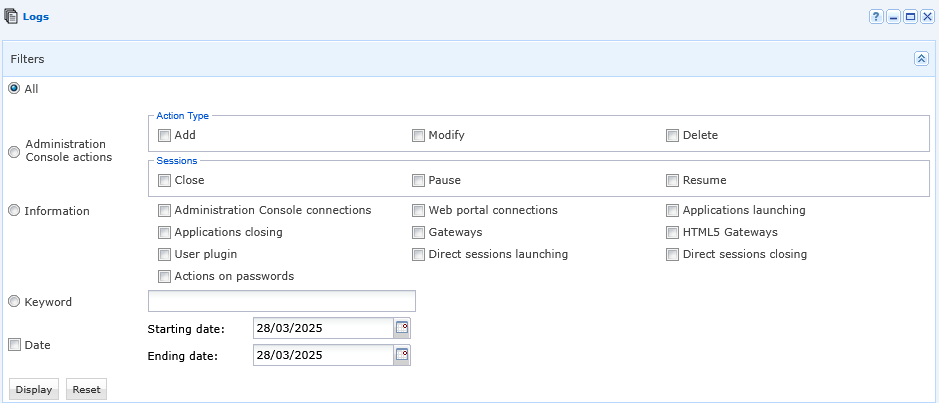
Kohast „export all pages“ saate aruande eksportida .csv-vormingus. Menüü „Reports“ loetleb kõik kasutajate ja administraatorite toimingud ning seda ei saa muuta:
Menüü „Reports“ koosneb 3 muust alammenüüst:
Simultaneous Sessions,Statistics by User,Storage Space.

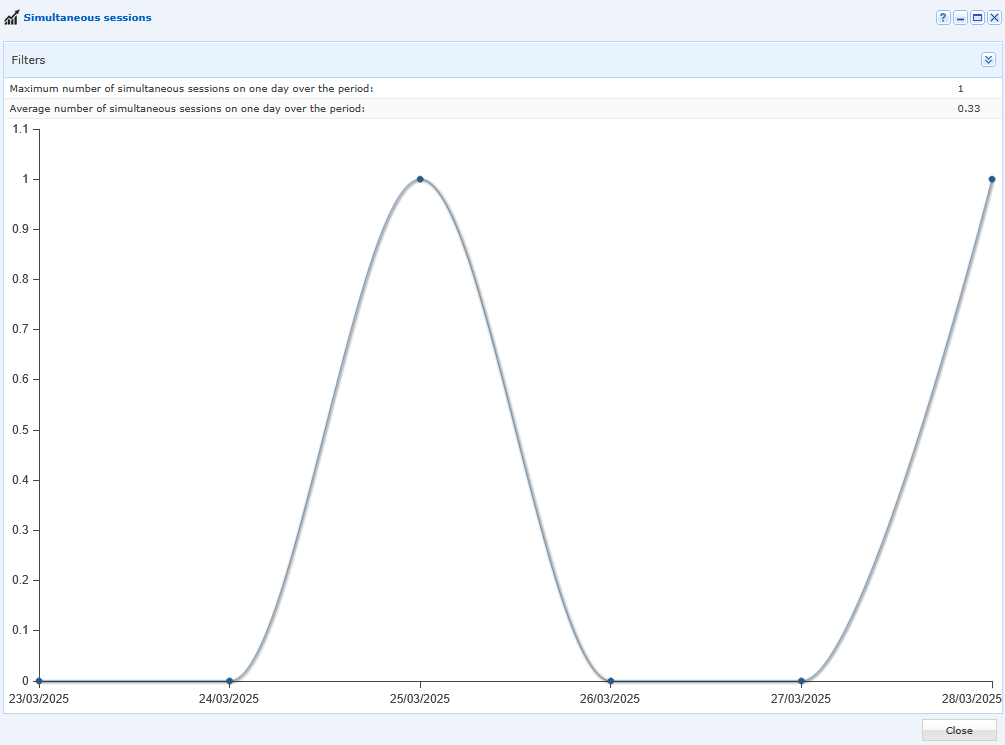
Alammenüü „Simultaneous Sessions“ annab graafilise ülevaate samaaegsete seansside arvust ja „average“-väärtusest konfigureeritava perioodi jooksul:
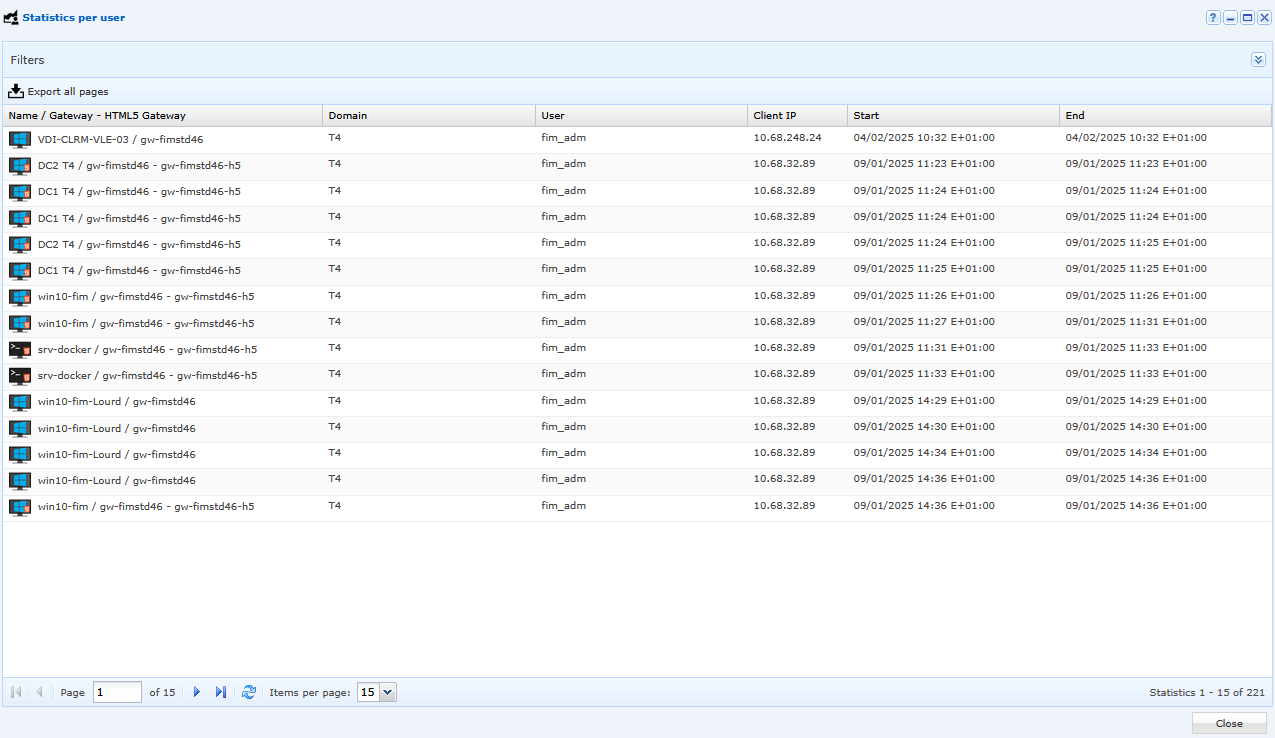
Alammenüü „Statistics by User“ annab üksikasjaliku ülevaate kasutajate ühendustest. Andmeid saab filtreerida ja eksportida .csv-vormingus:
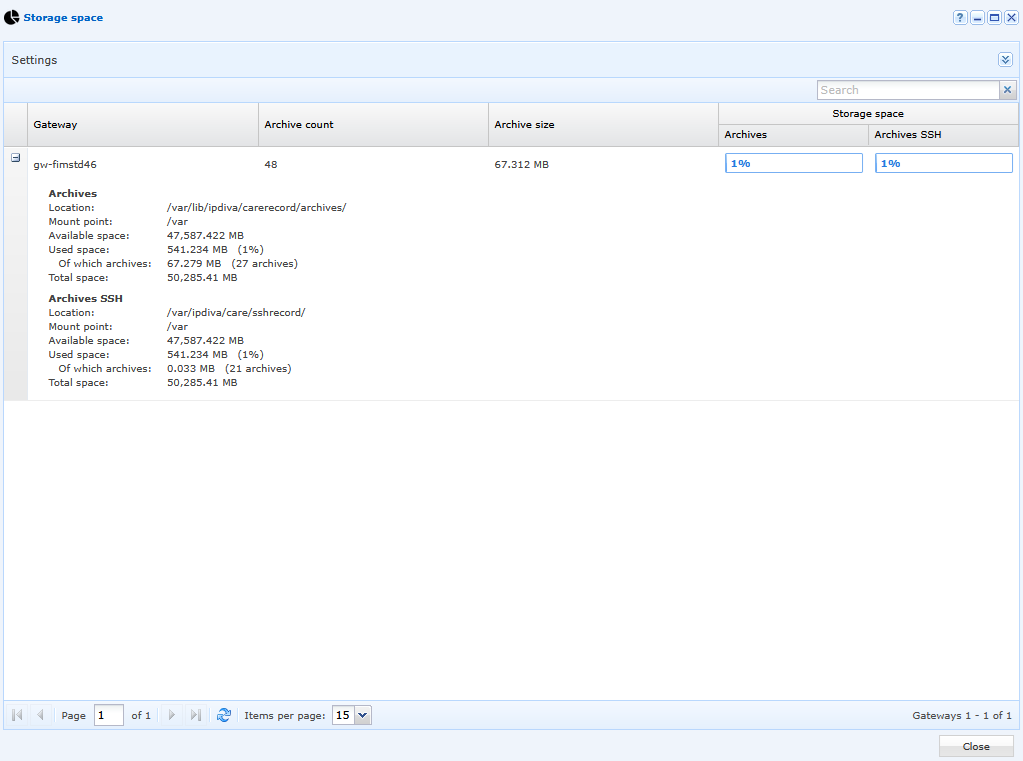
Alammenüü „Storage Space“ annab visuaalse ülevaate videoarhiivide hõivatud ruumist. Vaikimisi salvestatakse videod Edge Gateway serverisse. Seetõttu ei pääse kasutajad neile arhiividele juurde:
Menüüs „Internal Resources“ saate ressurssi muuta, seadistades selle arhiveeritud videote automaatse kustutamise, mis lihtsustab arhiivide säilitusaja haldamist: