Přístup k logům
Logy připojení jsou dostupné na několika místech:
- „
Control Center“ pro sledování probíhajících privilegovaných přístupů v reálném čase, - „
Archives“ pro videozáznamy privilegovaných přístupů, - „
Reports“ pro logy připojení,
Nabídka „Control Center“
Nabídka Control Center umožňuje sledování relací. Skládá se ze dvou karet:
Live streaming: zobrazení probíhajících relací,Archives: zobrazení nahraných relací.
V nabídce „Control Center“ v hlavním pracovním prostoru konzoly pro správu:
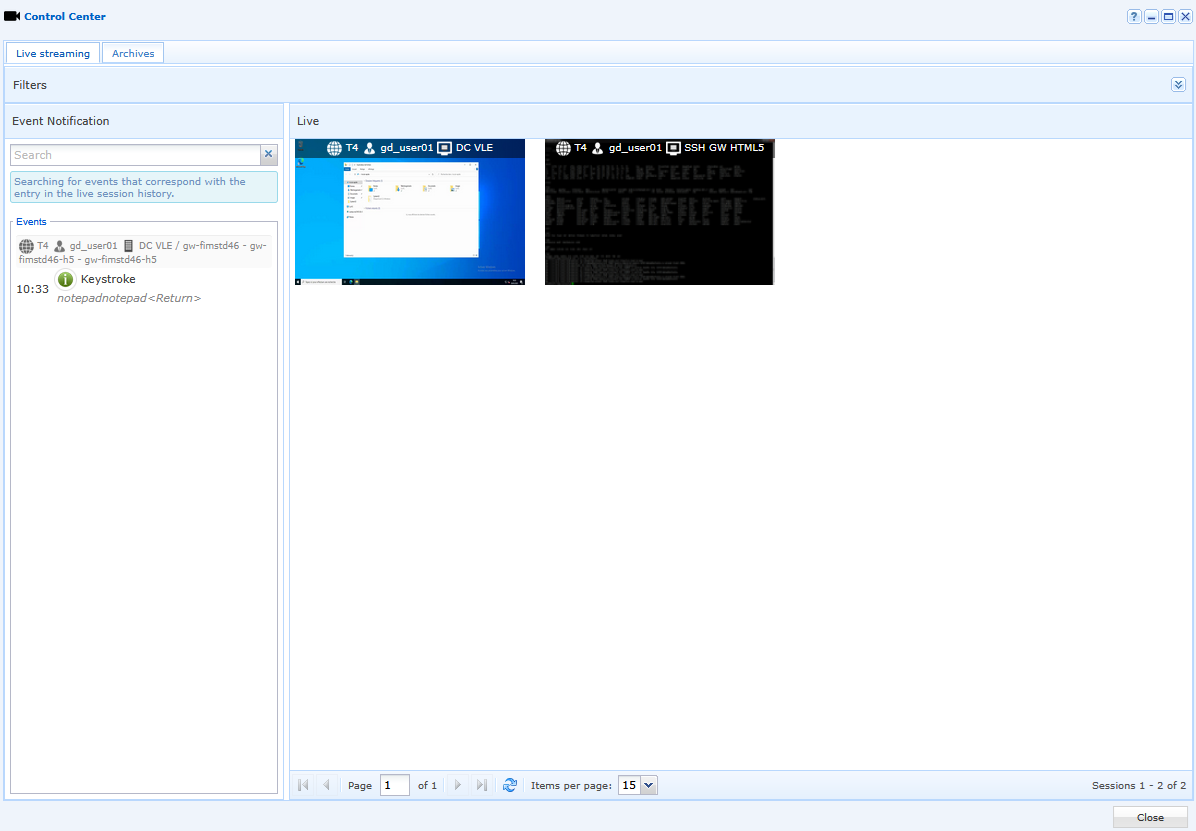
Přehled karty „Live streaming“. Skládá se ze tří hlavních oblastí:
Live,History,Filters.
Oblast filtrování umožňuje filtrovat akce a videa konkrétních uživatelů.
Možnost „Show all data for all users“ umožňuje vybrat vše (všechny uživatele i jejich videa a události). Pokud tato možnost není zaškrtnutá, je povoleno tlačítko „Filter users“.
Chcete-li vybrat položky k zobrazení, klikněte na tlačítko „Filter users“: otevře se okno, ve kterém můžete zvolit požadované položky. Události relace lze také zakázat najetím kurzorem na požadované video.
Kliknutím na tlačítko „Validate“ potvrďte:

Po najetí kurzorem na video se zobrazí pět možností:
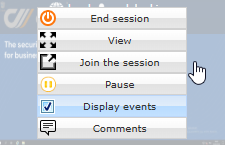
End session: ukončí probíhající relaciView: zobrazí video v režimu celé obrazovkyPause: zakáže klávesnici a myš, uzamkne relaciJoin the session: Možnost „Join Session“ umožňuje interagovat s relací uživatele. Tato možnost je dostupná pouze pro privilegované aplikace HTML5.Display events: zobrazí nebo skryje události související s touto relací. Tuto volbu lze provést také pomocí filtru.Commentaires: umožňuje správci nebo supervizorovi přidat k videu poznámku.
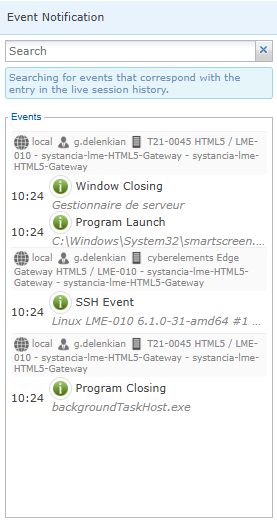
V této oblasti obrazovky se vybrané události zobrazují v reálném čase. Panel hledání umožňuje filtrovat zobrazené položky. Tyto události se týkají všech probíhajících relací:
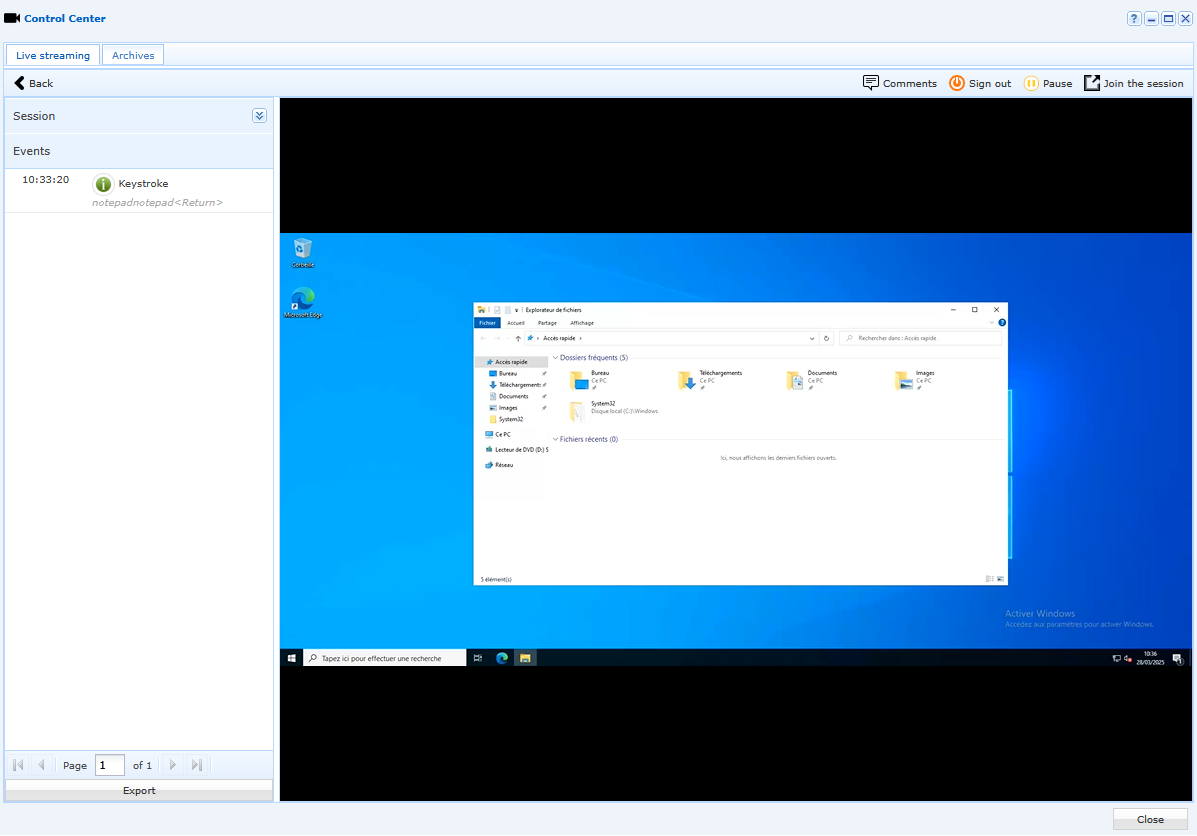
Tato obrazovka umožňuje analyzovat živou relaci zobrazením videa ve velkém formátu. V případě potřeby je možné video pozastavit nebo zastavit pomocí dvou tlačítek vpravo nahoře. Oblast „Session“ vlevo zobrazuje jméno uživatele, název počítače a datum aktuálně zobrazeného videa. Stejně jako v celkovém zobrazení lze vlevo sledovat události, které se objevují v chronologickém pořadí:
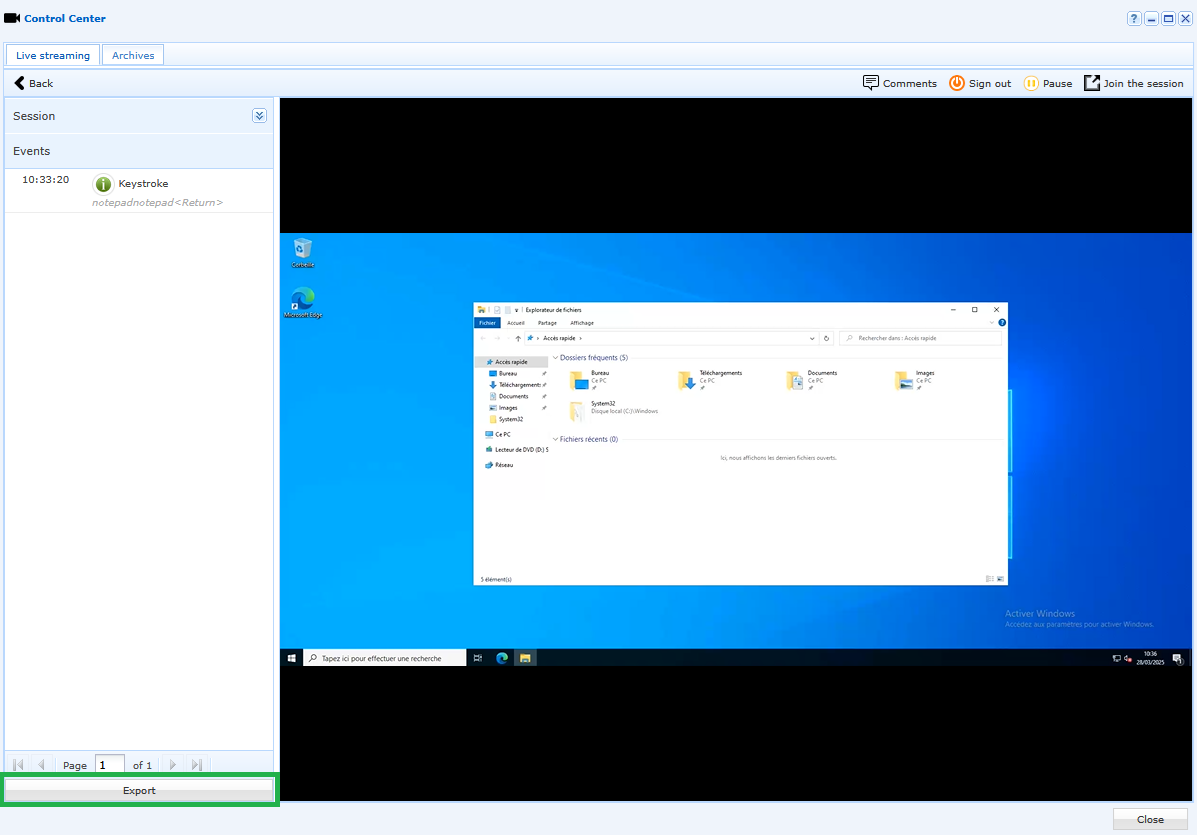
Při zobrazení libovolné relace je možné exportovat seznam událostí vyvolaných v této relaci do souboru .csv. K tomu slouží tlačítko „Export“ v oblasti událostí. Ve výchozím nastavení má exportovaný soubor stejný název jako nahrané video. V souboru .csv předchází datům událostí rámec s informacemi o videu a datem exportu.
Nabídka „Archives“
V nabídce „Archives“ v hlavním pracovním prostoru konzoly pro správu:
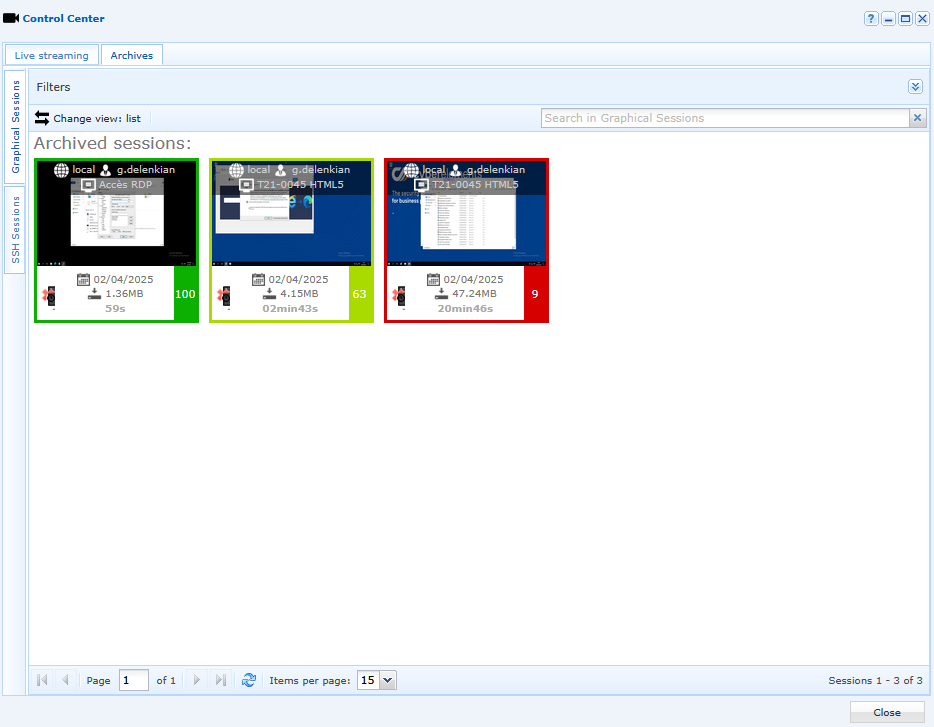
Nabídka „Archives“ obsahuje seznam všech dostupných záznamů grafických relací ve formě miniatur. U každého zobrazeného videa jsou na miniatuře vidět různé informace, například jméno uživatele, pracovní pozice, typ prostředku, index aktivity uživatele atd.:
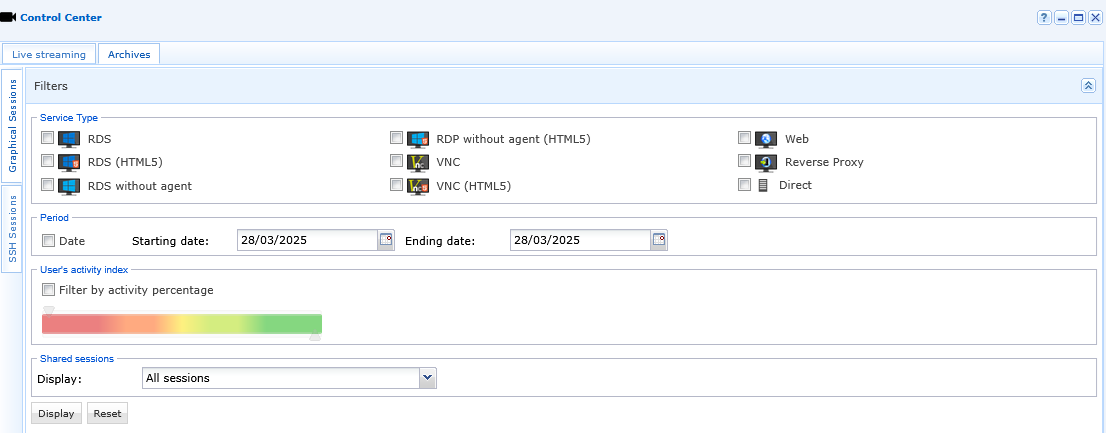
Videa lze filtrovat podle typu služby, období a indexu aktivity uživatele:
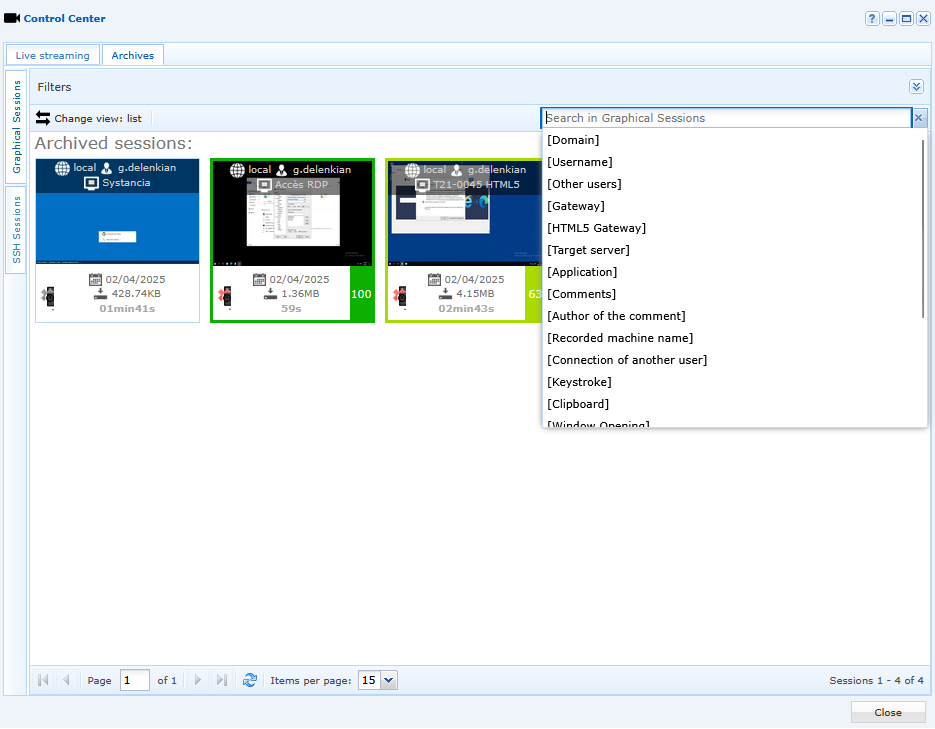
V horní části okna je k dispozici také panel pro vyhledávání videí. Tato funkce je velmi užitečná, protože umožňuje najít video podle klíčových slov (např. stisků kláves uživatele, spuštění programu atd.):
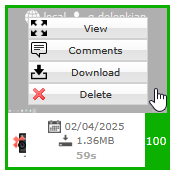
Po najetí myší na archivované video je možné:
View– zobrazit video ve velkém formátu,Comment– okomentovat video v určitém okamžiku,Download– stáhnout video ve formátu .mp4,Delete– odstranit video (odstranění videa správcem bude zaznamenáno v nabídce „Reports“).
V tomto příkladu bylo během dřívější nahrané relace uživatele zadáno do příkazového řádku slovo „cmd“. Při hledání klíčového slova „cmd“ v oddílu archivu se filtr aktualizuje a zvýrazní jediné video, ve kterém byla tato akce zaznamenána:
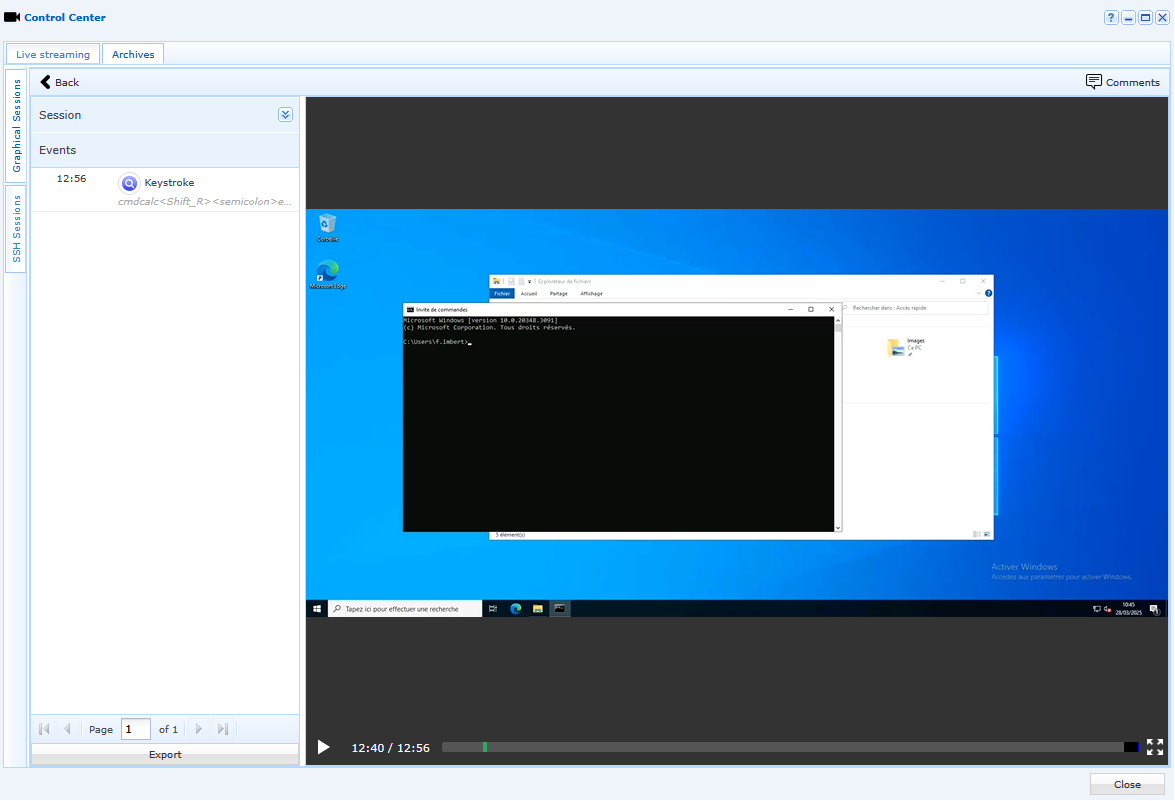
Při zobrazení archivovaného videa se aktualizuje také časová osa ve spodní části videa. Časová osa obsahuje značky označující jednotlivé události relace. Modrá značka označuje prvek odpovídající provedenému hledání (např. okamžik, kdy bylo zjištěno stisknutí klávesy):

Nabídka „Reports“
V nabídce „Reports“ v hlavním pracovním prostoru konzoly pro správu:
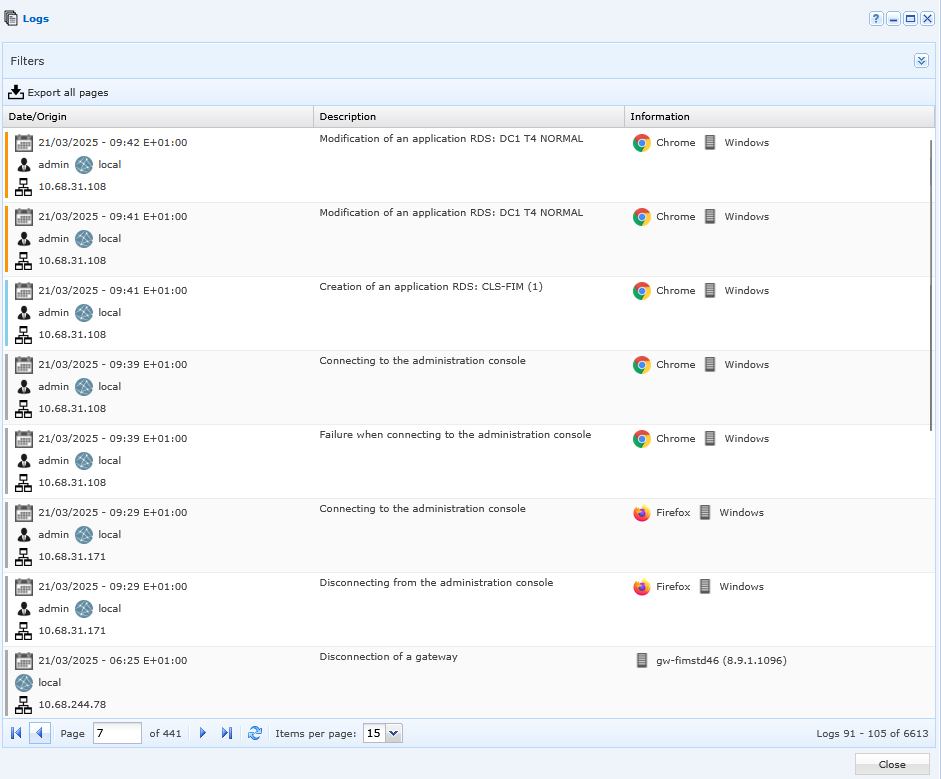
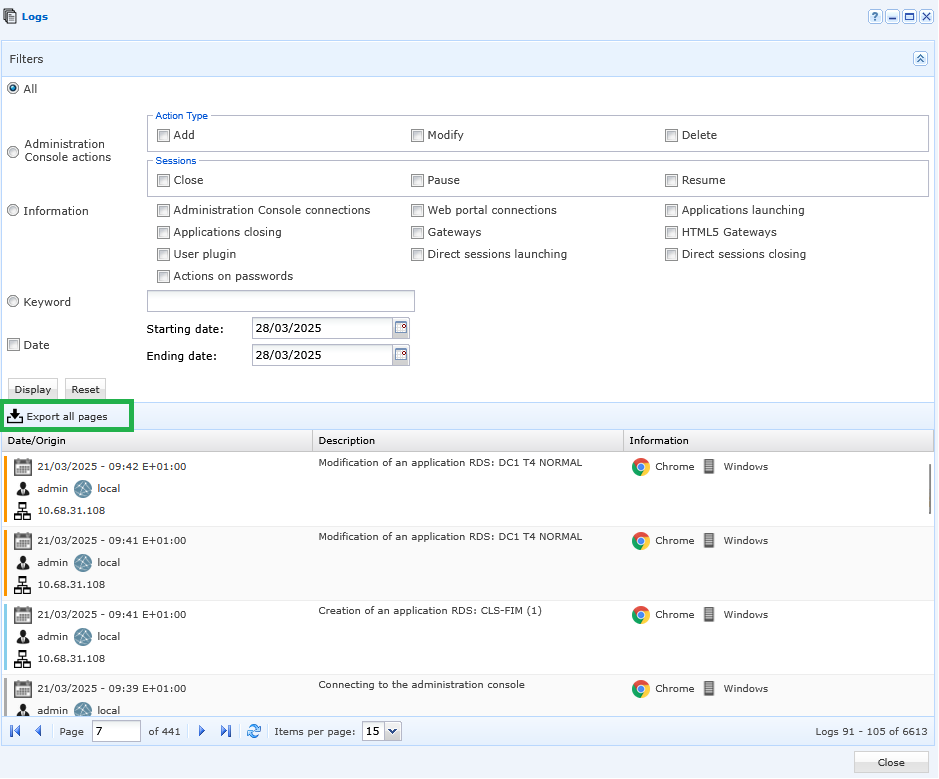
Sestava obsahuje všechny akce provedené uživateli a správci. Historie událostí se skládá ze tří typů informací:
Date/Origin: zobrazuje datum, čas, jméno uživatele, doménu a IP adresu počítače, ze kterého se uživatel přihlásil k provedení akce,Description: zobrazuje typ události,Information: zobrazuje prohlížeč a operační systém (OS).
Každé akci je přiřazen barevný kód:
Grey: připojení ke konzole pro správu nebo odpojení od ní,Blue: vytvoření položky,Red: odstranění položky,Orange: úprava položky.
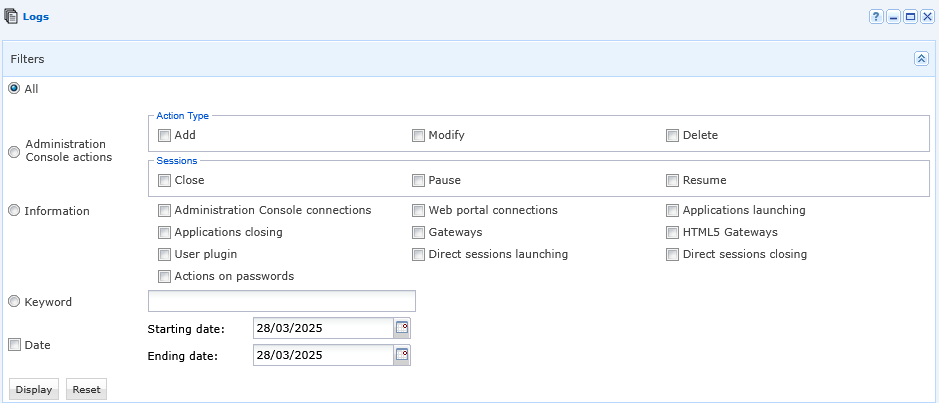
Informace lze filtrovat podle následujících kritérií:
Administration Console actions,Information,Keyword,Date.
Pomocí „export all pages“ je možné exportovat sestavu ve formátu .csv. Nabídka „Reports“ obsahuje seznam všech akcí uživatelů a správců a nelze ji měnit:
Nabídka „Reports“ se skládá ze 3 dalších podnabídek:
Simultaneous Sessions,Statistics by User,Storage Space.

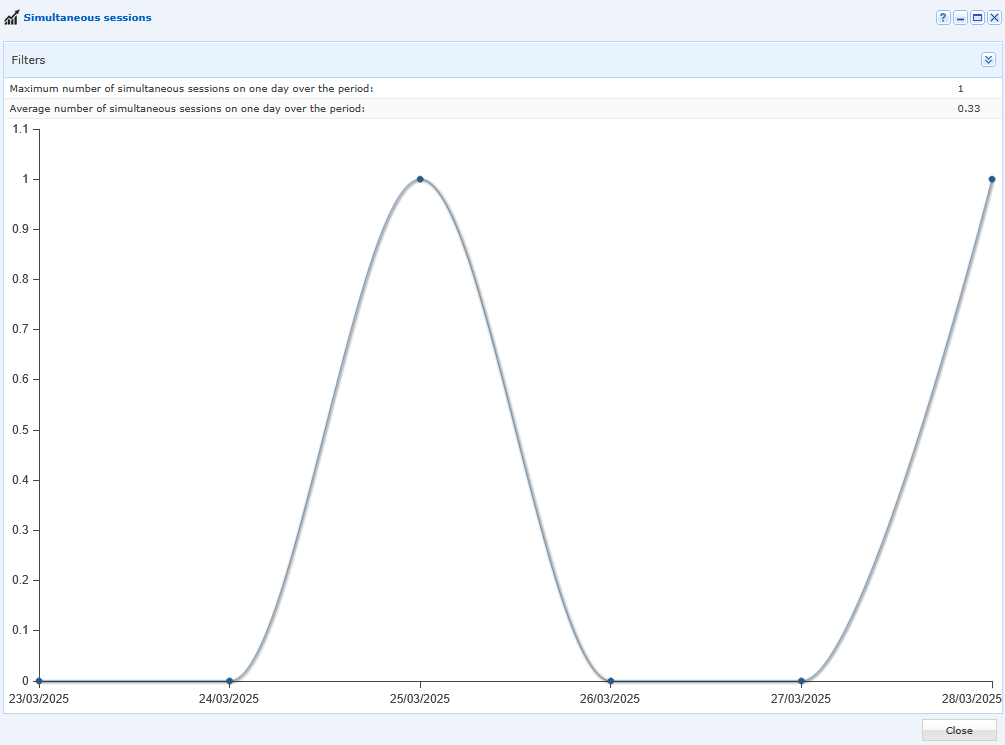
Podnabídka „Simultaneous Sessions“ poskytuje grafický přehled počtu souběžných relací a jejich průměrného počtu („average“) za konfigurovatelné období:
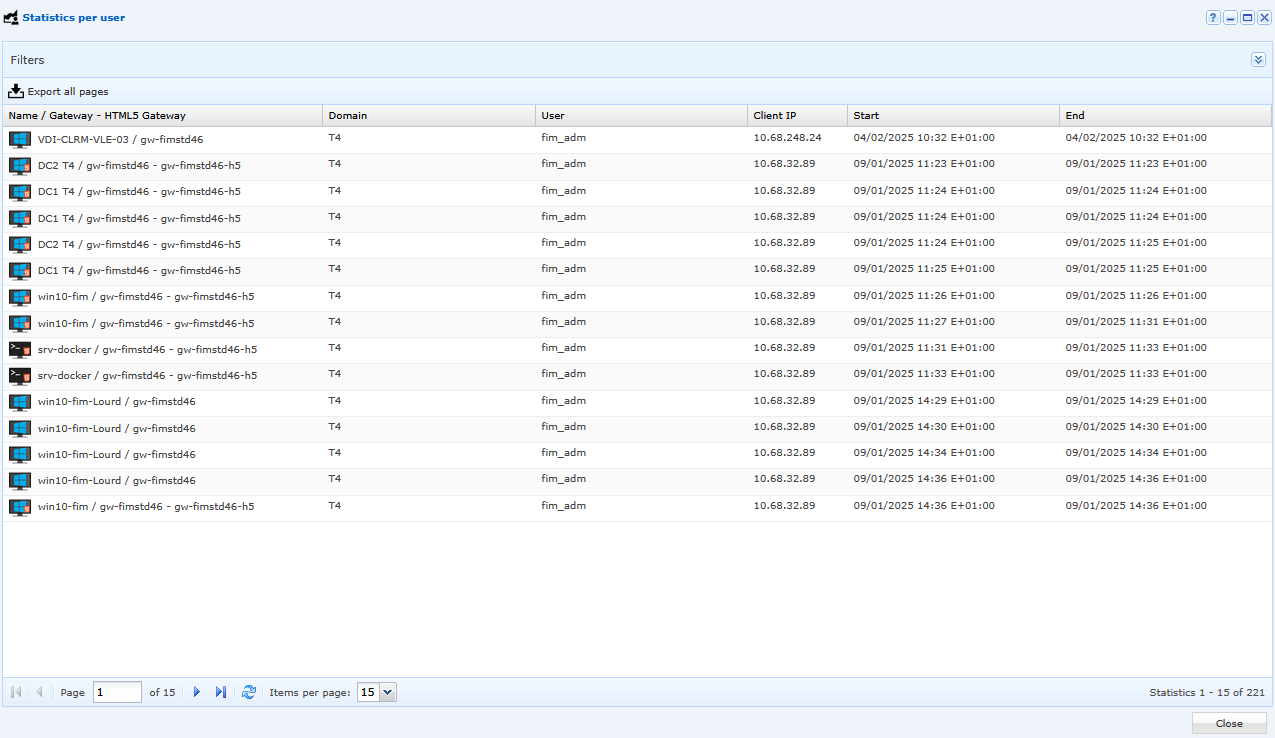
Podnabídka „Statistics by User“ poskytuje podrobný přehled připojení uživatelů. Data je možné filtrovat a exportovat ve formátu .csv:
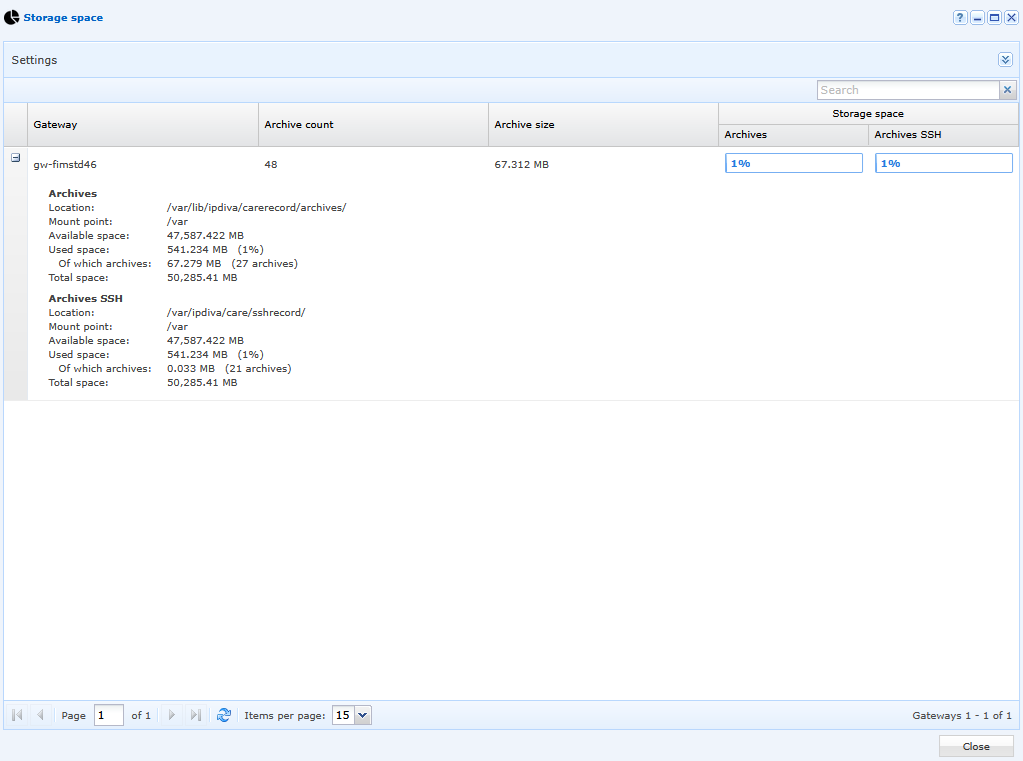
Podnabídka „Storage Space“ poskytuje vizuální přehled místa obsazeného archivy videí. Ve výchozím nastavení jsou videa uložena na komponentě Edge Gateway. Uživatelé proto k těmto archivům nemají přístup:
V nabídce „Internal Resources“ můžete upravit prostředek a nastavit automatické odstraňování jeho archivovaných videí, což usnadňuje správu doby uchovávání archivů: