Πρόσβαση στα αρχεία καταγραφής
Τα αρχεία καταγραφής συνδέσεων είναι προσβάσιμα σε διάφορα σημεία:
- Το μενού «
Control Center» για την προβολή σε πραγματικό χρόνο των τρεχουσών προνομιακών προσβάσεων, - Το μενού «
Archives» για τις εγγραφές βίντεο των προνομιακών προσβάσεων, - Το μενού «
Reports» για τα αρχεία καταγραφής συνδέσεων,
Το μενού «Control Center»
Το μενού Control Center επιτρέπει την παρακολούθηση των περιόδων λειτουργίας. Αποτελείται από δύο καρτέλες:
Live streaming: απεικόνιση των τρεχουσών περιόδων λειτουργίας,Archives: απεικόνιση των περιόδων λειτουργίας που έχουν εγγραφεί.
Από το μενού «Control Center» στον κύριο χώρο εργασίας της κονσόλας διαχείρισης:
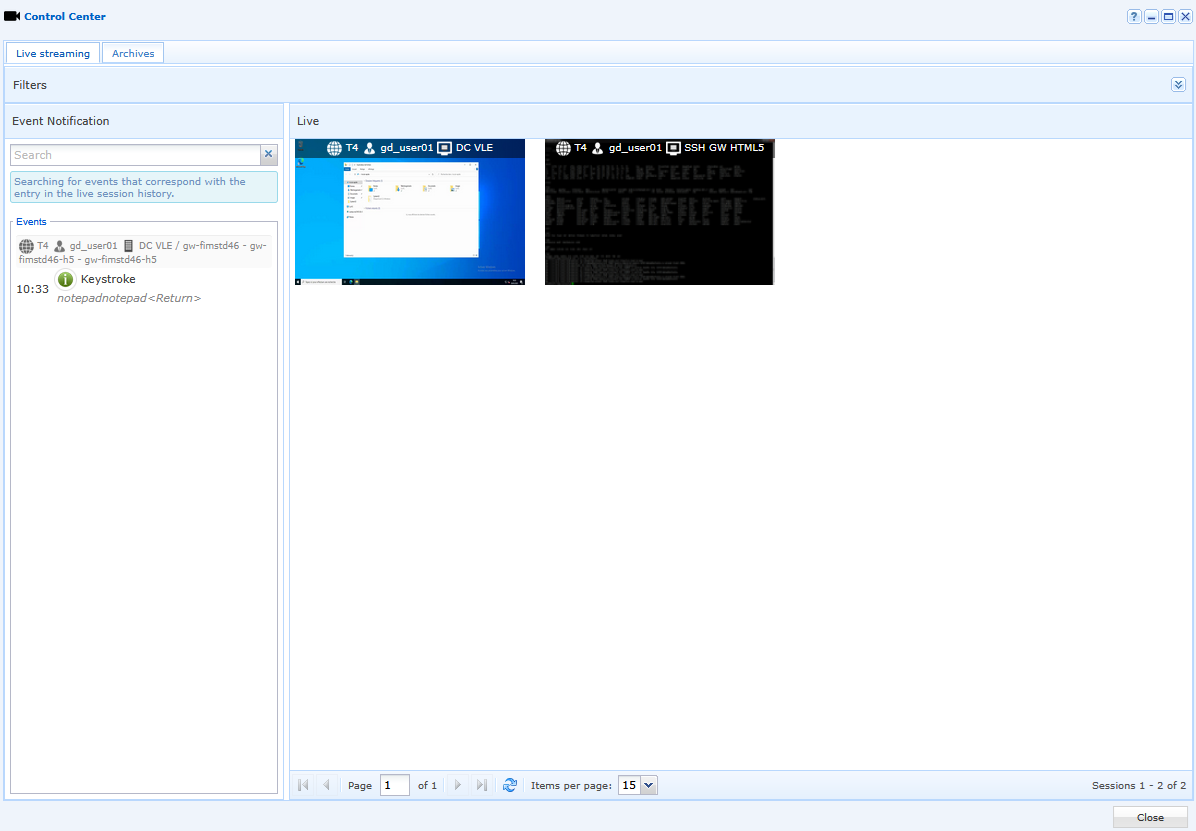
Επισκόπηση της καρτέλας «Live streaming». Αποτελείται από τρεις κύριες περιοχές:
Live,History,Filters.
Η περιοχή φιλτραρίσματος επιτρέπει το φιλτράρισμα των ενεργειών και των βίντεο συγκεκριμένων χρηστών.
Η επιλογή «Show all data for all users» επιτρέπει την επιλογή όλων (όλων των χρηστών καθώς και των βίντεο και των συμβάντων τους). Εάν αυτή η επιλογή δεν είναι επιλεγμένη, ενεργοποιείται το κουμπί «Filter users».
Για να επιλέξετε τα στοιχεία που θα εμφανίζονται, κάντε κλικ στο κουμπί «Filter users»: ανοίγει ένα παράθυρο στο οποίο μπορείτε να επιλέξετε τα επιθυμητά στοιχεία. Υπάρχει επίσης η δυνατότητα να απενεργοποιήσετε τα συμβάντα μιας περιόδου λειτουργίας, τοποθετώντας τον δείκτη του ποντικιού πάνω από το επιθυμητό βίντεο.
Κάντε κλικ στο κουμπί «Validate» για να επικυρώσετε:

Όταν τοποθετείτε τον δείκτη του ποντικιού πάνω από ένα βίντεο, εμφανίζονται πέντε επιλογές:
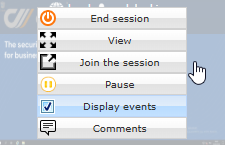
End session: κλείνει την τρέχουσα περίοδο λειτουργίαςView: εμφανίζει το βίντεο σε λειτουργία πλήρους οθόνηςPause: απενεργοποιεί το πληκτρολόγιο και το ποντίκι και κλειδώνει την περίοδο λειτουργίαςJoin the session: η επιλογή «Join Session» σάς επιτρέπει να αλληλεπιδράτε με την περίοδο λειτουργίας του χρήστη. Αυτή η επιλογή είναι διαθέσιμη μόνο για προνομιακές εφαρμογές HTML5.Display events: εμφανίζει ή αποκρύπτει τα συμβάντα που σχετίζονται με αυτήν την περίοδο λειτουργίας. Αυτή η επιλογή μπορεί να γίνει και μέσω του φίλτρου.Commentaires: επιτρέπει στον διαχειριστή ή στον επόπτη να προσθέσει μια σημείωση στο βίντεο.
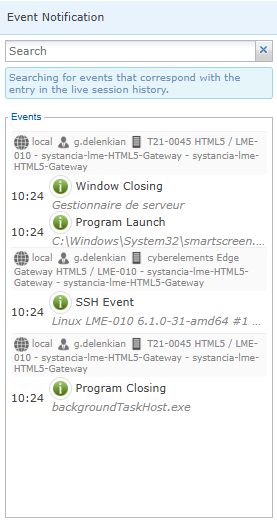
Σε αυτήν την περιοχή της οθόνης, τα επιλεγμένα συμβάντα εμφανίζονται σε πραγματικό χρόνο. Μια γραμμή αναζήτησης σάς επιτρέπει να φιλτράρετε όσα εμφανίζονται. Αυτά τα συμβάντα αφορούν όλες τις τρέχουσες περιόδους λειτουργίας:
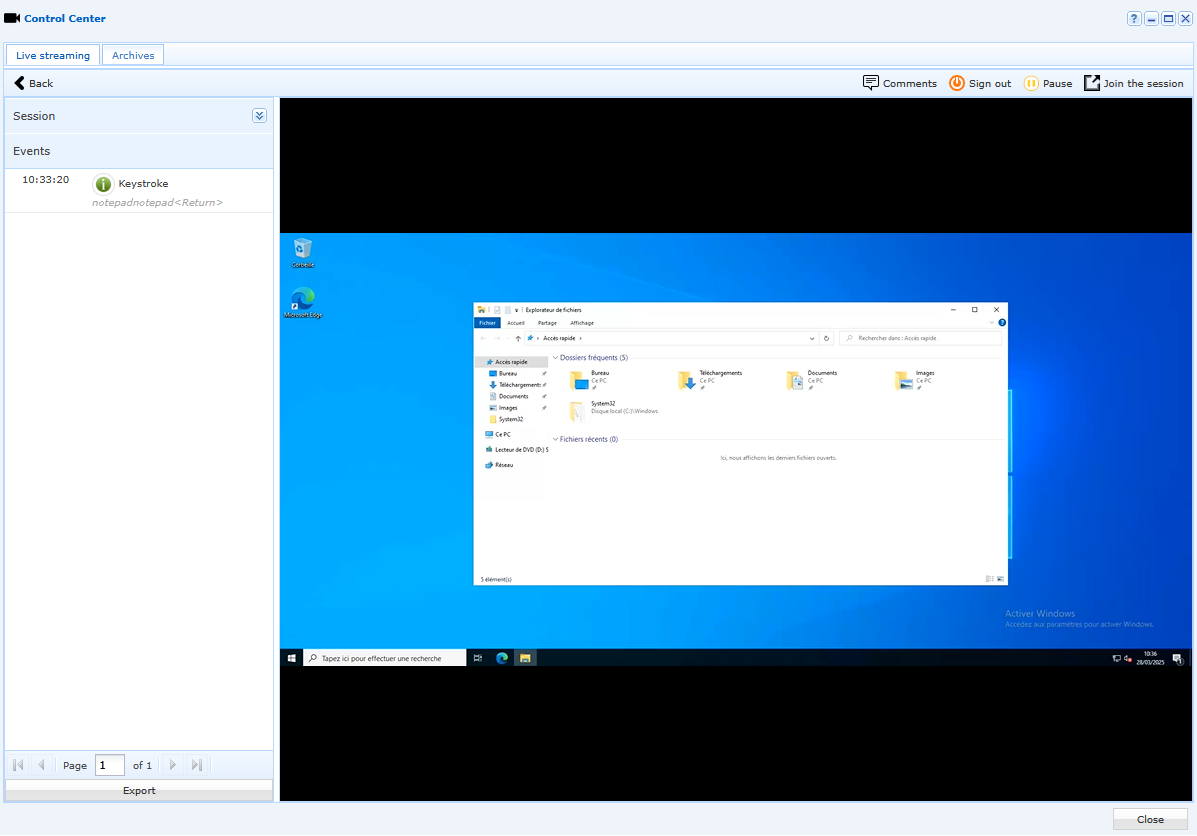
Αυτή η οθόνη επιτρέπει την ανάλυση μιας περιόδου λειτουργίας σε εξέλιξη, με προβολή του βίντεο σε μεγάλη μορφή. Εάν χρειάζεται, είναι δυνατό να διακόψετε προσωρινά ή να σταματήσετε το βίντεο με τα δύο κουμπιά επάνω δεξιά. Μια περιοχή «Session» στα αριστερά εμφανίζει το όνομα του χρήστη, το όνομα του υπολογιστή και την ημερομηνία του βίντεο που εμφανίζεται τη δεδομένη στιγμή. Όπως και στη γενική προβολή, μπορείτε να δείτε στα αριστερά τα συμβάντα που εμφανίζονται με χρονολογική σειρά:
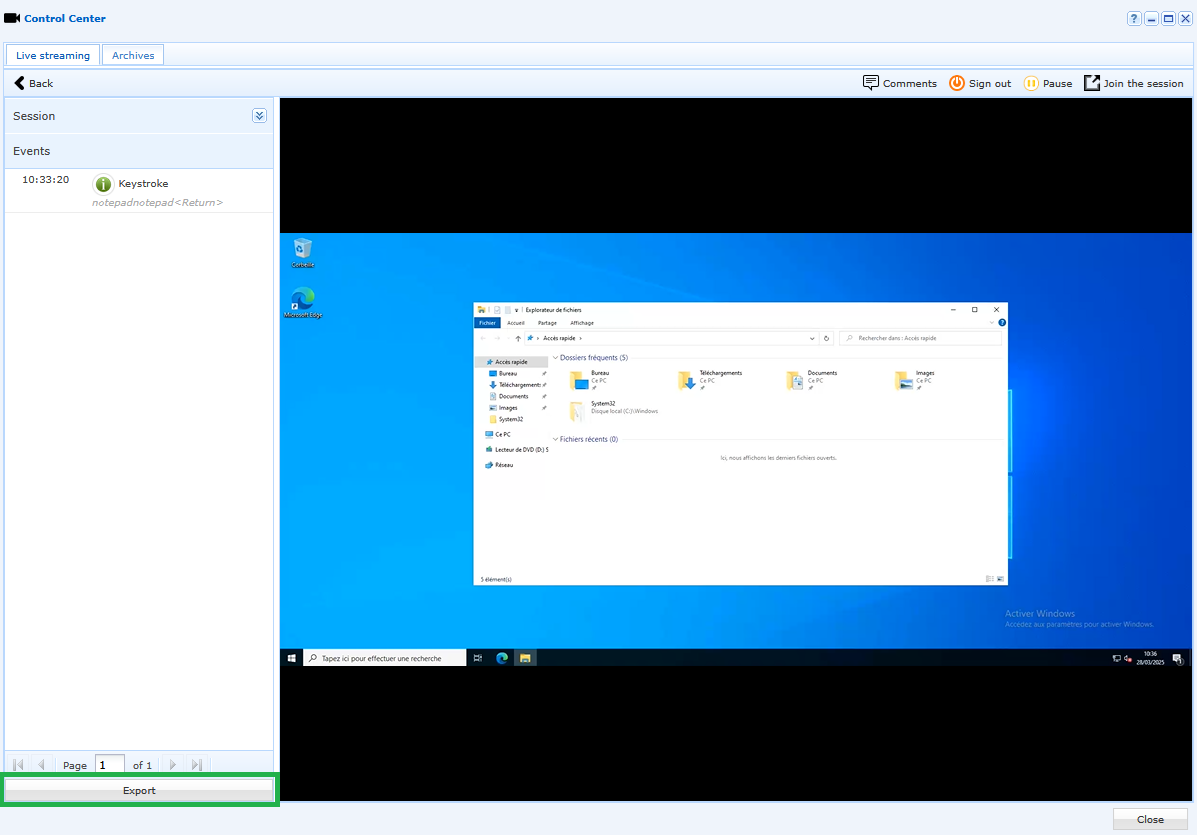
Κατά την προβολή οποιασδήποτε περιόδου λειτουργίας, είναι δυνατό να εξαγάγετε σε ένα αρχείο .csv τη λίστα των συμβάντων που προκλήθηκαν σε αυτήν την περίοδο λειτουργίας. Για τον σκοπό αυτό, στην περιοχή συμβάντων είναι διαθέσιμο ένα κουμπί «Export». Από προεπιλογή, το αρχείο που εξάγεται έχει το ίδιο όνομα με το βίντεο που έχει εγγραφεί. Στο αρχείο .csv, πριν από τα δεδομένα των συμβάντων υπάρχει ένα πλαίσιο με πληροφορίες σχετικά με το βίντεο και την ημερομηνία εξαγωγής.
Το μενού «Archives»
Από το μενού «Archives» του κύριου χώρου εργασίας της κονσόλας διαχείρισης:
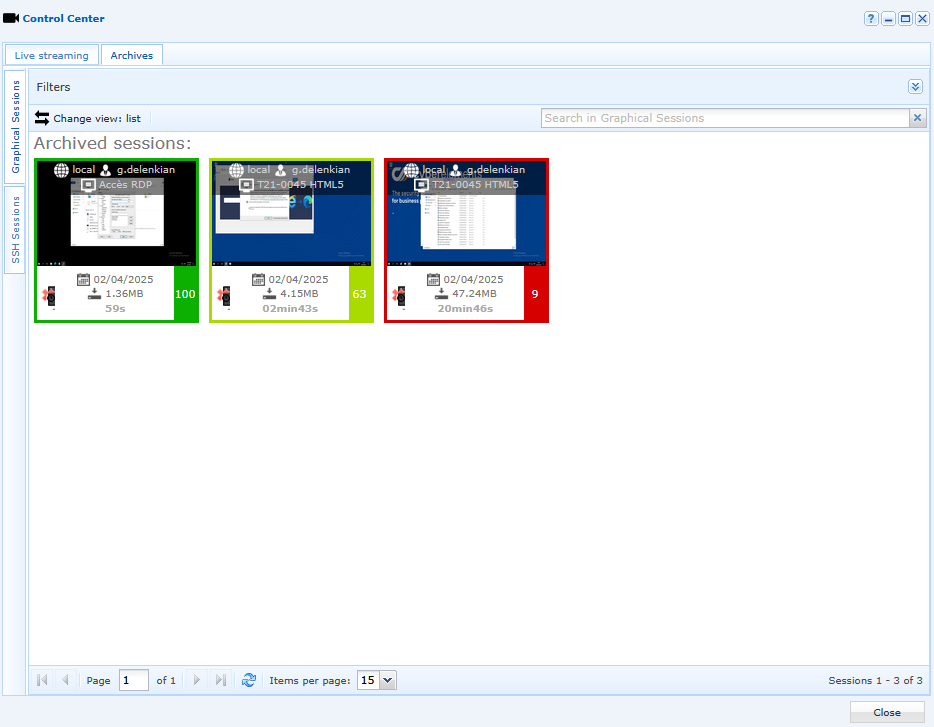
Το μενού «Archives» παραθέτει όλες τις διαθέσιμες εγγραφές γραφικών περιόδων λειτουργίας με τη μορφή μικρογραφιών. Για κάθε βίντεο που εμφανίζεται, στη μικρογραφία φαίνονται διάφορες πληροφορίες, όπως το όνομα του χρήστη, η θέση εργασίας, ο τύπος πόρου, ο δείκτης δραστηριότητας του χρήστη κ.λπ.:
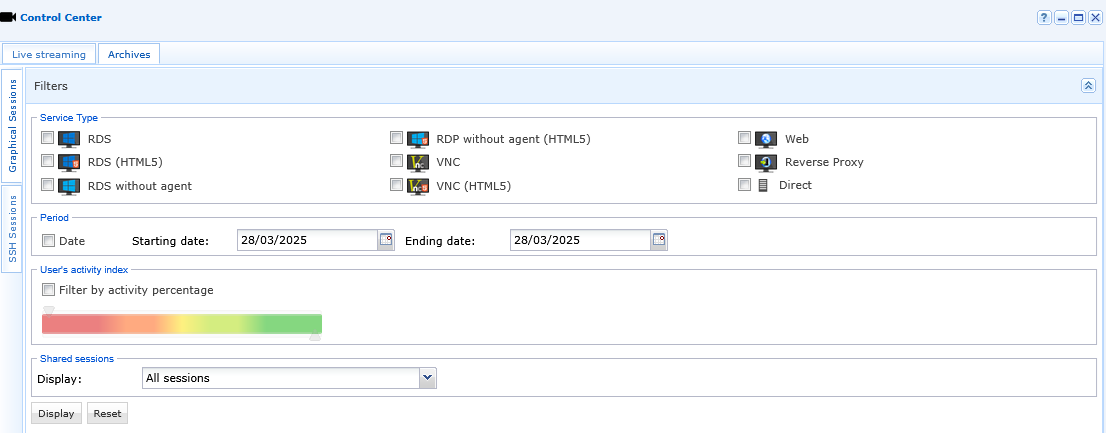
Είναι δυνατό να φιλτράρετε τα βίντεο κατά τύπο υπηρεσίας, χρονική περίοδο και δείκτη δραστηριότητας του χρήστη:
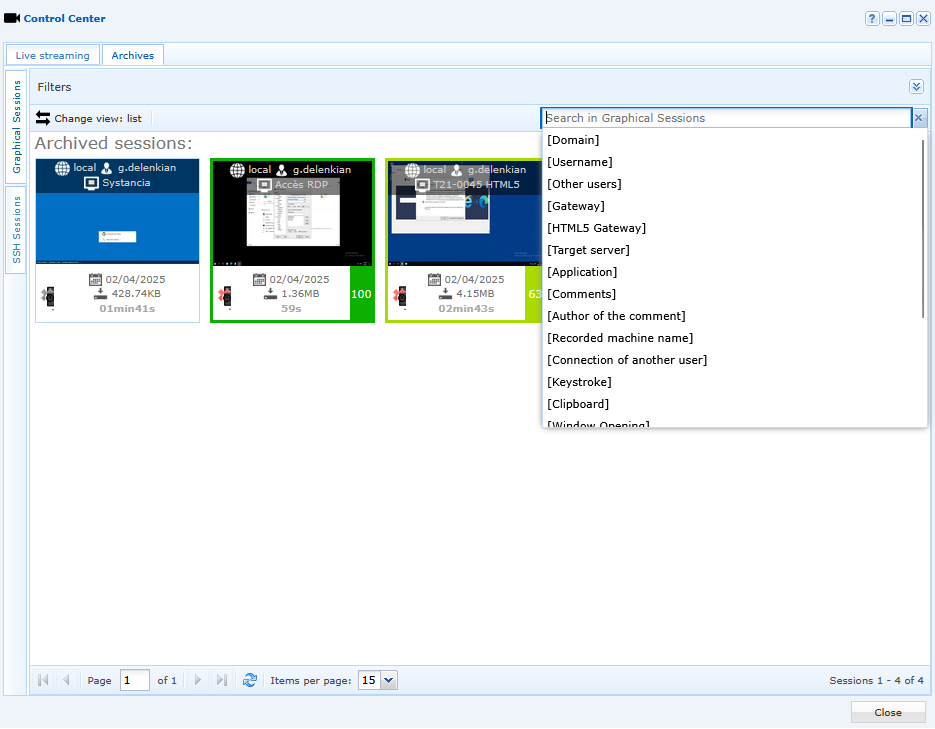
Στο επάνω μέρος του παραθύρου είναι επίσης διαθέσιμη μια γραμμή αναζήτησης βίντεο. Αυτή η δυνατότητα είναι πολύ χρήσιμη, επειδή σας επιτρέπει να βρείτε ένα βίντεο με βάση λέξεις-κλειδιά (π.χ. τις πληκτρολογήσεις ενός χρήστη, την εκκίνηση ενός προγράμματος κ.λπ.):
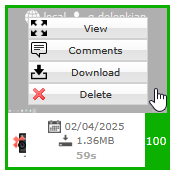
Όταν τοποθετείτε τον δείκτη του ποντικιού πάνω από ένα αρχειοθετημένο βίντεο, είναι δυνατό να:
- προβάλετε το βίντεο σε μεγάλη μορφή (
View), - σχολιάσετε το βίντεο σε μια συγκεκριμένη χρονική στιγμή (
Comment), - κάνετε λήψη του βίντεο σε μορφή .mp4 (
Download), - διαγράψετε το βίντεο (
Delete)· η διαγραφή ενός βίντεο από διαχειριστή γνωστοποιείται στο μενού «Reports».
Σε αυτό το παράδειγμα, η λέξη «cmd» πληκτρολογήθηκε στη γραμμή εντολών κατά τη διάρκεια μιας προηγούμενης περιόδου λειτουργίας χρήστη που είχε εγγραφεί. Κατά την αναζήτηση της λέξης-κλειδιού «cmd» στην ενότητα αρχειοθέτησης, το φίλτρο ενημερώνεται ώστε να επισημάνει το μοναδικό βίντεο στο οποίο εγγράφηκε η ενέργεια:
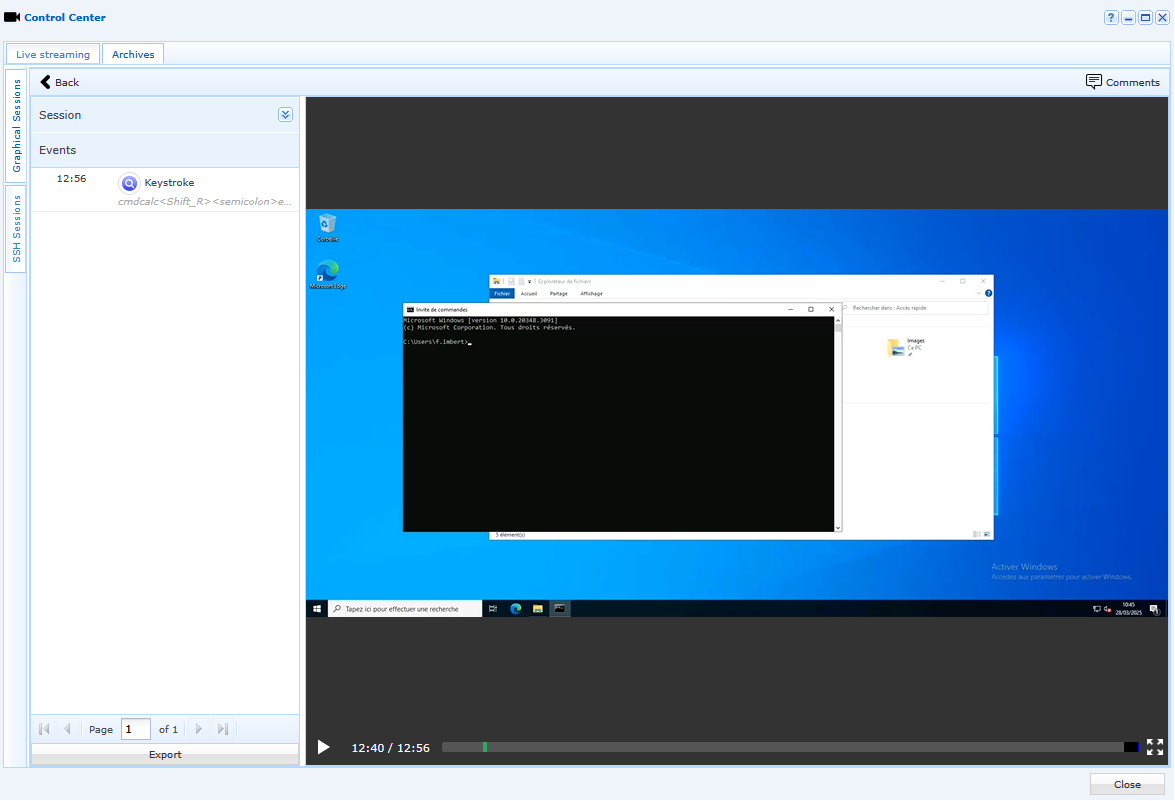
Κατά την προβολή ενός αρχειοθετημένου βίντεο, ανανεώνεται επίσης η γραμμή χρόνου στο κάτω μέρος του βίντεο. Η γραμμή χρόνου περιλαμβάνει σημάδια σε σχήμα σιριτιού που υποδεικνύουν κάθε συμβάν της περιόδου λειτουργίας. Ένα μπλε σημάδι υποδεικνύει ένα στοιχείο που αντιστοιχεί στην αναζήτηση που πραγματοποιήθηκε (π.χ. τη στιγμή κατά την οποία εντοπίστηκε η πληκτρολόγηση):

Το μενού «Reports»
Από το μενού «Reports» στον κύριο χώρο εργασίας της κονσόλας διαχείρισης:
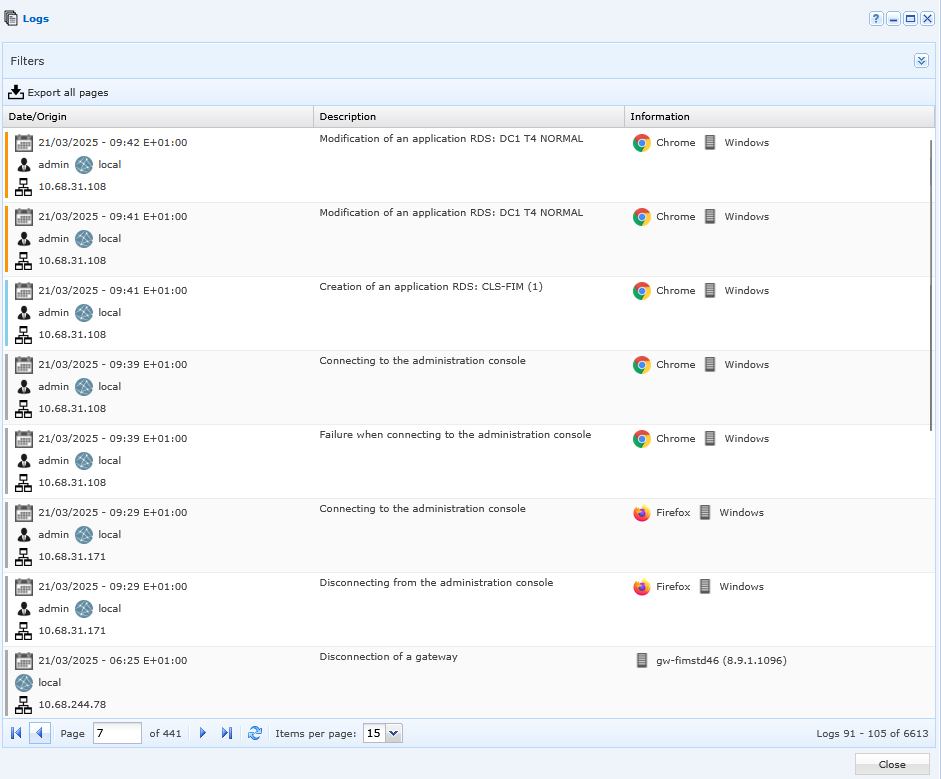
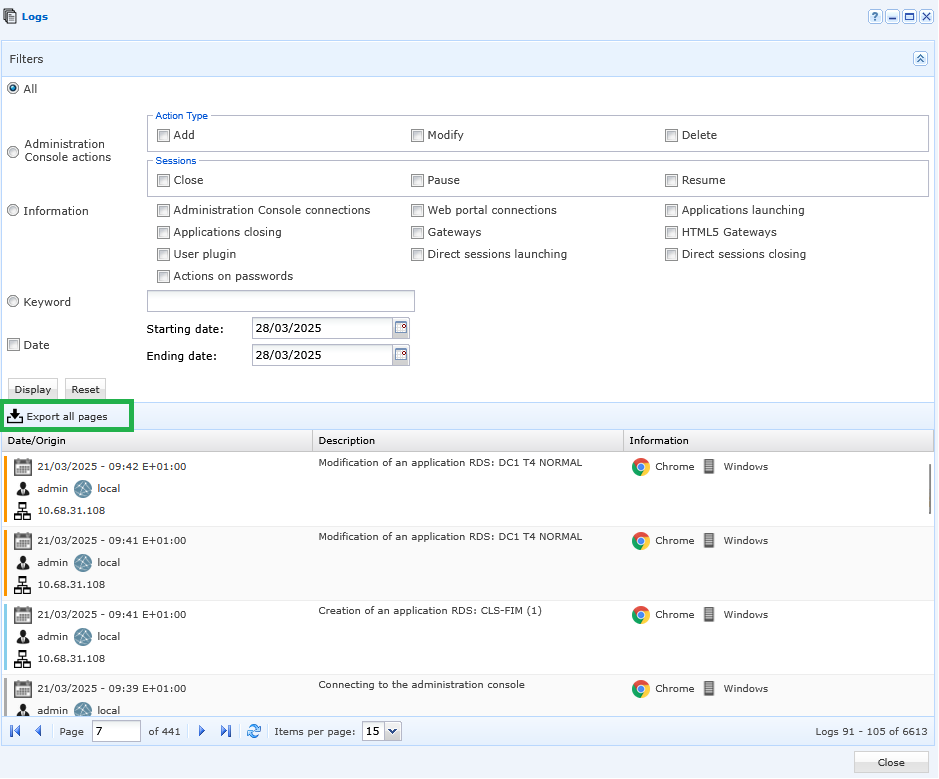
Η αναφορά περιέχει όλες τις ενέργειες που εκτέλεσαν οι χρήστες και οι διαχειριστές. Το ιστορικό συμβάντων αποτελείται από τρεις τύπους πληροφοριών:
Date/Origin: εμφανίζει την ημερομηνία, την ώρα, το όνομα του χρήστη, τον τομέα και τη διεύθυνση IP του υπολογιστή από τον οποίο συνδέθηκε ο χρήστης για να εκτελέσει την ενέργεια,Description: εμφανίζει τον τύπο του συμβάντος,Information: εμφανίζει το πρόγραμμα περιήγησης και το λειτουργικό σύστημα (OS).
Σε κάθε ενέργεια αντιστοιχίζεται ένας χρωματικός κωδικός:
Grey: σύνδεση στην κονσόλα διαχείρισης ή αποσύνδεση από αυτήν,Blue: δημιουργία στοιχείου,Red: διαγραφή στοιχείου,Orange: επεξεργασία στοιχείου.
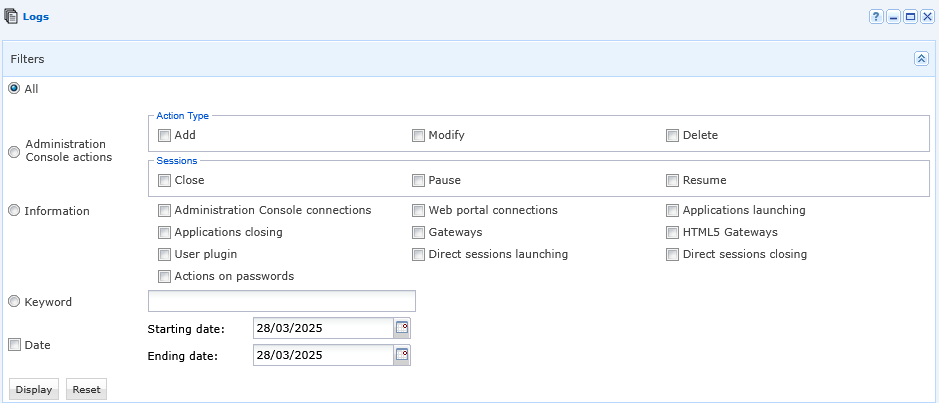
Είναι δυνατό να φιλτράρετε τις πληροφορίες σύμφωνα με τα εξής κριτήρια:
Administration Console actions,Information,Keyword,Date.
Μέσω της επιλογής «export all pages», είναι δυνατό να εξαγάγετε την αναφορά σας σε μορφή .csv. Το μενού «Reports» παραθέτει όλες τις ενέργειες χρηστών και διαχειριστών και δεν μπορεί να τροποποιηθεί:
Το μενού «Reports» αποτελείται από 3 επιπλέον υπομενού:
Simultaneous Sessions,Statistics by User,Storage Space.

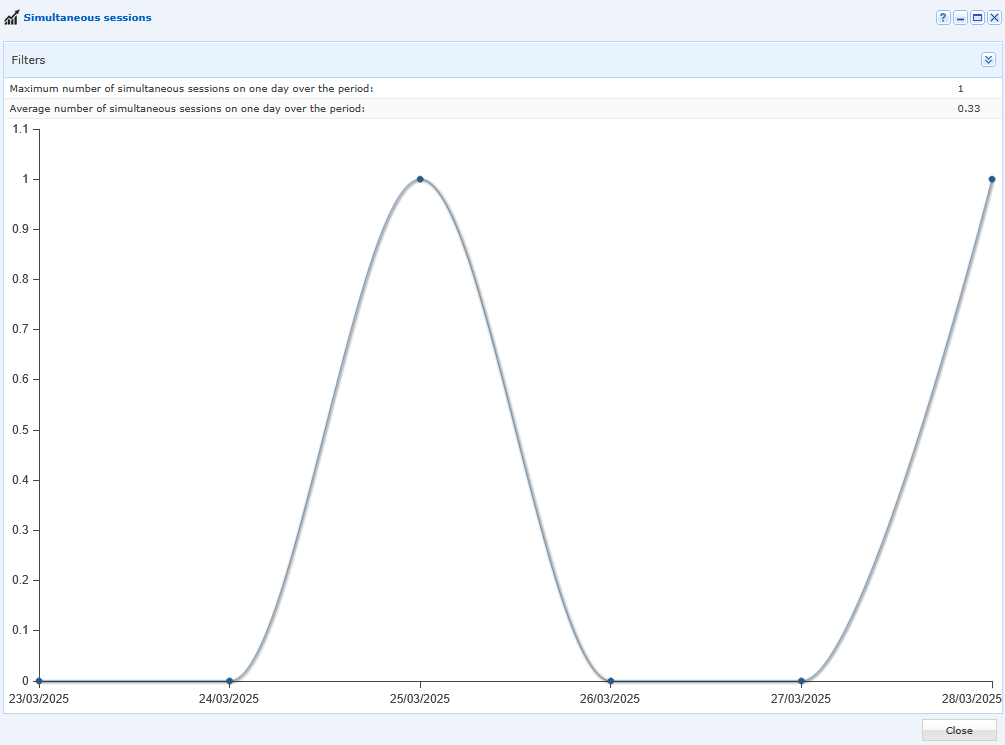
Το υπομενού «Simultaneous Sessions» παρέχει μια γραφική επισκόπηση του αριθμού των ταυτόχρονων περιόδων λειτουργίας και του μέσου αριθμού («average») κατά τη διάρκεια μιας χρονικής περιόδου που μπορεί να διαμορφωθεί:
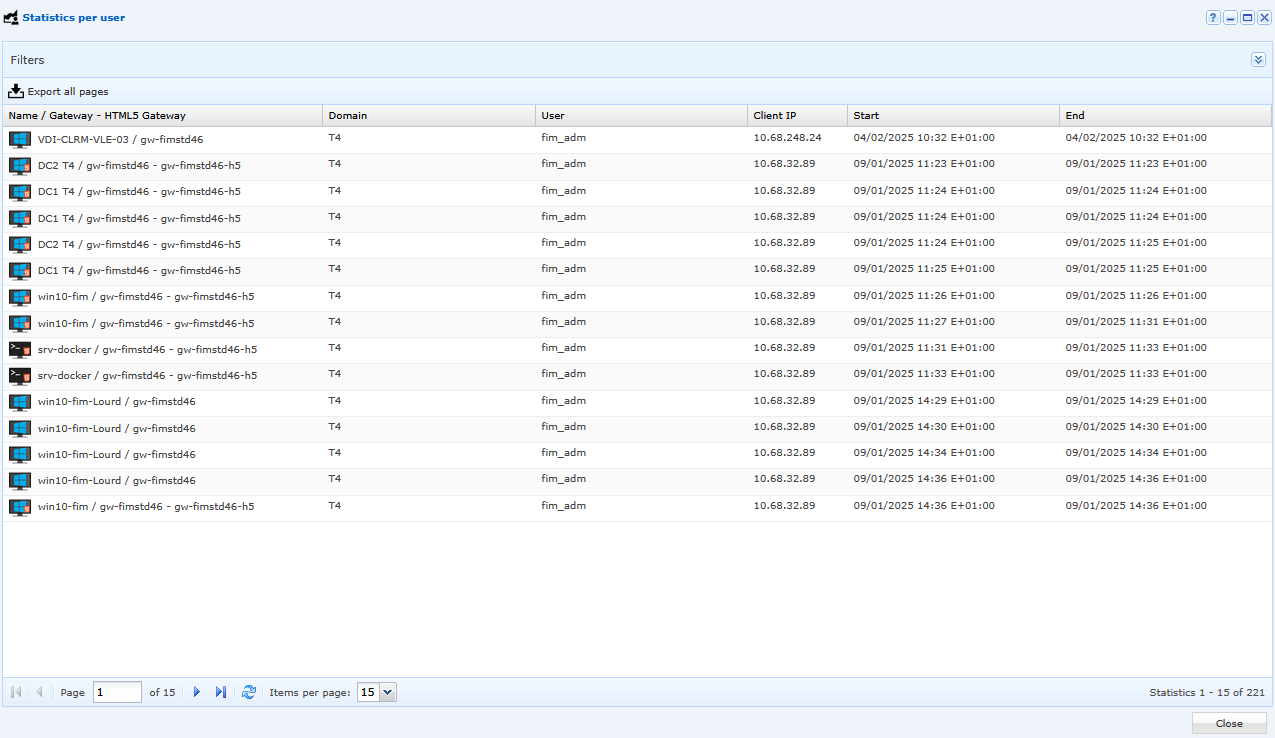
Το υπομενού «Statistics by User» παρέχει μια λεπτομερή επισκόπηση των συνδέσεων των χρηστών. Είναι δυνατό να φιλτράρετε τα δεδομένα και να τα εξαγάγετε σε μορφή .csv:
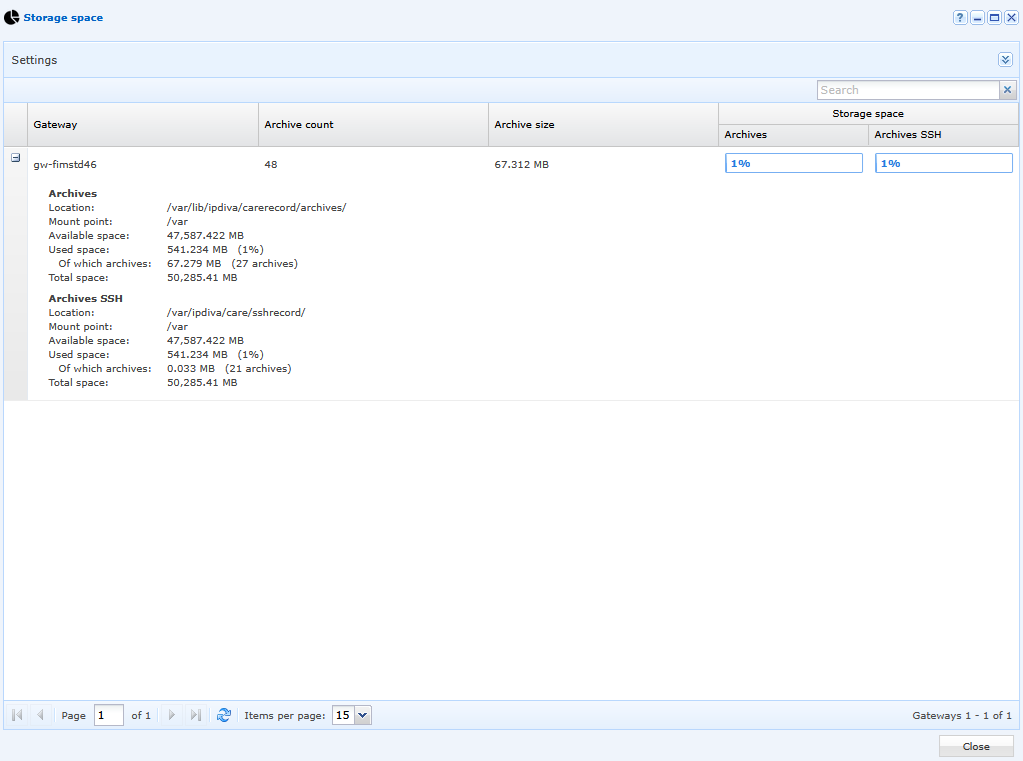
Το υπομενού «Storage Space» παρέχει μια οπτική επισκόπηση του χώρου που καταλαμβάνουν τα αρχειοθετημένα βίντεο. Από προεπιλογή, τα βίντεο αποθηκεύονται στο στοιχείο Edge Gateway. Ως εκ τούτου, οι χρήστες δεν μπορούν να αποκτήσουν πρόσβαση σε αυτά τα αρχειοθετημένα βίντεο:
Από το μενού «Internal Resources», μπορείτε να επεξεργαστείτε έναν πόρο ρυθμίζοντας την αυτόματη διαγραφή των αρχειοθετημένων βίντεό του, ώστε να διαχειρίζεστε εύκολα την περίοδο διατήρησης των αρχειοθετημένων δεδομένων: