Διαμόρφωση ενός ψευδωνύμου κλειδιού SSH
Με ένα ψευδώνυμο τύπου SSH key, η λειτουργική μονάδα Vault για κωδικούς πρόσβασης φυλάσσει ένα ιδιωτικό κλειδί SSH αντί για κωδικό πρόσβασης. Οι χρήστες ανοίγουν την περίοδο λειτουργίας SSH χωρίς να βλέπουν ποτέ το κλειδί και το κλειδί μπορεί να εναλλάσσεται χωρίς να αλλάζουν οι συνήθειές τους.
Αυτή η σελίδα καλύπτει ολόκληρη τη διαδρομή: τη δημιουργία του ζεύγους κλειδιών στον διακομιστή προορισμού και, στη συνέχεια, τη δήλωση του ψευδωνύμου στη λειτουργική μονάδα Vault.
Δηλώστε πρώτα την εφαρμογή SSH
Ένα ψευδώνυμο κλειδιού SSH συνδέεται με εφαρμογές SSH που έχουν ήδη δηλωθεί στην κονσόλα και δεν είναι συμβατό με μια τυπική εφαρμογή SSH: αν επιλέξετε μία τέτοια, το ψευδώνυμο δεν αποθηκεύεται. Δηλώστε την προνομιακή εφαρμογή SSH που θα χρησιμοποιεί το κλειδί πριν ξεκινήσετε, διαφορετικά η λίστα των εφαρμογών στο παράθυρο του ψευδωνύμου θα εμφανίζει No SSH application.
Βήμα 1 — Δημιουργία του ζεύγους κλειδιών στον διακομιστή
Συνδεθείτε στον διακομιστή για τον οποίο διαμορφώνεται η πρόσβαση, με τον λογαριασμό για τον οποίο προορίζεται η πρόσβαση με κλειδί.
Δημιουργήστε ένα ζεύγος κλειδιών RSA:
1 | |
Το my_vault_key είναι το όνομα των αρχείων που περιέχουν τα κλειδιά — εδώ my_vault_key και my_vault_key.pub, τα οποία αποθηκεύονται στον τρέχοντα κατάλογο.
Ορίστε μια φράση πρόσβασης ή προγραμματίστε την εναλλαγή
Η εντολή ζητά μια φράση πρόσβασης για το ιδιωτικό κλειδί. Πληκτρολογήστε μία. Αν την αφήσετε κενή, το κλειδί αρκεί από μόνο του για να ανοίξει τον λογαριασμό και η πολιτική εναλλαγής που έχει οριστεί στο ψευδώνυμο γίνεται το μόνο που περιορίζει το διάστημα κατά το οποίο ένα κλειδί που έχει διαρρεύσει παραμένει αξιοποιήσιμο.
Προσθέστε το δημόσιο κλειδί στα εξουσιοδοτημένα κλειδιά αυτού του λογαριασμού. Εάν ο κατάλογος ~/.ssh/ υπάρχει ήδη, το μήνυμα που επιστρέφει η πρώτη εντολή μπορεί να αγνοηθεί:
1 2 | |
Ανακτήστε το ιδιωτικό κλειδί (my_vault_key) από τον διακομιστή — για παράδειγμα, μέσω ενός προγράμματος-πελάτη SFTP.
Το ιδιωτικό κλειδί είναι ένα αρχείο κειμένου
Το περιεχόμενό του είναι κωδικοποιημένο σε base64, επομένως μπορεί επίσης να εμφανιστεί με την εντολή cat και να αποθηκευτεί ως αρχείο κειμένου στον σταθμό εργασίας. Με όποιον τρόπο και αν το ανακτήσετε, πρέπει να φτάσει στην κονσόλα αναλλοίωτο: το περιεχόμενό του ξεκινά με -----BEGIN ... PRIVATE KEY----- ή με PuTTY-User-Key-File- για ένα κλειδί σε μορφή PuTTY.
Βήμα 2 — Δημιουργία του ψευδωνύμου στη λειτουργική μονάδα Vault
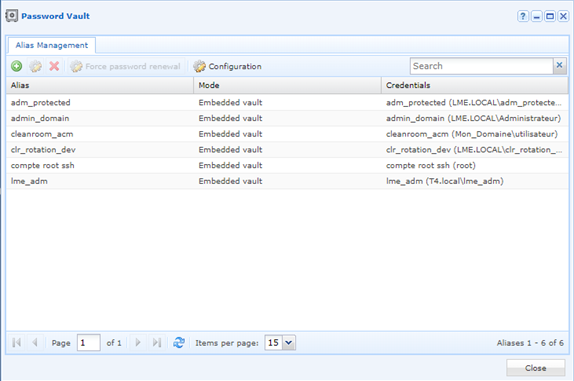
Ανοίξτε τη λειτουργική μονάδα Password vault και κάντε κλικ στο +.
Στο παράθυρο Add alias, επιλέξτε τον τύπο SSH key και, στη συνέχεια, συμπληρώστε τα πεδία.
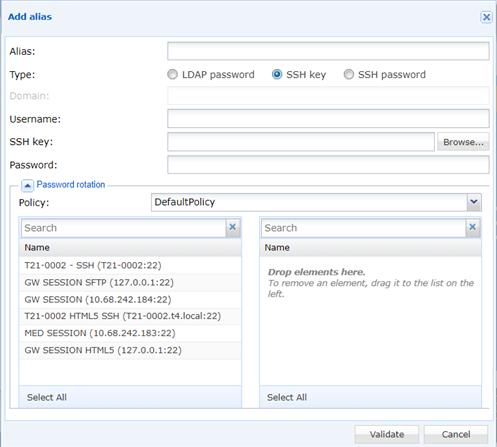
| Πεδίο | Τι πρέπει να καταχωρήσετε |
|---|---|
| Alias | Το όνομα του ψευδωνύμου. Μετατρέπεται υποχρεωτικά σε πεζά και οι χαρακτήρες @ , < & > " απορρίπτονται. |
| Type | SSH key. |
| Username | Ο λογαριασμός για τον οποίο δημιουργήθηκε το κλειδί στο βήμα 1. |
| SSH key | Το αρχείο του ιδιωτικού κλειδιού που ανακτήθηκε στο βήμα 1. |
| Password | Η φράση πρόσβασης του κλειδιού. Αφήστε το πεδίο κενό μόνο εάν το κλειδί δεν έχει φράση πρόσβασης. |
| Policy | Στο πλαίσιο Password rotation, η πολιτική εναλλαγής που εφαρμόζεται στο ψευδώνυμο. |
| (Εφαρμογές SSH) | Σύρετε στη λίστα στα δεξιά τις εφαρμογές SSH που θα χρησιμοποιούν αυτό το ψευδώνυμο. |
Η πλήρης περιγραφή των πεδίων και των περιορισμών τους βρίσκεται στη σελίδα αναφοράς: Προσθήκη ψευδωνύμου.
Κάντε κλικ στο κουμπί Validate για να αποθηκεύσετε το ψευδώνυμο.
Το πεδίο κωδικού πρόσβασης δεν περιέχει τον κωδικό πρόσβασης του λογαριασμού
Για ένα ψευδώνυμο κλειδιού SSH, το πεδίο Password είναι η φράση πρόσβασης που προστατεύει το ιδιωτικό κλειδί — όχι ο κωδικός πρόσβασης του λογαριασμού προορισμού. Ένα ψευδώνυμο που πραγματοποιεί έλεγχο ταυτότητας με κωδικό πρόσβασης είναι ψευδώνυμο τύπου SSH password, που είναι διαφορετικός τύπος.