Ασφάλιση της πρόσβασης στην κονσόλα διαχείρισης Nutanix Prism
Πληροφορίες
Version Nutanix Prism : NCC Version 4.6.0.1
Αυτή η σελίδα παρέχει οδηγίες για το πώς να παραχωρήσετε πρόσβαση στην κονσόλα διαχείρισης Nutanix Prism μέσω ασφαλούς πρόσβασης με το CyberElements.
Θα δείξει επίσης πώς να διαμορφώσετε την έγχυση διαπιστευτηρίων, ώστε ο χρήστης να μη χρειάζεται να γνωρίζει τα διαπιστευτήρια.
Δημιουργία ψευδωνύμου στη λειτουργική μονάδα Vault
Για αυτό το παράδειγμα, θα γίνει έγχυση ενός λογαριασμού υπηρεσίας, ώστε να είναι δυνατός ο έλεγχος ταυτότητας στο Nutanix Prism.
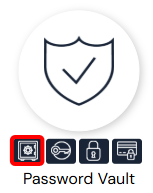
Αρχικά, ανοίξτε την ενσωματωμένη λειτουργική μονάδα Vault στο CyberElements:
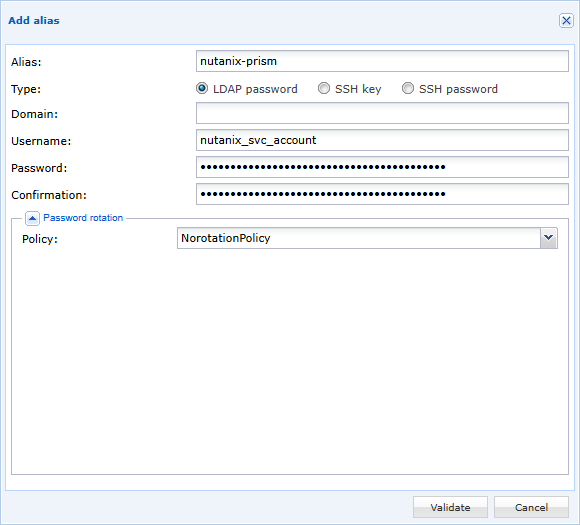
Στη συνέχεια, προσθέστε ένα νέο ψευδώνυμο, με όνομα της επιλογής σας, τύπου LDAP, συμπληρώνοντας το όνομα χρήστη και τον κωδικό πρόσβασης (βεβαιωθείτε ότι το ψευδώνυμο δεν υπόκειται σε ενεργή πολιτική εναλλαγής κωδικών πρόσβασης):
Διαμόρφωση της έγχυσης διαπιστευτηρίων
Εγκατάσταση της επέκτασης CyberElements SSO Configurator
Για να ανακτήσετε τη διαμόρφωση με το πρόσθετο προγράμματος περιήγησης CyberElements SSO Configurator, εγκαταστήστε το ακολουθώντας αυτές τις οδηγίες: Εγκατάσταση του CyberElements SSO Configurator
Ανάκτηση της διαμόρφωσης Web SSO του Nutanix Prism
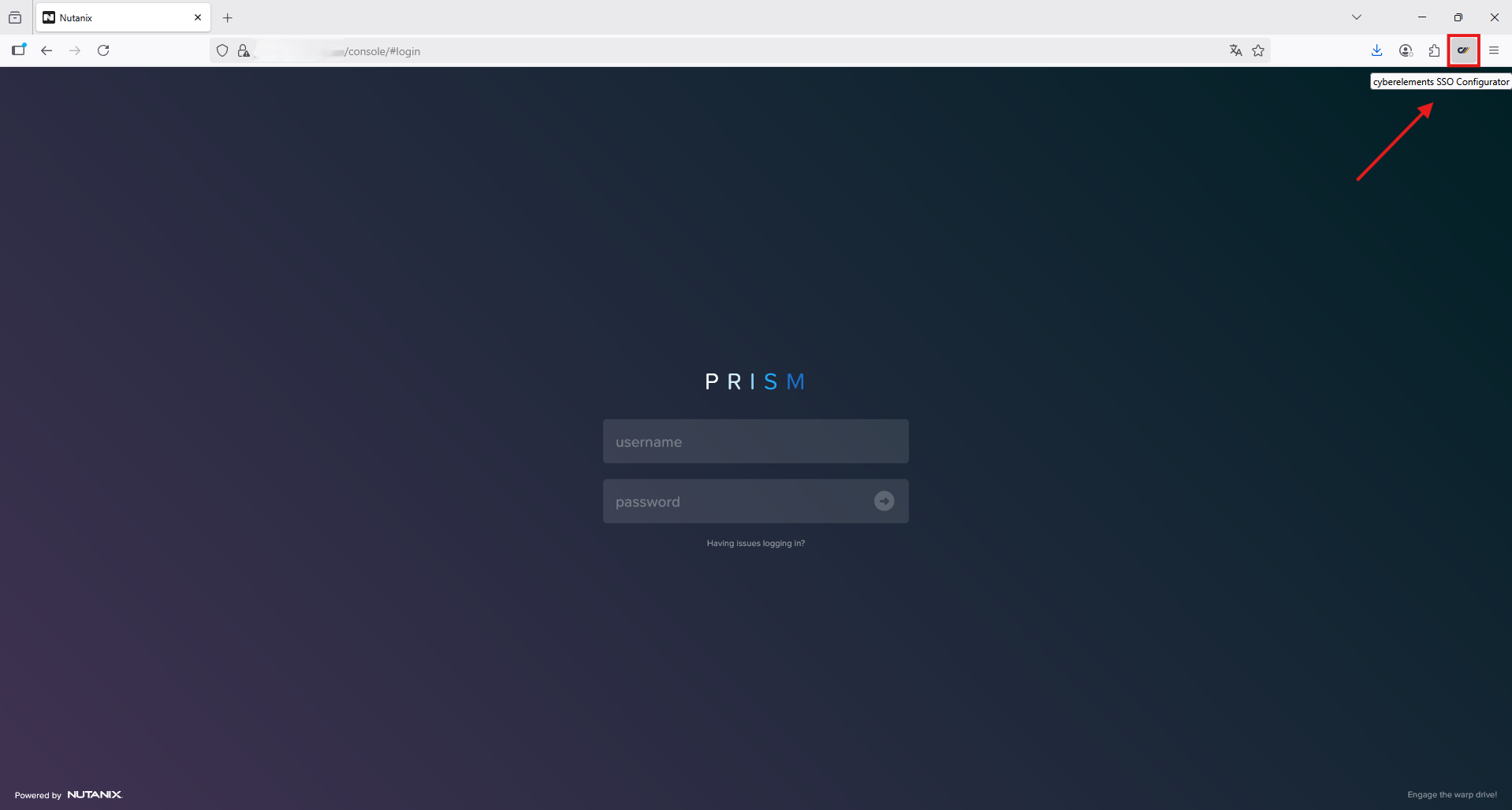
Αρχικά, μεταβείτε στη φόρμα σύνδεσης του Nutanix Prism και, στη συνέχεια, εκκινήστε την επέκταση κάνοντας κλικ στο κουμπί  .
Η επέκταση ανοίγει σε μια λωρίδα στην αριστερή πλευρά του προγράμματος περιήγησης, με αυτόματη αναγνώριση των πεδίων «Username» και «Password».
Προειδοποίηση!
Το προειδοποιητικό μήνυμα «Please select button field» σημαίνει ότι το πρόσθετο αναμένει μη αυτόματη ενέργεια για να υποδειχθεί η θέση του «κουμπιού σύνδεσης».
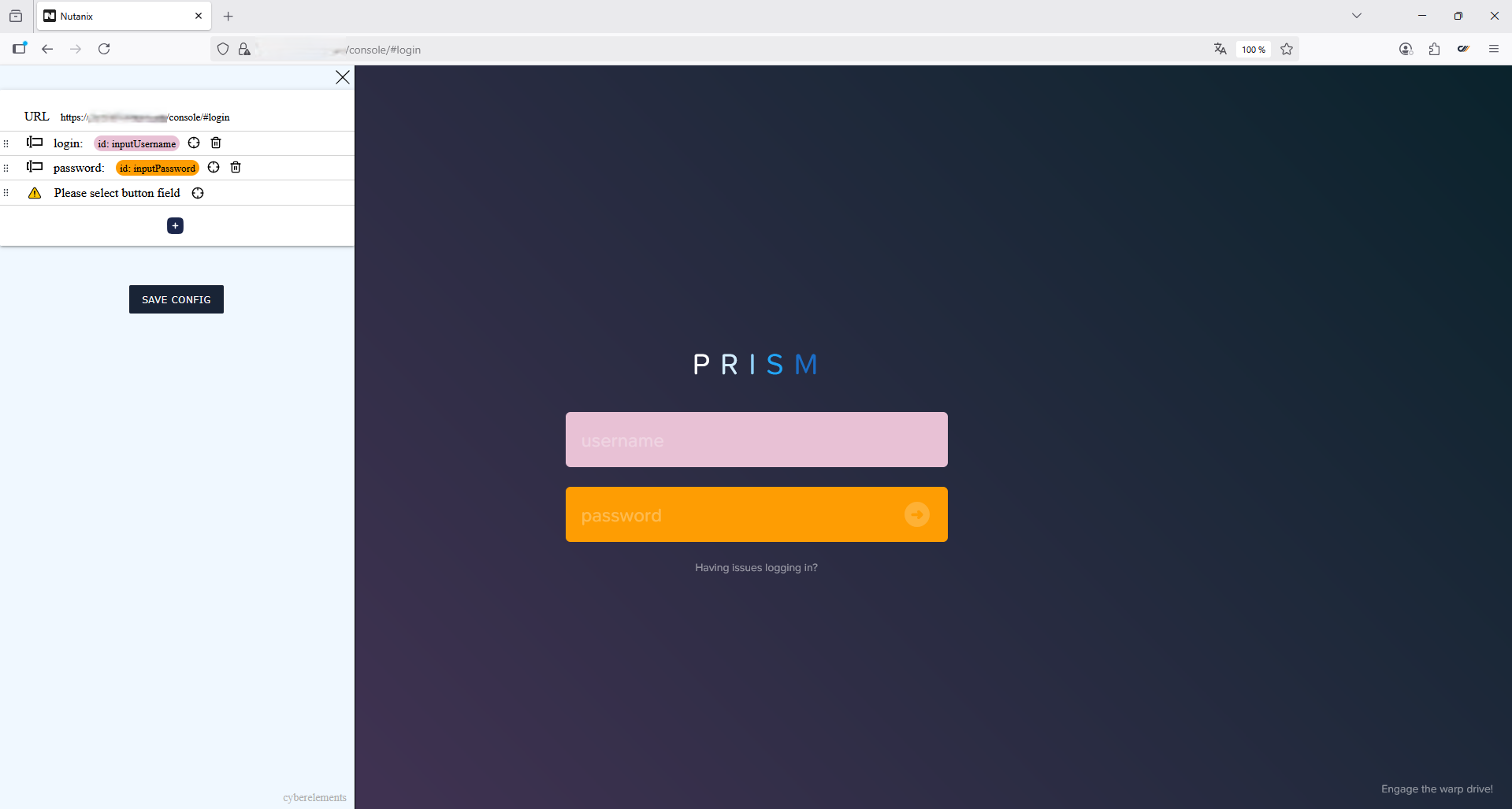
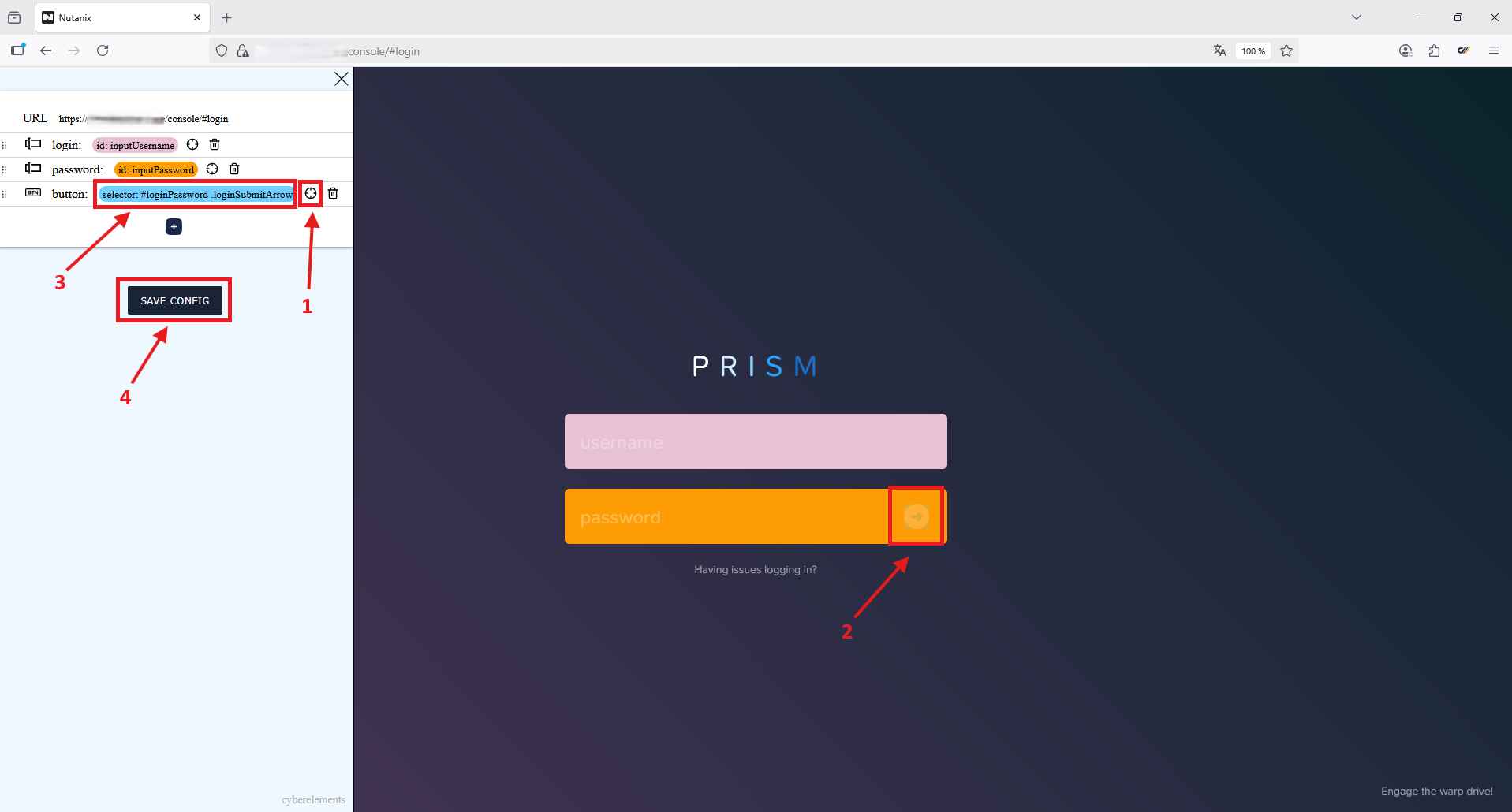
Υποδείξτε τη θέση του «κουμπιού σύνδεσης» και αποθηκεύστε τη διαμόρφωση:
- Κάντε κλικ στο εικονίδιο

- Μετακινήστε τον σταυρόσχημο δρομέα στη θέση του «κουμπιού σύνδεσης» και κάντε κλικ σε αυτό
- Ένδειξη από το πρόσθετο ότι επιλέχθηκε η διαμόρφωση του «κουμπιού σύνδεσης»
- Κάντε κλικ στο κουμπί
 για να αποθηκεύσετε τη διαμόρφωση στο πρόχειρο
Παράδειγμα
Παράδειγμα ανακτημένης διαμόρφωσης:
1 2 3 4 5 6 7 8 9 10 11 12 13 14 15 16 17 18 19 20 21 22 23 24 25 26 27 28 29 | |
Διαμόρφωση της εφαρμογής web στο CyberElements
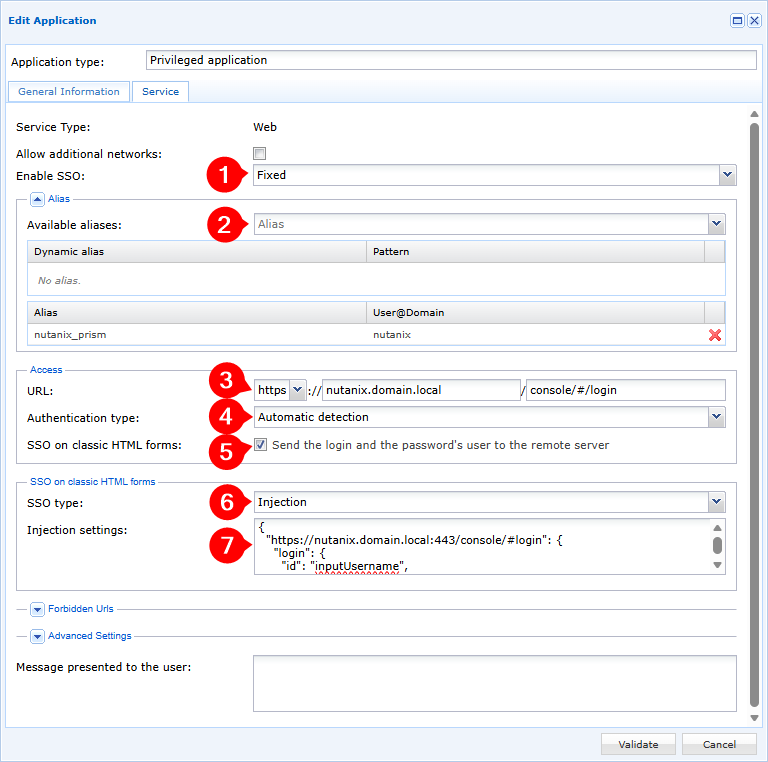
- Επιλέξτε «Fixed» στο αναπτυσσόμενο μενού ενεργοποίησης SSO
- Επιλέξτε το ψευδώνυμο που δημιουργήθηκε στη λειτουργική μονάδα Vault για τη σύνδεση στο Nutanix Prism
- Επιλέξτε
httpsστο αναπτυσσόμενο μενού τύπου URL και, στη συνέχεια, εισαγάγετε τη διεύθυνση για τη σύνδεση στο Nutanix Prism - Επιλέξτε Automatic Detection στο αναπτυσσόμενο μενού τύπου ελέγχου ταυτότητας
- Επιλέξτε το πλαίσιο ελέγχου Send the login and the password's user to the remote server
- Επιλέξτε
Injectionστο αναπτυσσόμενο μενού τύπου SSO - Επικολλήστε τη διαμόρφωση που δημιουργήθηκε προηγουμένως από την επέκταση
CyberElements SSO Configurator
Η έγχυση διαπιστευτηρίων έχει πλέον διαμορφωθεί στην εφαρμογή web Nutanix Prism σας, η οποία προστατεύεται από το CyberElements.