Juurdepääsu turvamine Nutanix Prism halduskonsoolile
Teave
Version Nutanix Prism : NCC Version 4.6.0.1
Sellel lehel on juhised selle kohta, kuidas anda juurdepääs Nutanix Prism halduskonsoolile turvaliselt CyberElements platvormi kaudu.
Samuti näidatakse, kuidas konfigureerida mandaadi sisestamine nii, et kasutaja ei pea mandaati teadma.
Aliase loomine Vault-moodulis
Selles näites sisestatakse Nutanix Prismis autentimise võimaldamiseks teenusekonto.
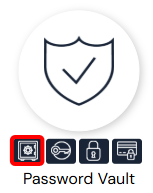
Kõigepealt avage CyberElements platvormi sisseehitatud Vault-moodul:
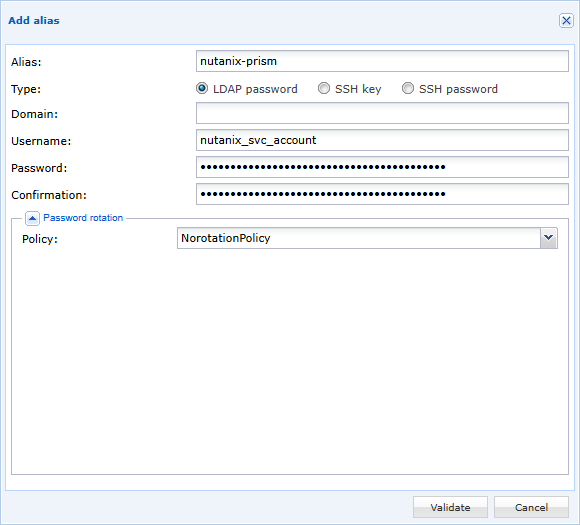
Seejärel lisage uus alias teie valitud nime ja tüübiga LDAP ning täitke kasutajanimi ja parool (veenduge, et aliasele ei rakendu aktiivne paroolide roteerimise poliitika):
Mandaadi sisestamise konfigureerimine
Brauserilaienduse CyberElements SSO Configurator installimine
Konfiguratsiooni hankimiseks brauserilaiendusega CyberElements SSO Configurator installige see järgmiste juhiste järgi: Installige CyberElements SSO Configurator
Nutanix Prismi Web SSO konfiguratsiooni hankimine
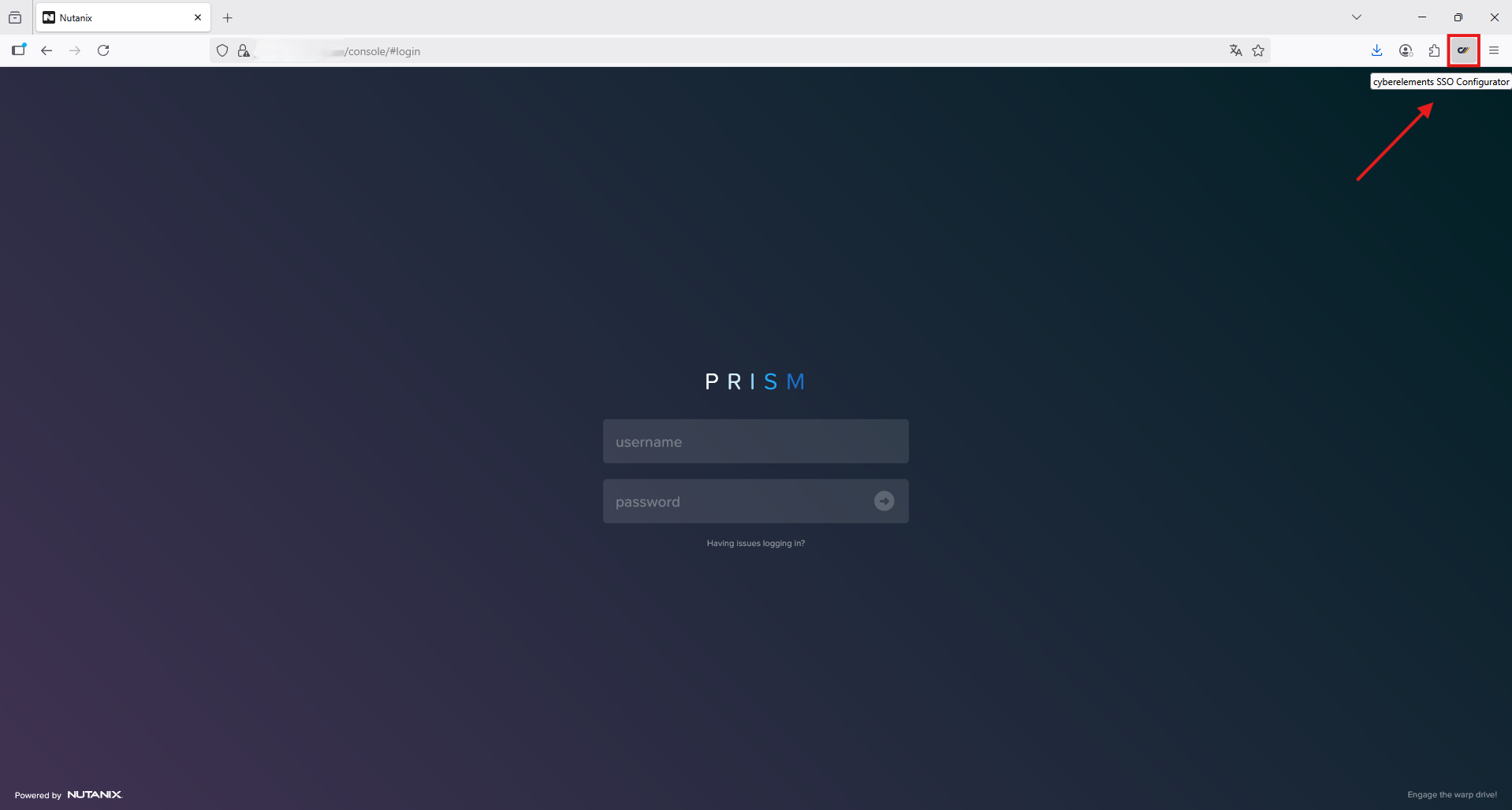
Kõigepealt avage Nutanix Prismi sisselogimisvorm, seejärel käivitage laiendus, klõpsates nuppu  .
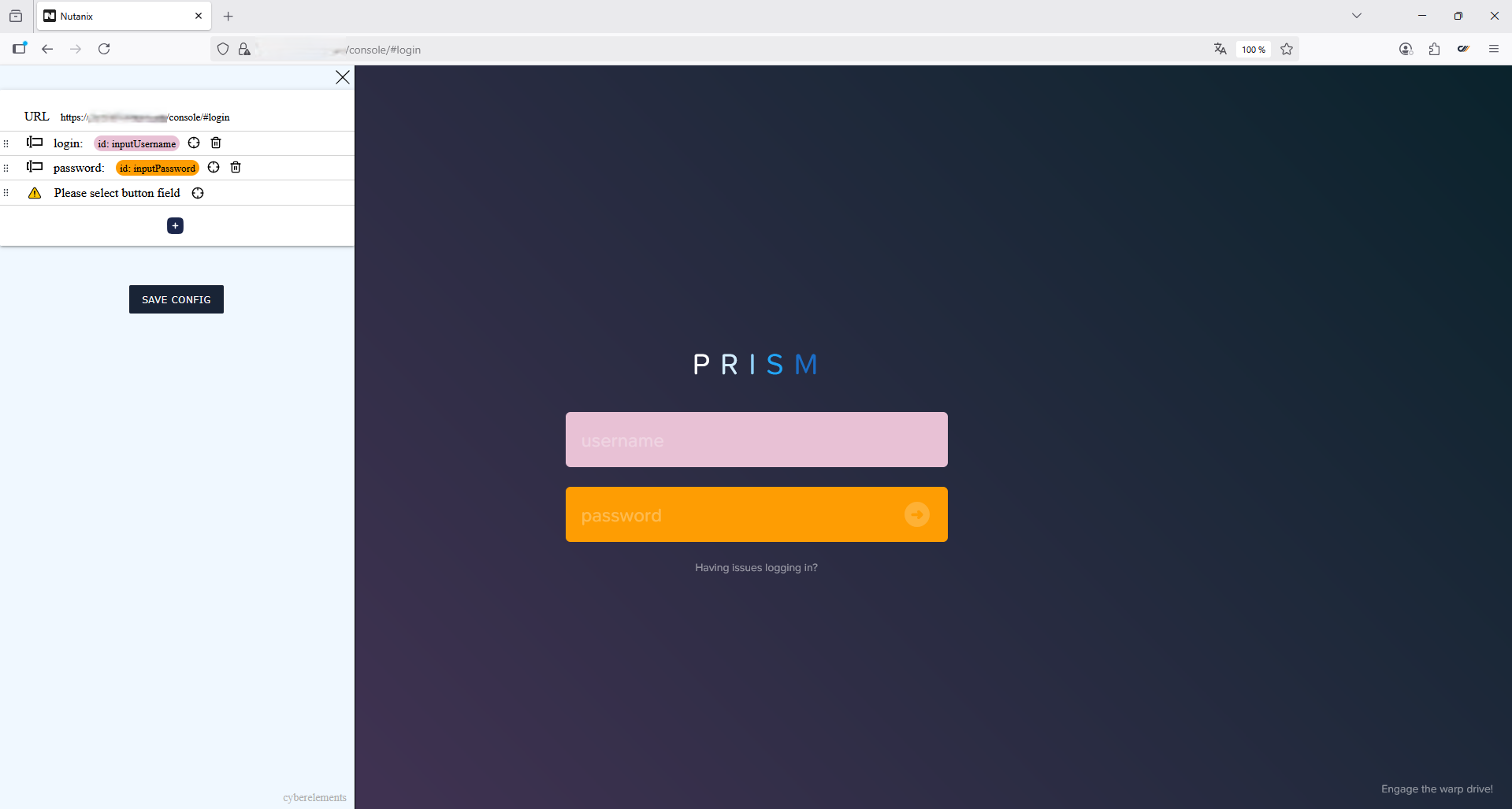
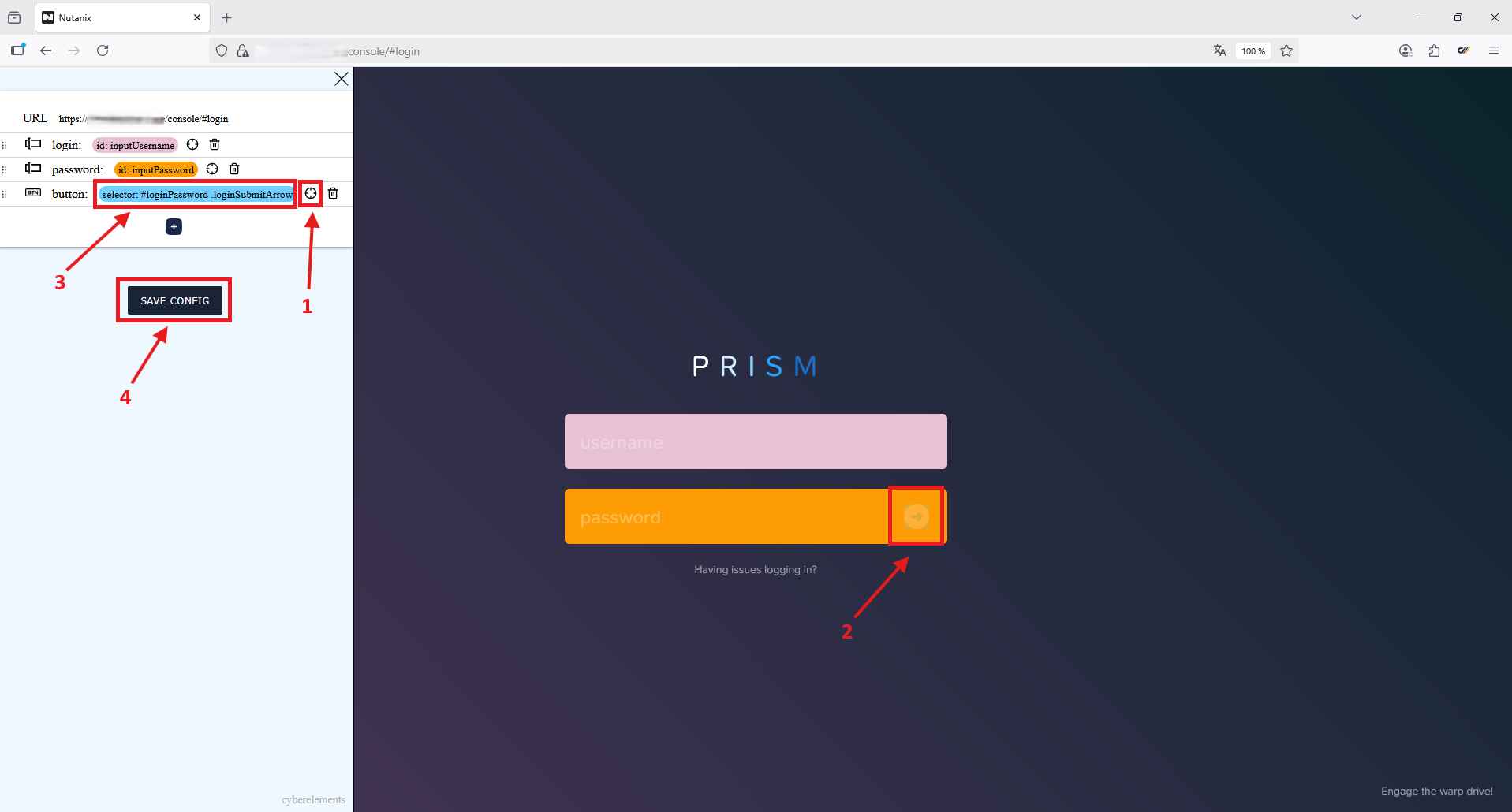
Laiendus avaneb brauseri vasakus servas paneelis ja tuvastab automaatselt väljad „Username“ ja „Password“.
Hoiatus!
Hoiatusteade „Please select button field“ tähendab, et laiendus ootab käsitsi toimingut, millega näidatakse „sisselogimisnupu“ asukoht.
Näidake „sisselogimisnupu“ asukoht ja salvestage konfiguratsioon:
- Klõpsake ikooni

- Viige ristikujuline kursor „sisselogimisnupu“ kohale ja klõpsake seda
- Laiendus näitab, et „sisselogimisnupu“ konfiguratsioon on valitud
- Klõpsake nuppu
 , et salvestada konfiguratsioon lõikelauale
Näide
Hangitud konfiguratsiooni näide:
1 2 3 4 5 6 7 8 9 10 11 12 13 14 15 16 17 18 19 20 21 22 23 24 25 26 27 28 29 | |
Veebirakenduse konfigureerimine CyberElements platvormis
- Valige SSO aktiveerimise ripploendist suvand „Fixed“
- Valige Vault-moodulis loodud alias, mida kasutatakse Nutanix Prismiga ühenduse loomiseks
- Valige URL-i tüübi ripploendist
httpsja sisestage seejärel Nutanix Prismiga ühenduse loomise aadress - Valige autentimistüübi ripploendist Automatic Detection
- Märkige ruut Send the login and the password's user to the remote server
- Valige SSO-tüübi ripploendist
Injection - Kleepige konfiguratsioon, mille brauserilaiendus
CyberElements SSO Configuratorvarem genereeris
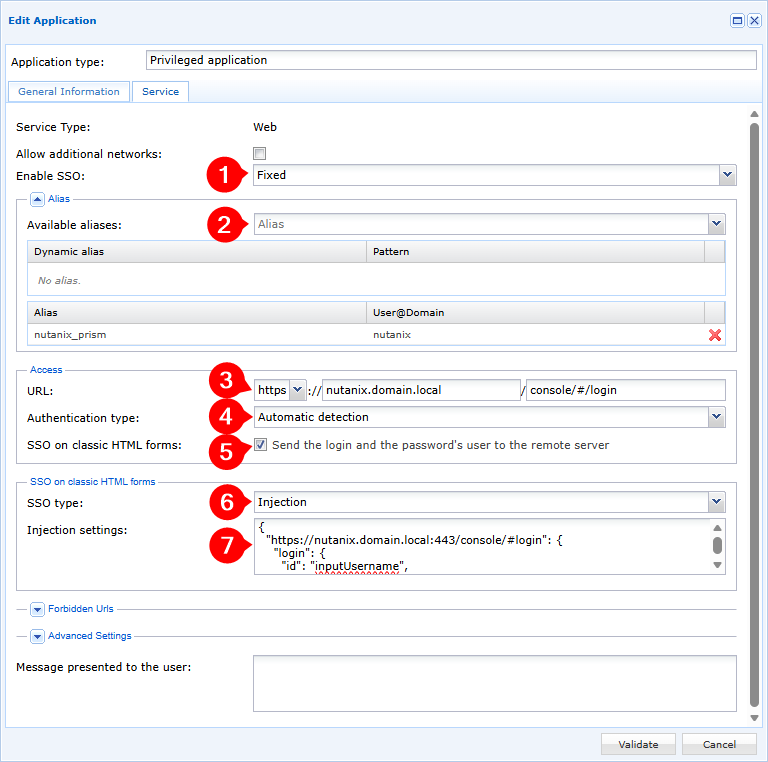
Mandaadi sisestamine on nüüd teie Nutanix Prismi veebirakenduses konfigureeritud ja rakendus on kaitstud CyberElements platvormiga.