Piekļuves aizsargāšana pārvaldības konsolei Nutanix Prism
Informācija
Version Nutanix Prism : NCC Version 4.6.0.1
Šajā lapā ir sniegti norādījumi, kā piešķirt piekļuvi administrēšanas konsolei Nutanix Prism, izmantojot ar CyberElements aizsargātu piekļuvi.
Tajā ir arī parādīts, kā konfigurēt akreditācijas datu ievadīšanu, lai lietotājam nebūtu jāzina akreditācijas dati.
Aizstājvārda izveide Vault
Šajā piemērā, lai iespējotu autentifikāciju Nutanix Prism, tiks ievadīts pakalpojuma konts.
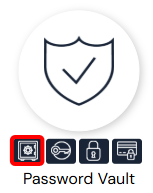
Vispirms atveriet CyberElements integrēto Vault:
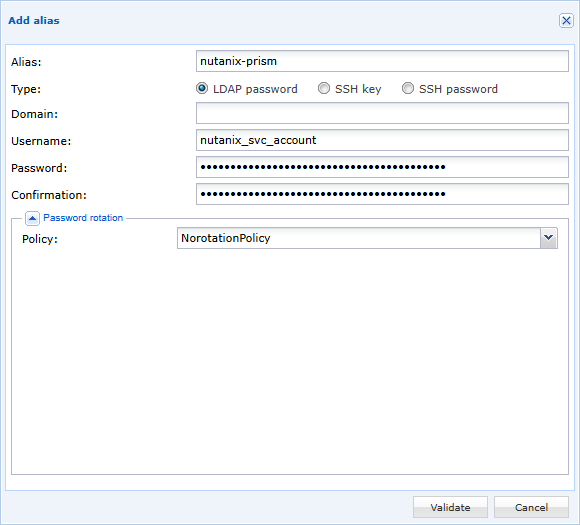
Pēc tam pievienojiet jaunu aizstājvārdu ar jūsu izvēlētu nosaukumu un tipu LDAP, aizpildot lietotājvārdu un paroli (pārliecinieties, vai uz aizstājvārdu neattiecas aktīva paroļu rotācijas politika):
Akreditācijas datu ievadīšanas konfigurēšana
Paplašinājuma spraudņa CyberElements SSO Configurator instalēšana
Lai izgūtu konfigurāciju ar pārlūkprogrammas spraudni CyberElements SSO Configurator, instalējiet to, izpildot šos norādījumus: Instalēt CyberElements SSO Configurator
Nutanix Prism tīmekļa SSO konfigurācijas izgūšana
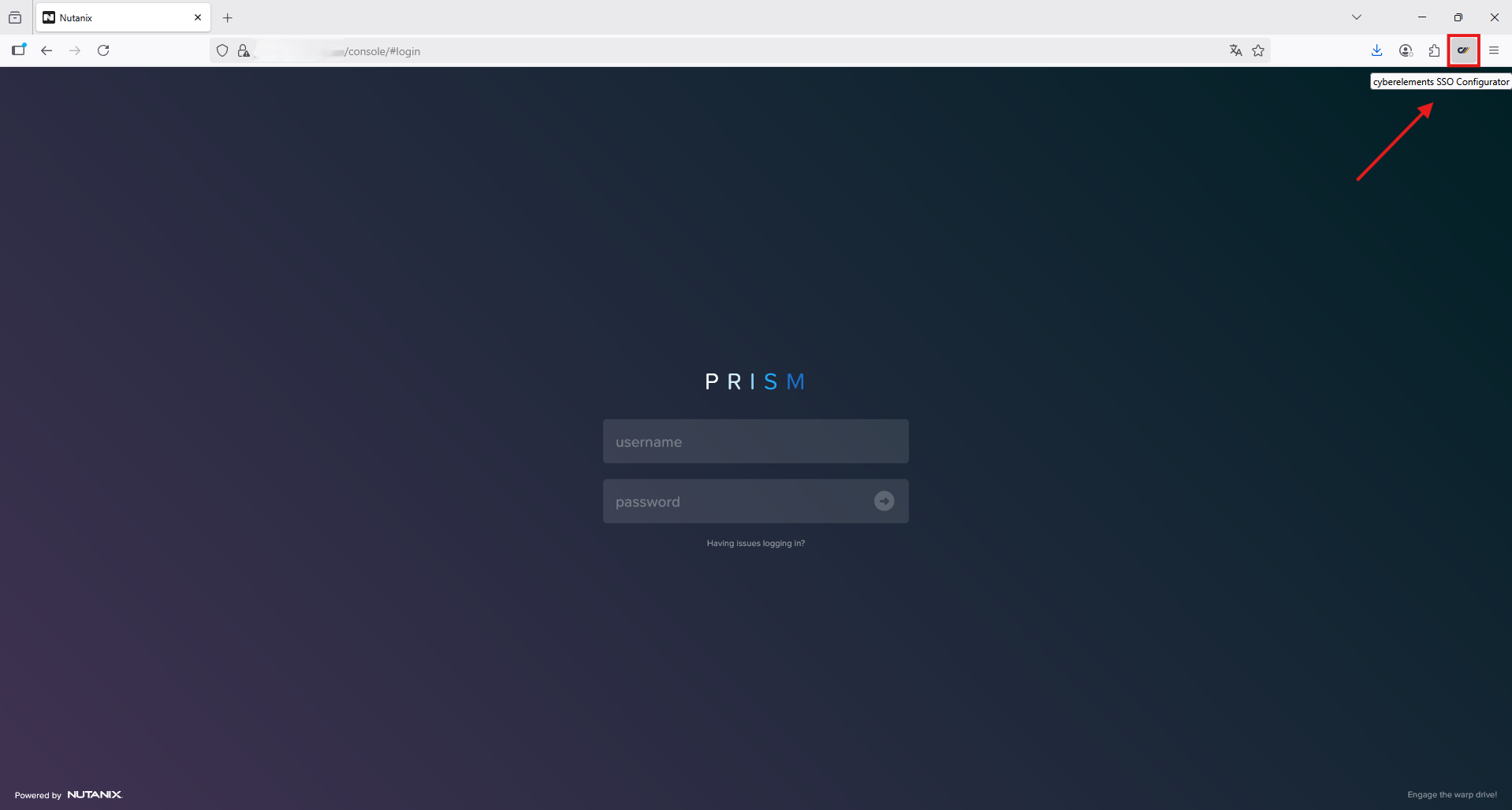
Vispirms atveriet Nutanix Prism pieteikšanās veidlapu, pēc tam palaidiet paplašinājumu, noklikšķinot uz pogas  .
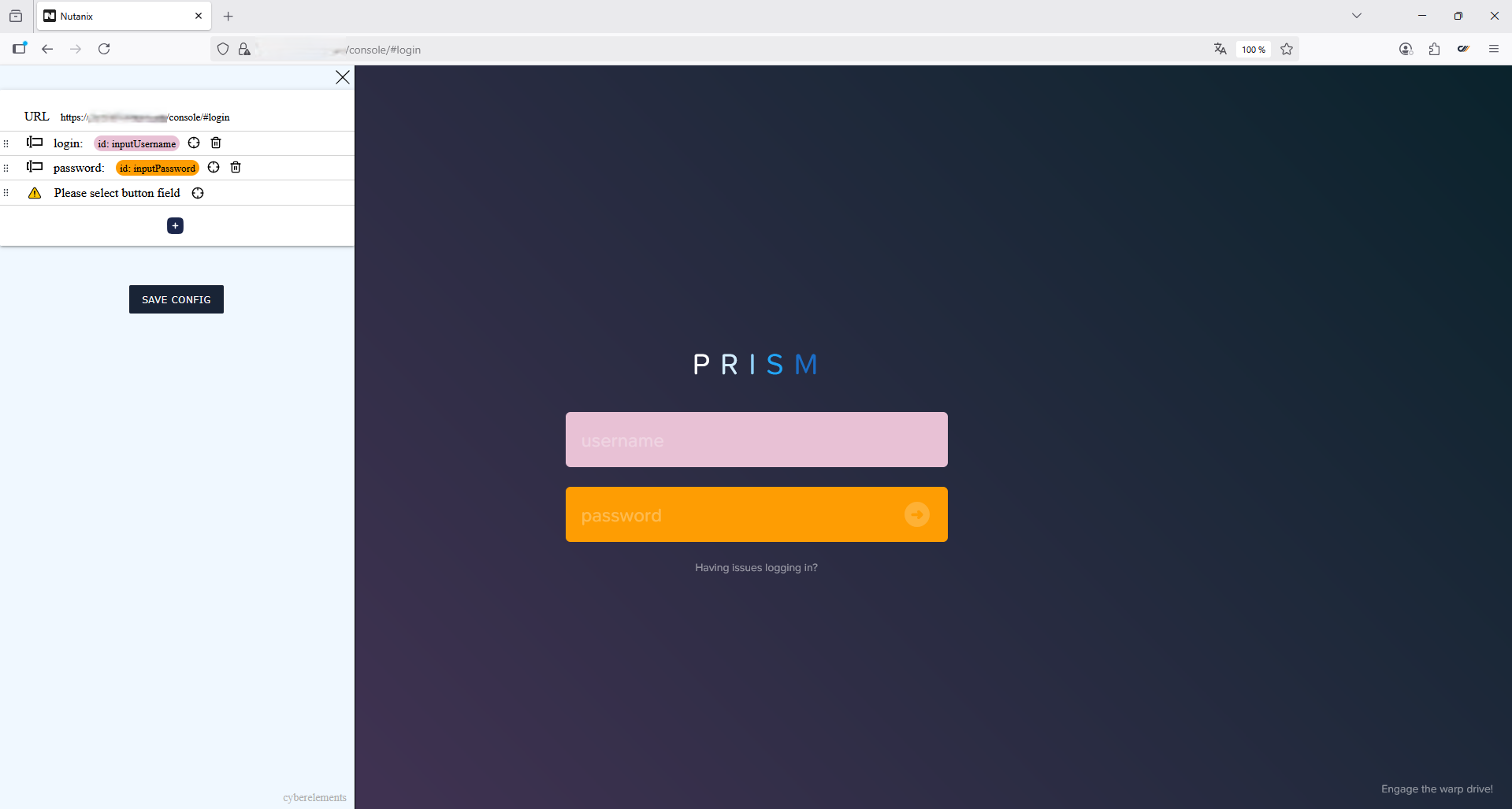
Paplašinājums tiek palaists joslā pārlūkprogrammas kreisajā pusē un automātiski identificē laukus „Username“ un „Password“.
Brīdinājums!
Brīdinājuma ziņojums „Please select button field“ nozīmē, ka spraudnis gaida manuālu darbību, ar kuru tiek norādīta „pieteikšanās pogas“ atrašanās vieta.
Norādiet „pieteikšanās pogas“ atrašanās vietu un saglabājiet konfigurāciju:
- Noklikšķiniet uz ikonas

- Pārvietojiet krustveida kursoru uz „pieteikšanās pogas“ atrašanās vietu un noklikšķiniet uz tās
- Spraudnis norāda, ka „pieteikšanās pogas“ konfigurācija ir atlasīta
- Noklikšķiniet uz pogas
 , lai saglabātu konfigurāciju starpliktuvē
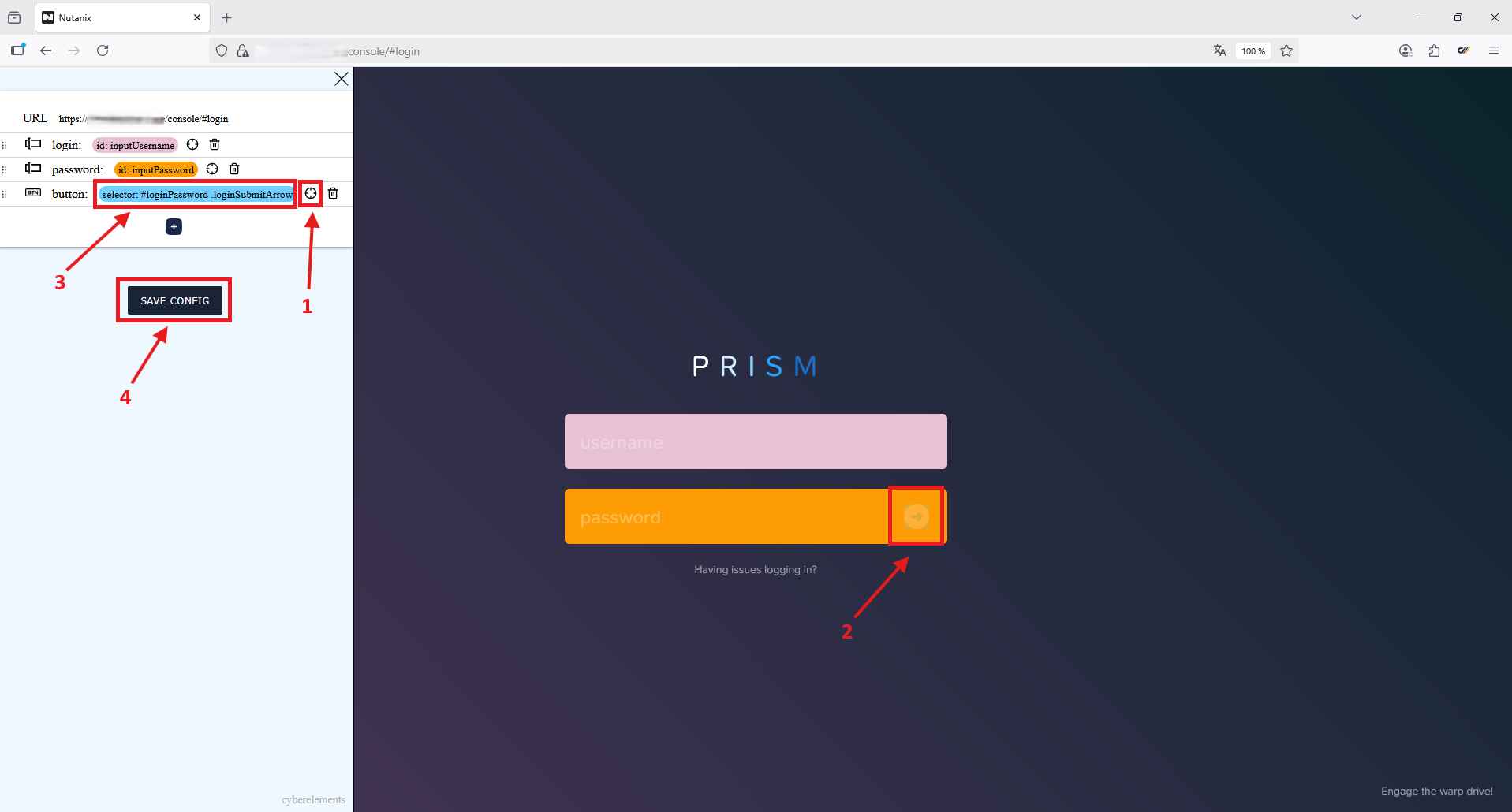
Piemērs
Izgūtās konfigurācijas piemērs:
1 2 3 4 5 6 7 8 9 10 11 12 13 14 15 16 17 18 19 20 21 22 23 24 25 26 27 28 29 | |
Tīmekļa lietojumprogrammas konfigurēšana CyberElements
- SSO aktivizēšanas nolaižamajā izvēlnē atlasiet opciju „Fixed“
- Atlasiet Vault izveidoto aizstājvārdu savienojumam ar Nutanix Prism
- URL tipa nolaižamajā izvēlnē atlasiet
https, pēc tam ievadiet adresi savienojumam ar Nutanix Prism - Autentifikācijas tipa nolaižamajā izvēlnē atlasiet Automatic Detection
- Atzīmējiet izvēles rūtiņu Send the login and the password's user to the remote server
- SSO tipa nolaižamajā izvēlnē atlasiet
Injection - Ielīmējiet konfigurāciju, ko iepriekš ģenerēja paplašinājuma spraudnis
CyberElements SSO Configurator
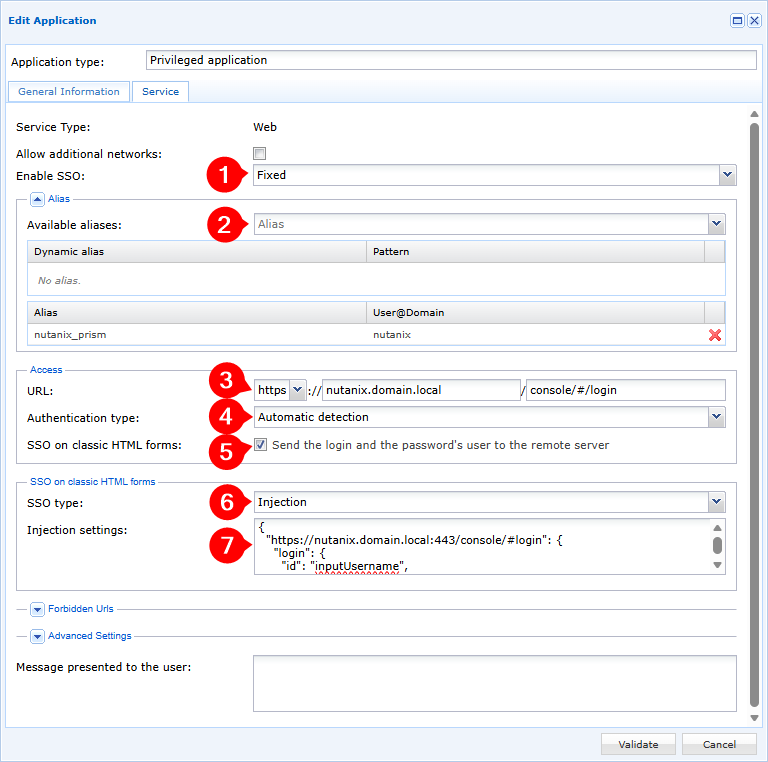
Akreditācijas datu ievadīšana tagad ir konfigurēta jūsu Nutanix Prism tīmekļa lietojumprogrammai, kuru aizsargā CyberElements.