CyberElements klienta instalēšana
CyberElements klients tiek instalēts lietotāja darbstacijā, un tas ir nepieciešams šādām darbībām:
- Atbilstības pārbaudes, kurām nepieciešama piekļuve OS:
- Pretspiegošanas programmatūra
- Pretvīrusu programmatūra
- MD5
- Pārlūkprogramma
- OS
- Ugunsmūris
- Sistēma
- Tādu lietojumprogrammu palaišana, kurām nevar piekļūt tieši no pārlūkprogrammas (tostarp SSH, RDP, VNC, VPN vai vispārīgs tunelis)
Kur var lejupielādēt klientu?
Klientu var lejupielādēt administratora konsolē vai lietotāja portālā.
Administratora konsole
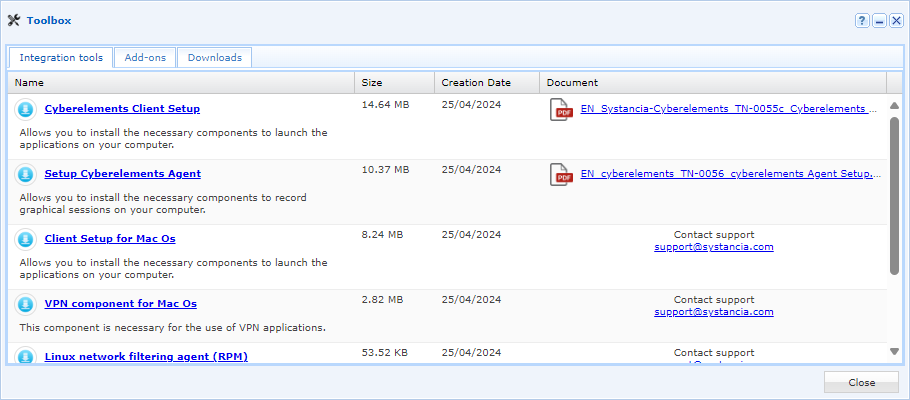
- Atveriet darbvietu „Configurations“, izmantojot pogu augšējā kreisajā stūrī:

- Atveriet flīzi „Toolbox“

- Pirmajā cilnē „Integration tools“ izgūstiet vēlamajai OS atbilstošo instalēšanas programmu
Lietotāja portāls
- Piesakieties lietotāja portālā
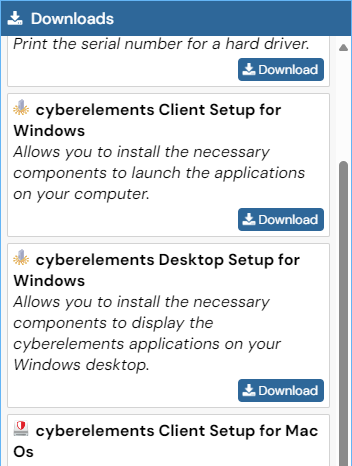
- Noklikšķiniet uz lejupielāžu ikonas augšējā labajā stūrī:

- Lejupielādējiet savai OS atbilstošo CyberElements klientu:
Microsoft Windows klienta instalēšana
Nepieciešamas administratora tiesības
Lai instalētu klientu, ir nepieciešamas administratora tiesības.
Klienta saderība
Lai uzzinātu, vai klients ir saderīgs ar dažādām Microsoft Windows versijām, skatiet saderības matricu.
Grafiskā instalēšana
- Palaidiet instalēšanas programmu
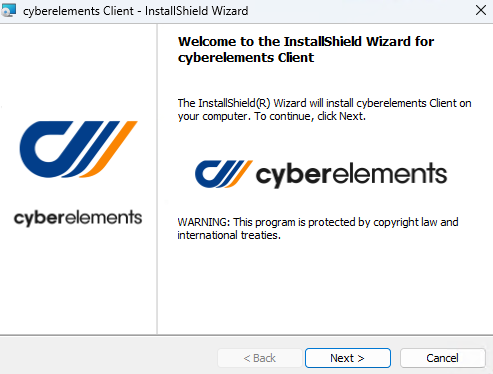
setup_cyberelements_Client.exekā administrators (ja nepieciešams, tiks parādīts pieprasījums palaist to kā administratoram). - Pirmajā logā noklikšķiniet uz Next:
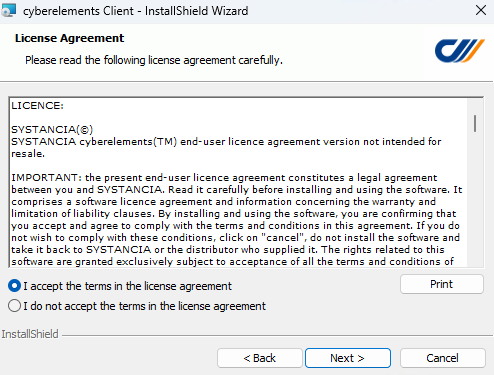
- Pieņemiet lietošanas noteikumus:
- Trešajā ekrānā norādiet instalēšanas direktoriju un instalējiet OpenVPN komponentus, ja lietotājam ir pieejamas standarta VPN lietojumprogrammas:
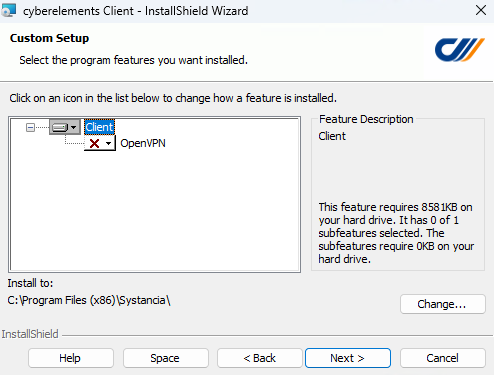
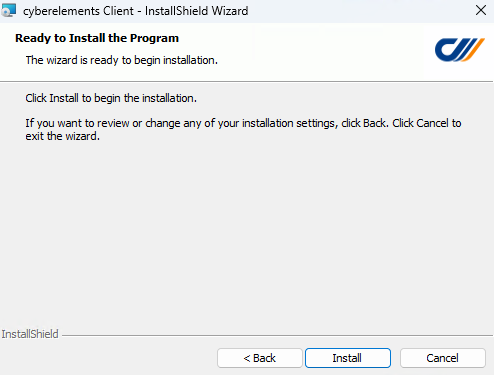
- Visbeidzot sāciet klienta instalēšanu:
Klusā instalēšana no komandrindas
Lai instalētu klientu klusajā režīmā no komandrindas, ir pieejamas divas iespējas:
- Tikai klienta instalēšana:
1setup_cyberelements_Client.exe /S /v/qn - Klienta un OpenVPN draiveru instalēšana:
1setup_cyberelements_Client.exe /S /v/qn"/L ADDLOCAL=OpenVPN"
MSI pakotnes izvilkšana
- Atveriet komandu uzvedni vai PowerShell konsoli
- Pārejiet uz mapi, kurā atrodas CyberElements Windows klients
- Izpildiet komandu, kas līdzīga tālāk norādītajai, un, ja nepieciešams, pielāgojiet mērķa direktoriju
C:\temp:1.\setup_cyberelements_Client.exe /s /x /b"C:\temp" /v"/qn" - Klients
cyberelements Client.msibūs pieejams direktorijā, kas norādīts iepriekšējā darbībā
macOS klienta instalēšana
Nepieciešamas administratora tiesības
Lai instalētu klientu, ir nepieciešamas administratora tiesības.
Klienta saderība
Lai pārbaudītu klienta saderību ar dažādām macOS versijām, skatiet saderības matricu.
Klienta instalēšana
- Pēc klienta
IPdivaClient.dmglejupielādes palaidiet to. - Tiks parādīts šāds logs. Velciet un nometiet klienta ikonu mapē Applications:
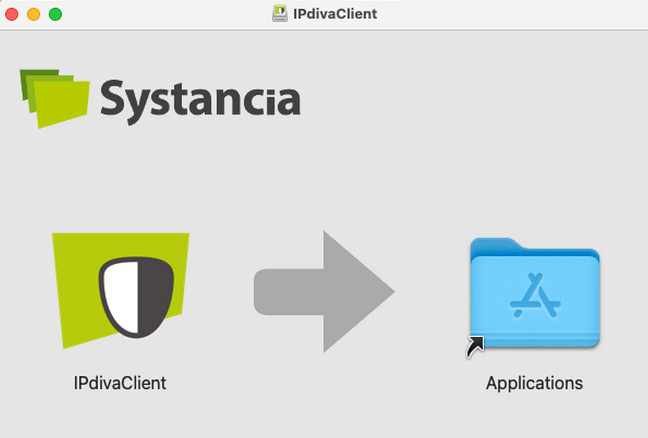
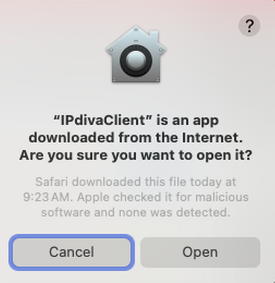
- Instalēšana ir pabeigta, taču, pirmo reizi lietojot klientu, jums būs jāapstiprina tā atvēršana un jāatļauj klientam piekļūt lokālajam tīklam:
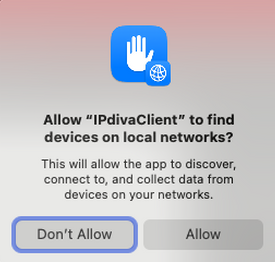
Mac datoriem ar ARM procesoru
Pirmo reizi lietojot klientu, var tikt parādīts šāds ziņojums ar aicinājumu instalēt Rosetta. Lai klients darbotos, programmai Rosetta jābūt instalētai.
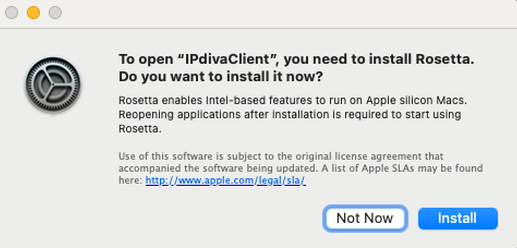
VPN komponentu instalēšana
Ja izmantojat VPN lietojumprogrammas, ir jāinstalē vēl viens komponents: IPdivaVPN.pkg.
- Pēc klienta
IPdivaVPN.pkglejupielādes palaidiet to. - Instalēšanas programma sākas ar ievadu, ko var izlaist bez papildu darbībām:
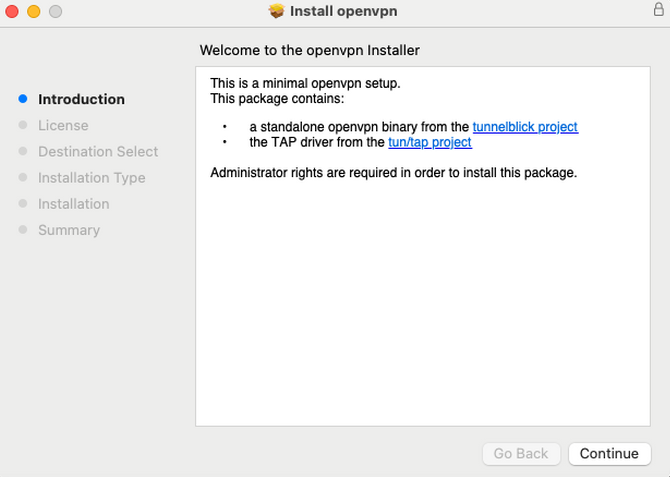
- Pēc tam jums jāpieņem noteikumi un nosacījumi:
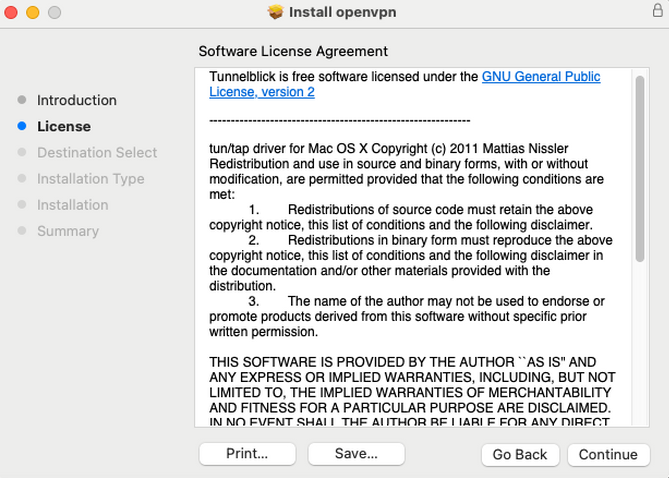
- Konfigurējiet instalēšanu visiem lietotājiem:
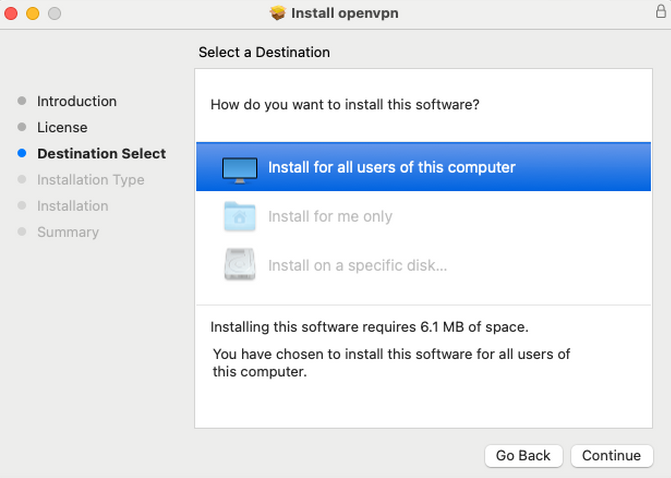
- Ja nepieciešams, norādiet lietojumprogrammas instalēšanas disku:
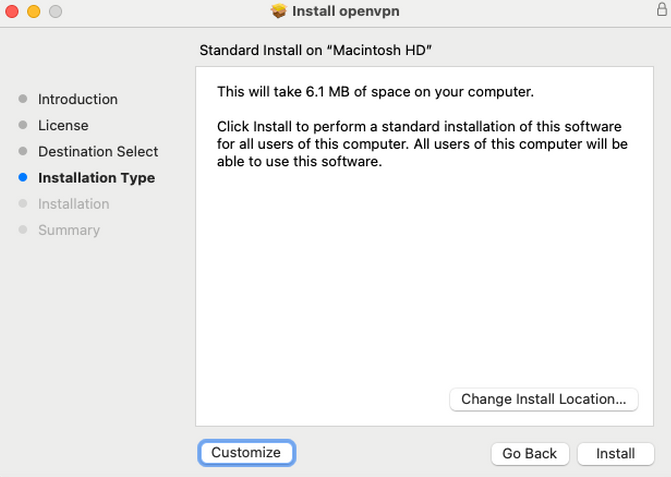
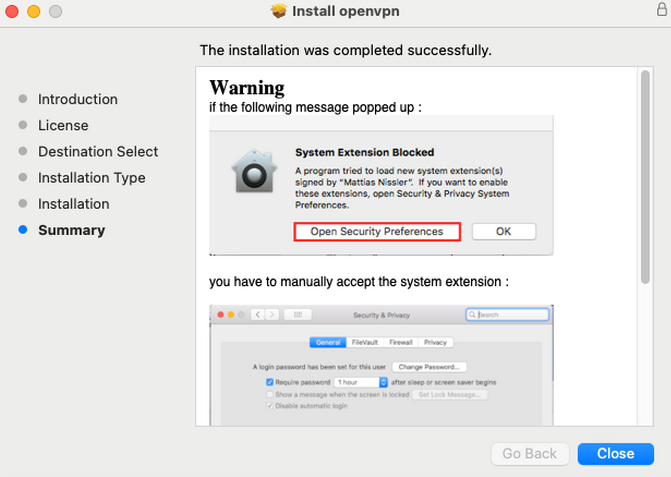
- Apstipriniet instalēšanas pabeigšanu:
Ubuntu klienta instalēšana
Nepieciešamas superlietotāja tiesības
Lai instalētu priekšnosacījumus, ir nepieciešamas superlietotāja tiesības.
Klienta saderība
Lai uzzinātu par klienta saderību ar dažādām Ubuntu versijām, skatiet saderības matricu.
- Lejupielādējiet sistēmai Ubuntu paredzēto klientu
gateclient_linux_x64*.tar.xz. - Atveriet termināli un pārejiet uz direktoriju, kurā atrodas klients.
- Instalējiet priekšnosacījumus un klientu ar šādām komandām:
1 2 3 4 | |