Installation des Clients CyberElements
Der Client CyberElements wird auf dem Arbeitsplatz des Benutzers installiert und ist für die folgenden Aktionen erforderlich:
- Konformitätsprüfungen, die einen Zugriff auf das Betriebssystem erfordern:
- Antispyware
- Virenschutz
- MD5
- Browser
- OS
- Firewall
- System
- Start von Anwendungen, auf die nicht direkt über den Browser zugegriffen werden kann (unter anderem SSH, RDP, VNC, VPN oder generischer Tunnel)
Wo lässt sich der Client herunterladen?
Der Client kann entweder in der Administrationskonsole oder im Benutzerportal heruntergeladen werden.
Administrationskonsole
- Rufen Sie über die Schaltfläche oben links den Arbeitsbereich „Configurations“ auf:

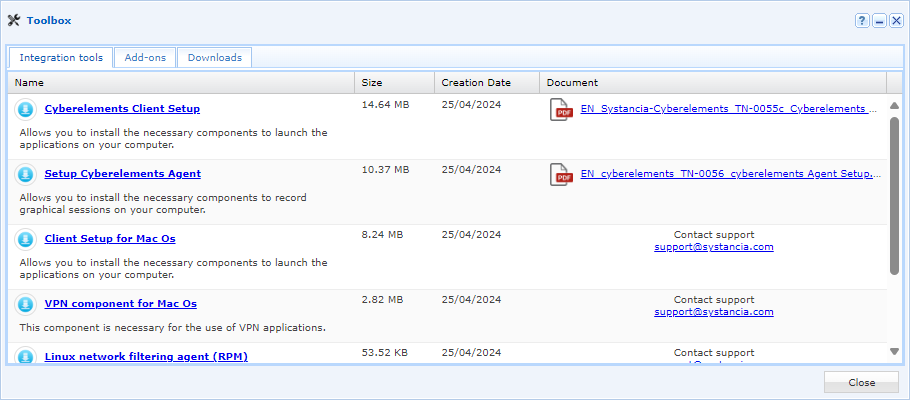
- Öffnen Sie die Kachel „Toolbox“

- Holen Sie sich in der ersten Registerkarte „Integration tools“ das für das gewünschte Betriebssystem passende Installationsprogramm
Benutzerportal
- Melden Sie sich am Benutzerportal an
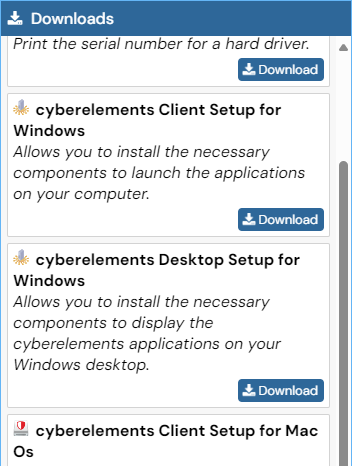
- Klicken Sie auf das Download-Symbol oben rechts:

- Laden Sie den zu Ihrem Betriebssystem passenden Client CyberElements herunter:
Installation des Microsoft-Windows-Clients
Administratorrechte erforderlich
Für die Installation des Clients sind Administratorrechte erforderlich.
Kompatibilität des Clients
Um zu erfahren, ob der Client mit den verschiedenen Versionen von Microsoft Windows kompatibel ist, konsultieren Sie die Kompatibilitätsmatrix.
Grafische Installation
- Führen Sie das Installationsprogramm
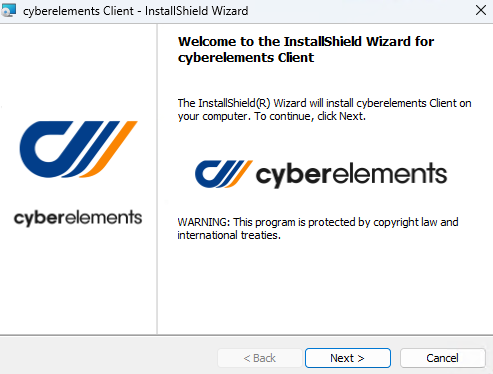
setup_cyberelements_Client.exeals Administrator aus (bei Bedarf erscheint eine Aufforderung zur Ausführung als Administrator). - Klicken Sie im ersten Fenster auf Next:
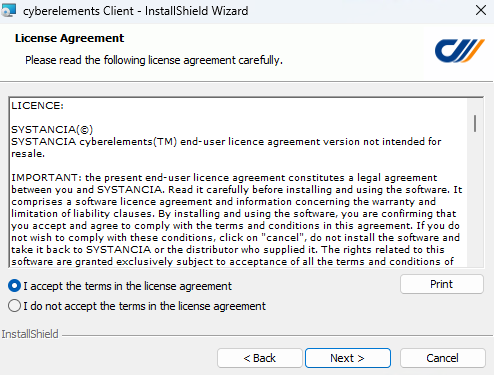
- Nehmen Sie die Nutzungsbedingungen an:
- Geben Sie im dritten Fenster das Installationsverzeichnis an und installieren Sie die OpenVPN-Komponenten, wenn dem Benutzer Standard-VPN-Anwendungen zur Verfügung stehen:
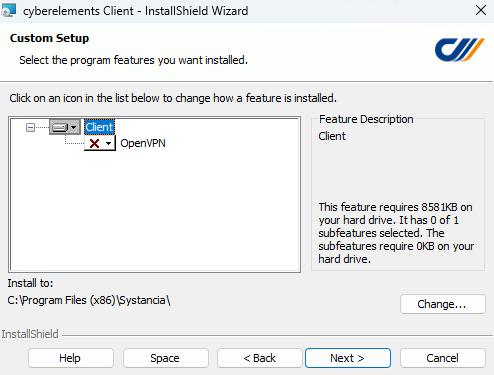
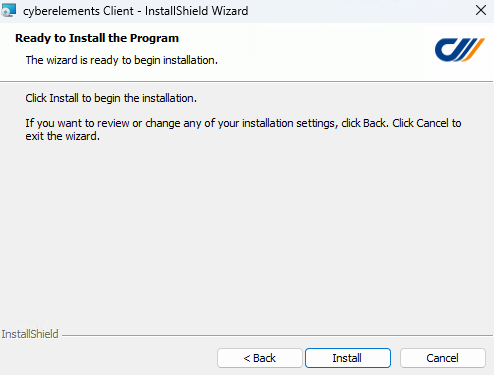
- Starten Sie zuletzt die Installation des Clients:
Unbeaufsichtigte Installation über die Befehlszeile
Für die unbeaufsichtigte Installation des Clients über die Befehlszeile bestehen zwei Möglichkeiten:
- Installation nur des Clients:
1setup_cyberelements_Client.exe /S /v/qn - Installation des Clients und der OpenVPN-Treiber:
1setup_cyberelements_Client.exe /S /v/qn"/L ADDLOCAL=OpenVPN"
Extraktion der MSI
- Öffnen Sie eine Eingabeaufforderung oder eine PowerShell-Konsole
- Wechseln Sie in den Ordner, in dem sich der Windows-Client von CyberElements befindet
- Führen Sie einen Befehl ähnlich dem folgenden aus und passen Sie bei Bedarf das Zielverzeichnis
C:\tempan:1.\setup_cyberelements_Client.exe /s /x /b"C:\temp" /v"/qn" - Der Client
cyberelements Client.msisteht anschließend in dem im vorherigen Schritt festgelegten Verzeichnis zur Verfügung
Installation des macOS-Clients
Administratorrechte erforderlich
Für die Installation des Clients sind Administratorrechte erforderlich.
Kompatibilität des Clients
Um die Kompatibilität des Clients mit den verschiedenen Versionen von macOS zu prüfen, konsultieren Sie die Kompatibilitätsmatrix.
Installation des Clients
- Führen Sie den heruntergeladenen Client
IPdivaClient.dmgaus. - Es erscheint das folgende Fenster. Ziehen Sie das Symbol des Clients per Drag-and-drop in Applications:
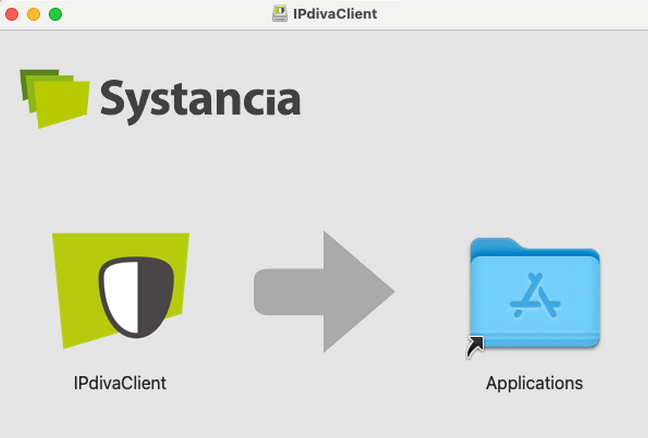
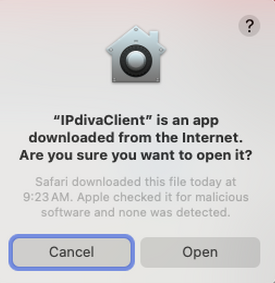
- Die Installation ist damit abgeschlossen, doch bei der ersten Verwendung müssen Sie das Öffnen bestätigen und dem Client den Zugriff auf das lokale Netzwerk gestatten:
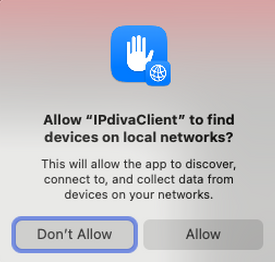
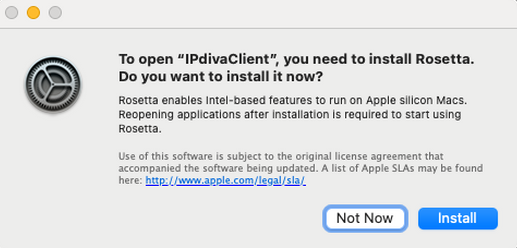
Für Macs mit ARM-Prozessor
Bei der ersten Verwendung des Clients kann die folgende Meldung erscheinen, die zur Installation von Rosetta auffordert. Rosetta muss installiert sein, damit der Client funktioniert.
Installation der VPN-Komponenten
Wenn Sie VPN-Anwendungen verwenden, ist eine weitere Komponente zu installieren: IPdivaVPN.pkg.
- Führen Sie den heruntergeladenen Client
IPdivaVPN.pkgaus. - Das Installationsprogramm beginnt mit einer Einführung, die ohne weiteres Zutun übersprungen werden kann:
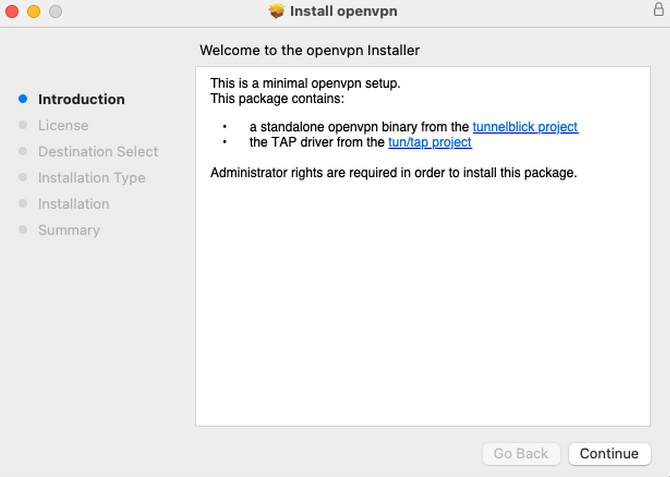
- Anschließend müssen Sie die allgemeinen Bedingungen annehmen:
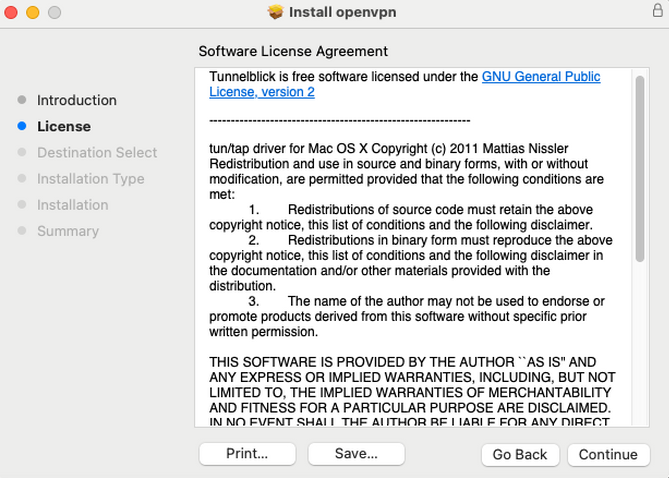
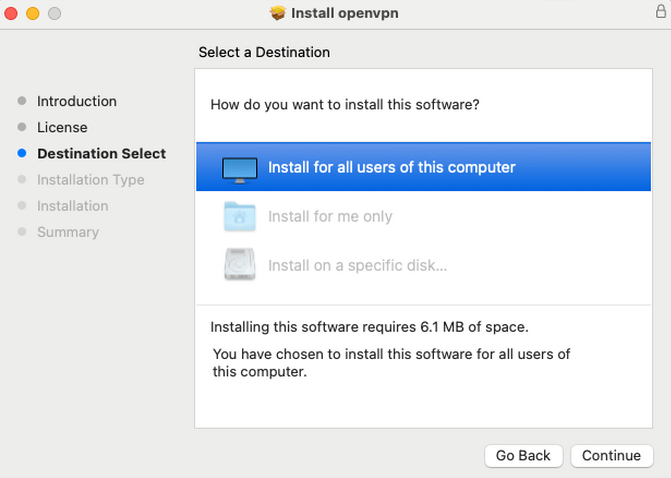
- Konfigurieren Sie die Installation für alle Benutzer:
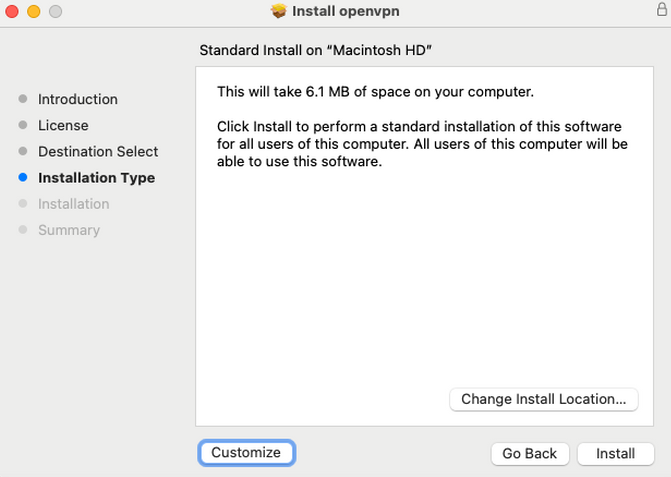
- Geben Sie bei Bedarf den Installationsdatenträger der Anwendung an:
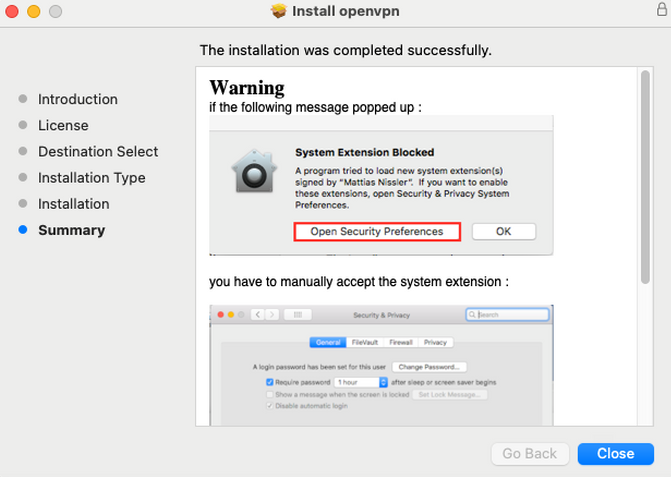
- Bestätigen Sie den Abschluss der Installation:
Installation des Ubuntu-Clients
Superuser-Rechte erforderlich
Für die Installation der Voraussetzungen sind Superuser-Rechte erforderlich.
Kompatibilität des Clients
Um die Kompatibilität des Clients mit den verschiedenen Versionen von Ubuntu zu erfahren, konsultieren Sie die Kompatibilitätsmatrix.
- Laden Sie den für Ubuntu passenden Client
gateclient_linux_x64*.tar.xzherunter. - Öffnen Sie ein Terminal und wechseln Sie in das Verzeichnis, in dem sich der Client befindet.
- Installieren Sie die Voraussetzungen und den Client mit den folgenden Befehlen:
1 2 3 4 | |