Installation eines Windows Edge Gateways
Das Windows Edge Gateway ist ein leichtgewichtiges CyberElements Edge Gateway, das wie jedes andere Windows-Programm installiert werden kann.
Es enthält keine Aufzeichnungskomponenten und wird daher in der Administrationskonsole als einfaches Edge Gateway aufgeführt.
Windows Edge Gateways sind daher nur mit Folgendem kompatibel:
- Dem Start von Standardanwendungen:
- RDP & HTML5 RDP
- SSH & HTML5 SSH
- VNC & HTML5 VNC
- Generischer Tunnel
- Der Verwendung des Windows Edge Gateways als eingebettetes Edge Gateway für privilegierte RDP- & VNC-Anwendungen
Die folgenden Funktionen werden dagegen nicht unterstützt:
- Der Start privilegierter Anwendungen
- Dem Start von Standardanwendungen:
- Citrix ICA & Storefront
- SMB & netBIOS
- Web & Reverse Proxy
- VPN
- Funktionen, die einen Server über einen Standort erreichen, da sie die Windows Edge Gateways dieses Standorts nie verwenden (ein Standort, der nur Windows Edge Gateways enthält, kann sie daher nicht bereitstellen):
- LDAP-Domänen mit der Option Authentication through a site, einschließlich ihrer Option Radius und der Funktion zur Verwaltung von RDS-Servern
- OTP-Generatoren mit der Option Authentication through a site (SMS über einen Webdienst, Radius-OTP)
- Der Server des Kennworttresors Systancia Access
- Die Rotation der Alias-Passwörter für den Vault
- Die Auslagerung der Vault-Datenbank
- Die Bereitstellung des Aufzeichnungsagenten oder des ACM-Agenten über die Administrationskonsole
- Alle Formen des direkten RDP- oder SSH-Zugriffs
- Die Meldung der Speicherplatznutzung der Maschinen
Beachten Sie, dass das Windows Edge Gateway entweder als Basic Edge Gateway oder als Embedded Edge Gateway verwendet werden kann.
Das Embedded Edge Gateway dient als Sprungpunkt für ein Edge Gateway mit Aufzeichnungsfunktionen für privilegierte RDP- und VNC-Anwendungen. Dieser Anwendungsfall wird hauptsächlich für die Verbindung zu PAW-Arbeitsstationen genutzt.
Wo kann ich das Windows Edge Gateway herunterladen?
Das Windows Edge Gateway kann auf allen CyberElements-Plattformen über einen Link wie den folgenden heruntergeladen werden:
1 | |
Ersetzen Sie <CYBERELEMENTS-DNS> durch den Namen Ihres CyberElements-Tenants.
Beispiel
Für einen CyberElements-Tenant mit dem Namen my-tenant lautet die Downloadadresse:
https://my-tenant.cyberelements.io/static/applications/setup_Gate_Gateway.exe
Installation des Windows Edge Gateways
Administratorrechte erforderlich
Für die Installation des Windows Edge Gateways sind Administratorrechte erforderlich.
Kompatibilität des Windows Edge Gateways
Informationen zur Kompatibilität des Windows Edge Gateways mit den verschiedenen Microsoft Windows-Betriebssystemen finden Sie in der Kompatibilitätsmatrix.
Grafische Installation
-
Führen Sie das Setup
setup_Gate_Gateway.exeals Administrator aus (bei Bedarf erscheint eine Aufforderung zur Ausführung als Administrator) -
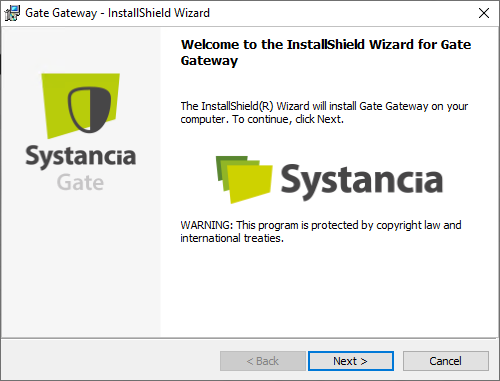
Klicken Sie im ersten Fenster auf „Next“:
-
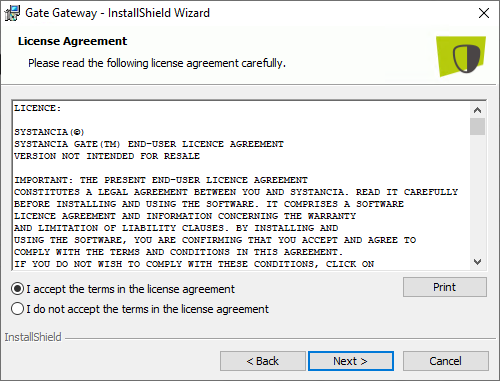
Akzeptieren Sie die Nutzungsbedingungen:
-
Ändern Sie bei Bedarf das Installationsverzeichnis. Standardmäßig lautet es
C:\Program Files (x86)\Systancia\: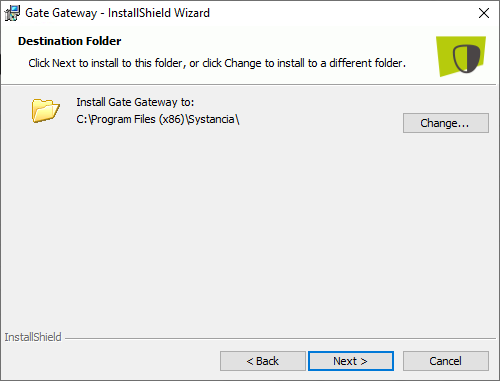
-
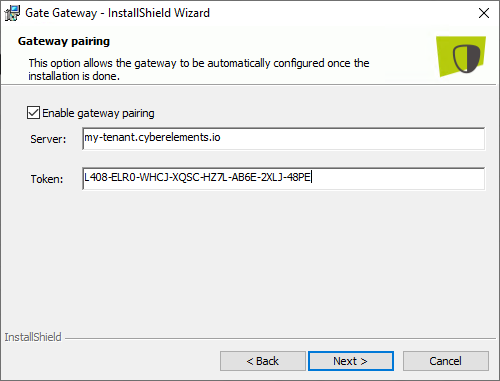
Aktivieren oder deaktivieren Sie das Pairing des Edge Gateways. Dazu müssen Sie ein Pairing-Token beschaffen. Bei aktiviertem Pairing müssen Sie den Namen Ihres CyberElements-Tenants sowie das Pairing-Token angeben.
Tipp
Für die Erstellung eines Pairing-Tokens müssen Sie kein Zertifikat für den Aufzeichnungsdienst erstellen und angeben, da das Windows Edge Gateway keines besitzt.
-
Bestätigen Sie die Installation des Windows Edge Gateways
-
Wenn das Pairing des Windows Edge Gateways konfiguriert wurde, die automatische Konfiguration jedoch fehlgeschlagen ist, erscheint die folgende Meldung:
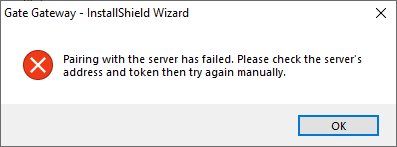
In diesem Fall haben Sie zwei Möglichkeiten:Eine neue Pairing-Anfrage senden ODER Das Edge Gateway manuell konfigurieren
Unbeaufsichtigte Installation
Voraussetzungen
Vor der Bereitstellung des Windows Edge Gateways müssen Sie ein Pairing-Token beschaffen.
Um das Windows Edge Gateway unbeaufsichtigt über die Befehlszeile zu installieren, verwenden Sie als Administrator den folgenden Befehl, um das Pairing durchzuführen:
1 | |
Ersetzen Sie:
<CYBERELEMENTS_DNS>durch den DNS-Namen Ihres CyberElements-Tenants<TOKEN>durch das in der Administrationskonsole abgerufene Pairing-Token
Beispiel
Für einen CyberElements-Tenant mit dem Namen my-tenant und dem Token 4G7V-VIMF-JXZO-5X7B-PIJ9-0TOC-ME5E-2FHC lautet der auszuführende Befehl wie folgt:
setup_Gate_Gateway.exe /S /v/qn"/L PAIRING=1 SERVER=my-tenant.cyberelements.io TOKEN=4G7V-VIMF-JXZO-5X7B-PIJ9-0TOC-ME5E-2FHC"
Sie können das Installationsverzeichnis (standardmäßig C:\Program Files (x86)\Systancia\) anpassen, indem Sie einen Parameter INSTALLDIR hinzufügen:
1 | |
Ersetzen Sie <INSTALLDIR> durch den Zielpfad für die Installation des Windows Edge Gateways.
Achtung!
Beachten Sie, dass bei der Angabe des Installationspfads alle Backslashes maskiert werden müssen (\\ anstelle von \).
Beispielsweise wird aus dem Verzeichnis C:\Program Files (x86)\Systancia\ dann INSTALLDIR=C:\\Program Files (x86)\\Systancia\\.
Beispiel
Unter den folgenden Bedingungen:
- Name des CyberElements-Tenants:
my-tenant - Pairing-Token:
4G7V-VIMF-JXZO-5X7B-PIJ9-0TOC-ME5E-2FHC - Installationspfad:
C:\Path\To\Edge-Gateway-Windows\
Der auszuführende Befehl lautet wie folgt:
setup_Gate_Gateway.exe /S /v/qn"/L PAIRING=1 SERVER=my-tenant.cyberelements.io TOKEN=4G7V-VIMF-JXZO-5X7B-PIJ9-0TOC-ME5E-2FHC INSTALLDIR=C:\\Path\\To\\Edge-Gateway-Windows\\"
Um das Windows Edge Gateway unbeaufsichtigt über die Befehlszeile zu installieren, verwenden Sie als Administrator den folgenden Befehl:
1 | |
Sie können das Installationsverzeichnis (standardmäßig C:\Program Files (x86)\Systancia\) anpassen, indem Sie einen Parameter INSTALLDIR hinzufügen:
1 | |
Ersetzen Sie <INSTALLDIR> durch den Zielpfad für die Installation des Windows Edge Gateways.
Achtung!
Beachten Sie, dass bei der Angabe des Installationspfads alle Backslashes maskiert werden müssen (\\ anstelle von \).
Beispielsweise wird aus dem Verzeichnis C:\Program Files (x86)\Systancia\ dann INSTALLDIR=C:\\Program Files (x86)\\Systancia\\.
Beispiel
Um das Windows Edge Gateway ohne Pairing im Verzeichnis C:\Path\To\Edge-Gateway-Windows\ zu installieren, führen Sie den folgenden Befehl aus:
setup_Gate_Gateway.exe /S /v/qn"/L PAIRING=0 INSTALLDIR=C:\\Path\\To\\Edge-Gateway-Windows\\"
Extraktion der MSI
Die MSI-Datei kann aus setup_Gate_Gateway.exe gewonnen werden. Führen Sie dazu den folgenden Befehl aus:
1 | |
Ersetzen Sie <TARGET-PATH> durch den Zielpfad, in den die MSI-Datei extrahiert wird.
Arbeiten nach der Installation
-
Pairing neu starten
Wenn der Pairing-Versuch während der Installation fehlgeschlagen ist oder eine Verbindung zu einem neuen Mediation Controller hergestellt werden muss, beschreibt diese Dokumentation die erforderlichen Schritte, ohne das Windows Edge Gateway neu zu installieren.
-
Eine neue Instanz hinzufügen
Wenn Sie sich mit mehreren Mediation Controllern verbinden müssen, müssen Sie auf der Maschine neue Instanzen des Windows Edge Gateways erstellen.
-
Die Verbindung zu einem Mediation Controller manuell konfigurieren
Für sekundäre Instanzen oder wenn das Pairing des Windows Edge Gateways nicht möglich ist, muss eine manuelle Konfiguration vorgenommen werden, um die Verbindung zum Mediation Controller herzustellen.