Einrichtung der Zwei-Faktor-Authentifizierung mit verhaltensbasierter Biometrie und Neomia Pulse
Dieser Artikel beschreibt das Vorgehen zur Konfiguration und Aktivierung der auf künstlicher Intelligenz basierenden MFA Neomia Pulse.
Dafür ist kein zusätzliches Gerät erforderlich: Der Benutzer wird anhand seiner Art zu tippen identifiziert.
Voraussetzungen
Damit die Neomia Pulse-MFA funktioniert, sind nur drei Voraussetzungen erforderlich:
- Die Option Neomia Pulse für CyberElements abonnieren
- Benutzerauthentifizierungsdomänen des Typs
localoderLDAPverwenden, da Neomia Pulse in CyberElements nicht mit Domänen des TypsanonymeoderSAMLverwendet werden kann - Eine weitere Art von MFA (OTP, TOTP oder Radius) auf derselben Domäne anwenden
Konfiguration und Aktivierung der Neomia Pulse-MFA
Um die Neomia Pulse-MFA in CyberElements zu aktivieren, bearbeiten Sie einfach den gewünschten Identitätsanbieter und aktivieren Sie die Option Enable Neomia Pulse authentication.
Hinweis
Wenn Sie die Option Neomia Pulse nicht besitzen, erscheint das folgende Fenster, damit Sie den CyberElements-Teams Ihren Wunsch zur Aktivierung der Option mitteilen können:
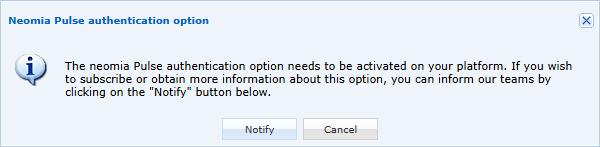
Sobald die Option Neomia Pulse in Ihrer Umgebung aktiviert ist, erzeugt die Option Enable Neomia Pulse authentication im Identitätsanbieter kein Pop-up mehr.
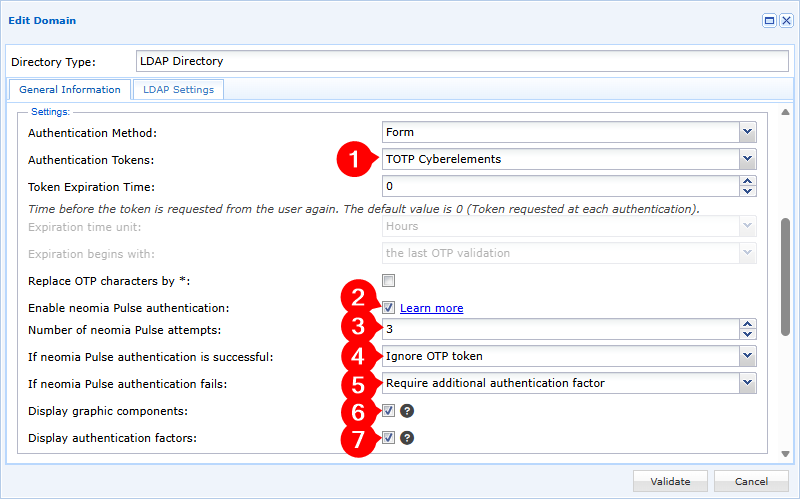
-
Mindestens ein Authentifizierungstoken für die Authentifizierungsdomäne aktivieren
-
Die Option
Enable Neomia Pulse authenticationaktivieren -
Die Anzahl der verhaltensbasierten Identifizierungsversuche angeben, denen der Benutzer unterzogen wird;
0bedeutet eine unbegrenzte Anzahl von Versuchen -
Das Verhalten der Authentifizierung konfigurieren:
Ignore OTP token: Wenn die Neomia Pulse-MFA den Benutzer bestätigt, wird keine weitere MFA angefordertStrengthen the authentication with an additional factor: Wenn die Neomia Pulse-MFA den Benutzer bestätigt, muss er zusätzlich eine der in Schritt 1 konfigurierten MFA bestätigen
-
Das Verhalten der Authentifizierung konfigurieren, wenn Neomia Pulse den Benutzer nicht bestätigen kann:
Block the user: Das Konto des Benutzers wird in CyberElements sofort gesperrtRequire an additional authentication factor: Der Benutzer kann sich dennoch bei CyberElements anmelden, wenn er eine der in Schritt 1 konfigurierten MFA bestätigt
-
Wählen Sie, ob während der Analyse der Tastenanschläge (nach der Eingabe der Wörter) grafische Komponenten angezeigt werden sollen oder nicht:
Mit grafischen Komponenten Ohne grafische Komponenten 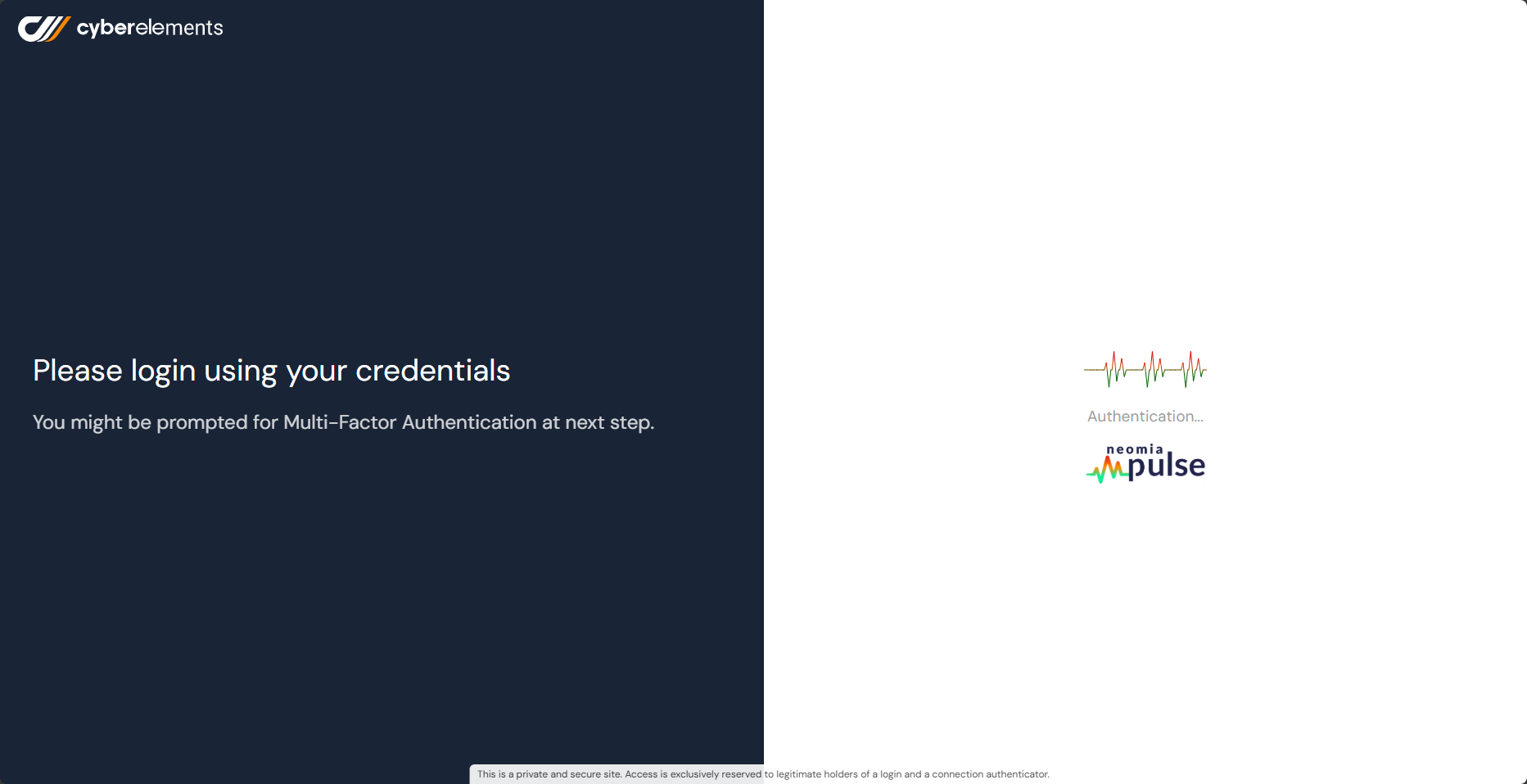
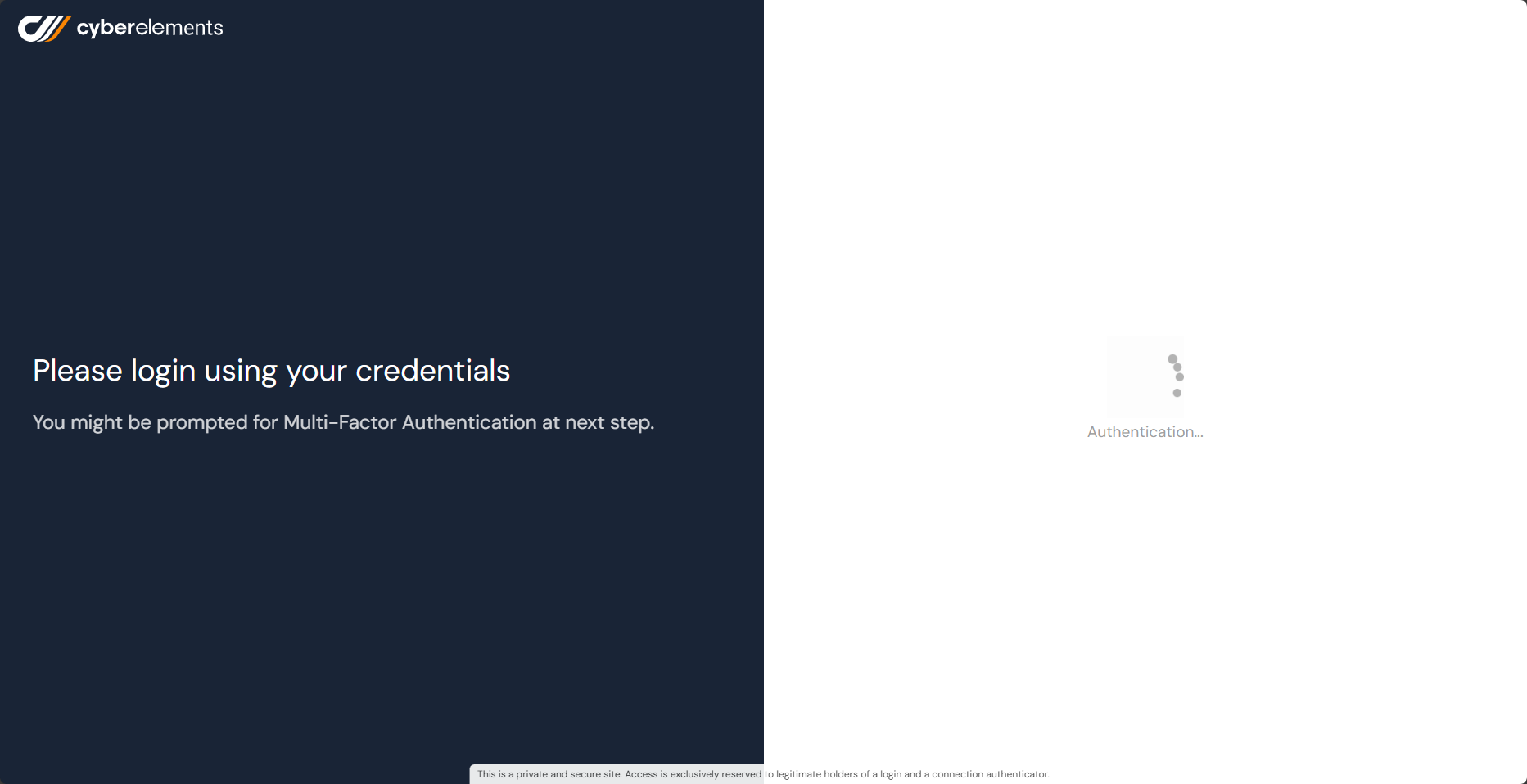
-
Wählen Sie, ob die Authentifizierungsfaktoren und ihre Gültigkeit für die Authentifizierung im Benutzerportal angezeigt werden sollen oder nicht (Information oben links im Benutzerportal sichtbar):
Mit Authentifizierungsfaktoren Ohne Authentifizierungsfaktoren Fall einer Bestätigung durch Neomia Pulse, aber mit einer zusätzlich zu bestätigenden MFA: 
Fall einer Ablehnung durch Neomia Pulse, aber mit bestätigter zusätzlicher MFA:
Fall einer Bestätigung allein durch Neomia Pulse:

Weitere Informationen
Weitere Informationen zu Neomia Pulse finden Sie auf der zugehörigen Dokumentationswebsite: Neomia Pulse Documentation