Zugriff auf einen RDS-Server über die Anwendung mRemoteNG mit Aufzeichnung und Passwort-Vault
Dieser Artikel beschreibt das Vorgehen, um die lokal auf der Arbeitsstation eines Benutzers installierte Anwendung mRemoteNG zu nutzen und dabei die Sitzung aufzuzeichnen und den Passwort-Vault zu verwenden.
So können die Benutzer, ob innerhalb der Organisation oder remote, diese Anwendung weiterhin nutzen, ohne den Weg über das Webportal für Benutzer zu gehen.
Das Funktionsprinzip ist folgendes: Aus der lokalen Anwendung mRemoteNG auf der Arbeitsstation des Benutzers wird eine RDP-Verbindung direkt zum CyberElements Edge Gateway aufgebaut, das je nach den geltenden Berechtigungen und Einstellungen den Zugriff auf einen Ziel-RDP-Server ermöglicht.
Ein Remotebenutzer muss zuvor über eine VPN-Verbindung verfügen.
Voraussetzungen
Achtung
In diesem Stadium werden bestimmte MFA-Verfahren beim direkten Zugriff ohne Agent nicht unterstützt.
Dabei handelt es sich um MFA-Typen wie: FIDO2, Benutzerzertifikat oder e-CPS.
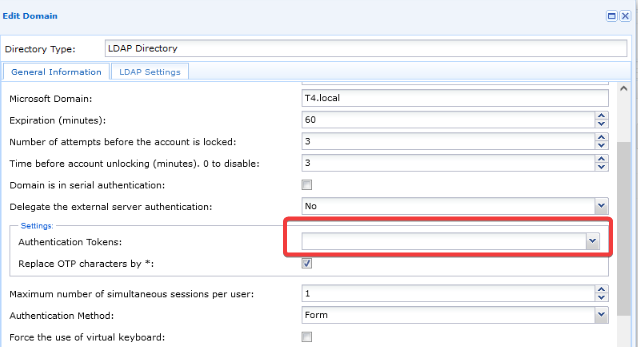
Die Authentifizierungsdomäne muss daher dupliziert werden. Lassen Sie das Feld Authentication token für interne Benutzer, die einen direkten Zugriff durchführen, leer:
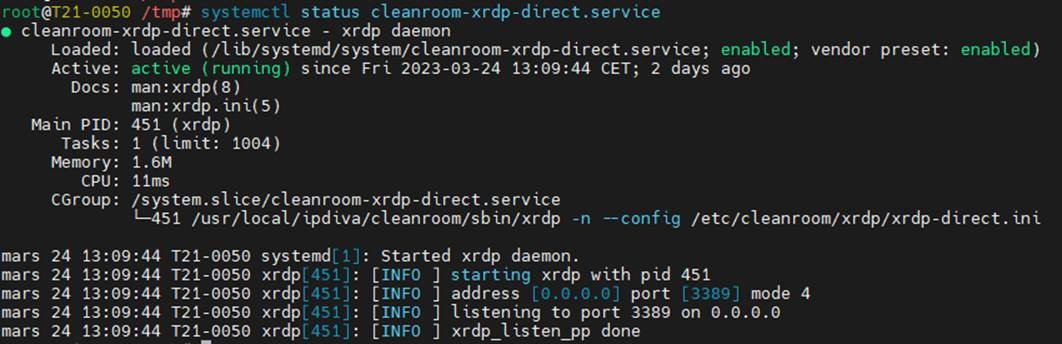
Für den direkten RDP-Zugriff ohne Agent muss der Dienst cleanroom-xdrp-direct aktiviert werden, der auf den CyberElements Edge Gateway Servern standardmäßig vorhanden ist.
Öffnen Sie zunächst eine SSH-Sitzung als root auf dem betreffenden Edge Gateway Server.
Führen Sie anschließend den folgenden Befehl zur Aktivierung aus:
1 | |
Verwenden Sie danach den folgenden Befehl, um den Dienst zu starten:
1 | |
Hinweis
Sie können den Status des Dienstes mit folgendem Befehl überprüfen:
1 | |
Konfiguration der zugänglichen Anwendungen
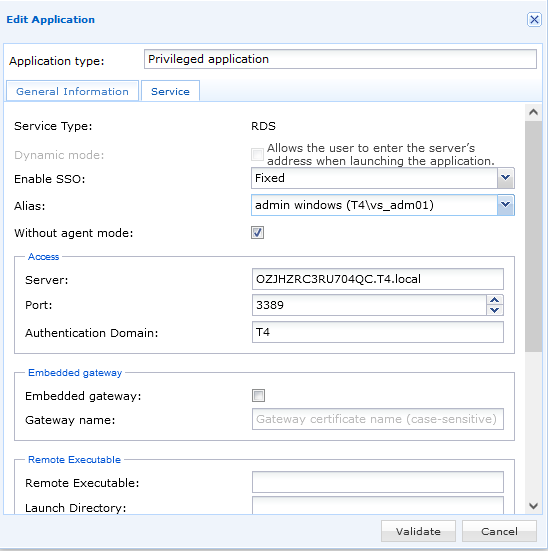
Konfigurieren Sie zunächst die Ziel-RDP-Anwendungen.
Das Kontrollkästchen Without agent mode muss aktiviert sein.
Beispiel
Konfiguration eines Vertrags ohne Agent
Anschließend müssen Sie einen Zugriffsvertrag konfigurieren, damit die Benutzer direkt auf die Ressource zugreifen können.
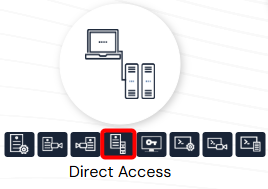
Öffnen Sie das Menü RDP without agent record contracts:
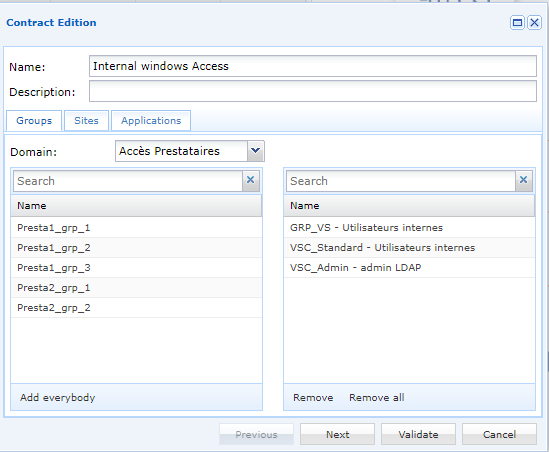
Wählen Sie auf der Registerkarte Groups die vom Vertrag betroffenen Benutzergruppen aus, indem Sie sie einfach aus der Liste rechts per Drag-and-drop hinüberziehen:
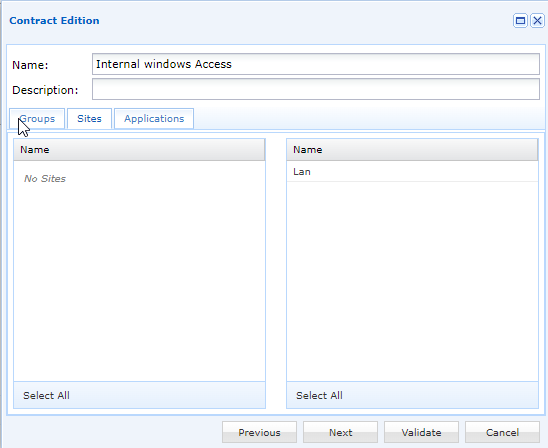
Wählen Sie auf der Registerkarte Sites den betreffenden Standort aus:
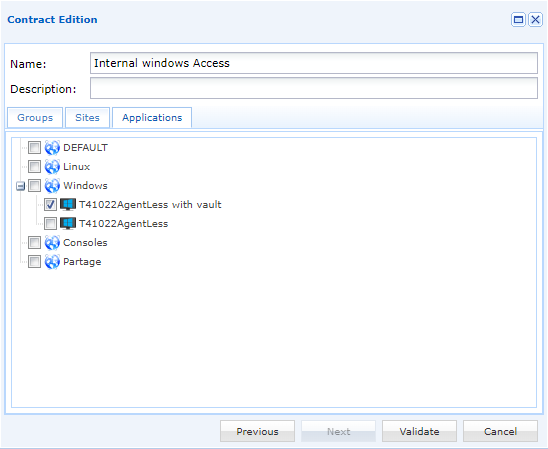
Wählen Sie auf der Registerkarte Applications die Anwendungen aus, auf die die Benutzer zugreifen können. Die Anwendungen sind nach Kategorie geordnet. Sie können eine ganze Kategorie auswählen, indem Sie darauf klicken, oder nur bestimmte Anwendungen, indem Sie auf klicken, um die Kategorie aufzuklappen:
Anmeldesyntax in der Anwendung mRemoteNG
Für die Anmeldung in der Anwendung mRemoteNG auf der Arbeitsstation muss eine bestimmte Syntax verwendet werden.
Die Syntax hat die folgende Form: USERNAME/CYBERELEMENTS_DOMAIN_NAME:APPLICATION_NAME
Achtung!
Bei der Syntax wird zwischen Groß- und Kleinschreibung unterschieden!
Passen Sie Ihre Anmeldung an Ihre Authentifizierungseinstellungen an:
| Angepasster Wert | Variable | Beschreibung |
|---|---|---|
USERNAME |
Benutzername CyberElements | |
CYBERELEMENTS_DOMAIN_NAME |
Name der Identitätsanbieter-Domäne CyberElements für die Benutzeranmeldung | |
APPLICATION_NAME |
Name der RDP-Anwendung ohne Agent, auf die zugegriffen werden soll |
1 | |
Beispiel
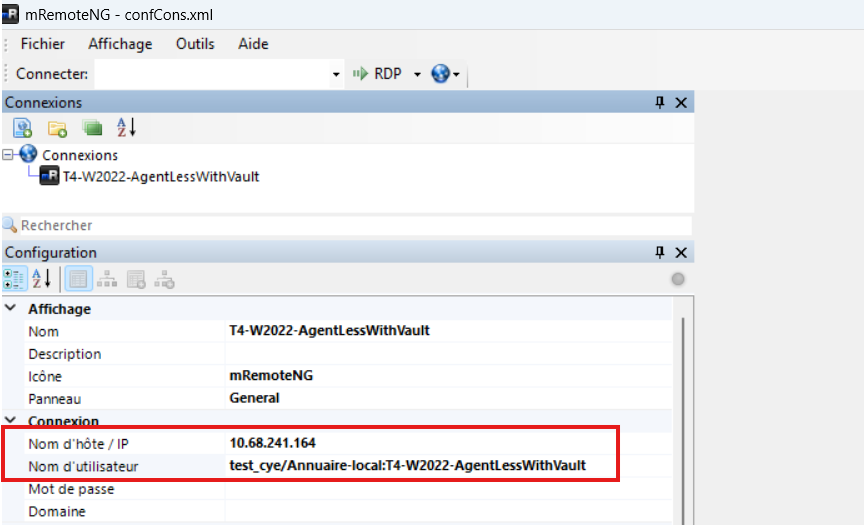
Hinweis
- Lassen Sie das Passwortfeld leer.
- Die Ziel-IP-Adresse ist die des CyberElements Edge Gateway-Servers des betreffenden Standorts.
Beim Start der Verbindung werden Sie nach dem Passwort des Kontos gefragt, das in der vorherigen Kennung angegeben wurde:
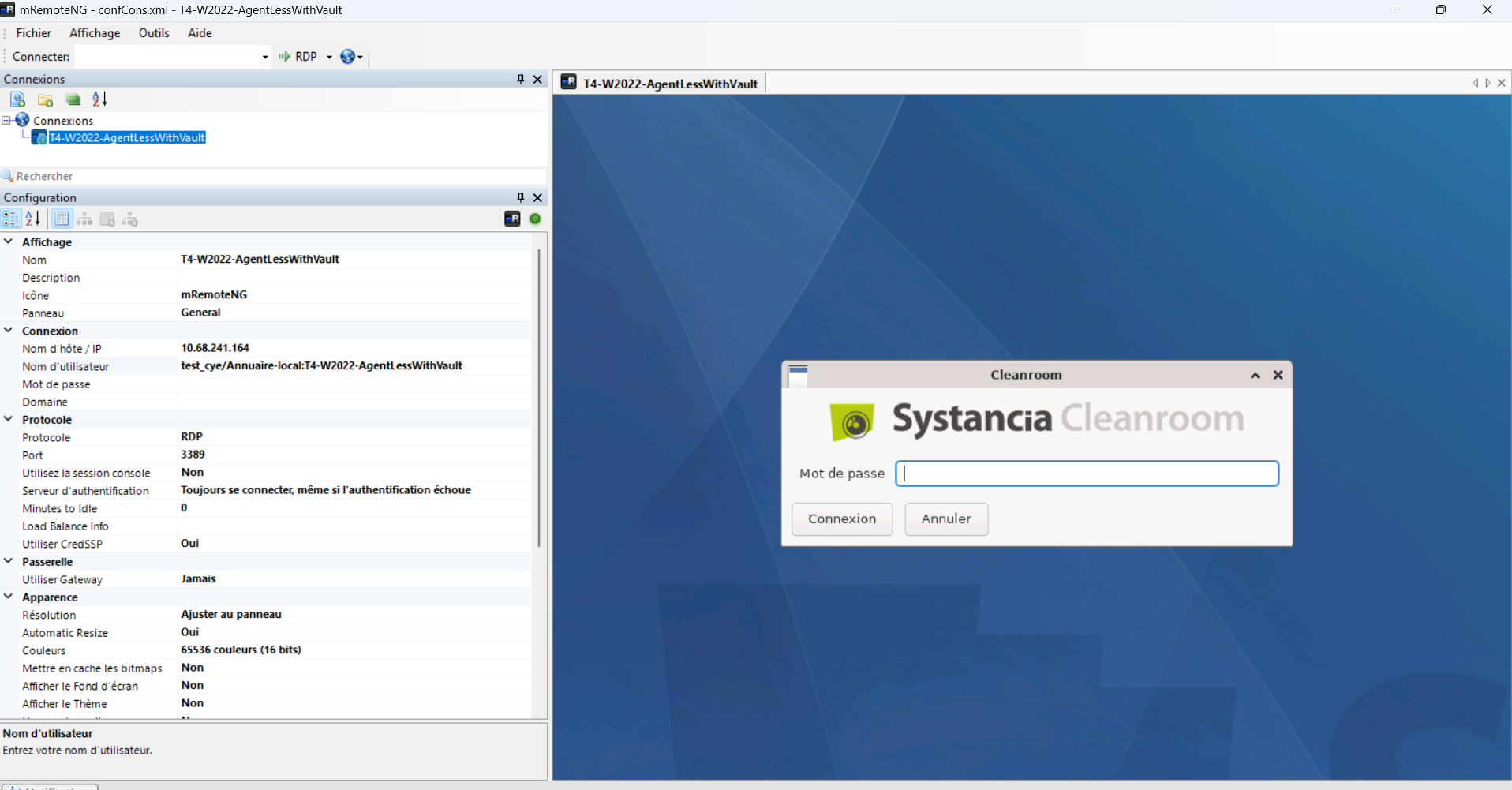
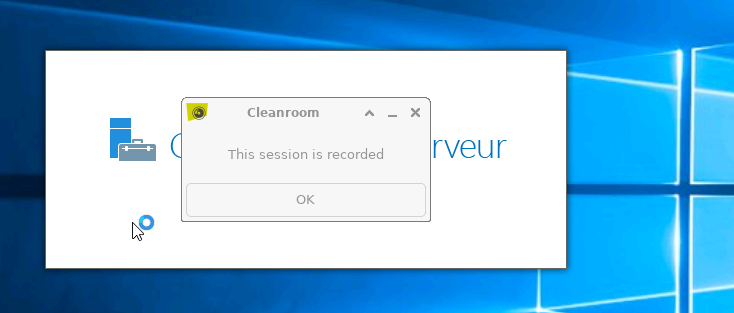
Nach der Eingabe des Passworts wird die Verbindung zum Server aufgebaut und eine Meldung erinnert daran, dass die Sitzung aufgezeichnet wird: