Gruppe Protected Users, Kerberos-Authentifizierung, AD-Segmentierung und PAW-Arbeitsplatz
Die Absicherung der Active-Directory-Verzeichnisse ist eine zentrale Herausforderung der Infrastruktursicherheit.
Die ANSSI (die französische nationale Agentur für Cybersicherheit) betont besonders die Bedeutung der Abschottung für diese Sicherheit und die Einrichtung einer Server-Segmentierung mit Kerberos-Authentifizierung. Erwähnt wird dies in ihren Empfehlungen für die sichere Administration von IS auf AD-Basis.
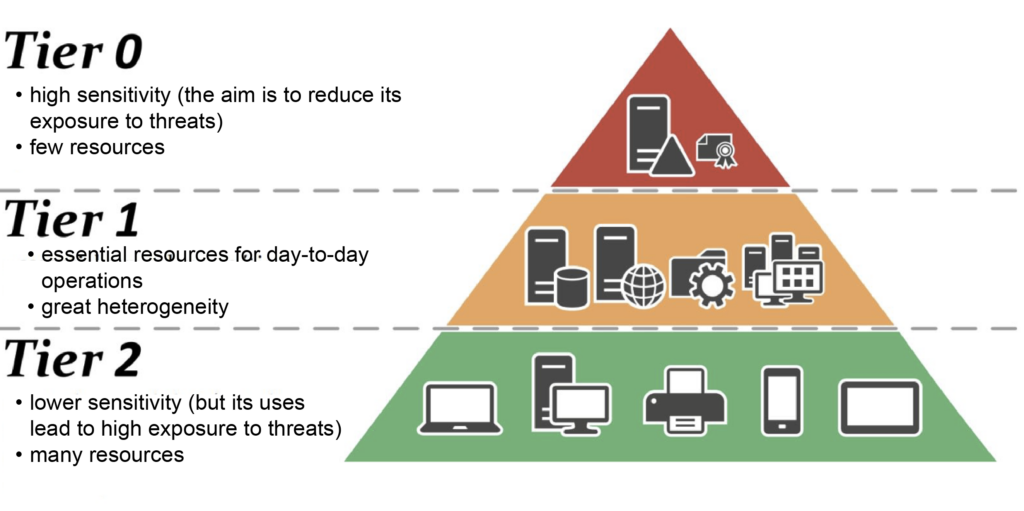
Unsere Lösungen CyberElements bieten große Flexibilität bei der Umsetzung dieser Sicherheit, die sich in vier verschiedene Integrationsstufen gliedern lässt, welche schrittweise angewendet werden können:
-
Protected Users
Erste Umsetzungsstufe
Administratoren in der Gruppe
Protected Users(das Authentifizierungsprotokoll wechselt von NTLM zu Kerberos)Die Einstellungen des Edge Gateway anzeigen
Die Einstellungen der RDP-Anwendung anzeigen -
Kerberos Armoring
Zweite Umsetzungsstufe
Einrichtung des Kerberos Armoring
Die Einstellungen des Edge Gateway anzeigen
Die Einstellungen der RDP-Anwendung anzeigen -
AD-Segmentierung
Dritte Umsetzungsstufe
Verteilung der Server und Konten (Benutzer und Administratoren) auf Silos
Die Produktarchitektur in einem Kontext der AD-Segmentierung anzeigen
-
Betrieb von PAW-Arbeitsplätzen
Vierte Umsetzungsstufe
Verwendung von PAW-Arbeitsplätzen, die keinen Fernzugriff zulassen
Die für den Zugriff auf einen PAW-Arbeitsplatz erforderlichen Einstellungen prüfen
RDP-Anwendungen für die Kerberos-Unterstützung konfigurieren
Achtung!
Um eine privilegierte RDP- oder eine privilegierte HTML5-RDP-Anwendung für die Kerberos-Unterstützung zu konfigurieren, müssen Sie zunächst Konfiguration 1 durchführen, und zwar für die Edge Gateways, die für die RDP-Verbindung mit Kerberos verwendet werden.
Damit sich eine privilegierte RDP- oder HTML5-RDP-Anwendung mit Kerberos zu einem RDP-Server verbindet, müssen vier Konfigurationsbedingungen erfüllt sein:
- Der SSO-Parameter darf nicht auf
Disabledstehen, er muss alsoEnabled,FixedoderRequestlauten - Der Modus ohne Agent muss aktiviert sein
- Der eingegebene Servername muss ein FQDN sein (die Eingabe der IP-Adresse des Servers lässt die Authentifizierung fehlschlagen).
- Kerberos darf in den erweiterten Einstellungen der RDP- oder HTML5-RDP-Anwendung nicht deaktiviert sein.
Beispiel
Um eine privilegierte RDP-Anwendung so zu konfigurieren, dass sie sich über Kerberos mit dem RDP-Server my-rds-server verbindet, müssen Sie:
- Die SSO-Stufe auf einen anderen Wert als
Disabledsetzen, hier aufEnabled(1), dann den Modus ohne Agent aktivieren (2) und schließlich den FQDN des RDP-Servers eingeben (3).
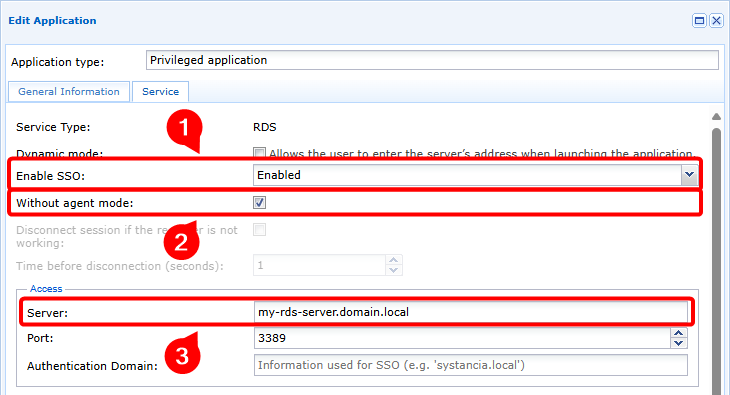
- Sicherstellen, dass Kerberos nicht deaktiviert ist (4)
Ablaufdiagramm
flowchart LR
    subgraph WAN
        USER(Arbeitsplatz des Benutzers)
    end
    subgraph Cloud oder DMZ
        MEDIA(Mediation Controller)
    end
    subgraph LAN
        GW(Edge Gateway)
        KDC(Kerberos Domain Controller)
        RDP(RDP-Server)
    end

    USER --- |1| MEDIA --> |1| GW
    GW -.- |2| MEDIA -.-> |2| USER
    GW --> |3| KDC
    KDC -.-> |4| GW
    GW --> |5| KDC
    KDC -.-> |6| GW
    GW --> |7| RDP
RDP -.-> |8| GW- Der Benutzer öffnet eine privilegierte RDP- oder HTML5-RDP-Anwendung mit Unterstützung der Kerberos-Authentifizierung.
- Der Benutzer wird im Modus ohne Agent mit dem Edge Gateway verbunden
- Das Edge Gateway fordert beim Kerberos Domain Controller (KDC) ein TGT-Token an.
- Der KDC gibt ein verschlüsseltes und signiertes TGT zurück
- Das Edge Gateway fordert ein Diensticket an, das das vorherige TGT enthält
- Der KDC gibt das mit dem Dienstschlüssel verschlüsselte Diensticket zurück
- Das Edge Gateway stellt eine Zugriffsanfrage an den RDP-Server, einschließlich des Diensttickets.
- Der RDP-Server bewilligt den Zugriff auf den Dienst, und die RDP-Verbindung wird aufgebaut.
RDP-Anwendungen für die Unterstützung des Kerberos Armoring konfigurieren
Achtung!
Um eine privilegierte RDP- oder HTML5-RDP-Anwendung erfolgreich für die Unterstützung des Kerberos Armoring zu konfigurieren, müssen Sie zunächst die Konfigurationen 1 und 2 durchführen, und zwar für die Edge Gateways, die für die RDP-Verbindung mit Kerberos Armoring verwendet werden.
Damit sich eine privilegierte RDP- oder HTML5-RDP-Anwendung mit Kerberos Armoring zu einem RDP-Server verbindet, müssen fünf Konfigurationsbedingungen erfüllt sein:
- Der SSO-Parameter darf nicht auf
Disabledstehen, er muss alsoEnabled,FixedoderRequestlauten - Der Modus ohne Agent muss aktiviert sein
- Der eingegebene Servername muss ein FQDN sein (die Eingabe der IP-Adresse des Servers lässt die Authentifizierung fehlschlagen).
- Kerberos darf in den erweiterten Einstellungen der RDP- oder HTML5-RDP-Anwendung nicht deaktiviert sein.
- Den Namen des Dienstcomputerkontos angeben, das für das Kerberos Armoring verwendet wird, mit einem
$am Ende
Beispiel
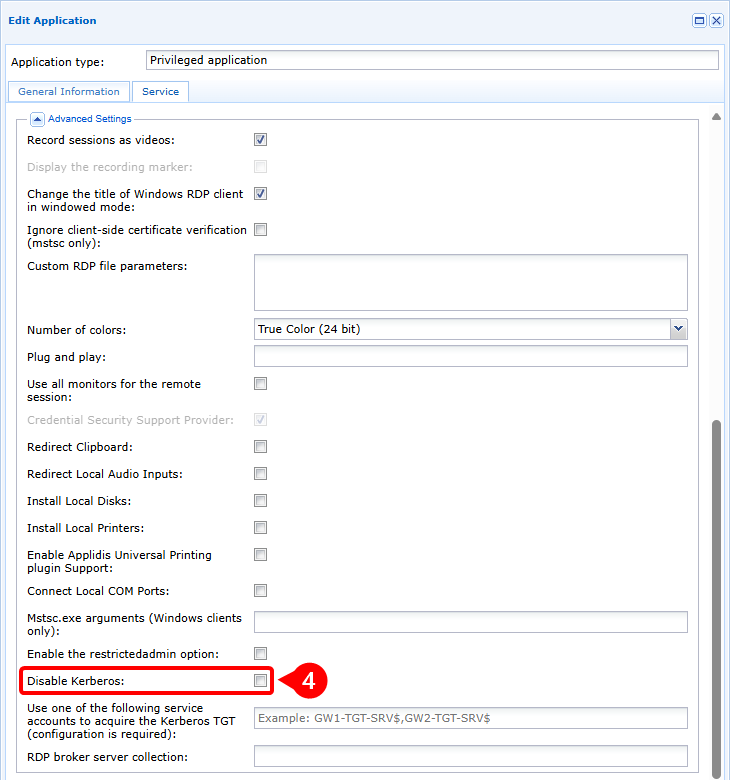
Um eine privilegierte RDP-Anwendung so zu konfigurieren, dass sie sich im Modus Kerberos Armoring mit dem RDP-Server my-rds-server unter Verwendung des Computerkontos svc_cyberelements verbindet, müssen Sie:
- Die SSO-Stufe auf einen anderen Wert als
Disabledsetzen, hier aufEnabled(1), dann den Modus ohne Agent aktivieren (2) und schließlich den FQDN des RDP-Servers eingeben (3).
- Sicherstellen, dass Kerberos nicht deaktiviert ist (4) und dass der Name des Dienstcomputerkontos angegeben ist, wobei das Zeichen
$nicht zu vergessen ist (5).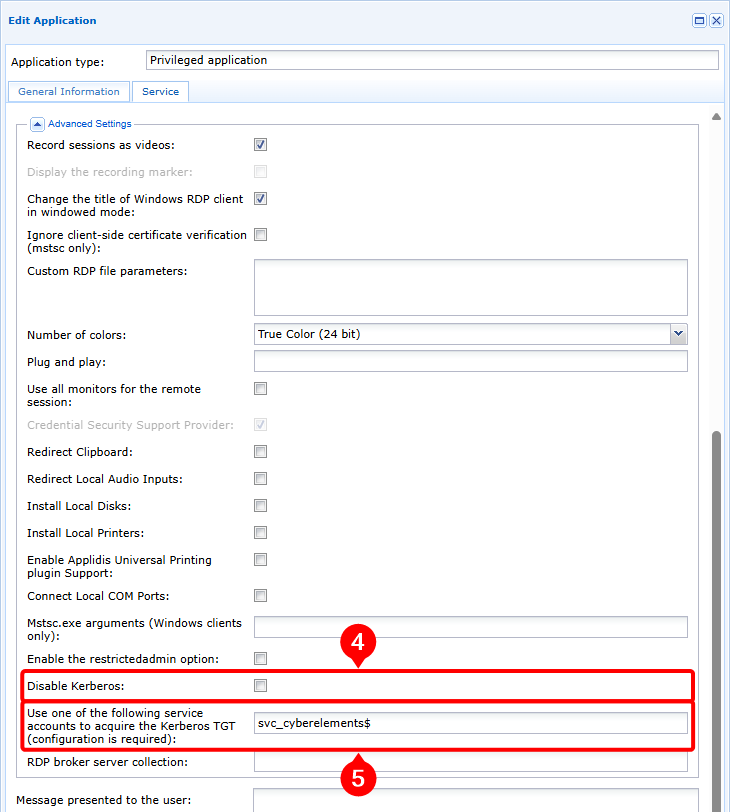
Ablaufdiagramm
flowchart LR
    subgraph WAN
        USER(Arbeitsplatz des Benutzers)
    end
    subgraph Cloud oder DMZ
        MEDIA(Mediation Controller)
    end
    subgraph LAN
        GW(Edge Gateway)
        KDC(Kerberos Domain Controller)
        RDP(RDP-Server)
    end

    USER --- |1| MEDIA --> |1| GW
    GW -.- |2| MEDIA -.-> |2| USER
    GW --> |3| KDC
    KDC -.-> |4| GW
    GW --> |5| KDC
    KDC -.-> |6| GW
    GW --> |7| RDP
RDP -.-> |8| GW- Der Benutzer öffnet eine privilegierte RDP- oder HTML5-RDP-Anwendung mit Unterstützung der Kerberos-Authentifizierung.
- Der Benutzer wird im Modus ohne Agent mit dem Edge Gateway verbunden
- Das Edge Gateway fordert beim Kerberos Domain Controller (KDC) unter Verwendung der Angaben des Dienstcomputerkontos ein TGT-Token an
- Der KDC gibt ein verschlüsseltes und signiertes TGT zurück
- Das Edge Gateway fordert ein Diensticket an, das das vorherige TGT enthält
- Der KDC gibt das mit dem Dienstschlüssel verschlüsselte Diensticket zurück
- Das Edge Gateway stellt eine Zugriffsanfrage an den RDP-Server, einschließlich des Diensttickets.
- Der RDP-Server bewilligt den Zugriff auf den Dienst, und die RDP-Verbindung wird aufgebaut.
Besonderheiten der Architektur in einer segmentierten AD-Umgebung
Achtung!
In einer segmentierten Active-Directory-Umgebung ist das Kerberos Armoring normalerweise für die Administratorkonten konfiguriert. Daher sind die Konfigurationen 1 und 2 durchzuführen, und zwar für die Edge Gateways, die für die Verbindung zu den RDP-Servern verwendet werden.
Wird CyberElements in einer segmentierten AD-Umgebung eingesetzt, muss das für das Kerberos Armoring verwendete Dienstcomputerkonto einem Silo zugewiesen werden.
Das bedeutet, dass bei erforderlichem Zugriff auf RDP-Maschinen verschiedener Ebenen ebenso viele Dienstcomputerkonten anzulegen sind, die in den jeweiligen Ziel-Ebenen platziert werden.
Die Produktarchitektur kann davon ebenfalls betroffen sein.
Diese Änderung betrifft vor allem die Anzahl der bereitgestellten Edge Gateways: Es wird empfohlen, mindestens eines je Zugriff einer bestimmten Ebene vorzusehen. Lässt der Kontext die Bereitstellung so vieler Edge Gateways jedoch nicht zu, kann auch eine Architektur mit einem einzigen Edge Gateway verwendet werden:
flowchart LR
    subgraph WAN
        USER(Arbeitsplatz des Benutzers)
    end
    subgraph Cloud oder DMZ
        MED(Mediation Controller)
    end
    subgraph LAN
        subgraph T2
            GW-T2(Edge Gateway T2)
            RDP-T2(RDP-Server T2)
        end
        subgraph T1
            GW-T1(Edge Gateway T1)
            RDP-T1(RDP-Server T1)
        end
        subgraph T0
            GW-T0(Edge Gateway T0)
            KDC(Kerberos Domain Controller)
            RDP-T0(RDP-Server T0)
        end
    end

    USER ==TLS/HTTPS==> MED

    MED ~~~ GW-T0
    MED ~~~ GW-T1
    MED ~~~ GW-T2

    GW-T0 ==TLS==> MED
    GW-T0 ~~~ MED
    GW-T0 ~~~ MED
    GW-T0 ~~~ MED
    GW-T0 --Kerberos/LDAPS--> KDC
    GW-T0 -..-> |RDP| RDP-T0

    GW-T1 ==TLS==> MED
    GW-T1 ~~~ MED
    GW-T1 ~~~ MED
    GW-T1 --Kerberos/LDAPS--> KDC
    GW-T1 -..-> |RDP| RDP-T1

    GW-T2 ==TLS==> MED
    GW-T2 ~~~ MED
    GW-T2 --Kerberos/LDAPS--> KDC
GW-T2 -..-> |RDP| RDP-T2Bei dieser Architektur entspricht die Konfiguration der RDP-Anwendungen derjenigen für die Unterstützung des Kerberos Armoring.
flowchart LR
    subgraph WAN
        USER(Arbeitsplatz des Benutzers)
    end
    subgraph Cloud oder DMZ
        MED(Mediation Controller)
    end
    subgraph LAN
        GW(Edge Gateway)
        subgraph T2
            RDP-T2(RDP-Server T2)
        end
        subgraph T1
            RDP-T1(RDP-Server T1)
        end
        subgraph T0
            KDC(Kerberos Domain Controller)
            RDP-T0(RDP-Server T0)
        end
    end

    USER ==TLS/HTTPS==> MED

    MED ~~~ GW

    GW ==TLS==> MED
    GW ~~~ MED
    GW --Kerberos/LDAPS--> KDC
    GW-.-> |RDP| RDP-T0
    GW -.-> |RDP| RDP-T1
GW -.-> |RDP| RDP-T2Bei dieser Architektur entspricht die Konfiguration der RDP-Anwendungen derjenigen für die Unterstützung des Kerberos Armoring.
Sie müssen jedoch zusätzlich vorsehen, auf das Verbindungs-Edge-Gateway eine Datei keytab anzuwenden, die mehrere Dienstkonten enthält.
Besonderheiten der Verbindung zu einem PAW-Arbeitsplatz
Ein PAW (Privileged Access Workstation) ist ein Arbeitsplatz, der den Administrationsaufgaben einer bestimmten Ebene vorbehalten ist.
Wegen der Kritikalität dieses Arbeitsplatzes werden sehr häufig verschärfte Sicherheitseinstellungen angewendet. Zu diesen Verschärfungen gehört der Grundsatz, keine Dienste im Netzwerk verfügbar zu machen, wodurch sichergestellt ist, dass keine Hintertüren und keine Dienste mit Sicherheitslücken ausgenutzt werden können.
Dieser Grundsatz macht einen Fernzugriff auf den PAW-Arbeitsplatz theoretisch unmöglich. CyberElements erlaubt es jedoch, eine Verbindung zum PAW-Arbeitsplatz aufzubauen, ohne dass Dienste im lokalen Netzwerk lauschen — dank:
- der Aktivierung der Remotedesktopdienste
- der Konfiguration der lokalen Firewall, die den Zugriff auf den Remotedesktopdienst für alle IP-Adressen außer denen des PAW-Arbeitsplatzes selbst oder
localhostuntersagt - der Installation eines eingebetteten Edge Gateway, das den lokalen Zugriff auf den Remotedesktopdienst des PAW-Arbeitsplatzes ermöglicht
flowchart LR
    subgraph WAN
        USER(Arbeitsplatz des Benutzers)
    end
    subgraph Cloud oder DMZ
        MED(Mediation Controller)
    end
    subgraph LAN
        subgraph T1
            GW(Edge Gateway T1)
            subgraph PAW_T1 [PAW T1]
                RDP{{RDP-Server}}
                GW-WIN{{Embeded Edge Gateway}}
            end
        end
        subgraph T0
            KDC(Kerberos Domain Controller)
        end
    end

    USER ==TLS/HTTPS==> MED

    MED ~~~ GW & GW-WIN
    GW & GW-WIN ==TLS==> MED
    GW & GW-WIN ~~~ MED

    GW & PAW_T1 --> |Kerberos/LDAPS| KDC

    GW-WIN -.-> |RDP| RDP

GW --x |Keine Verbindung verfügbar| PAW_T1flowchart LR
subgraph WAN
USER(Arbeitsplatz des Benutzers)
end
subgraph Cloud oder DMZ
MED(Mediation Controller)
end
subgraph LAN
subgraph T1
GW(Edge Gateway T1)
subgraph PAW_T1 [PAW T1]
RDP{{RDP-Server}}
GW-WIN{{Embeded Edge Gateway}}
end
end
subgraph T0
KDC(Kerberos Domain Controller)
end
end
USER --- |1| MED --> |1| GW
GW -.- |2| MED -.-> |2| USER
GW --> |3| KDC
KDC -.-> |4| GW
GW --> |5| KDC
KDC -.-> |6| GW
MED --> |7| GW & GW-WIN
GW --- |8| MED --- |8| GW-WIN --> |8| RDP
RDP -.- |9| GW-WIN -.- |9| MED -.-> |9| GW- Der Benutzer öffnet zu einem PAW-Arbeitsplatz eine privilegierte RDP- oder HTML5-RDP-Anwendung mit Unterstützung der Kerberos-Authentifizierung
- Der Benutzer wird im Modus ohne Agent mit dem Edge Gateway verbunden
- Das Edge Gateway fordert beim Kerberos Domain Controller (KDC) unter Verwendung der Angaben des Dienstcomputerkontos ein TGT-Token an
- Der KDC gibt ein verschlüsseltes und signiertes TGT zurück
- Das Edge Gateway fordert ein Diensticket an, das das vorherige TGT enthält
- Der KDC gibt das mit dem Dienstschlüssel verschlüsselte Diensticket zurück
- Der Mediation Controller teilt dem Edge Gateway und dem eingebetteten Edge Gateway mit, dass zwischen ihnen ein Tunnel geöffnet wurde, der über den Mediation Controller verläuft
- Das Edge Gateway sendet über den Mediation Controller und das eingebettete Edge Gateway eine Zugriffsanfrage an den RDP-Server, einschließlich des Diensttickets
- Der RDP-Server bewilligt den Zugriff auf den Dienst, und die RDP-Verbindung wird aufgebaut
Voraussetzungen auf dem PAW-Arbeitsplatz
Die besonderen Voraussetzungen, die auf dem PAW-Arbeitsplatz (Privileged Access Workstation) für die Verbindung zu CyberElements zu erfüllen sind, lassen sich wie folgt zusammenfassen:
- Den Remotedesktopdienst aktivieren
- Die lokale Firewall so ändern, dass der Zugriff auf den Remotedesktopdienst allen Maschinen außer dem PAW-Arbeitsplatz selbst verwehrt wird
- Das Verhalten des Kerberos Armoring so ändern, dass immer Ansprüche bereitgestellt werden
- Ein Windows Edge Gateway im eingebetteten Modus installieren
Den Remotedesktopdienst aktivieren
Der Remotedesktopdienst lässt sich manuell aktivieren, wie in der Microsoft-Dokumentation Enable Remote Desktop on your PC beschrieben.
Es ist jedoch auch möglich, den Dienst über eine GPO zu aktivieren:
- Pfad der GPO-Einstellung:
Computer Configuration > Policies > Administrative Templates > Windows Components > Remote Desktop Services > Remote Desktop Session Host > Connections - Einstellung:
Allow users to connect remotely by using Remote Desktop Services - Wert:
Enabled
Änderung der Firewallregeln
Aus Sicherheitsgründen ist es wichtig, den Zugriff auf Firewall-Ebene einzuschränken, um einen Zugriff von außen auf den RDP-Port zu verhindern.
Ist RDP aktiviert, richtet Windows standardmäßig 2 Firewallregeln ein, die den Zugriff auf den Port 3389 über UDP und TCP zulassen.
Diese beiden Regeln sind so zu ändern, dass nur RDP-Verbindungen von der entfernten IP-Adresse 127.0.0.1 zugelassen werden.
Sind diese Regeln nicht vorhanden, müssen sie manuell auf dem Server oder über eine GPO angelegt werden.
Änderung des Verhaltens des Kerberos Armoring
Auch das Verhalten von Kerberos ist zu ändern.
Dazu können Sie die folgende GPO einrichten:
- Pfad der GPO-Einstellung:
Computer Configuration > Policies > Administrative Templates > System > KDC - Einstellung:
KDC support for claims, compound authentication and Kerberos armoring - Wert:
Enabled, Always provide claims
Diese Änderung hat keine Auswirkung auf die Sicherheit der AD-Segmentierung und der verstärkten Kerberos-Implementierung.
Ein Windows Edge Gateway im eingebetteten Modus installieren
Voraussetzungen
Installieren Sie, bevor Sie fortfahren, ein Windows Edge Gateway auf dem PAW-Arbeitsplatz und verbinden Sie es mit dem Mediation Controller: Ein Windows Edge Gateway installieren
Nach der Installation des Windows Edge Gateway ist es in den eingebetteten Modus zu versetzen.
Rufen Sie die Weboberfläche Ihres CyberElements-Tenants über den URI /console auf.
Beispiele
Bei einem Tenant mit dem Namen my-tenant wird die Plattform unter https://my-tenant.cyberelements.io erreicht.
Das Anmeldeformular der Administrationskonsole ist auch direkt unter https://my-tenant.cyberelements.io/console erreichbar.
Achten Sie darauf, die Deklaration des Windows Edge Gateway nach dem Verbinden aus dem Modul Gateways Management zu entfernen.
Das Windows Edge Gateway ist nun bereit, als eingebettetes Edge Gateway verwendet zu werden.
Beim Öffnen einer Sitzung startet der Monitor des Windows Edge Gateway automatisch (erkennbar am Symbol  in der Taskleiste). Da dieser automatische Start für PAW-Arbeitsplätze nicht erforderlich ist, muss er deaktiviert werden:
- Öffnen Sie den Registrierungseditor
regedit.exeals Administrator - Wechseln Sie zum Registrierungszweig
HKLM\Software\Wow6432Node\Microsoft\Windows\CurrentVersion\Run - Löschen Sie den Schlüssel
IPdivaGateway Monitor - Starten Sie den PAW-Arbeitsplatz neu
RDP-Anwendungen für die Verbindung zu einem PAW-Arbeitsplatz konfigurieren
Achtung!
Um eine privilegierte RDP- oder HTML5-RDP-Anwendung für die Verbindung zu einem PAW-Arbeitsplatz zu konfigurieren, müssen Sie zunächst die Konfigurationen 1 bis 3 durchführen, und zwar für die Edge Gateways, die für die Verbindung zu den PAW-Arbeitsplätzen verwendet werden.
Damit sich eine privilegierte RDP- oder HTML5-RDP-Anwendung mit einem PAW-Arbeitsplatz verbindet, müssen sechs Konfigurationsbedingungen erfüllt sein:
- Der SSO-Parameter darf nicht auf Disabled stehen, er muss also Enabled, Fixed oder Request lauten
- Der Modus ohne Agent muss aktiviert sein
- Der eingegebene Servername muss ein FQDN sein (die Eingabe der IP-Adresse des Servers lässt die Authentifizierung fehlschlagen).
- Das Routing über ein eingebettetes Edge Gateway konfigurieren
- Kerberos darf in den erweiterten Einstellungen der RDP- oder HTML5-RDP-Anwendung nicht deaktiviert sein.
- Den Namen des Dienstcomputerkontos angeben, das für das Kerberos Armoring verwendet wird, mit einem
$am Ende
Bedingung 4 ergibt sich aus der Konfiguration der PAW-Arbeitsplätze, auf denen kein Dienst im lokalen Netzwerk lauschen darf. Wird ein Edge Gateway in Form eines Windows-Programms installiert, kann dieses nur auf Dienste zugreifen, die auf localhost lauschen.
Beispiel
Um eine privilegierte RDP-Anwendung so zu konfigurieren, dass sie sich im Modus Kerberos Armoring mit dem RDP-Server my-rds-server unter Verwendung des Computerkontos svc_cyberelements verbindet, müssen Sie:
- Die SSO-Stufe auf einen anderen Wert als
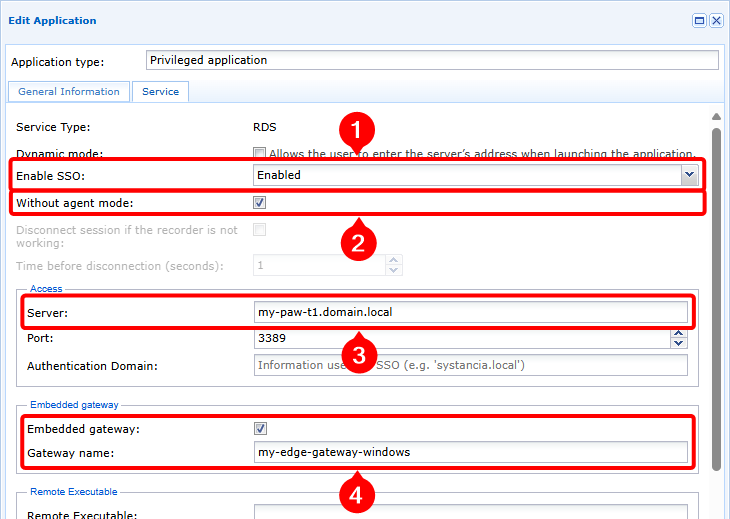
Disabledsetzen, hier aufEnabled(1), dann den Modus ohne Agent aktivieren (2), den FQDN des RDP-Servers eingeben (3) und schließlich den Modus des eingebetteten Edge Gateway aktivieren und den Namen des Windows Edge Gateway angeben, das auf dem PAW-Arbeitsplatz installiert wurde (4).
- Sicherstellen, dass Kerberos nicht deaktiviert ist (5) und dass der Name des Dienstcomputerkontos angegeben ist, wobei das Zeichen
$nicht zu vergessen ist (6).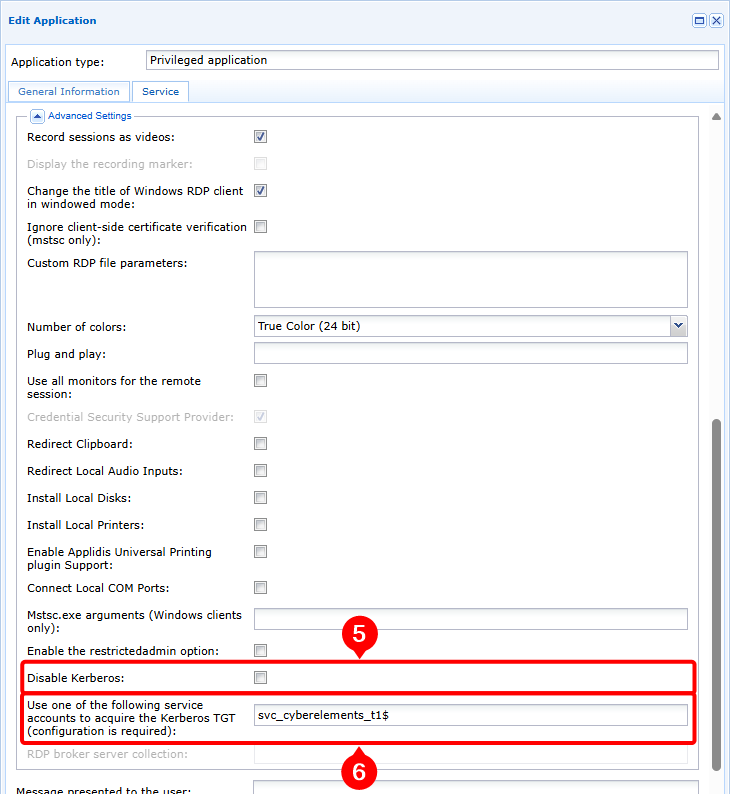
Fehlersuche beim Öffnen von RDP-Anwendungen mit Kerberos-Authentifizierung
Um eine erste Analyse durchzuführen oder die Angaben zu erheben, die CyberElements für eine eingehende Analyse von Fehlern der Kerberos-Authentifizierung benötigt, führen Sie bitte die folgenden Schritte aus:
-
Die Debug-Protokolle aktivieren: Setzen Sie dazu den Parameter
debugunter der Markierung[Kerberos]in der Datei/etc/ipdiva/cleanroom/xrdprecord.inides für die Verbindung verwendeten Edge Gateway auftrue. Dieser Schritt lässt sich mit dem folgenden Befehl ausführen:1sed -i "3s/false/true/" /etc/ipdiva/cleanroom/xrdprecord.ini -
Melden Sie sich am Benutzerportal an und starten Sie eine privilegierte Anwendung, RDP oder HTML5 RDP, im Modus ohne Agent und für die Verwendung von Kerberos konfiguriert. Notieren Sie die folgenden Angaben:
- Uhrzeit des Öffnens der Anwendung
- Benutzername, der für die Verbindung zum RDP-Server verwendet wurde
-
Rufen Sie auf dem für die vorherige Verbindung verwendeten Edge Gateway die folgenden Dateien ab:
/var/log/syslog: Diese Datei enthält insbesondere die Protokolleinträge zum Start der Sitzung im Modus ohne Agent./var/lib/ipdiva/carerecord/log/freerdpout-<USER>-<DATE>.txt: Ersetzen Sie<USER>durch den Benutzernamen und<DATE>durch das im vorherigen Schritt notierte Datum und die Uhrzeit des Öffnens der Anwendung. Diese Datei enthält die Protokolleinträge zum Aufbau der RDP-Sitzung, einschließlich der Phase der Kerberos-Authentifizierung.
-
Die Debug-Protokolle deaktivieren: Setzen Sie dazu den Parameter
debugunter der Markierung[Kerberos]in der Datei/etc/ipdiva/cleanroom/xrdprecord.inides für die Verbindung verwendeten Edge Gateway auffalse. Dieser Schritt lässt sich mit dem folgenden Befehl ausführen:1sed -i "3s/true/false/" /etc/ipdiva/cleanroom/xrdprecord.ini