Eine Provisioning-Sequenz erstellen, ändern oder löschen
Die Provisioning-Sequenzen werden im Werkzeug Systancia Identity Provisioning erstellt und verwaltet. Sie müssen die Sequenzen jedoch zusätzlich in der Webanwendung erstellen, um sie über die Weboberfläche verwalten zu können.
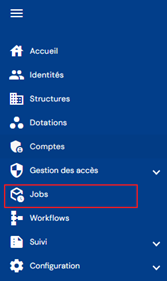
Um zur Verwaltung der Sequenzen zu gelangen, öffnen Sie das Menü „Jobs“:
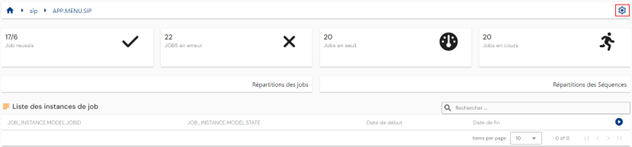
Sie gelangen zur Seite für die Verfolgung der Jobs und der Sequenzen.
Klicken Sie auf das Symbol „ “ oben rechts auf dem Bildschirm.
Klicken Sie anschließend auf die Registerkarte „Sequences“.
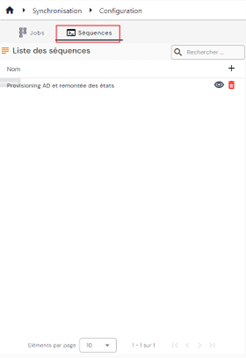
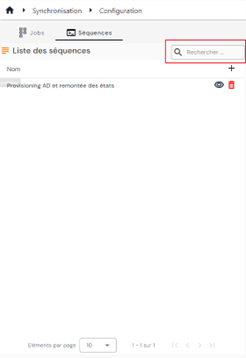
Die Liste der vorhandenen Sequenzen erscheint im linken Teil des Bildschirms.
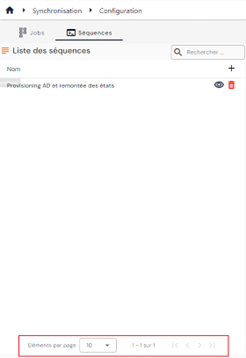
Es ist eine Seitennummerierung vorgesehen, die nur 10 Sequenzen anzeigt.
Oben rechts über der Tabelle steht ein Suchfeld zur Verfügung. Die Suche erstreckt sich auf die Codes und die Namen der Sequenzen.
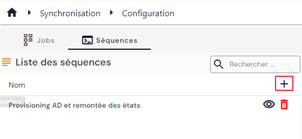
Um eine neue Sequenz zu erstellen, klicken Sie auf die Schaltfläche „ “.
“.
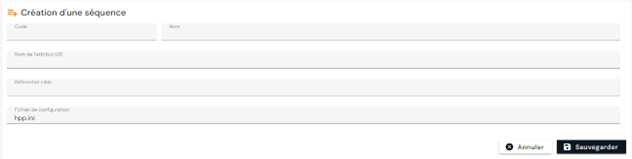
Geben Sie die Parameter einer Sequenz ein:
- Code: Name der Sequenz, wie er in Systancia Identity Provisioning erscheint. Erforderlich.
- Name: Name der Sequenz. Erforderlich.
- UID attribute name: Attribut, das für die Einzelvorgänge verwendet wird. Optional.
- Target repository: Code des Zielrepositorys
- Configuration file
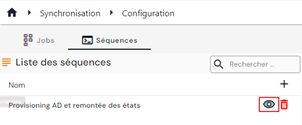
Um eine Sequenz anzuzeigen und zu ändern, klicken Sie auf das Symbol „ “ rechts in der entsprechenden Tabellenzeile.
Sie können direkt von der Anzeigeseite der Sequenz in den Änderungsmodus wechseln, indem Sie auf die Schaltfläche „Edit“ klicken.
Im Änderungsmodus lassen sich alle Felder ändern, mit Ausnahme des Codes.
Aktionen der Schaltflächen im Bearbeitungs- oder Erstellungsmodus:
- Cancel: bricht die laufende Eingabe ab und kehrt zur Seite mit der Liste der Personentypen zurück.
- Save: bestätigt das Formular und schaltet die Seite in den Anzeigemodus.
Um eine Sequenz zu löschen, klicken Sie auf das Symbol „ “ rechts in der entsprechenden Tabellenzeile.
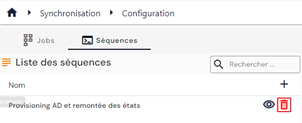
Vor dem Löschen der Sequenz erscheint eine Bestätigungsmeldung.
Achtung: Eine Sequenz kann nicht gelöscht werden, solange sie in Jobs verwendet wird.